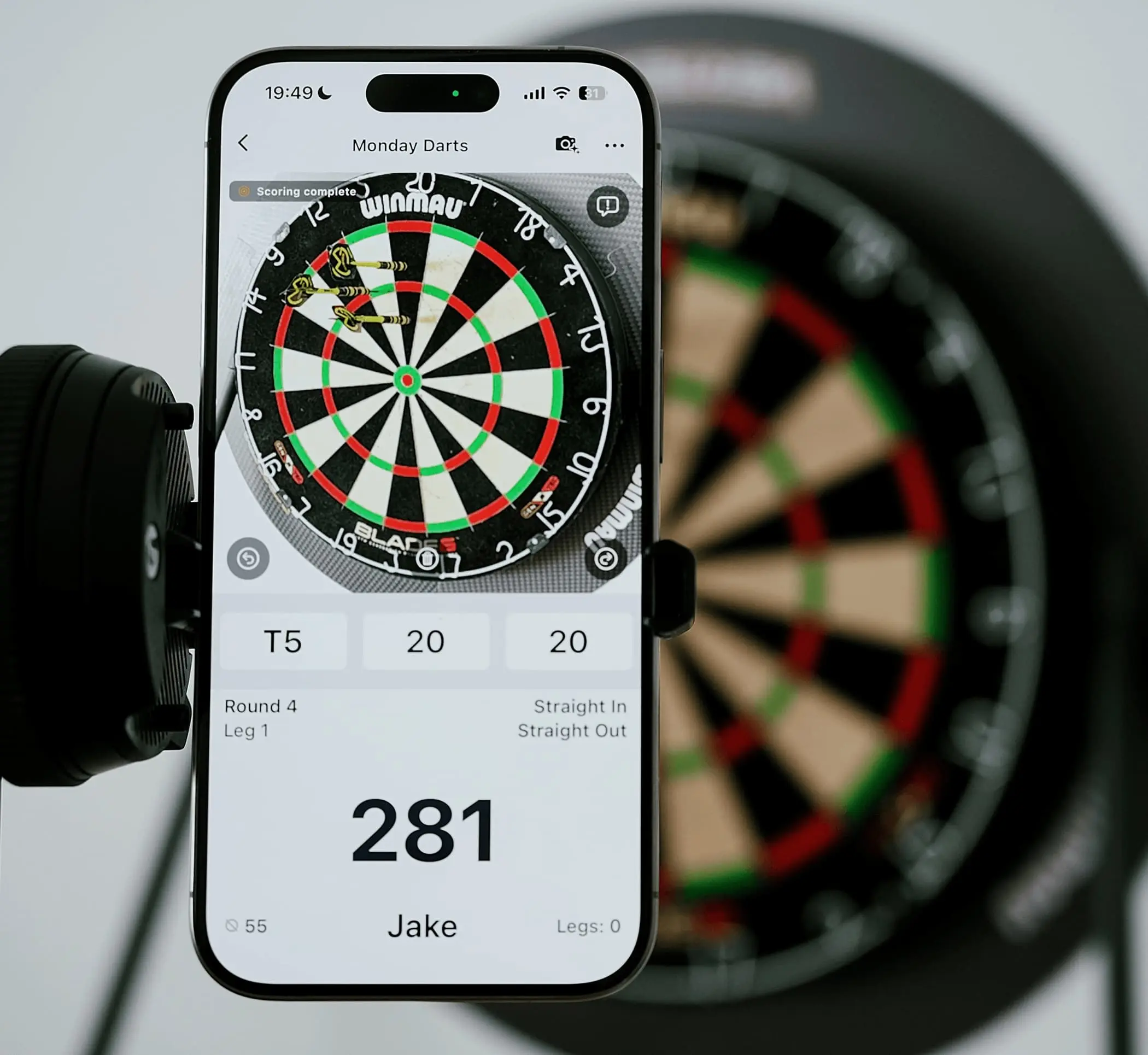
Automatisk pointregistrering med kamera i DartsOn er i Beta v1.
DartsOn bruger din enheds kamera til at registrere pointene for hvert kast. Ret kameraet mod skiven, og spil som normalt. Appen genkender hver pil og indtaster pointene for dig.
Understøttede kameraer og enheder
Du behøver kun din enheds indbyggede kamera. Du skal ikke bruge ekstra hardware.
Appen fungerer med mange forskellige kameravinkler og -placeringer.
Modellen i DartsOn kører udelukkende på din enhed. Efter den første download af modellen kræver den ikke netværksforbindelse.
Automatisk pointregistrering fungerer med de fleste pile med stålspids og de fleste dartskiver til dem.
Du kan bruge din enhed i stående eller liggende format.
Opsæt din enhed
Hold enheden i ro under spillet. Sæt den på et stativ, en hylde eller en holder, så den ikke kan flytte sig eller ryste.
Centrer hele dartskiven i kameravisningen, og lad den fylde det meste af billedet som vist ovenfor.
Flyt enheden tættere på, før du bruger zoom. For meget zoom forringer billedkvaliteten og gør pilene sværere at genkende.
Placer kameraet i en moderat vinkel. Undgå at placere det lige foran skiven eller i en meget stejl vinkel.
Belys skiven jævnt. Appen understøtter mange forskellige lysforhold, men en dartskivebelysning med flere lyskilder fungerer bedst. Appen advarer dig, hvis billedet er for lyst, for mørkt eller har kraftige genskin.
Tilslut en oplader, hvis du kan. Behandlingen af kamerabilledet på din enhed bruger mere batteri end almindeligt spil.
Pointskærmen
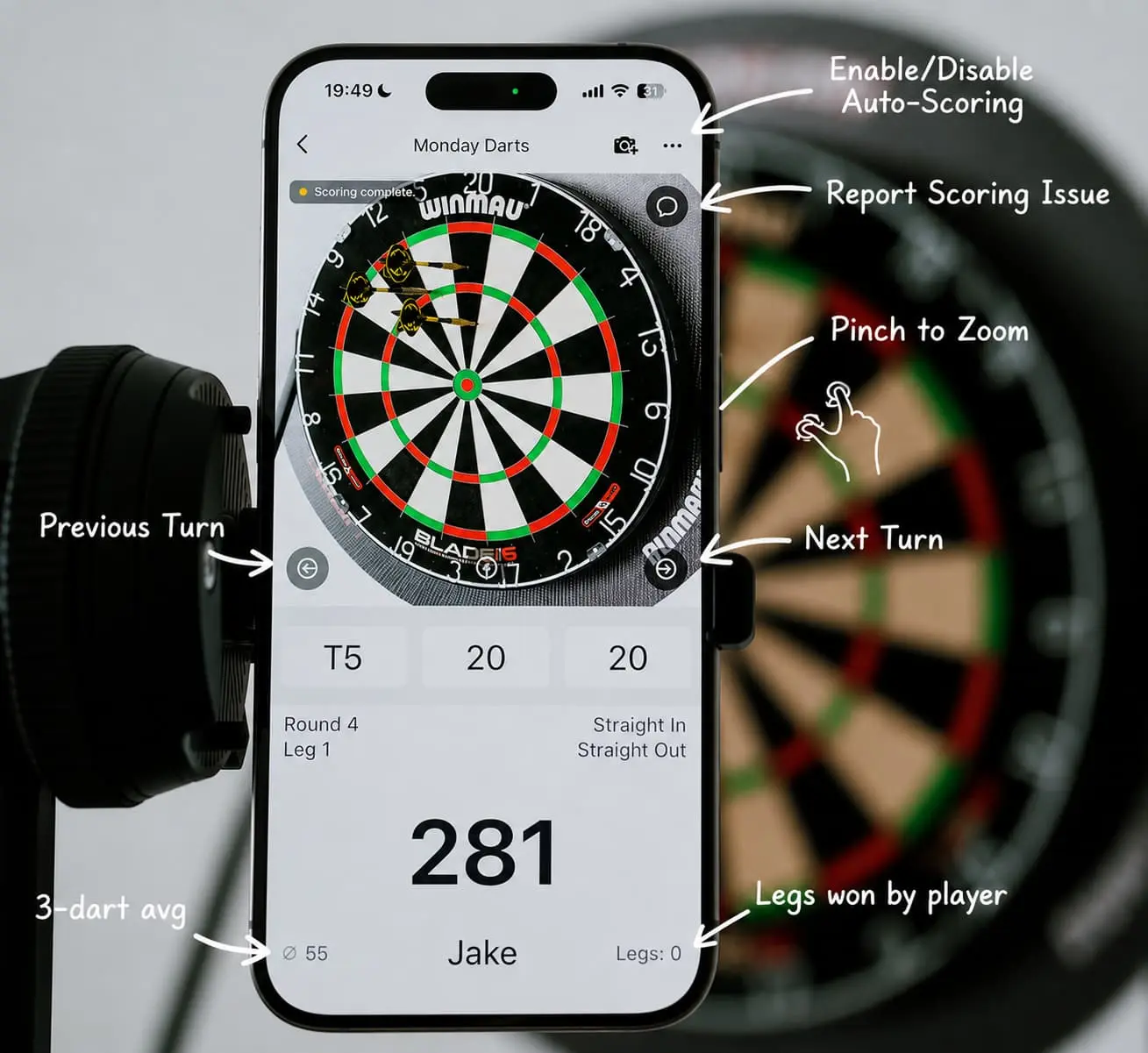
Den direkte kameravisning er øverst, og din score står under den.
Brug kameraikonet øverst til højre til at slå automatisk pointregistrering til eller fra.
Brug feedbackikonet til at rapportere et problem med pointregistreringen.
Knib i kameravisningen for at zoome ind eller ud og få skiven i billedet.
Tryk på pointfeltet for en pil for at rette værdien.
Brug Forrige tur eller Næste tur til at skifte mellem ture manuelt.
Under spillet
Kast som normalt. Hver genkendt pil vises på pointtavlen, når den rammer.
Efter din tredje pil fjerner du pilene fra skiven. Appen bekræfter turen og går videre til den næste.
Hvis appen giver en pil forkerte point, skal du trykke på dens felt og indtaste den korrekte værdi. Du kan rette manuelt, mens du bruger automatisk pointregistrering.
Pile skjult for kameraet
Kameraet kan overse en pil, hvis dens spids er delvist eller helt skjult bag en anden pil. Hvis en pil stadig mangler efter alle tre kast:
Fjern pilene én ad gangen, og start med dem, der er tættest på kameraet.
Når du fjerner en blokerende pil, får kameraet frit udsyn til pilen bag den, så appen kan registrere pointene for den.
Med denne metode bør den automatiske pointregistrering i DartsOn registrere mere end 95 % af pilene automatisk.
Styring af ture
Appen går normalt videre til næste tur, når den ser, at du har tømt dartskiven. Brug knapperne til forrige og næste tur i disse tilfælde:
Hvis feltet for den sidste pil har en forkert værdi, skal du trykke på Forrige tur, vælge feltet og rette pointene. Tryk derefter på Næste tur for at fortsætte.
Hvis alle pilene landede uden for kameravisningen, skal du trykke på Næste tur for at fortsætte. Hvis kameraet så mindst én pil, skal du tømme skiven som normalt. Appen udfylder de tomme felter med MISS (0) og går videre til næste tur.
Fejlfinding og feedback
Automatisk pointregistrering i DartsOn fungerer med mange forskellige dartskiver, pile og lysforhold. Den er stadig i Beta, så nogle opsætninger fungerer måske ikke godt endnu.
Hvis din opsætning giver problemer, skal du bruge knappen Rapportér problem med pointregistrering øverst til højre i kameravisningen. Rapporter fra rigtige opsætninger viser os, hvor modellen har svært ved forskellige skiver og pileplaceringer. Anden feedback er også velkommen.
Automatisk pointregistrering under Beta
Under Beta får alle mange gratis spil med automatisk pointregistrering. Senere vil kun et lille antal spil være gratis. Du skal have Premium for at bruge automatisk pointregistrering i flere spil.
Første gang du slår automatisk pointregistrering til under Beta, spørger appen måske, om du vil hjælpe med at forbedre modellen. Hvis du ikke ser spørgsmålet, forbliver deling slået fra som standard. Vi indsamler kun feedbackbilleder, når du udtrykkeligt har tilvalgt det. Du kan til enhver tid tilvælge det eller ændre dit valg under Indstillinger → Datakontrol → Forbedr model til automatisk pointregistrering. Når deling er slået til, hjælper dine rapporterede og rettede ture os med at finde mangler og forbedre den automatiske pointregistrering.