Le score automatique par caméra de DartsOn est en version Bêta v1.
DartsOn utilise la caméra de votre appareil pour compter le score de chaque lancer. Pointez la caméra vers la cible et jouez comme d’habitude. L’application détecte chaque fléchette et saisit son score pour vous.
Caméras et appareils compatibles
La caméra intégrée de votre appareil suffit. Vous n’avez besoin d’aucun matériel supplémentaire.
L’application fonctionne avec un large éventail d’angles et de positions de caméra.
Le modèle DartsOn fonctionne entièrement sur votre appareil. Après le premier téléchargement du modèle, il n’a pas besoin de connexion réseau.
Le score automatique fonctionne avec la plupart des cibles et des fléchettes steel-tip.
Vous pouvez utiliser votre appareil en orientation portrait ou paysage.
Installer votre appareil
Gardez l’appareil immobile pendant la partie. Placez-le sur un trépied, une étagère ou un support pour qu’il ne puisse ni bouger ni trembler.
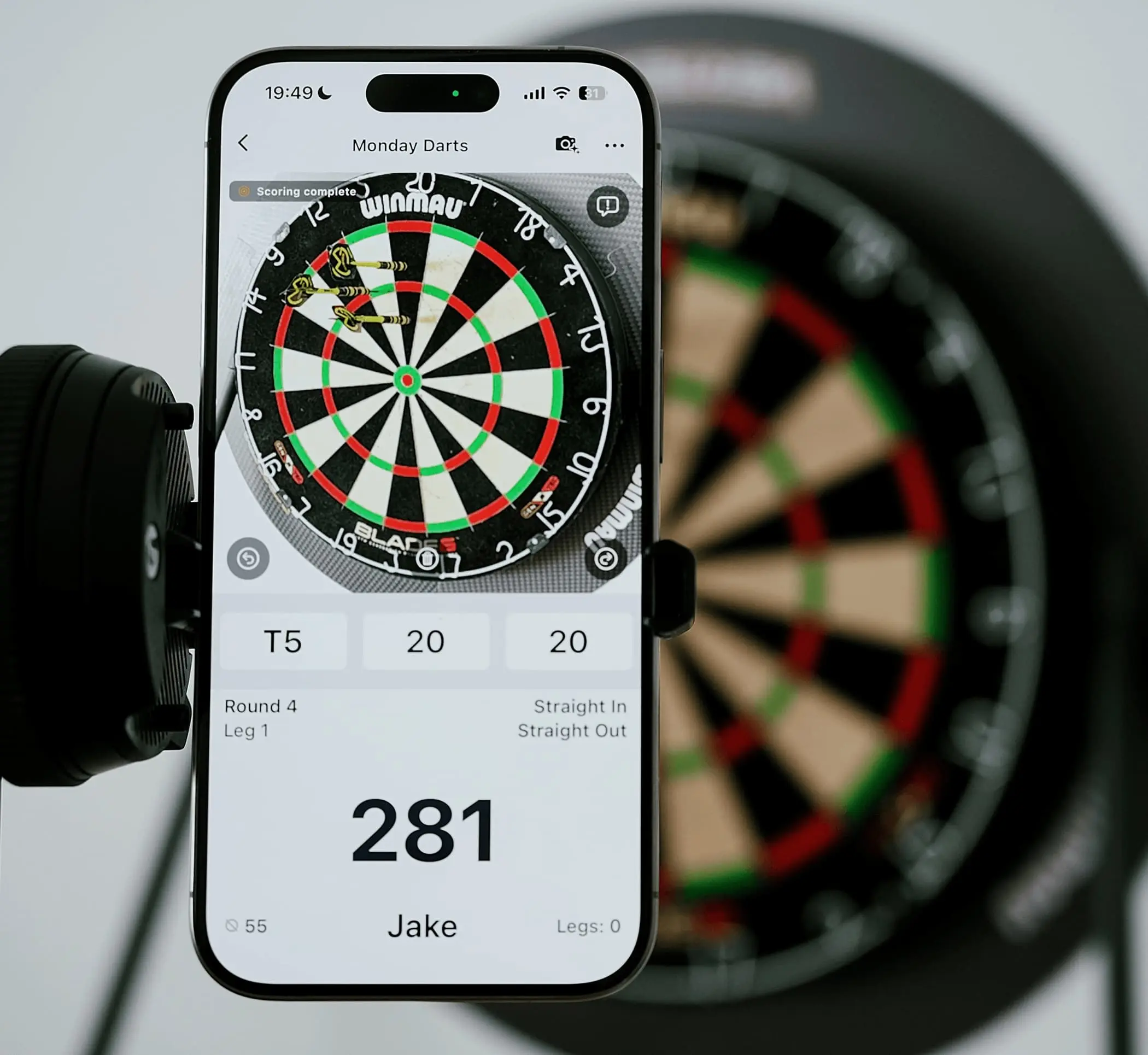
Centrez toute la cible dans le champ de la caméra et faites-lui occuper la majeure partie de l’image, comme ci-dessus.
Rapprochez l’appareil avant d’utiliser le zoom. Un zoom trop important réduit la qualité de l’image et rend les fléchettes plus difficiles à détecter.
Placez la caméra selon un angle modéré. Évitez de la placer juste en face de la cible ou selon un angle très prononcé.
Éclairez la cible de manière uniforme. L’application prend en charge un large éventail de conditions d’éclairage, mais un éclairage de cible doté de plusieurs sources lumineuses donne les meilleurs résultats. L’application vous avertira si l’image est trop lumineuse, trop sombre ou présente de forts reflets.
Branchez un chargeur si possible. Le traitement du flux de la caméra sur votre appareil consomme plus de batterie qu’une partie normale.
L’écran de score
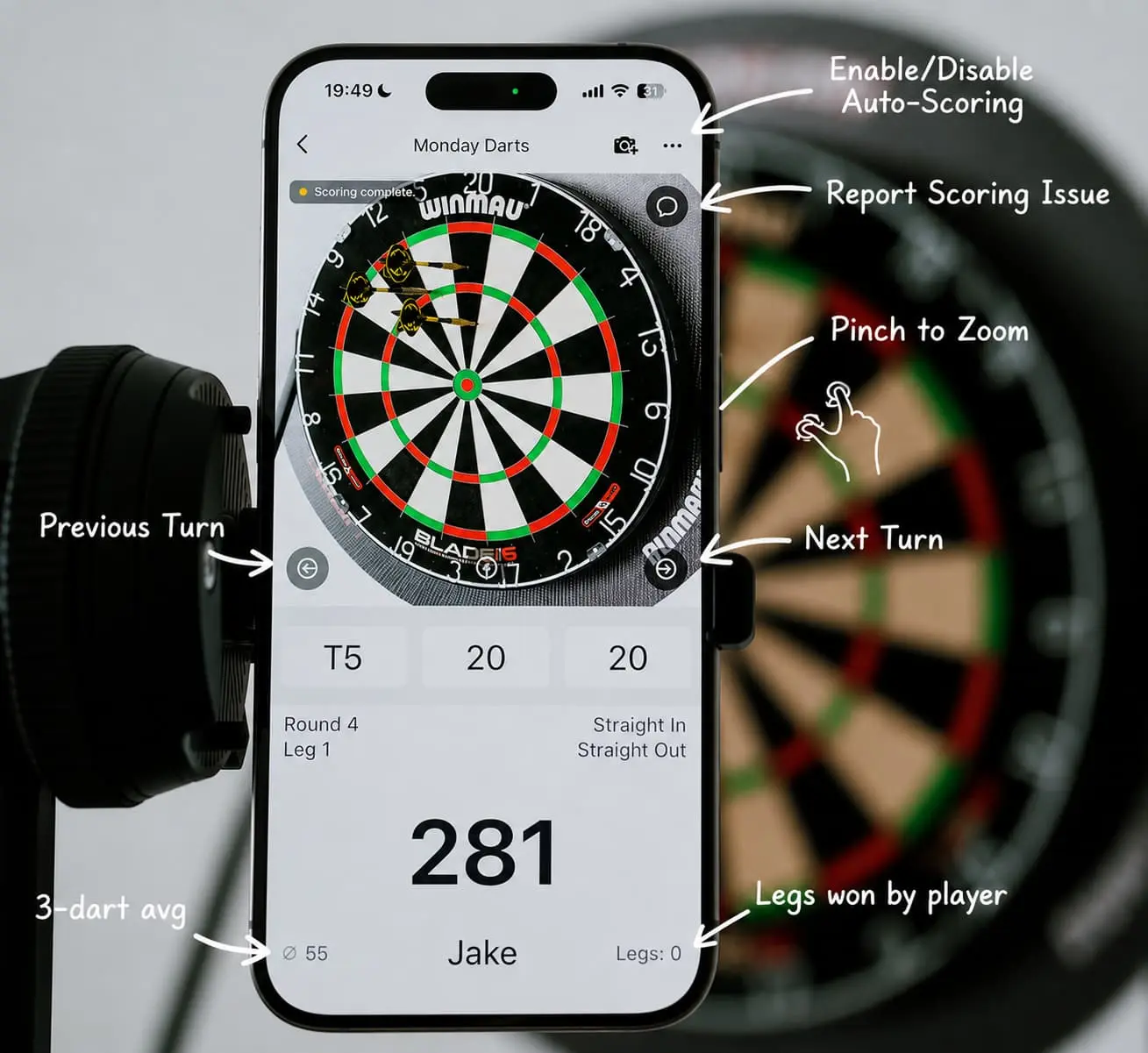
La vue de la caméra en direct se trouve en haut, avec votre score en dessous.
Utilisez l’icône de caméra en haut à droite pour activer ou désactiver le score automatique.
Utilisez l’icône de commentaires pour signaler un problème de score.
Pincez la vue de la caméra pour zoomer ou dézoomer et cadrer la cible.
Touchez l’emplacement du score d’une fléchette pour corriger sa valeur.
Utilisez Volée précédente ou Volée suivante pour passer manuellement d’une volée à l’autre.
Pendant la partie
Lancez comme d’habitude. Chaque fléchette détectée apparaît sur le tableau des scores dès qu’elle se plante.
Après votre troisième fléchette, retirez les fléchettes de la cible. L’application valide la volée et passe à la suivante.
Si l’application compte mal une fléchette, touchez son emplacement et saisissez la bonne valeur. Vous pouvez faire des corrections manuelles tout en utilisant le score automatique.
Occluded darts
La caméra peut manquer une fléchette lorsque sa pointe est partiellement ou complètement cachée derrière une autre fléchette. Si une fléchette manque toujours après les trois lancers :
Retirez les fléchettes une par une, en commençant par celles qui sont le plus près de la caméra.
Le retrait de chaque fléchette gênante donne à la caméra une vue dégagée de la fléchette située derrière, afin que l’application puisse la compter.
Avec cette méthode, le score automatique de DartsOn devrait compter automatiquement plus de 95 % des fléchettes.
Contrôle des volées
L’application passe généralement à la volée suivante après avoir constaté que vous avez dégagé la cible. Utilisez les boutons de volée précédente et de volée suivante dans les cas suivants :
Si le dernier emplacement de fléchette a une valeur erronée, touchez Volée précédente, sélectionnez l’emplacement et corrigez le score. Touchez ensuite Volée suivante pour continuer.
Si toutes les fléchettes ont atterri hors du champ de la caméra, touchez Volée suivante pour continuer. Si la caméra a vu au moins une fléchette, dégagez la cible comme d’habitude. L’application remplira les emplacements vides avec RATÉ (0) et passera à la volée suivante.
Dépannage et commentaires
Le score automatique de DartsOn fonctionne avec un large éventail de cibles, de fléchettes et de conditions d’éclairage. Il est encore en bêta, certaines configurations peuvent donc ne pas encore bien fonctionner.
Si votre configuration pose problème, utilisez le bouton Signaler un problème de score en haut à droite de la vue de la caméra. Les signalements provenant de configurations réelles nous montrent où le modèle a des difficultés avec différentes cibles et positions de fléchettes. Les autres commentaires sont également les bienvenus.
Le score automatique pendant la bêta
Pendant la bêta, tout le monde bénéficie de nombreuses parties gratuites avec le score automatique. Plus tard, seul un petit nombre de parties sera gratuit. Il vous faudra Premium pour utiliser le score automatique dans davantage de parties.
Lorsque vous activez le score automatique pour la première fois pendant la bêta, l’application peut vous demander si vous souhaitez aider à améliorer le modèle. Si vous ne voyez pas la question, le partage reste désactivé par défaut. Nous ne collectons des images de la caméra à titre de retour d’expérience qu’après votre accord explicite. Vous pouvez donner votre accord ou modifier votre choix à tout moment dans Paramètres → Contrôle des données → Améliorer le modèle de score automatique. Lorsque le partage est activé, vos volées signalées et corrigées nous aident à repérer les lacunes et à améliorer le score automatique.
Téléchargez DartsOn et commencez à jouer aux fléchettes avec vos amis dès aujourd'hui, directement depuis votre téléphone. Organisez des parties de X01, de Cricket et bien plus.