
Kuidas DartsOnis noolemängu skoori sisestada
Sisesta DartsOnis iga nool klahvistikuga või märklauda puudutades, võta vead tagasi, kasuta viskekorra kokkuvõtet ning pea punktiarvestust rõhtpaigutuses või tahvelarvutis.
DartsOn pakub noolte sisestamiseks 4 viisi ja mängu ajal saad nende vahel vahetada. See leht käsitleb kahte puudutatavat viisi: klahvistikku ja märklauda. Lisaks selgitab see tagasivõtmist, viskekorra kokkuvõtet ning seda, kuidas punktiarvestus rõhtpaigutuses ja tahvelarvutis välja näeb.
Vali, kuidas nooli sisestada
| Sisestus | Mängud | Sobib |
|---|---|---|
| Numbriline klahvistik | Kõik 14 | Kiireim viis skoori sisestamiseks |
| Märklaud | X01 ja Cricket | Iga noole tabamiskoha, mitte ainult skoori salvestamiseks |
| Automaatne punktiarvestus | Kõik 14 | Punktiarvestuseks telefoni kaameraga, käsi kasutamata. Piiratud arvu mängude jaoks tasuta, seejärel DartsOn Premium. Vt kaameraga automaatse punktiarvestuse seadistamine |
| Häälsisestus | X01 | Iga noole valjusti ütlemiseks iPhone’is ja iPadis, kus on iOS 26 või uuem, toetatud seadmetes. Vt häälsisestus |
X01-s või Cricketis vahetamiseks ava paremal üleval ••• menüü ja vali jaotises Sisestusviis kas Numbriline või Märklaud. DartsOn jätab sinu valiku X01 ja Cricketi jaoks eraldi meelde. Menüü kõrval olev kaameranupp lülitab sisse kaameraga automaatse punktiarvestuse ning Numbriline või Märklaud valimine lülitab selle uuesti välja.
Kasuta klahvistikku
Klahvistiku kohal olevad 3 lahtrit näitavad käimasoleva viskekorra nooli.
- Singel: puuduta numbrit.
- Duubel või trippel: puuduta kõigepealt DUUBEL või TRIPPEL, seejärel numbrit. Kui üks neist on valitud, muutuvad klahvid D-ks või T-ks. Tühistamiseks puuduta seda uuesti.
- Bull: kaks BULL-klahvi annavad välimise bulli eest 25 ja bulli eest 50 punkti. Kui Fat Bull on sees, annavad mõlemad 50.
- Möödavise või bounce-out: puuduta MÖÖDA.
- Võta tagasi: all vasakul olev klahv eemaldab viimase noole.
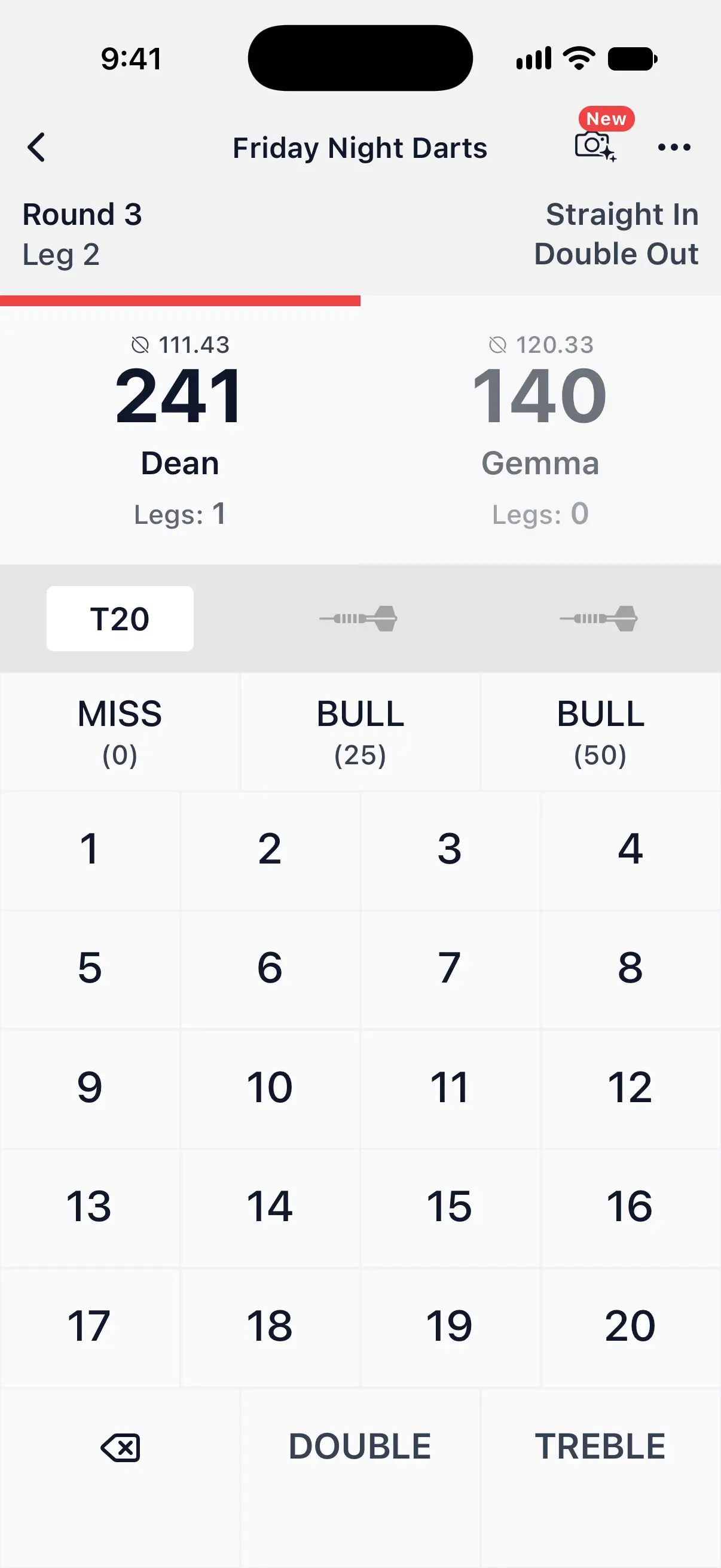

Count Up, Killer, 121 Checkout ja Lõpetuste treenija kasutavad sama klahvistikku.
Klahvistikud teistes mängudes
Mängudes, kus igas voorus on üks sihtmärk, kuvatakse ainult selle sihtmärgi klahvid, nii et sa ei pea õiget numbrit otsima:
- Around the Clock ja Round the World: käimasolev sihtmärk ja MÖÖDA. Kui lülitasid seadistuses sisse valiku Duublid ja triplid, mis võimaldab duublite ja triplitega sihtmärkidest edasi hüpata, on klahvideks sihtmärgi singel, duubel ja trippel.
- Shanghai: vooru numbri singel, duubel ja trippel ning MÖÖDA.
- Half It: vooru numbri singel, duubel ja trippel. Duublite või triplite voorus kuvatakse kõik duublid või triplid ja bullivoorus kaks bulli.
- JDC Challenge: Shanghai osades singel, duubel ja trippel ning duublite osas käimasolev duubel ja MÖÖDA.
- Singles-treening: singel, duubel ja trippel koos punktidega, mida igaüks annab, ning MÖÖDA.
- Doubles-treening ja Bob’s 27: käimasolev duubel ja MÖÖDA.
Cricket kasutab ruudustikku, kus on iga mängus oleva numbri singel, duubel ja trippel, kaks bulli ning Möödavise. Standard Cricketis on need 15 kuni 20 ja Tacticsis 10 kuni 20. Random Cricket näitab legi numbreid ja Hidden Cricket kõiki 20. Viskekorra lõpetamiseks enne kolmandat noolt puuduta Järgmine.
Puuduta märklauda
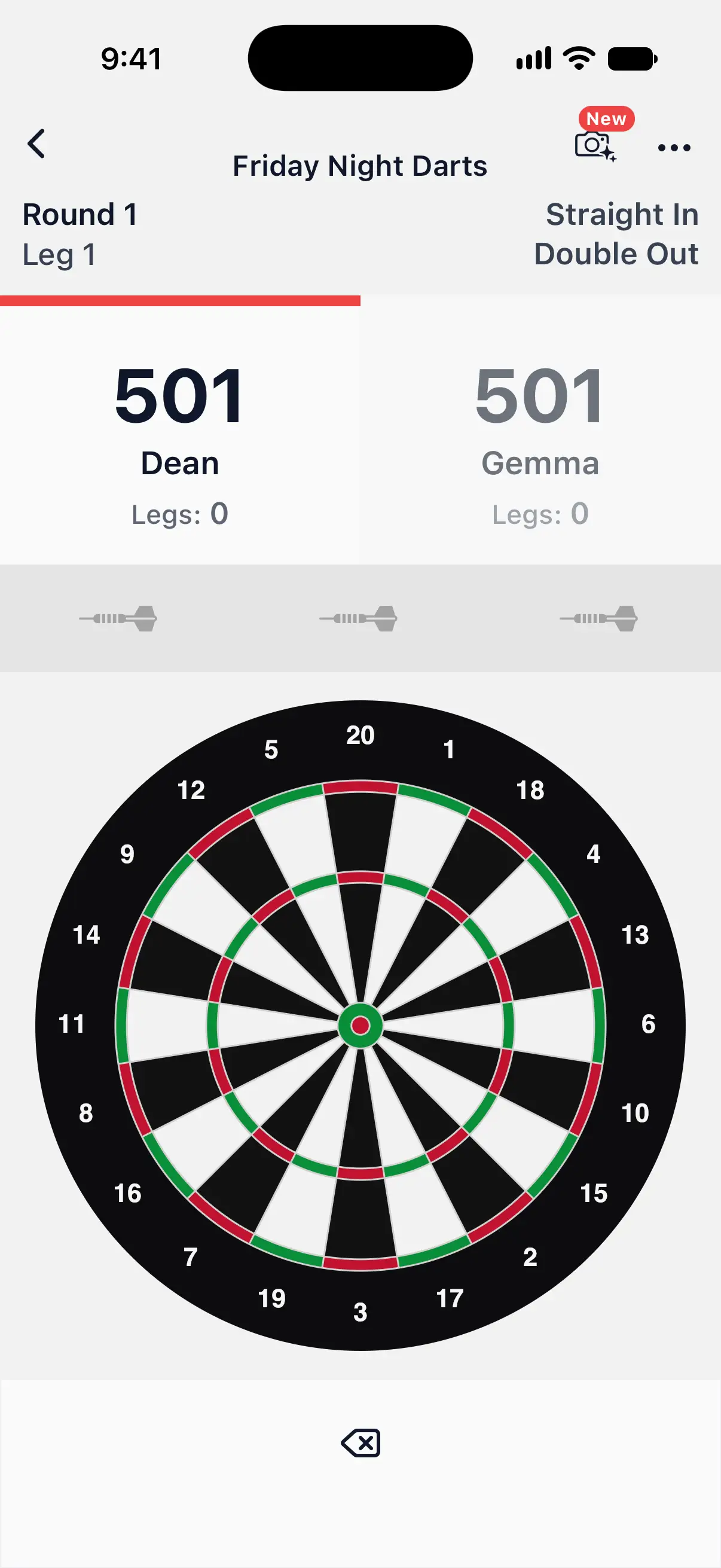
X01-s ja Cricketis saad skoori sisestamise asemel puudutada kohta, kuhu iga nool tabas.
Puuduta laual kohta, kus nool on, ja DartsOn sisestab selle. Nummerdatud tähis näitab viskekorra iga noolt.
Traadi lähedal oleva noole puhul paiguta see hoopis täpselt:
- Puuduta lauda ja hoia sõrme all. Laud suumib sisse, nurgas olev luup näitab sõrme all olevat kohta ja silt nimetab sektori.
- Lohista täpsesse kohta.
- Noole sisestamiseks tõsta sõrm üles.
Möödaviske sisestamiseks puuduta numbritega välimist rõngast väljaspool duubleid. Laua all olev tagasivõtuklahv eemaldab viimase noole.
Võta nool tagasi
Viimati sisestatud noole eemaldamiseks puuduta tagasivõtuklahvi. Puuduta edasi, et minna tagasi sama legi varasematesse viskekordadesse. Tagasivõtmine ei vii kunagi tagasi lõppenud legi.
Boti viskekord võetakse tagasi korraga. Esimene puudutus näitab boti viskekorda uuesti, et saaksid seda kontrollida, ja järgmine puudutus eemaldab selle. Kui bot viskab, on tagasivõtmine lukus.
Viskekorra kokkuvõte
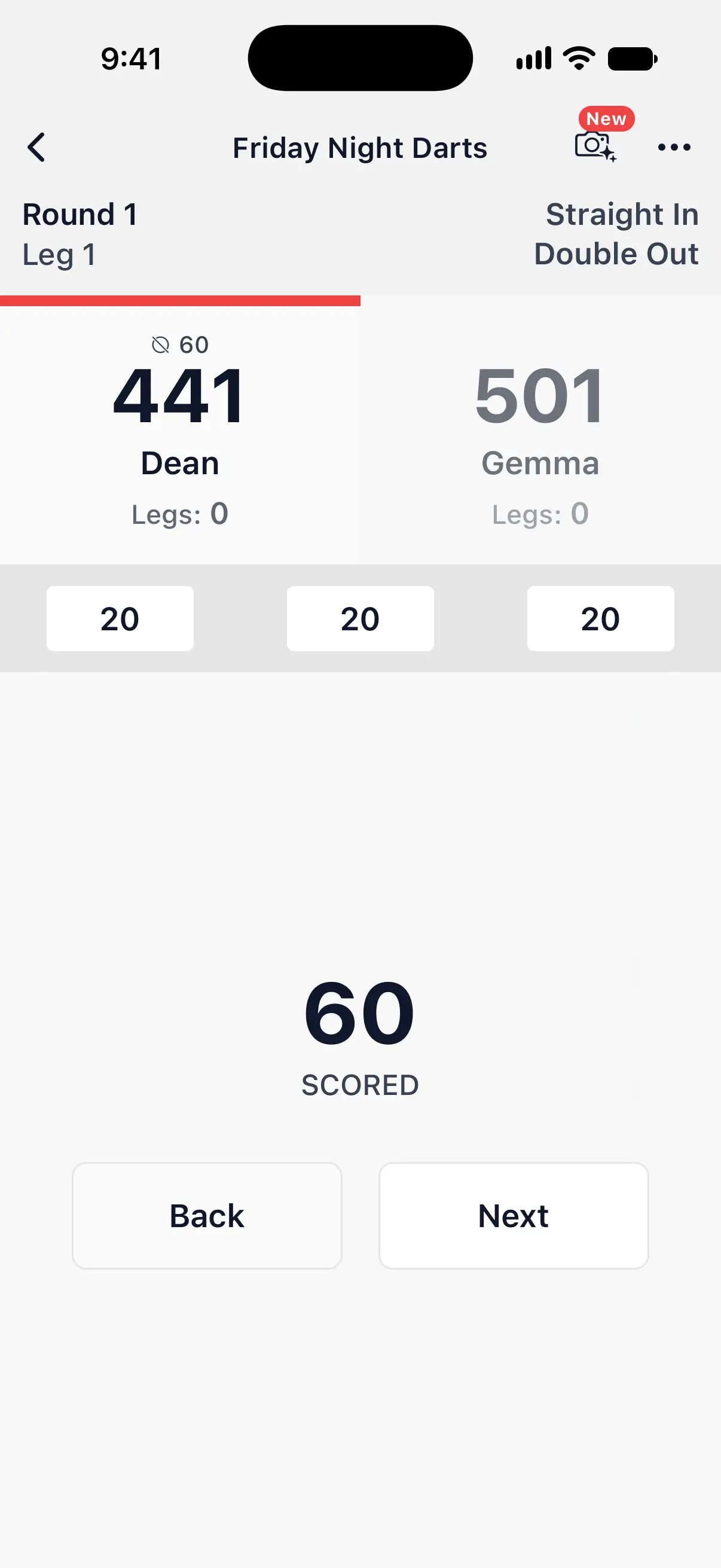
Pärast kolmandat noolt näitab DartsOn, mitu punkti viskekord andis, näiteks 60 PUNKTI. Lõhki viskamise või lõpetuse korral kuvatakse eraldi ekraan.
- Järgmisele mängijale üleandmiseks puuduta Järgmine.
- Viskekorra juurde naasmiseks ja noole parandamiseks puuduta Tagasi.
Automaatne viskekorra vahetus on vaikimisi sees, nii et Järgmine täitub ja liigub umbes 3 sekundi pärast ise edasi. Kui eelistad ise Järgmine puudutada, lülita see välja jaotises Seaded → Mänguseaded. Lõpetus jääb sind ootama, kui sa ei lülita samas sisse ka valikut Kinnita lõpetused automaatselt. Botide viskekorrad liiguvad ise edasi, välja arvatud see, mida kontrollid pärast tagasivõtmist. Vt mänguseaded.
Kui kasutad X01-s kaameraga automaatset punktiarvestust, viskekorra kokkuvõtet ei kuvata. Järgmine viskekord algab, kui oled nooled laualt ära võtnud.
Cricketis saavad kokkuvõtte ainult botide viskekorrad. Sinu enda viskekordade puhul, kui Automaatne viskekorra vahetus on sees, täitub ruudustiku all olev nupp Järgmine pärast kolmandat noolt ja lõpetab viskekorra ise.
Kui puudutad Cricketis nuppu Järgmine enne kõigi 3 noole sisestamist, loetakse tühjad noolelahtrid möödaviseteks. Need lähevad ikkagi arvesse sinu visatud noolte ja MPR-i hulka, seega sisesta enne edasiliikumist iga nool, millega tegelikult tabasid.
Vaata X01-s mängija voore
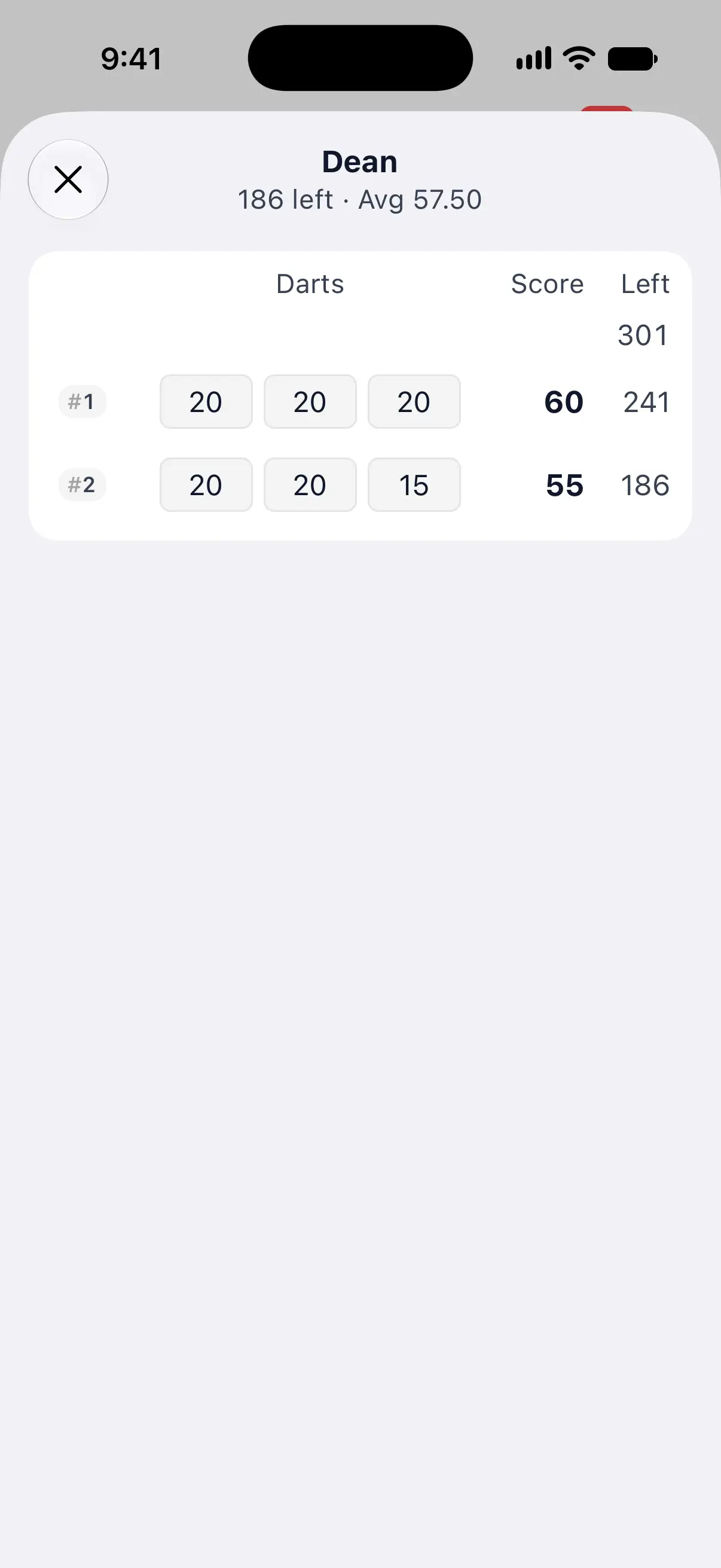
Puuduta X01 mängus mängija skoori, et näha tema voore käimasolevas legis koos iga viskekorra noolte, saadud punktide ja järelejäänud skooriga. Üleval on näha tema järelejäänud skoor ja keskmine.
Kõigi legide kõigi viskekordade nägemiseks ava ••• menüüs Mängu info ja puuduta Viskekordade kaupa. Vt matšiajalugu.
Hoia ekraan sees
Ekraan püsib sees, kui pead punktiarvestust mängudes X01, Cricket, Count Up, Killer, 121 Checkout või Lõpetuste treenija, ning alati, kui kaameraga automaatne punktiarvestus on sees, nii et telefon ei lukustu viskekordade vahel. Teistes mängudes kehtib telefoni enda automaatne lukustus.
Rõhtpaigutus ja tahvelarvutid
Pööra telefon külili, et saada rõhtpaigutus, mis näitab aktiivse mängija skoori suurte numbritega. Tahvelarvutis on klahvid suuremad ja paigutus kasutab laiemat ekraani.
Helid ja haptika
DartsOn mängib heliefekte mängusündmuste puhul, nagu noole tabamus, möödavise ja viskekorra lõpp. Nende valjemaks või vaiksemaks muutmiseks ava Seaded → Heliseaded ja lohista liugurit Heliefektide helitugevus. Efektide väljalülitamiseks lohista see lõpuni alla. Heliseaded saad avada ka mängu ajal ••• menüüst.
Puudutamisel telefon ka vibreerib kergelt. Selle väljalülitamiseks lülita jaotises Seaded välja Haptiline tagasiside.
Sinu skoore väljakuulutava calleri kohta vt calleri seaded.
Küsimused ja vastused
Kuidas sisestada DartsOnis trippel 20?
Puuduta TRIPPEL, seejärel 20. Noolelahtris kuvatakse T20. Duubli puhul puuduta samamoodi kõigepealt DUUBEL.
Kuidas parandada valesti sisestatud noolt?
Puuduta tagasivõtuklahvi, et viimane nool eemaldada, ja sisesta see uuesti. Kui viskekorra kokkuvõte on juba näha, puuduta viskekorra juurde naasmiseks Tagasi.
Kas Around the Clock või Shanghai mängus saab märklauda puudutada?
Ei. Märklaua puudutamine töötab X01-s ja Cricketis. Teised mängud kasutavad vooru sihtmärgiga klahvistikku ning igas mängus saab kasutada kaameraga automaatset punktiarvestust.
Kuidas takistada, et DartsOn ise järgmisele mängijale edasi liiguks?
Ava Seaded, puuduta Mänguseaded ja lülita välja Automaatne viskekorra vahetus. Seejärel ootab viskekorra kokkuvõte, kuni puudutad Järgmine.
Seotud
- Kuidas lõpetussoovitused DartsOnis töötavad Vaata DartsOnis lõpetussoovitusi ja set-up shot'i soovitusi. Vali eelistatud duubel, kohanda iga lõpetamise reegli lõpetusviise või lülita soovitused välja.
- Kuidas seadistada DartsOnis kaameraga automaatset punktiarvestust Aseta telefon märklaua juurde, lülita automaatne punktiarvestus sisse ja lase kaameral iga noole punktid arvestada. Mida on vaja, kuhu telefon panna ja kuidas iga viskekord käib.
- Kuidas X01-s nooli häälega sisestada Ütle iga nool välja, selle asemel et seda puudutada. Lülita iPhone'is või iPadis sisse häälsisestus, õpi, mida öelda, harjuta ja salvesta parandusi, millest DartsOn õpib.
- DartsOni mänguseaded lahti seletatuna Määra, kui kiiresti robotid viskavad, kas viskekorrad ja legid liiguvad iseenesest edasi, kas lõpetused kinnitatakse automaatselt ja kas DartsOn soovitab lõpetusi.