
Muuda DartsOni tumedat režiimi, värve ja rakenduse ikooni
Vaheta DartsOnis heleda ja tumeda režiimi vahel, lülita sisse Kõrge kontrastsus ning vali meelepärane Rakenduse teema värv ja rakenduse ikoon. Mõned värvid ja ikoonid vajavad Premiumit.
Vaheta DartsOnis heleda ja tumeda režiimi vahel, muuda värvid tugevamaks ning vaheta rakenduse värvi ja avakuva ikooni. Kõik see on ühel ekraanil ja iga muudatus rakendub kohe.
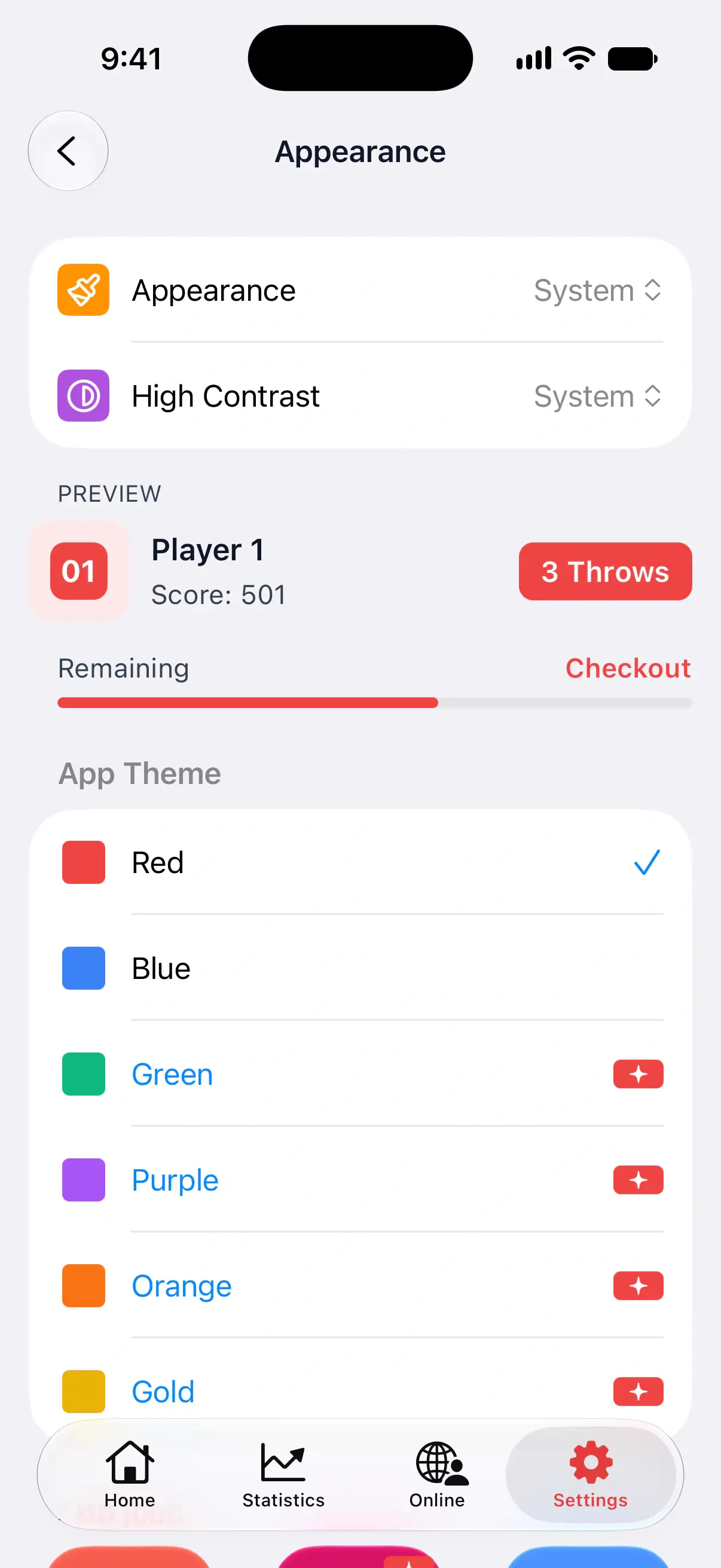

Ava Välimus
- Ava Seaded.
- Puuduta valikut Välimus.
Kaart Eelvaade kahe esimese rea all näitab näidismängijat, nuppu 3 viset ja edenemisriba sinu praeguste valikutega. Jälgi seda, kui proovid eri värve.
Vali hele või tume režiim
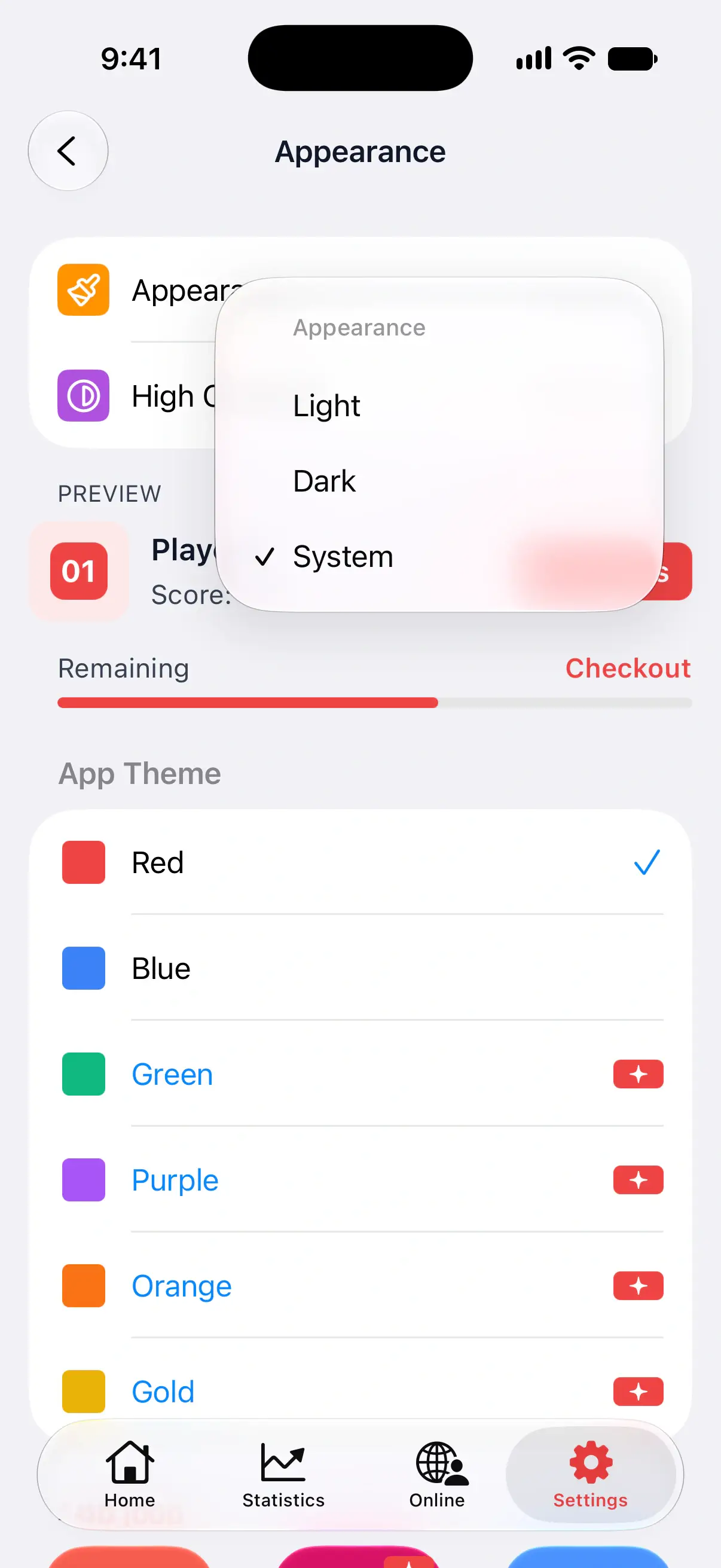
Puuduta valikut Välimus ja vali:
- Hele hoiab DartsOni kogu päeva heledana.
- Tume hoiab selle tumedana, mis on hämaras ruumis silmadele säästlikum.
- Süsteem järgib telefoni heledat ja tumedat režiimi ning vahetab režiimi koos telefoniga. See on vaikevalik.
Lülita sisse Kõrge kontrastsus
Kõrge kontrastsus lülitab DartsOni tugevamatele värvidele nii heledas kui ka tumedas režiimis, et tekst ja nupud paremini esile tuleksid.
iPhone’is ja iPadis vali Süsteem, Sees või Väljas. Vaikevalik Süsteem järgib seadme hõlbustusseadetes olevat kontrastsuse seadet.
Androidis vali Sees või Väljas. Algselt on see Väljas.
Vali Rakenduse teema värv
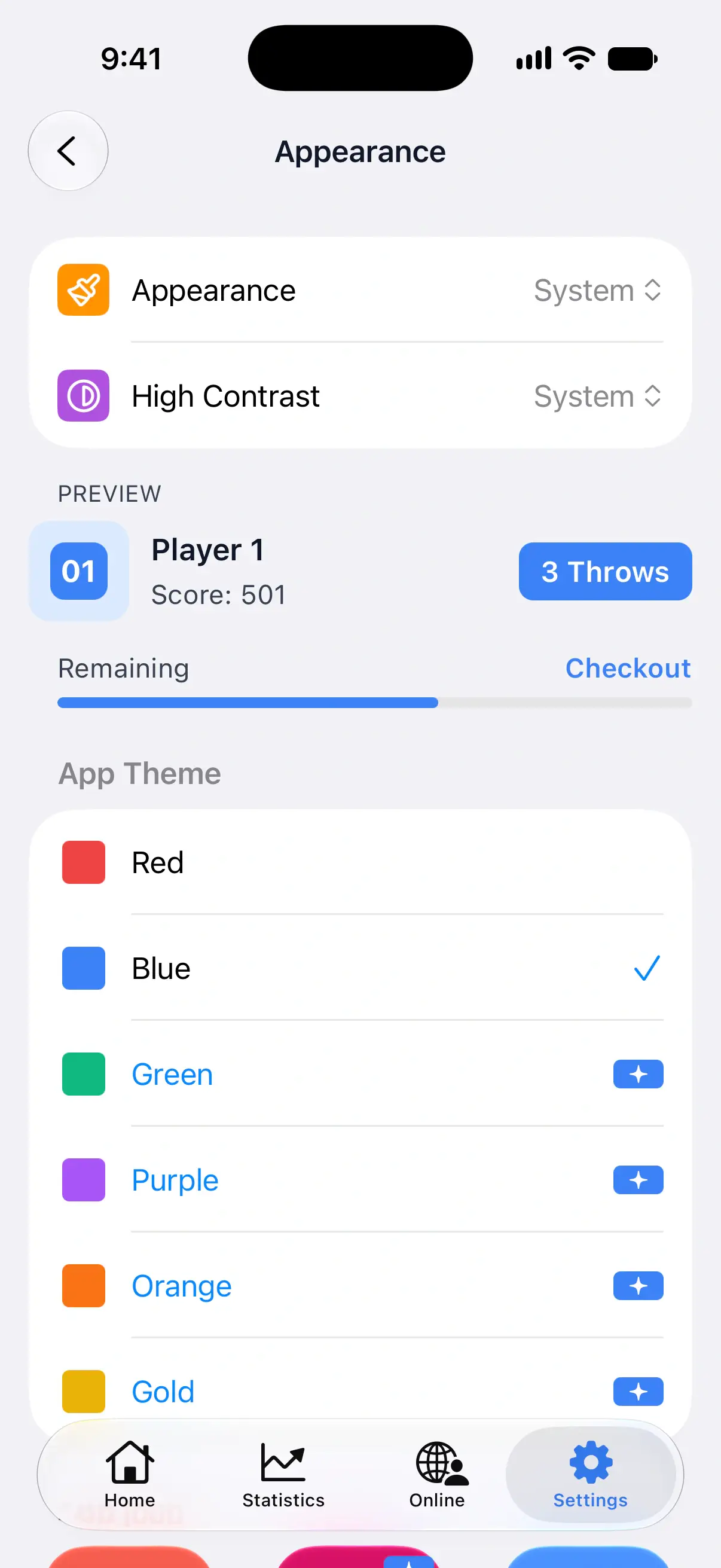
Jaotises Rakenduse teema puuduta värvi. See värvib nupud, esiletõstud ja edenemisribad kogu DartsOnis.
| Värv | Kes saab seda kasutada |
|---|---|
| Punane | Kõik. Vaikevalik. |
| Sinine | Kõik. |
| Roheline, Lilla, Oranž, Kuldne | DartsOn Premium |
Premiumi värvidel on väike Premiumi märk. Ilma Premiumita avab sellise värvi puudutamine Premiumi paketid. Vaata lehte DartsOn Premium.
Muuda rakenduse ikooni
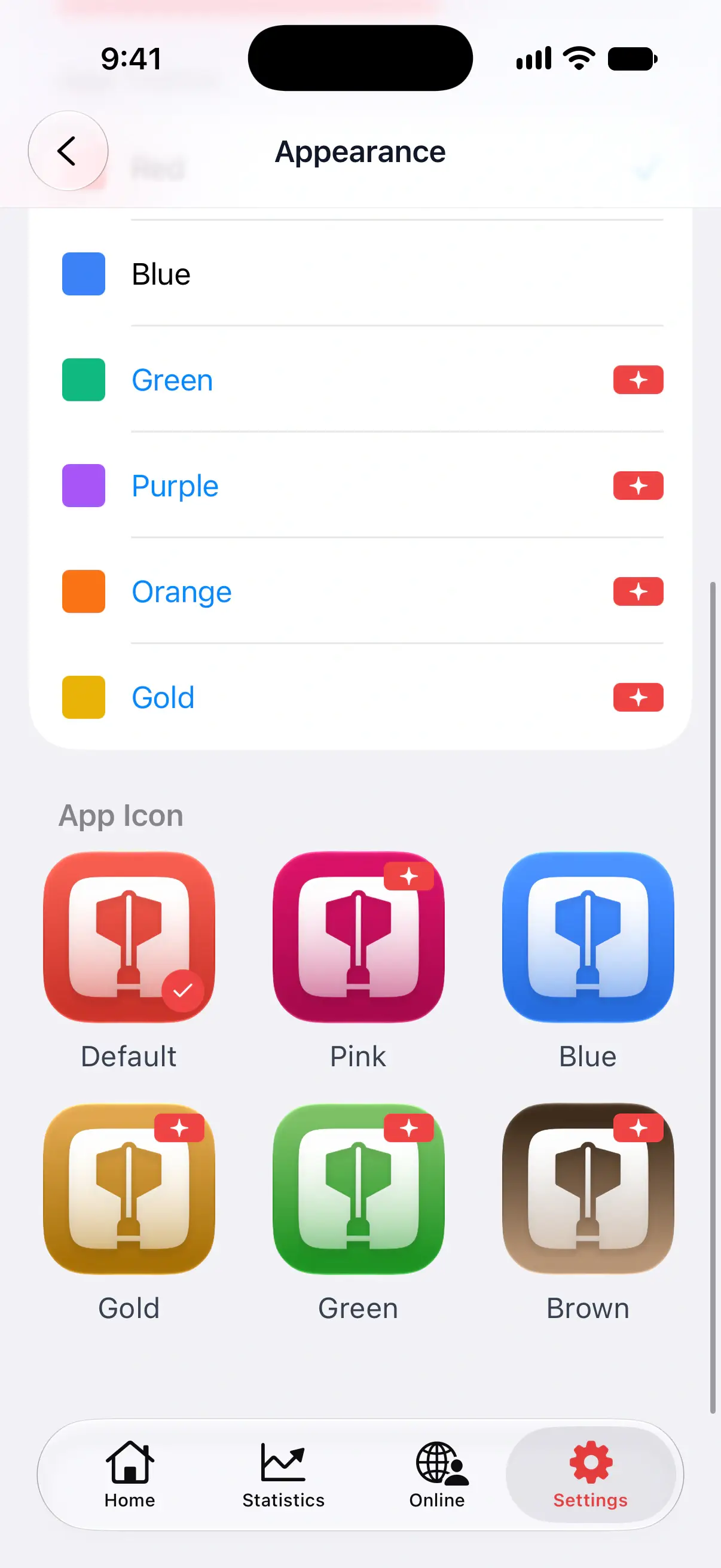
Jaotises Rakenduse ikoon puuduta ikooni, mida soovid avakuval näha. Linnuke näitab kasutusel olevat ikooni.
- Vaikimisi ja Sinine on tasuta.
- Roosa, Kuldne, Roheline ja Pruun vajavad DartsOn Premiumit. Ilma selleta avab sellise ikooni puudutamine Premiumi paketid.
Ikoon ja Rakenduse teema värv on eraldi valikud, nii et võid kasutada sinist ikooni punase rakendusega või valida mõlemad samas toonis.
Küsimused ja vastused
Kuidas DartsOnis tumedat režiimi sisse lülitada?
Ava Seaded → Välimus, puuduta valikut Välimus ja vali Tume. Telefoni heleda ja tumeda režiimi järgimiseks vali selle asemel Süsteem.
Millised DartsOni värvid on tasuta?
Punane ja Sinine on tasuta. Roheline, Lilla, Oranž ja Kuldne vajavad DartsOn Premiumit. Rakenduse ikoonidest on Vaikimisi ja Sinine tasuta ning Roosa, Kuldne, Roheline ja Pruun vajavad Premiumit.
Kas DartsOni rakenduse ikooni saab Androidis muuta?
Jah. Ava Seaded → Välimus ja puuduta jaotises Rakenduse ikoon soovitud ikooni. See töötab Androidis, iPhone'is ja iPadis.
Seotud
- Kõik DartsOni seaded lahti seletatud Juhend vahekaardi Seaded iga rea kohta rakenduse järjekorras: mida see muudab ja kust lugeda lisa.
- Mida DartsOn Premium ja Ultra sisaldavad ja kuidas neid hankida Vaata, mis on DartsOnis tasuta, mida lisab Premium ja mida Ultra veel lisaks. Osta pakett App Store'ist või Google Playst, uuenda, taasta ost või tühista.
- DartsOni keele muutmine DartsOn on saadaval 11 keeles ja kasutab sinu telefoni keelt. iPhone'is või Androidis saad määrata keele ainult DartsOnile.