
Cambia la modalità scura, i colori e l'icona dell'app di DartsOn
Passa DartsOn dalla modalità chiara a quella scura, attiva Contrasto elevato e scegli il colore del Tema dell'app e l'icona dell'app che preferisci. Alcuni colori e icone richiedono Premium.
Passa DartsOn dalla modalità chiara a quella scura, rendi i colori più intensi e cambia il colore e l’icona nella schermata Home. Tutto si trova in un’unica schermata e ogni modifica viene applicata subito.
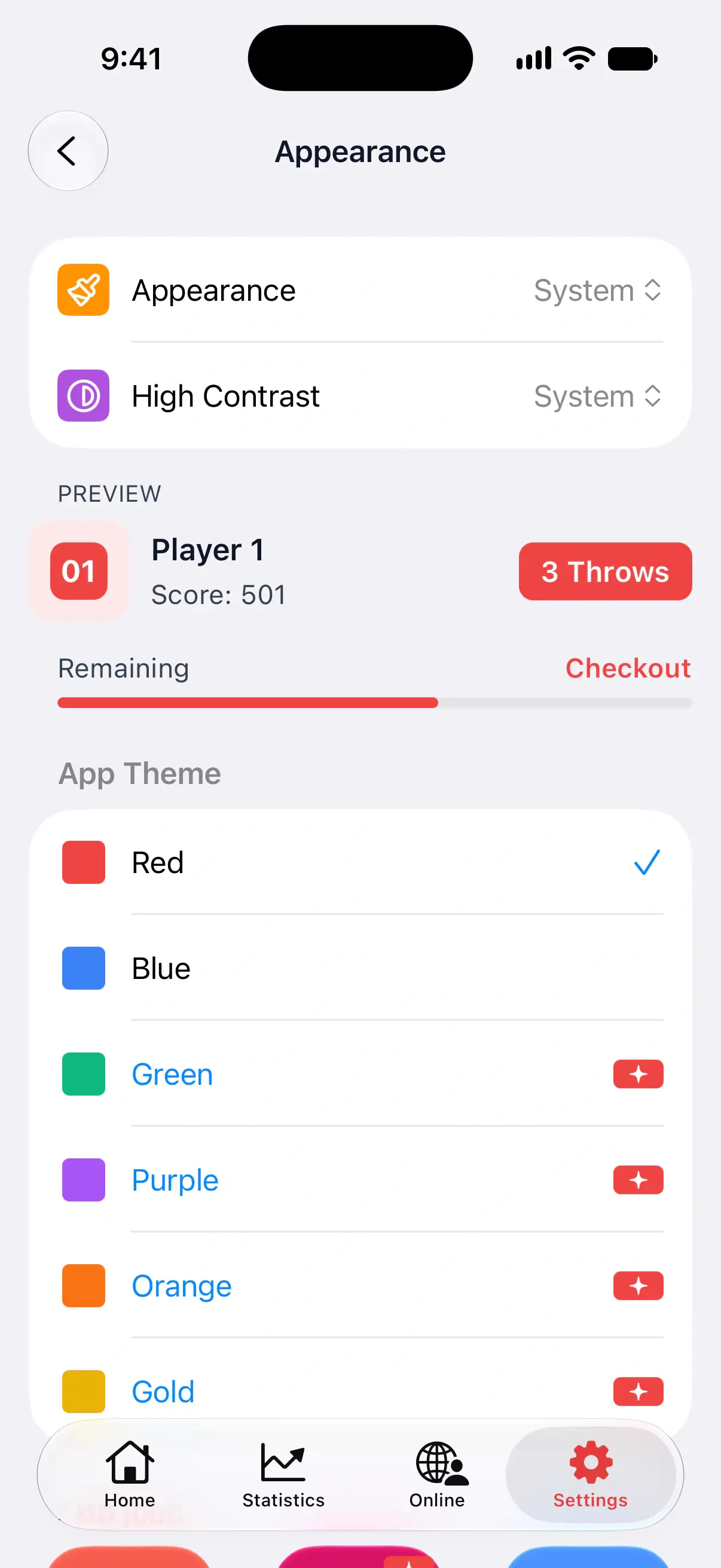

Apri Aspetto
- Apri Impostazioni.
- Tocca Aspetto.
La scheda Anteprima sotto le prime due righe mostra un giocatore di esempio, un pulsante 3 lanci e una barra di avanzamento, disegnati con le tue scelte attuali. Tienila d’occhio mentre provi colori diversi.
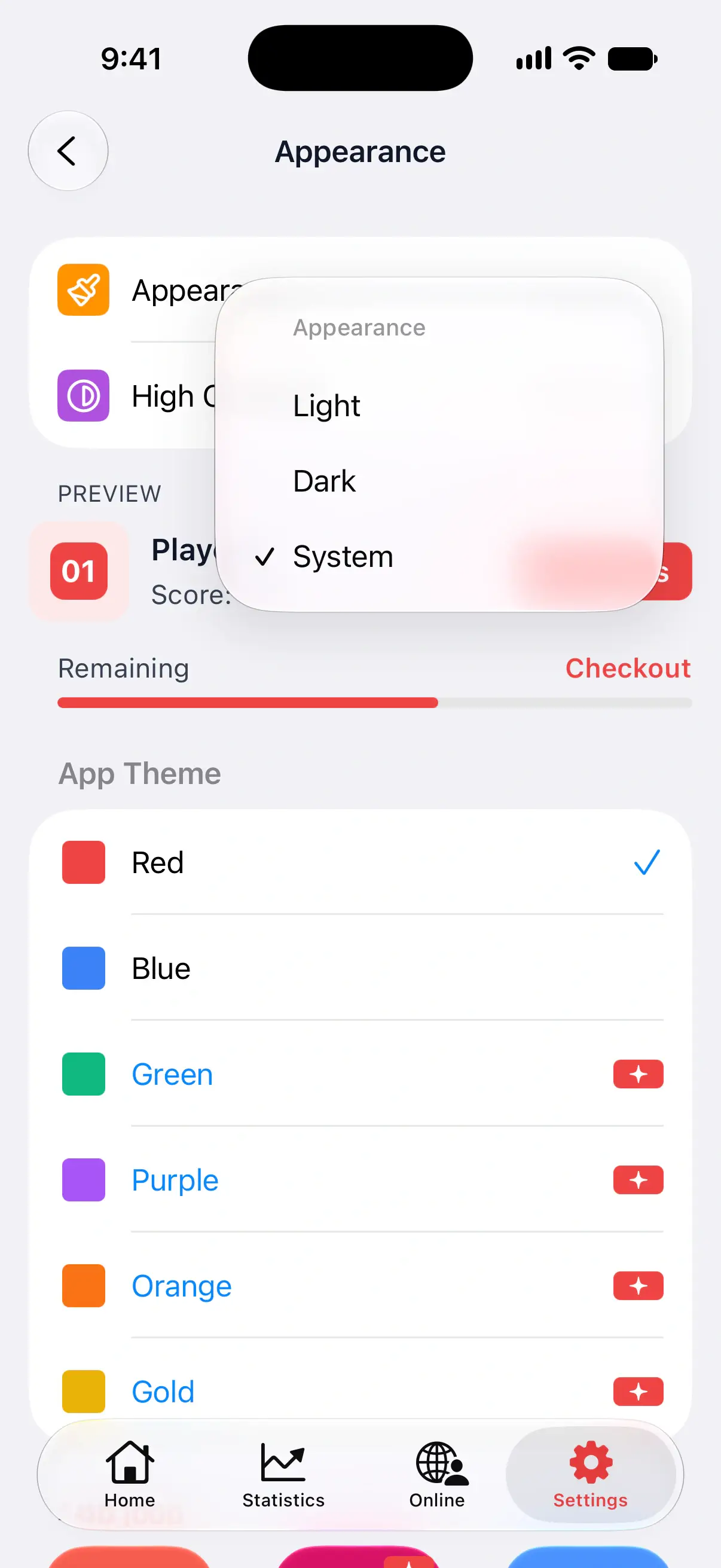
Scegli la modalità chiara o scura
Tocca Aspetto e scegli:
- Chiaro mantiene DartsOn chiaro tutto il giorno.
- Scuro lo mantiene scuro, più riposante per gli occhi in una stanza poco illuminata.
- Sistema segue la modalità chiara e scura del telefono e cambia quando cambia il telefono. È l’opzione predefinita.
Attiva Contrasto elevato
Contrasto elevato fa passare DartsOn a colori più intensi, sia in modalità chiara sia in modalità scura, così testo e pulsanti risaltano di più.
Su iPhone e iPad, scegli Sistema, Attivato o Disattivato. Sistema, l’opzione predefinita, segue l’impostazione del contrasto nelle impostazioni di accessibilità del dispositivo.
Su Android, scegli Attivato o Disattivato. All’inizio è Disattivato.
Scegli un colore del Tema dell’app
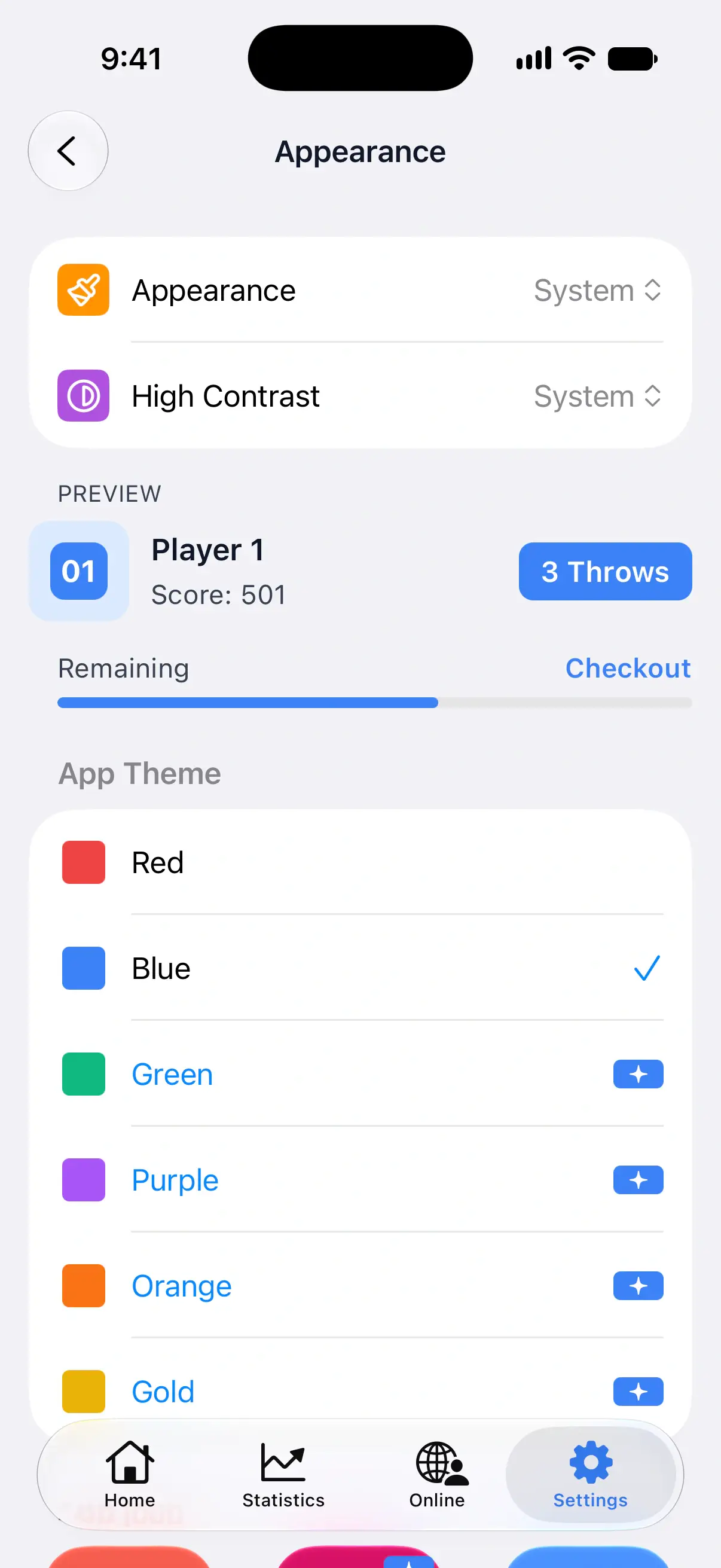
In Tema dell’app, tocca un colore. Colora pulsanti, evidenziazioni e barre di avanzamento in tutto DartsOn.
| Colore | Chi può usarlo |
|---|---|
| Rosso | Tutti. Predefinito. |
| Blu | Tutti. |
| Verde, Viola, Arancione, Oro | DartsOn Premium |
I colori Premium hanno un piccolo badge Premium. Senza Premium, toccandone uno si aprono i piani Premium. Vedi DartsOn Premium.
Cambia l’icona dell’app
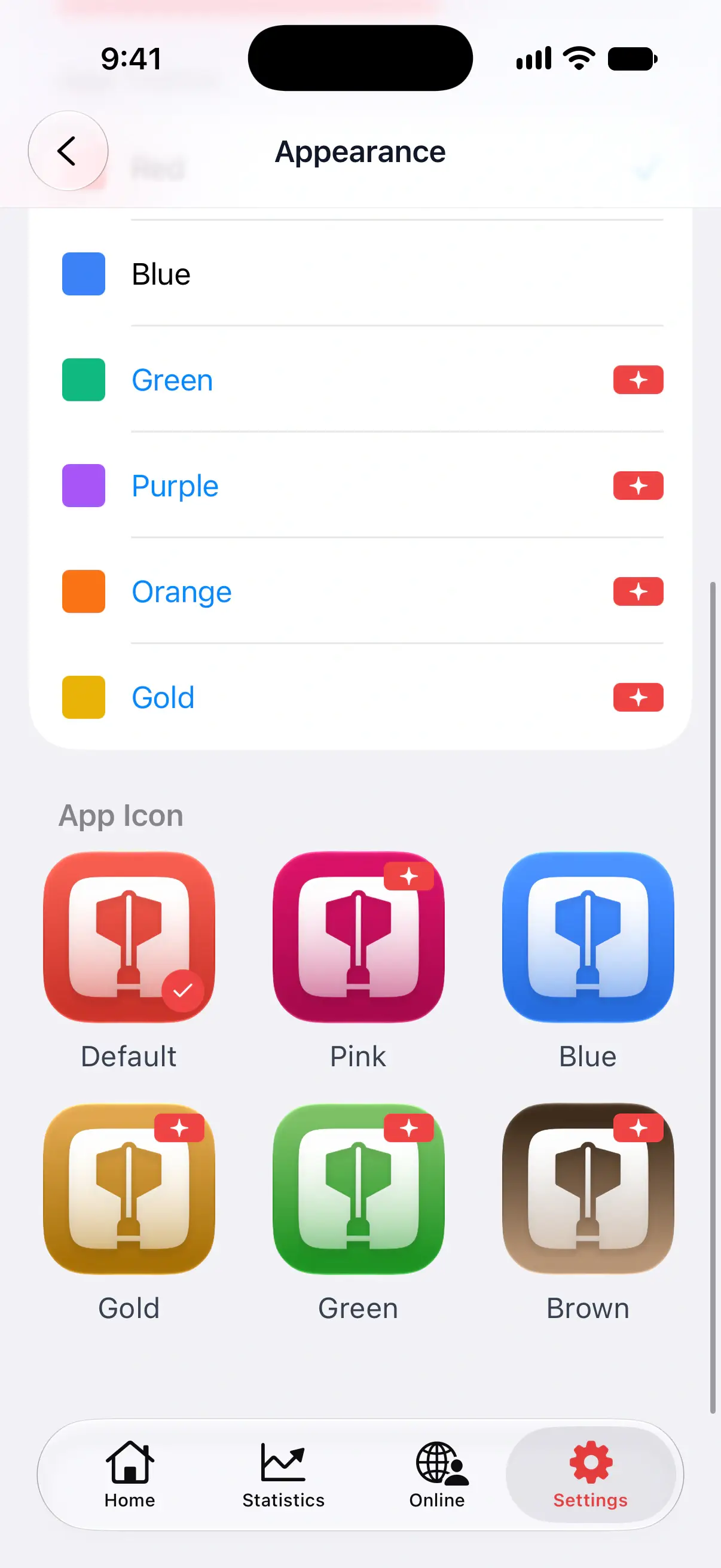
In Icona dell’app, tocca l’icona che vuoi nella schermata Home. Un segno di spunta indica quella in uso.
- Predefinita e Blu sono gratuite.
- Rosa, Oro, Verde e Marrone richiedono DartsOn Premium. Senza Premium, toccandone una si aprono i piani Premium.
L’icona e il colore del Tema dell’app sono scelte separate, quindi puoi abbinare un’icona blu a un’app rossa oppure usare lo stesso colore per entrambe.
Domande e risposte
Come si attiva la modalità scura in DartsOn?
Apri Impostazioni → Aspetto, tocca Aspetto e scegli Scuro. Scegli invece Sistema per seguire la modalità chiara e scura del telefono.
Quali colori di DartsOn sono gratuiti?
Rosso e Blu sono gratuiti. Verde, Viola, Arancione e Oro richiedono DartsOn Premium. Per le icone dell'app, Predefinita e Blu sono gratuite, e Rosa, Oro, Verde e Marrone richiedono Premium.
Posso cambiare l'icona dell'app DartsOn su Android?
Sì. Apri Impostazioni → Aspetto e tocca un'icona in Icona dell'app. Funziona su Android, iPhone e iPad.
Correlati
- Tutte le impostazioni di DartsOn spiegate Una guida a ogni riga della scheda Impostazioni di DartsOn, nell'ordine dell'app, con cosa cambia e dove saperne di più.
- Cosa includono DartsOn Premium e Ultra e come ottenerli Scopri cosa è gratuito in DartsOn, cosa aggiunge Premium e cosa aggiunge Ultra in più. Acquista un piano sull'App Store o su Google Play, aggiornalo, ripristina un acquisto o annulla.
- Cambiare la lingua in DartsOn DartsOn è disponibile in 11 lingue e segue la lingua del telefono. Imposta una lingua diversa solo per DartsOn su iPhone o Android.