
Come aggiungere o rimuovere un metodo di accesso in DartsOn
Collega Apple, Google o un'email e una password al tuo account DartsOn in Modifica profilo, così puoi accedere da qualsiasi dispositivo, oppure scollega un metodo che non usi più.
Puoi accedere allo stesso account DartsOn con Apple, Google e un’email e una password. Collegare un secondo metodo ti permette di restare nel tuo account quando cambi telefono o passi da iPhone ad Android e viceversa.
Apri Metodi di accesso
- In Impostazioni, tocca il tuo nome per aprire Profilo.
- Tocca il pulsante a forma di matita in alto per aprire Modifica profilo.
- Scorri fino a Metodi di accesso.
Ogni metodo mostra Collega o Scollega e, se presente, l’indirizzo che usa. Apple compare su iPhone e iPad, e su Android solo dopo che è stato collegato.
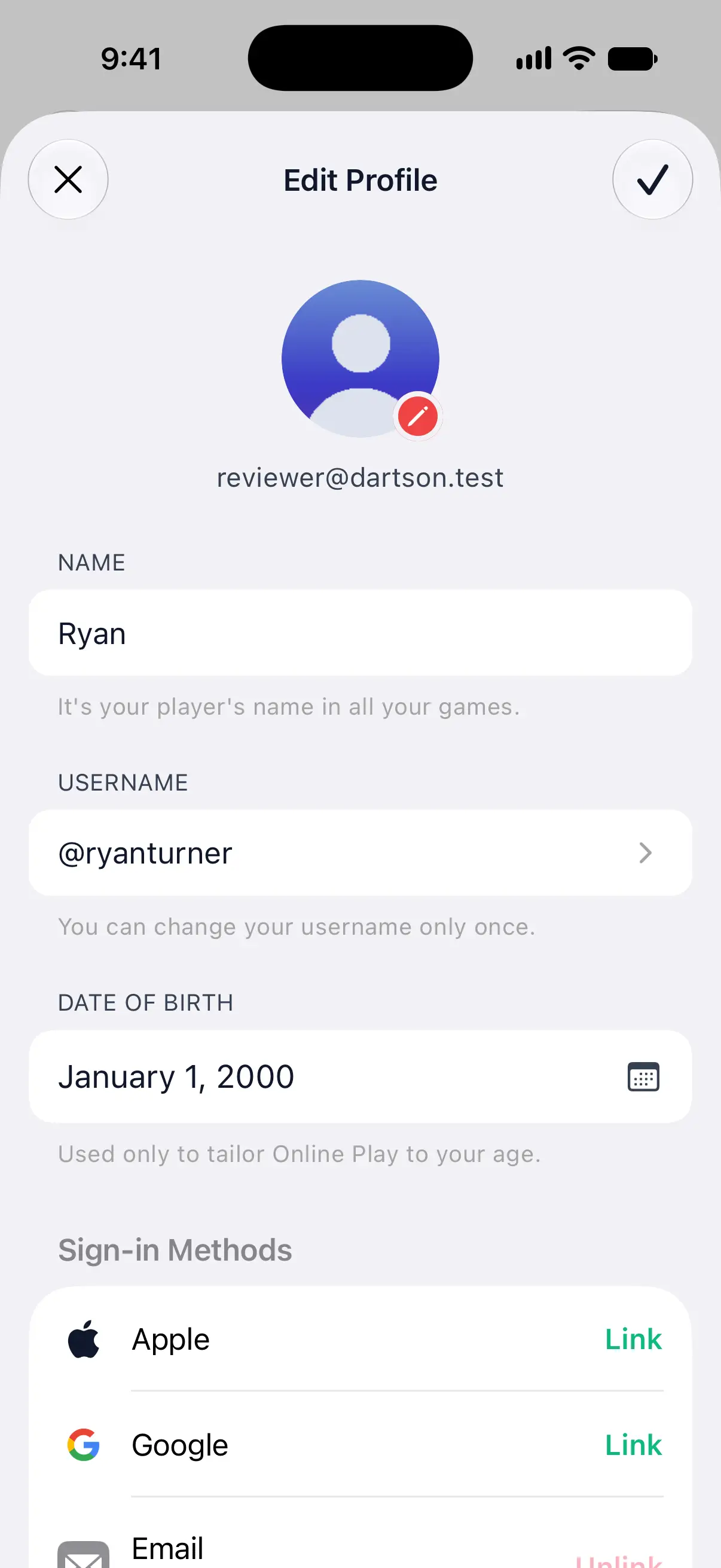

Collega Apple o Google
- Accanto ad Apple o Google, tocca Collega.
- Conferma con il tuo Account Apple o scegli il tuo account Google.
Da quel momento, puoi accedere a questo account con l’uno o l’altro metodo.
Collega un’email e una password
- Accanto a Email, tocca Collega.
- Inserisci l’indirizzo e una password di almeno 6 caratteri.
- Tocca il segno di spunta in alto a destra.
Se l’indirizzo deve essere verificato, DartsOn invia un link a quell’indirizzo e mostra Controlla la tua casella di posta. Finché non apri il link, la riga mostra l’indirizzo con Non verificato. Una volta verificato, puoi accedere con quell’email e quella password da qualsiasi dispositivo.
Scollega un metodo
- Tocca Scollega accanto al metodo.
- DartsOn chiede Scollegare Google? e avvisa che non potrai più accedere con quel metodo. Tocca Scollega.
Il tuo account mantiene sempre un modo per accedere, quindi Scollega dell’ultimo metodo è disattivato, con “Collega un altro metodo di accesso prima di rimuovere questo.” Un’email non ancora verificata non conta come modo per accedere.
Se il collegamento non funziona
| Messaggio | Cosa fare |
|---|---|
| Usato da un altro account | Quell’accesso con Apple, Google o email appartiene già a un altro account DartsOn. Gli account non possono essere uniti, quindi usa un altro metodo di accesso oppure accedi all’altro account. |
| ”Per la tua sicurezza, esci e accedi di nuovo, poi riprova.” | Il tuo accesso risale a troppo tempo fa per questa modifica. Esci da Profilo con Mantieni copia locale attivato, accedi di nuovo allo stesso account e ripeti il passaggio. |
| ”Scegli una password più sicura di almeno 6 caratteri.” | Scegli una password più lunga per l’email. |
Domande e risposte
Posso unire due account DartsOn?
No. Se un accesso con Apple, Google o email appartiene già a un altro account DartsOn, non può essere collegato a questo. Accedi all'account con le partite che vuoi conservare.
Come accedo su Android se ho creato l'account con Apple?
Sul tuo iPhone o iPad, apri Modifica profilo e collega Google o un'email in Metodi di accesso. Poi accedi su Android con quel metodo.
Perché non riesco a scollegare un metodo di accesso?
Ogni account mantiene almeno un modo per accedere. Collega prima un altro metodo. Un'email non ancora verificata non conta, quindi verificala prima di scollegare l'ultimo degli altri metodi.
Correlati
- Come creare un account DartsOn e accedere Crea un account DartsOn gratuito con Apple, Google o email per sincronizzare le partite, aggiungere amici e giocare online. L'app funziona completamente anche senza account.
- Come modificare il tuo profilo DartsOn Cambia nome, foto, nome utente e data di nascita in DartsOn, trova il tuo codice QR e leggi lo stato della sincronizzazione nel tuo profilo.
- Sincronizza i tuoi match di freccette tra dispositivi Dopo l'accesso, DartsOn sincronizza match, giocatori, bot e badge tra iPhone, iPad e Android. Controlla lo stato della sincronizzazione e risolvi i problemi di sincronizzazione.