
Personalizza la Home e salva le tue partite di freccette preferite
Riordina i riquadri della Home di DartsOn, salva preset di partita con giocatori e regole, aggiungi scorciatoie e nascondi i banner.
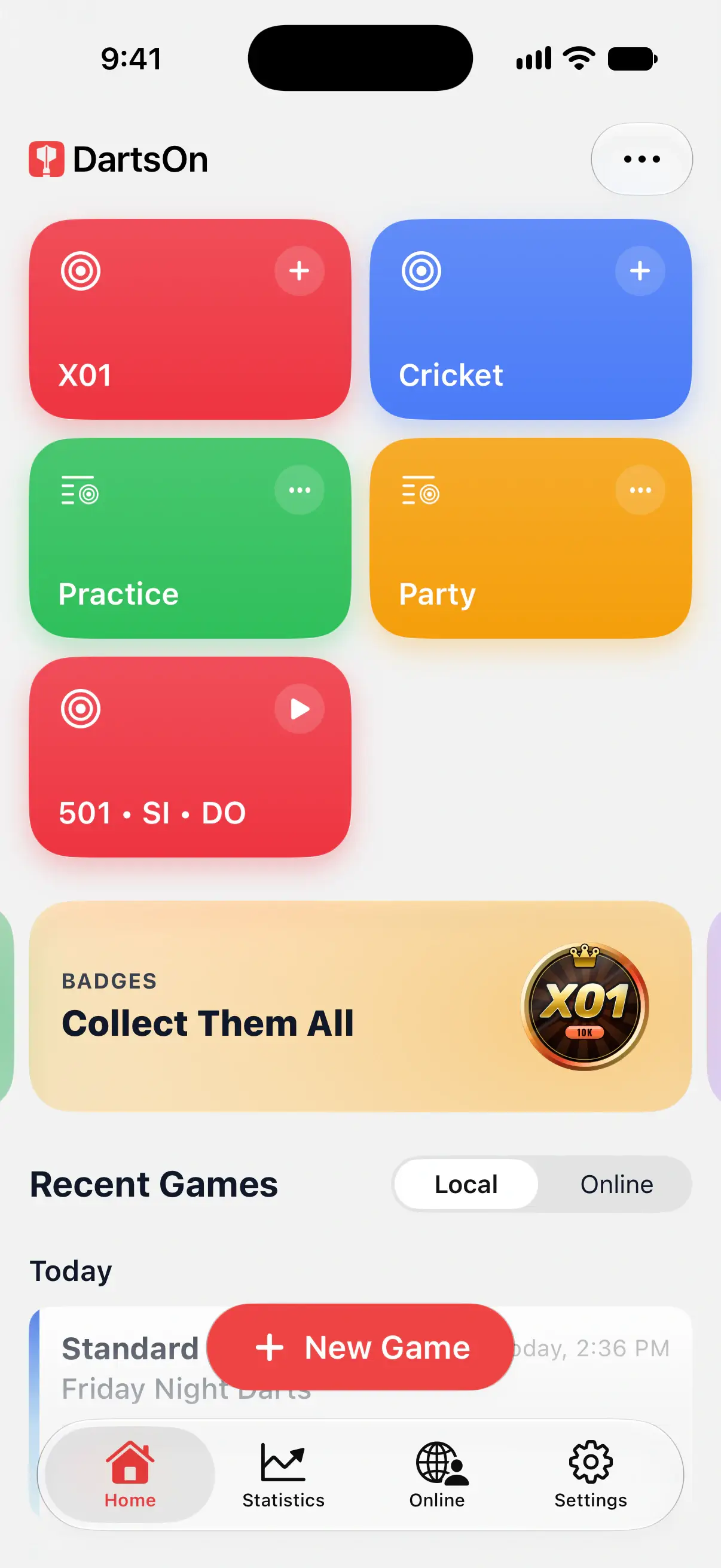
La Home inizialmente mostra i riquadri X01, Cricket, Allenamento e Party. Sotto ci sono dei banner che segnalano funzionalità da provare, seguiti da Partite recenti. Puoi modificare i riquadri e nascondere i banner in base al tuo modo di giocare.
Apri un gioco da un riquadro
Tocca X01 o Cricket per aprire la configurazione di quel gioco. Allenamento e Party aprono i rispettivi gruppi di giochi. Controlla giocatori e regole, poi tocca Crea partita.
Il pulsante Nuova partita in basso apre l’elenco completo dei giochi. Consulta creare una partita.

Salva un preset di partita
Un preset della Home salva i giocatori e le impostazioni di una partita locale, così puoi configurare la tua solita partita senza sceglierli di nuovo.
- Per salvare una configurazione esistente, tieni premuta una partita locale in Partite recenti e scegli Aggiungi preset ai preferiti. Puoi aggiungerlo alla Home con Aggiungi alla Home.
- Per creare una nuova configurazione, tieni premuto un riquadro e scegli Riordina Home. Tocca + in alto, scegli Nuovo preset di partita, seleziona un gioco, imposta giocatori e regole, poi tocca Salva preset.
- Puoi crearne uno anche con Nuovo preset di partita in Modifica Home. Il preset finisce in Preferiti; tocca il suo più per metterlo nella Home.
Tocca il riquadro di un preset per aprirne la configurazione salvata. Potrai modificarla prima di iniziare la partita.
Questi preset sono distinti dai preset dei match online nella scheda Online.
Modifica un preset o riordina i riquadri
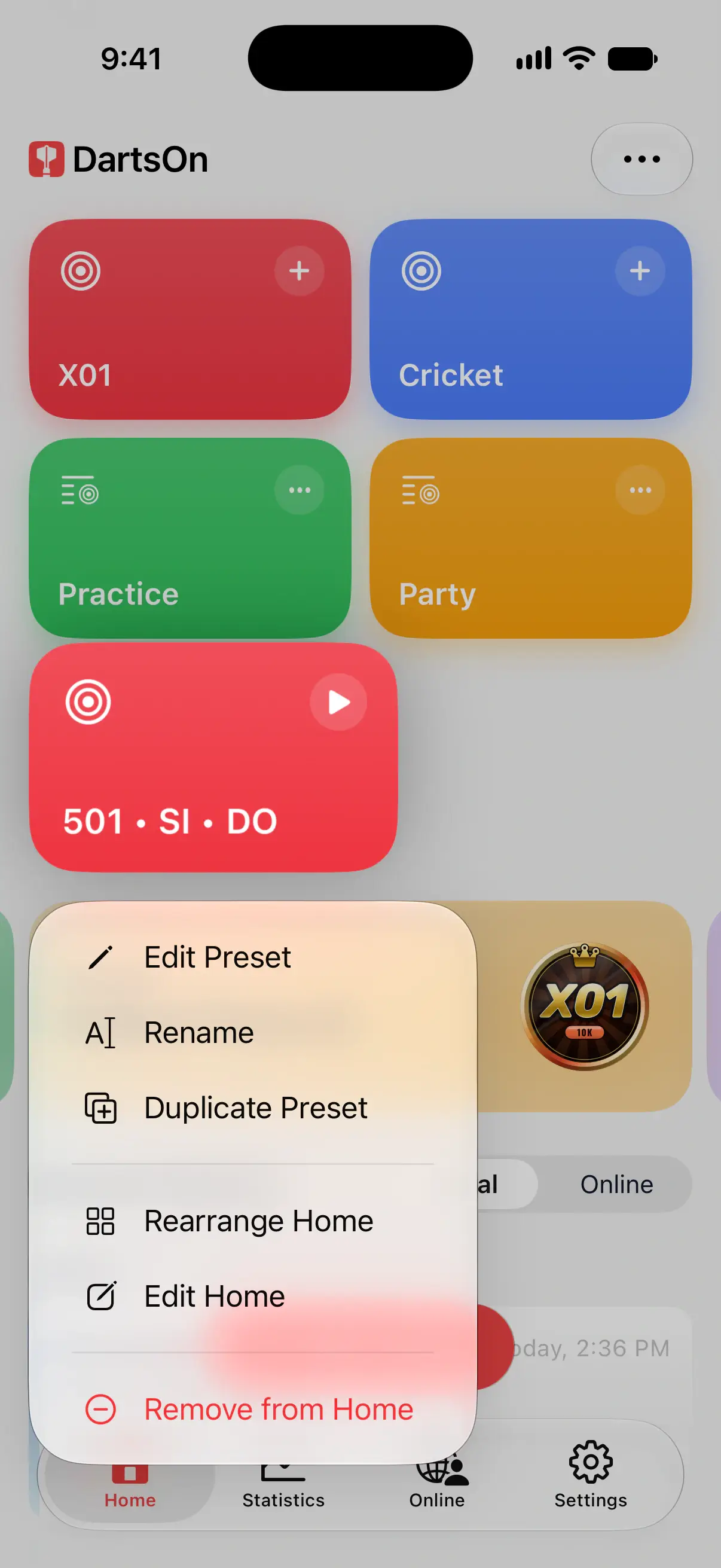
Tieni premuto un riquadro per aprirne il menu:
- Riordina Home ti permette di trascinare i riquadri in un nuovo ordine.
- Modifica Home apre l’elenco completo dei riquadri.
- Rimuovi dalla Home nasconde quel riquadro.
- Un preset ha anche Modifica preset, Rinomina e Duplica preset.
Aggiungi riquadri e scorciatoie
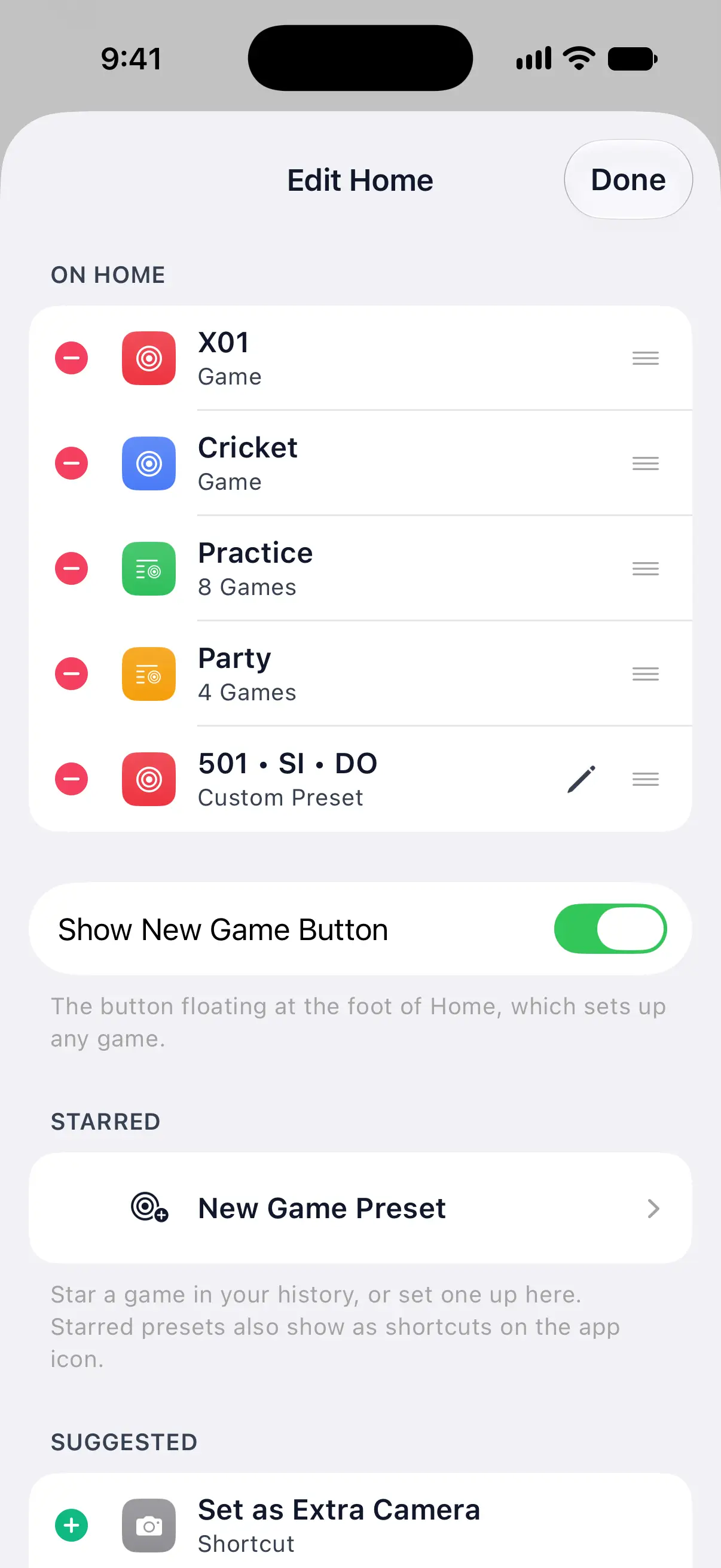
Apri ••• → Modifica Home:
- In Nella Home, trascina le maniglie per riordinare i riquadri oppure tocca un meno per rimuoverne uno.
- In Preferiti, tocca il più di un preset per aggiungerlo. Il menu con la matita permette di modificare o rimuovere il preset salvato.
- In Suggeriti, aggiungi riquadri di giochi o scorciatoie, come Imposta come fotocamera aggiuntiva e Regolamento.
- Mostra pulsante Nuova partita controlla il pulsante mobile in fondo alla Home.
Ripristina Home ripristina i riquadri originali. I preset tra i preferiti vengono mantenuti.
Nascondi o ripristina i banner
Tieni premuto un banner e scegli Nascondi banner. Mostra banner nascosti, in Modifica Home o nel menu di un altro banner, fa ricomparire i banner nascosti. I banner mostrati dipendono dalle funzionalità a tua disposizione e da quelle che hai già provato.
Trova le partite recenti
In Partite recenti, scegli Locali per le partite segnate sul tuo dispositivo, comprese quelle sincronizzate con il tuo account, oppure Online per i tuoi match online. Tocca una partita per continuarla o leggerne il riepilogo. Consulta gestire le partite e cronologia dei match.
Domande e risposte
Toccando un preset di partita nella Home la partita inizia subito?
No. Si apre la configurazione salvata, giocatori e regole compresi. Controllala o modificala, poi tocca Crea partita.
Rimuovere un riquadro elimina la mia partita?
No. Rimuovi dalla Home nasconde il riquadro. La partita resta in Partite recenti e un preset tra i preferiti rimane in Preferiti in Modifica Home.
I preset della Home sono uguali ai preset dei match online?
No. I preset della Home salvano le configurazioni delle partite locali, giocatori compresi. I preset dei match online impostano le regole dei match che crei o a cui sfidi gli amici dalla scheda Online.
Correlati
- Inizia a usare DartsOn Configura DartsOn, avvia la tua prima partita di freccette, scegli come inserire le freccette e orientati tra le schede Home, Statistiche, Online e Impostazioni.
- Come creare una partita di freccette in DartsOn Crea una nuova partita di freccette in DartsOn: dalle un nome, scegli uno dei 14 giochi, imposta il punteggio iniziale, le regole di apertura e chiusura e la durata del match, poi tocca Crea partita.
- Continua, duplica o elimina le tue partite di freccette Trova le tue partite nella scheda Home di DartsOn, continua una partita non terminata, duplicane o eliminane una, rinominala in Info partita o avvia una rivincita dal riepilogo.
- Preset e impostazioni dei match online Salva come preset i match di freccette online che giochi più spesso, scegli quello che gioca Crea match e imposta il timer del turno, l'avanzamento automatico e l'ordine di tiro.