
Personaliza Home y guarda tus juegos de dardos favoritos
Reorganiza los mosaicos de Home en DartsOn, guarda preajustes de partida con tus jugadores y reglas, añade accesos directos y oculta banners.
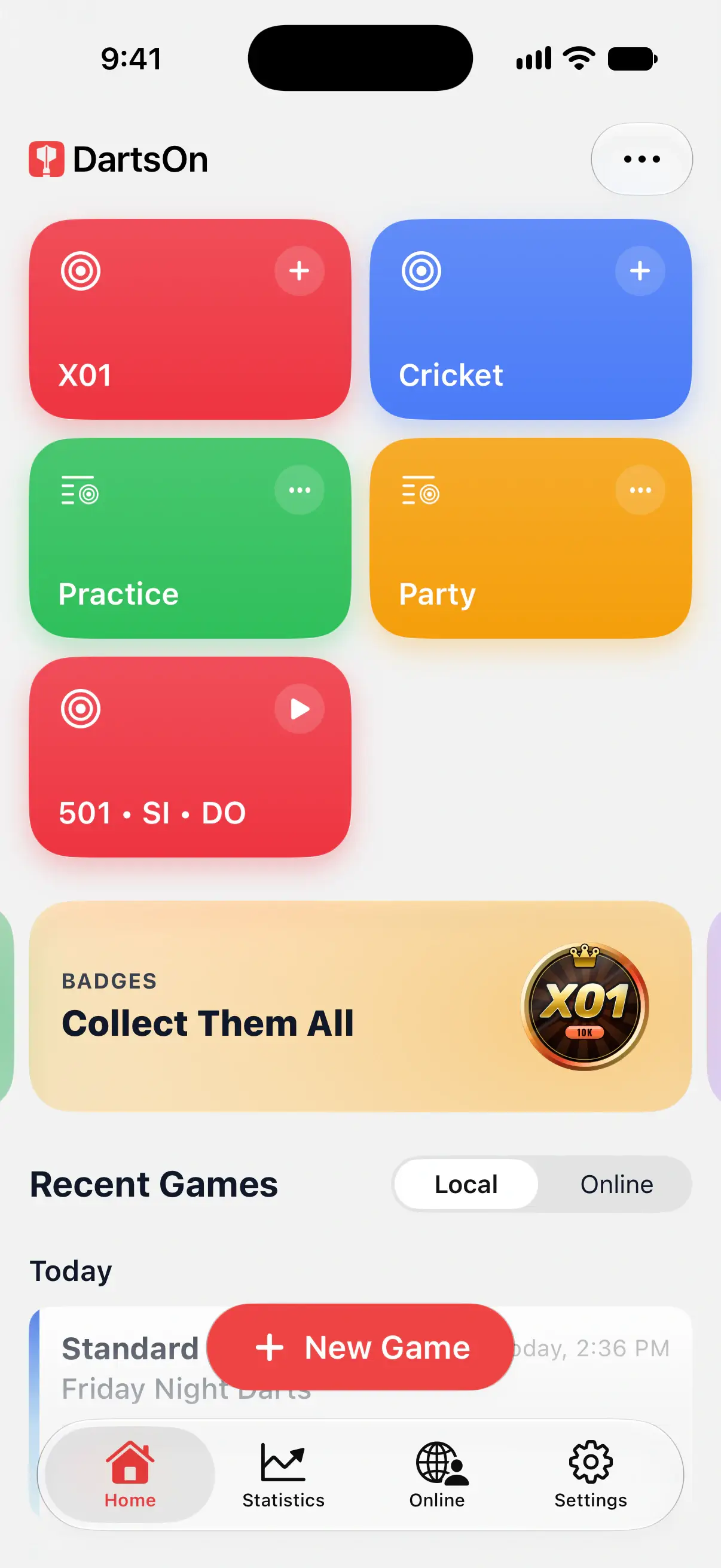
Home empieza con mosaicos de X01, Cricket, Practice y Party. Debajo, unos banners te señalan funciones que puedes probar, seguidos de Recent Games. Puedes cambiar los mosaicos y ocultar banners para adaptarlos a tu forma de jugar.
Abre una partida desde un mosaico
Toca X01 o Cricket para abrir la configuración de ese juego. Practice y Party abren sus grupos de juegos. Comprueba los jugadores y las reglas, y después toca Create Game.
El botón New Game de la parte inferior abre la lista completa de juegos. Consulta crear una partida.

Guarda un preajuste de partida
Un preajuste de Home guarda los jugadores y los ajustes de una partida local, para que puedas configurar tu partida habitual sin tener que volver a elegirlos.
- Para guardar una configuración existente, mantén pulsada una partida local en Recent Games y elige Star Game Preset. Puedes añadirlo a Home con Add to Home.
- Para crear una configuración nueva, mantén pulsado un mosaico y elige Rearrange Home. Toca + en la parte superior, elige New Game Preset, elige un juego, configura sus jugadores y reglas, y después toca Save Preset.
- En Edit Home, New Game Preset también crea uno. Aparece en Starred; toca su signo más para ponerlo en Home.
Toca el mosaico de un preajuste para abrir su configuración guardada. Así tienes la oportunidad de cambiarla antes de empezar la partida.
Estos preajustes son distintos de los preajustes de encuentros online de la pestaña Online.
Cambia un preajuste o reorganiza los mosaicos
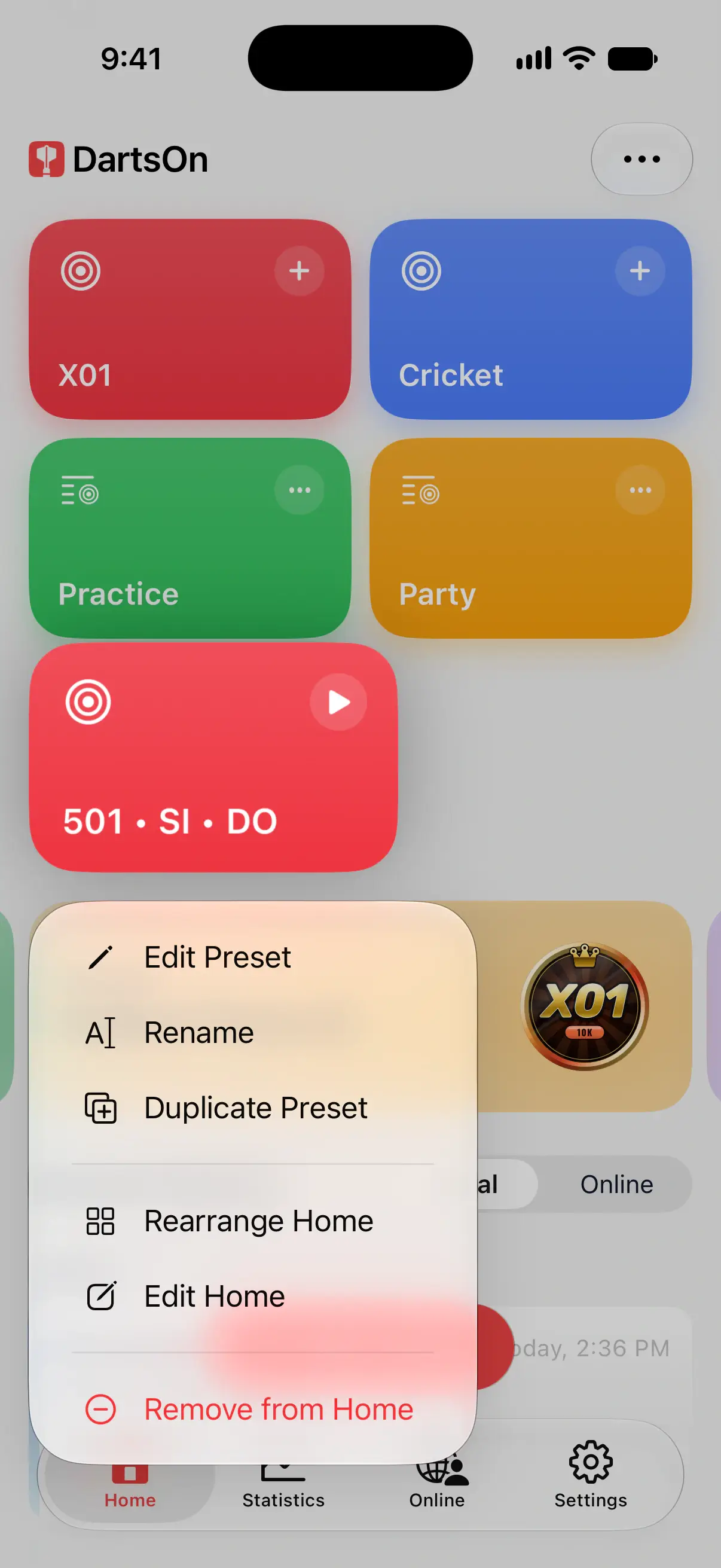
Mantén pulsado un mosaico para abrir su menú:
- Rearrange Home te permite arrastrar los mosaicos a un nuevo orden.
- Edit Home abre la lista completa de mosaicos.
- Remove from Home oculta ese mosaico.
- Un preajuste también tiene Edit Preset, Rename y Duplicate Preset.
Añade mosaicos y accesos directos
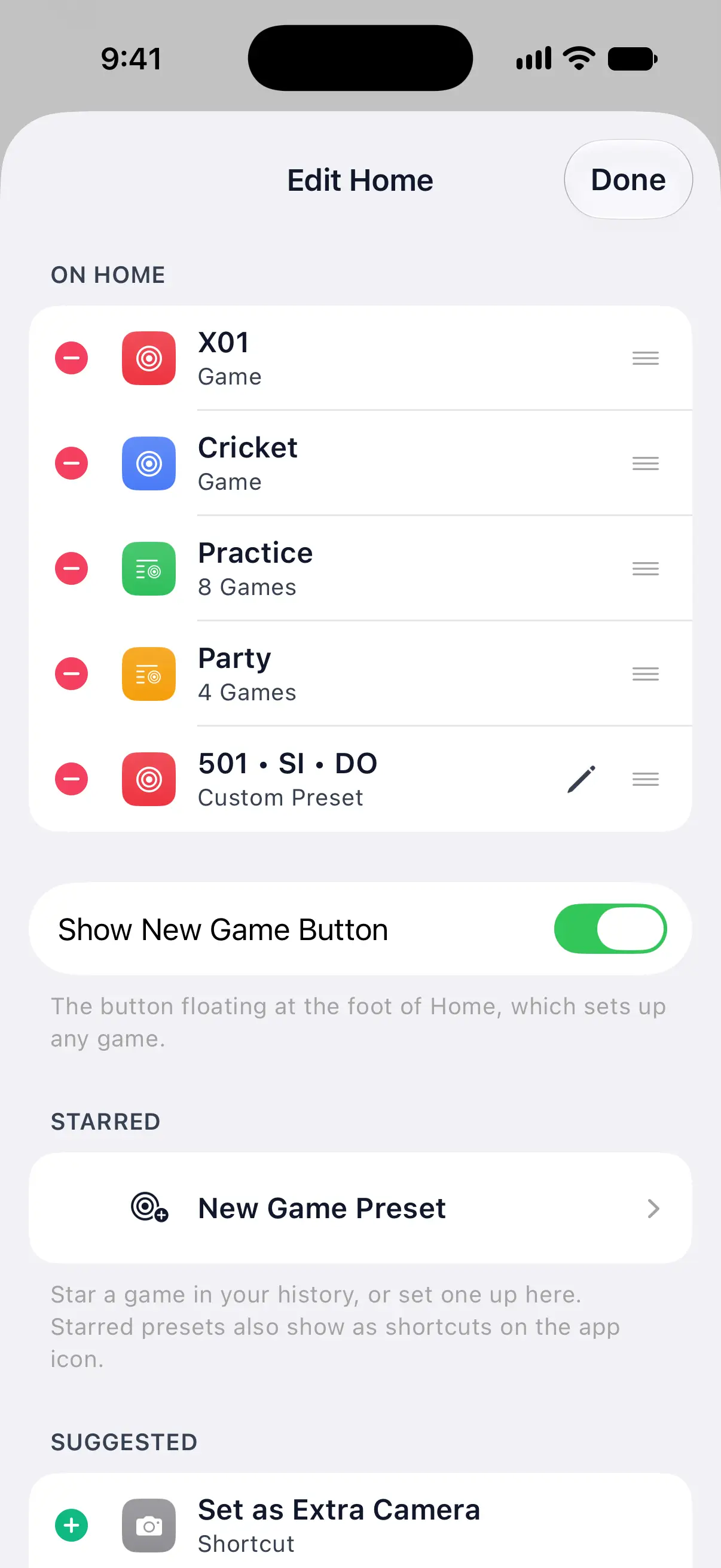
Abre ••• → Edit Home:
- En On Home, arrastra los controladores para reordenar los mosaicos, o toca un signo menos para quitar uno.
- En Starred, toca el signo más de un preajuste para añadirlo. Su menú del lápiz cambia o elimina el preajuste guardado.
- En Suggested, añade mosaicos de juegos o accesos directos, como Set as Extra Camera y Rule Book.
- Show New Game Button controla el botón flotante de la parte inferior de Home.
Reset Home restaura los mosaicos originales. Conserva tus preajustes destacados.
Oculta o recupera banners
Mantén pulsado un banner y elige Hide Banner. Show Hidden Banners, en Edit Home o en el menú de otro banner, vuelve a mostrar los banners ocultos. Los banners que se muestran dependen de las funciones que tengas disponibles y de lo que ya hayas probado.
Encuentra partidas recientes
En Recent Games, elige Local para las partidas anotadas en tu dispositivo, incluidas las sincronizadas con tu cuenta, u Online para tus encuentros online. Toca una partida para continuarla o leer su resumen. Consulta gestionar partidas e historial de encuentros.
Preguntas y respuestas
¿Al tocar un preajuste de partida de Home empieza la partida inmediatamente?
No. Abre la configuración guardada, incluidos tus jugadores y reglas. Compruébala o cámbiala y después toca Create Game.
¿Quitar un mosaico elimina mi partida?
No. Remove from Home oculta el mosaico. Tu partida sigue en Recent Games, y un preajuste destacado permanece en Starred dentro de Edit Home.
¿Los preajustes de Home son lo mismo que los preajustes de encuentros online?
No. Los preajustes de Home guardan configuraciones de partidas locales, incluidos los jugadores. Los preajustes de encuentros online fijan las reglas de los encuentros que creas o a los que retas a tus amigos desde la pestaña Online.
Relacionados
- Empieza a usar DartsOn Configura DartsOn, empieza tu primera partida de dardos, elige cómo introducir tus dardos y oriéntate por las pestañas Home, Statistics, Online y Settings.
- Cómo crear una partida de dardos en DartsOn Crea una partida de dardos en DartsOn: ponle nombre, elige uno de los 14 juegos, ajusta la puntuación inicial, las reglas de inicio y cierre y la duración del encuentro, y toca Create Game.
- Continúa, duplica o elimina tus partidas de dardos Encuentra tus partidas en la pestaña Home de DartsOn, continúa una partida sin terminar, duplica o elimina una, cámbiale el nombre en Game Info o empieza la revancha desde el resumen.
- Preajustes de encuentros online y ajustes del encuentro Guarda como preajustes los encuentros de dardos online que más juegas, elige cuál juega Create Match y configura el temporizador de turno, el avance automático y el orden de lanzamiento.