
Cómo conectar DartsOn a un televisor o monitor con un cable USB-C
Muestra tu encuentro de DartsOn en un televisor o monitor con un cable USB-C de vídeo o un adaptador HDMI. Consulta qué móviles funcionan y qué muestra la pantalla.
Un cable conecta tu móvil o tablet directamente a un televisor o monitor, sin emparejamiento por Wi-Fi. Es ideal para un monitor montado junto a la diana o para una sala donde la Wi-Fi no es fiable.
Qué necesitas
- Un móvil o tablet que envíe vídeo por USB-C:
- Un iPhone o iPad con puerto USB-C que admita salida de vídeo. La mayoría la admiten, pero algunos modelos de iPhone no, así que consulta las especificaciones técnicas de tu modelo.
- Un móvil o tablet Android con salida de vídeo por USB-C, que a menudo se llama DisplayPort Alt Mode. Muchos la tienen y muchos no, así que consulta las especificaciones de tu modelo.
- Un cable o adaptador que transmita vídeo. Usa un cable USB-C de vídeo para un monitor con entrada USB-C, o un adaptador o cable de USB-C a HDMI para un televisor. Un cable que solo sirve para cargar no funcionará.
Un iPhone con puerto Lightning puede conectarse con el adaptador de AV digital de Lightning de Apple, y DartsOn lo trata como cualquier otra pantalla conectada por cable.
Conecta un iPhone o iPad
- Conecta tu iPhone o iPad al televisor o monitor con el cable o adaptador, y cambia el televisor a esa entrada.
- Durante el juego, toca el botón de menú de la parte superior derecha y toca External Screen.
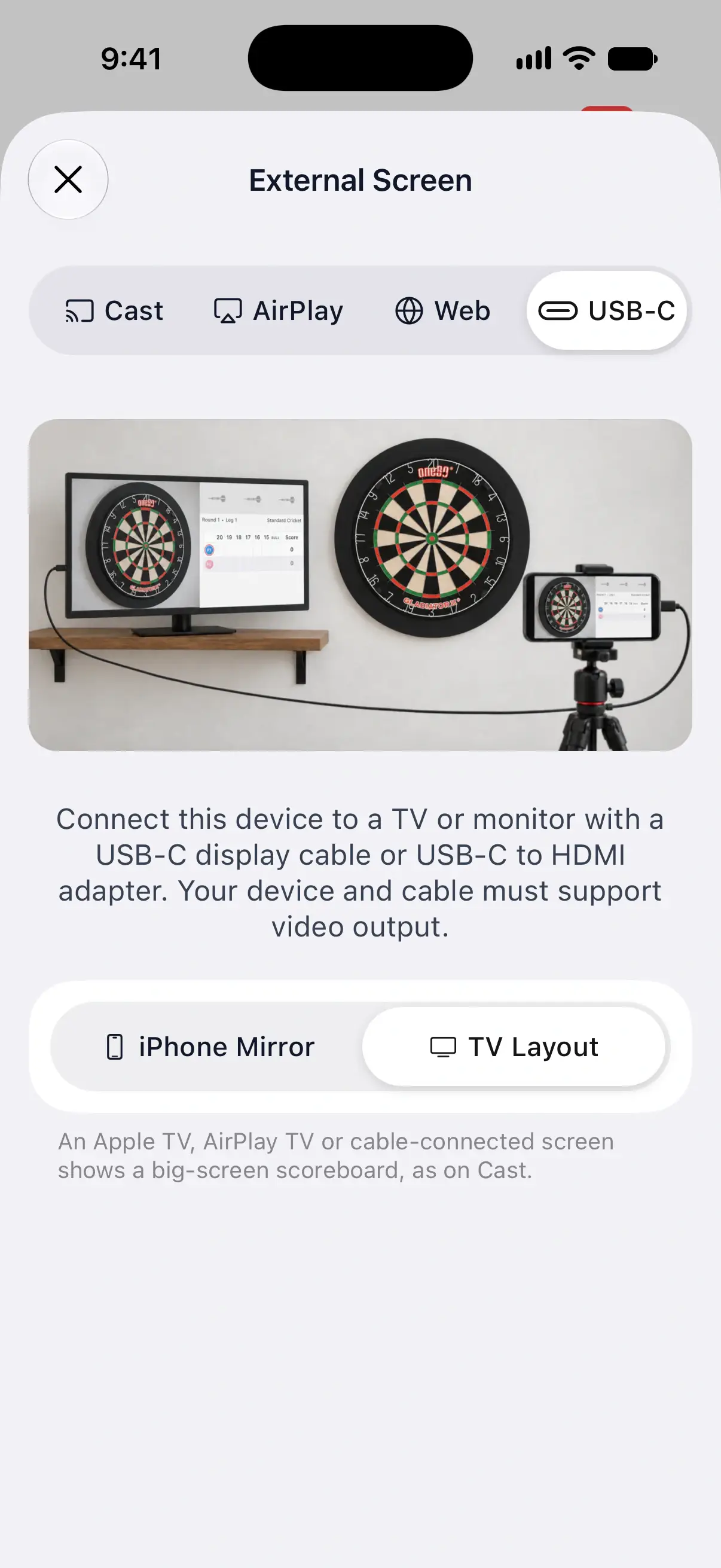
- Elige la pestaña USB-C.
- Elige TV Layout para un marcador a pantalla completa, o iPhone Mirror para mostrar una copia de tu pantalla. En iPad, es iPad Mirror.
Con TV Layout, tu móvil muestra Scoreboard is showing on your TV y sigues anotando en la propia pantalla de tu móvil. En iOS 26 y versiones anteriores, una pantalla que ya estaba conectada antes de elegir TV Layout sigue mostrando una copia de la pantalla. Desconecta el cable y vuelve a conectarlo.
TV Layout y iPhone Mirror funcionan igual que con AirPlay, y las dos pestañas comparten tu elección. Compara TV Layout y iPhone Mirror.

Conecta un móvil o tablet Android
En Android, la pestaña USB-C explica la conexión, pero no tiene la opción TV Layout. La pantalla conectada muestra lo que tu móvil envía por el cable, como una copia de tu pantalla.
Para un marcador diseñado para el televisor, usa Cast o abre el enlace en directo en el navegador del televisor.
Red y coste
La imagen viaja por el cable, así que no necesita Wi-Fi. En iPhone y iPad, TV Layout carga su marcador a través de internet. Sin conexión, la pantalla muestra “Connect this device to the internet to show the scoreboard on your TV.” iPhone Mirror funciona sin conexión.
La conexión por cable es gratuita y no tiene límite de encuentros.
Preguntas y respuestas
¿Qué iPhone se pueden conectar a un televisor con un cable USB-C?
La mayoría de los iPhone con puerto USB-C envían vídeo por el cable, pero algunos modelos no. Consulta las especificaciones técnicas de tu modelo para comprobar si tiene salida de vídeo por USB-C, que a veces aparece como DisplayPort. Si no la tiene, usa AirPlay.
¿Por qué el televisor se queda sin imagen cuando conecto el móvil?
Puede que el móvil, el cable o el adaptador no transmitan vídeo. Los cables que solo sirven para cargar no lo transmiten, y algunos móviles no tienen salida de vídeo por USB-C. Comprueba también que el televisor tenga seleccionada la entrada HDMI correcta.
¿Necesito Wi-Fi para usar un cable?
No. La imagen va por el cable. En iPhone y iPad, TV Layout carga su marcador a través de internet, así que el móvil necesita conexión para usarlo, mientras que iPhone Mirror funciona sin conexión.
Relacionados
- Cómo mostrar tu marcador de dardos en un televisor Muestra tu encuentro de DartsOn en un televisor, monitor o navegador con Google Cast, AirPlay, un enlace en directo o un cable USB-C, y elige la forma que mejor se adapte a tu configuración.
- Cómo mostrar el marcador de DartsOn en un Apple TV con AirPlay Usa TV Layout para mostrar un marcador de dardos completo en tu Apple TV o televisor con AirPlay, o duplica la pantalla de tu iPhone o iPad. Gratis y sin límite de encuentros.
- Marcador de dardos en directo para cualquier pantalla | DartsOn Lleva tu partida de dardos a la pantalla grande. Comparte un marcador de DartsOn en directo y transmite las actualizaciones de puntuación en tiempo real a televisores, portátiles, tabletas y móviles.