
Jak podłączyć aplikację DartsOn do telewizora lub monitora kablem USB-C
Wyświetl mecz z aplikacji DartsOn na telewizorze lub monitorze za pomocą kabla USB-C z obsługą obrazu albo adaptera HDMI. Sprawdź, które telefony działają i co pokazuje ekran.
Kabel łączy telefon lub tablet bezpośrednio z telewizorem albo monitorem, bez parowania przez Wi-Fi. To dobre rozwiązanie przy monitorze zamontowanym obok tarczy albo w pomieszczeniu, w którym Wi-Fi działa niestabilnie.
Czego potrzebujesz
- Telefonu lub tabletu, który przesyła obraz przez USB-C:
- iPhone’a lub iPada z portem USB-C obsługującym wyjście wideo. Większość je obsługuje, ale kilka modeli iPhone’a nie, więc sprawdź specyfikację techniczną swojego modelu.
- Telefonu lub tabletu z Androidem z wyjściem wideo przez USB-C, często nazywanym DisplayPort Alt Mode. Wiele modeli je ma, a wiele nie, więc sprawdź specyfikację swojego modelu.
- Kabla lub adaptera, który przesyła obraz. Do monitora z wejściem USB-C użyj kabla USB-C z obsługą obrazu, a do telewizora adaptera lub kabla USB-C–HDMI. Kabel tylko do ładowania nie zadziała.
iPhone z portem Lightning można podłączyć za pomocą adaptera Apple Lightning Digital AV, a DartsOn traktuje go jak każdy inny ekran podłączony kablem.
Podłącz iPhone’a lub iPada
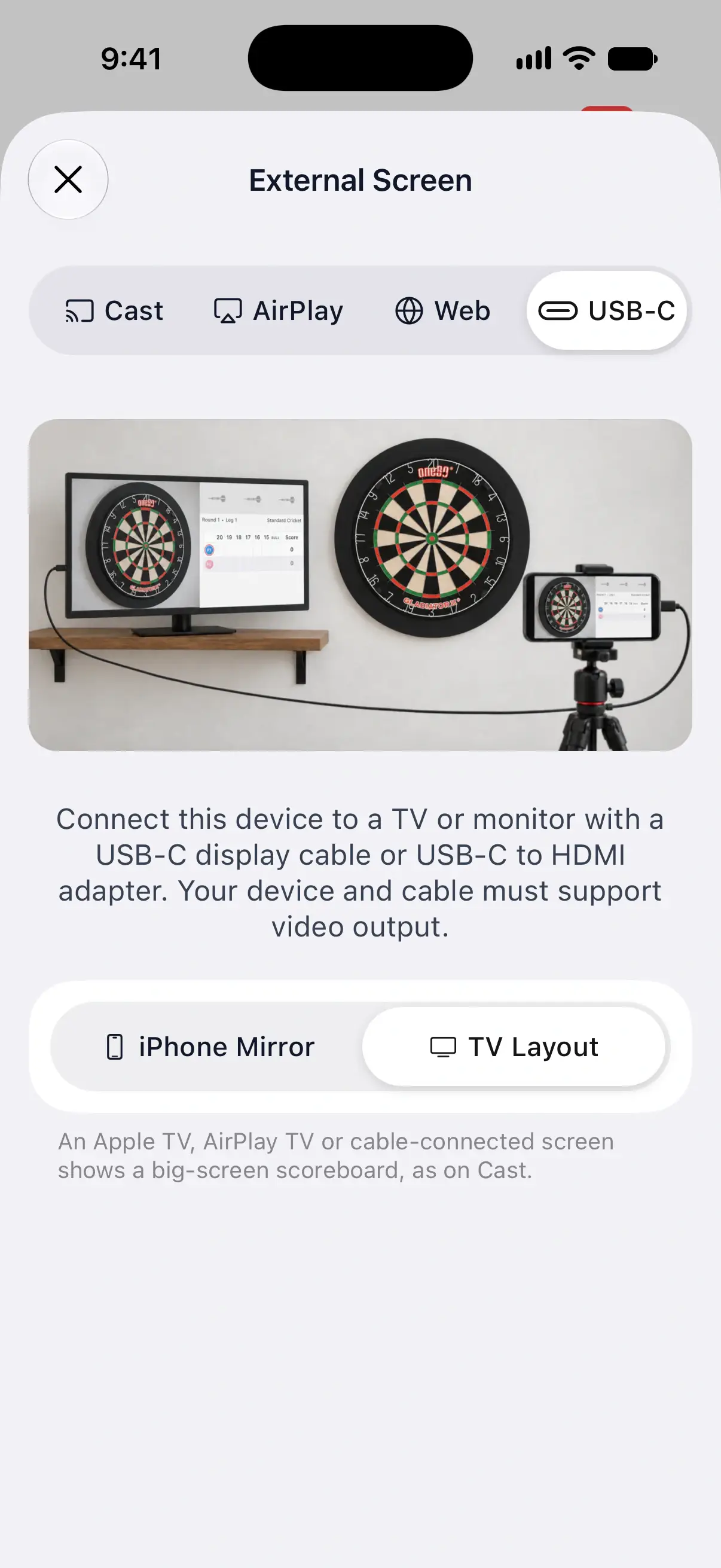
- Podłącz iPhone’a lub iPada do telewizora albo monitora kablem lub adapterem i przełącz telewizor na to wejście.
- W trakcie gry stuknij przycisk menu w prawym górnym rogu, a następnie stuknij Ekran zewnętrzny.
- Wybierz kartę USB-C.
- Wybierz Układ TV, aby wyświetlić tablicę wyników na pełnym ekranie, albo Kopia ekranu iPhone’a, aby pokazać kopię swojego ekranu. Na iPadzie ta opcja nazywa się Kopia ekranu iPada.
W trybie Układ TV telefon wyświetla komunikat Tablica wyników jest wyświetlana na telewizorze, a punkty nadal wpisujesz na ekranie telefonu. W systemie iOS 26 i starszych ekran podłączony przed wybraniem opcji Układ TV nadal wyświetla kopię ekranu. Odłącz kabel i podłącz go ponownie.
Układ TV i Kopia ekranu iPhone’a działają tak samo jak w AirPlay, a obie karty korzystają z tego samego wyboru. Porównaj opcje Układ TV i Kopia ekranu iPhone’a.

Podłącz telefon lub tablet z Androidem
Na Androidzie karta USB-C wyjaśnia sposób połączenia, ale nie ma opcji Układ TV. Podłączony ekran pokazuje to, co telefon przesyła przez kabel, na przykład kopię ekranu.
Aby wyświetlić tablicę wyników dopasowaną do telewizora, użyj funkcji Cast albo otwórz link na żywo w przeglądarce telewizora.
Sieć i koszt
Obraz jest przesyłany przez kabel, więc Wi-Fi nie jest potrzebne. Na iPhonie i iPadzie Układ TV wczytuje tablicę wyników przez internet. Bez połączenia ekran wyświetla komunikat „Połącz to urządzenie z internetem, aby wyświetlić tablicę wyników na telewizorze”. Kopia ekranu iPhone’a działa offline.
Połączenie kablem jest bezpłatne i nie ma limitu meczów.
Pytania i odpowiedzi
Które iPhone'y można podłączyć do telewizora kablem USB-C?
Większość iPhone'ów z portem USB-C przesyła obraz przez kabel, ale kilka modeli tego nie robi. Sprawdź w specyfikacji technicznej swojego modelu, czy obsługuje wyjście wideo przez USB-C, czasem opisywane jako DisplayPort. Jeśli nie, użyj AirPlay.
Dlaczego ekran telewizora pozostaje pusty po podłączeniu telefonu?
Telefon, kabel lub adapter może nie przesyłać obrazu. Kable tylko do ładowania go nie przesyłają, a niektóre telefony nie mają wyjścia wideo przez USB-C. Sprawdź też, czy w telewizorze wybrano właściwe wejście HDMI.
Czy do połączenia kablem potrzebuję Wi-Fi?
Nie. Obraz jest przesyłany przez kabel. Na iPhonie i iPadzie Układ TV wczytuje tablicę wyników przez internet, więc telefon potrzebuje do tego połączenia, a Kopia ekranu iPhone'a działa offline.
Powiązane
- Jak wyświetlić tablicę wyników darta na telewizorze Wyświetl mecz DartsOn na telewizorze, monitorze lub w przeglądarce przez Google Cast, AirPlay, link na żywo lub kabel USB-C i wybierz sposób, który pasuje do Twojego sprzętu.
- Jak wyświetlić tablicę wyników DartsOn na Apple TV przez AirPlay Wybierz Układ TV, aby wyświetlić pełną tablicę wyników do darta na Apple TV lub telewizorze z AirPlay, albo wyświetl kopię ekranu iPhone'a lub iPada. Bezpłatnie i bez limitu meczów.
- Tablica wyników darta na żywo na każdy ekran | DartsOn Udostępnij tablicę wyników DartsOn na telewizorze, laptopie, tablecie lub telefonie. Wyniki aktualizują się na żywo.