
Przeglądanie zakończonej gry w darta w aplikacji DartsOn
Znajdź poprzednie gry na zakładce Start, przeczytaj ich podsumowania leg po legu, kontynuuj niedokończoną grę i udostępnij dowolną grę lokalną lub mecz online jako PDF, tekst lub CSV.
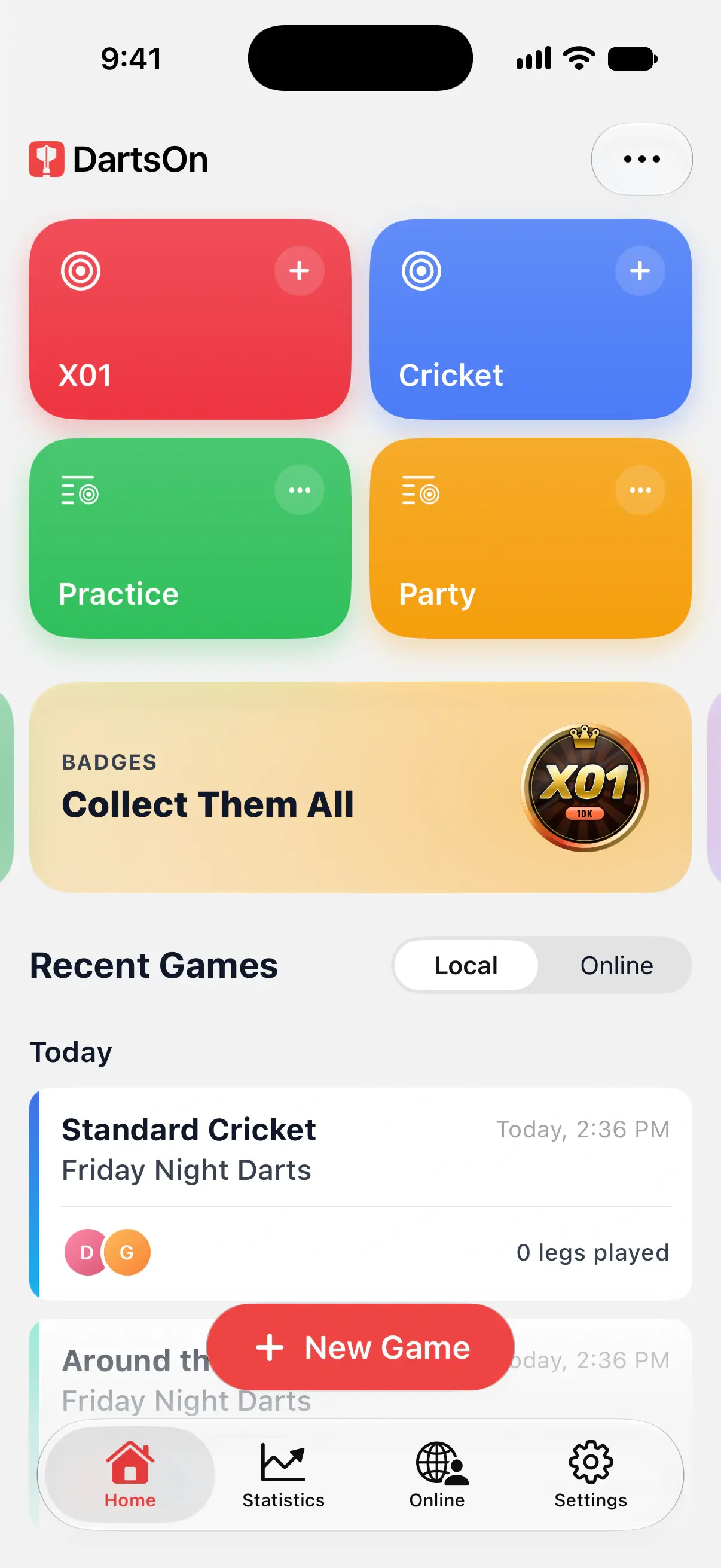
Każda zakończona gra zachowuje swoje podsumowanie. Otwórz Start → Ostatnie gry i wybierz Lokalne lub Online, aby ją znaleźć. Zobaczysz, kto wygrał, statystyki każdego gracza, zdobyte odznaki i to, gdzie trafiały lotki wszystkich graczy. W X01 widok Kolejka po kolejce pokazuje też każdą kolejkę.
Znajdź zakończoną grę
- Stuknij Start.
- W sekcji Ostatnie gry wybierz Lokalne lub Online, a następnie przewiń do gry. Gry lokalne są pogrupowane według daty, np. Dzisiaj i W tym tygodniu.
- Stuknij grę.
Zakończona gra lokalna ma obok daty zielony podwójny znacznik wyboru i otwiera się na swoim podsumowaniu. Niedawno rozgrywana gra, której nie dokończono, otwiera się w miejscu, w którym ją przerwano. Po 12 godzinach bez aktywności zostaje oznaczona etykietą Niedokończony i również otwiera się na swoim podsumowaniu. Aby ją wznowić, użyj ••• → Kontynuuj grę.
Na każdej karcie gry widać tryb gry, nazwę gry, graczy i rozegrane legi. Gra X01 w pojedynkę pokazuje też Twoją średnią, a gra Cricket w pojedynkę – Twoje MPR.
Aby zduplikować lub usunąć grę, zobacz zarządzanie grami.

Przeczytaj podsumowanie
Na górze podsumowania widać zwycięzcę oraz legi i sety wygrane przez każdego gracza.
Poniżej znajduje się karta każdego gracza z jego statystykami dla danego trybu gry, takimi jak Średnia, Średnia z pierwszych 9 lotek i Procent checkoutów w X01 albo MPR w grze Cricket. Gdy gracz ma lotki z pozycją na tarczy, na górze jego karty znajduje się mapa cieplna. Stuknij ją, aby otworzyć ją na pełnym ekranie. Zobacz mapy cieplne.
Gdy gra lokalna odblokuje Ci odznaki, wymienia je sekcja Zdobyte odznaki u góry jej podsumowania. Zobacz odznaki.
Na dole przycisk Nowa gra rozpoczyna kolejną grę z tymi samymi graczami i ustawieniami.
Znaczenie każdej wartości w X01 znajdziesz w artykule statystyki X01 – objaśnienie.
Zobacz jeden leg lub całą grę X01
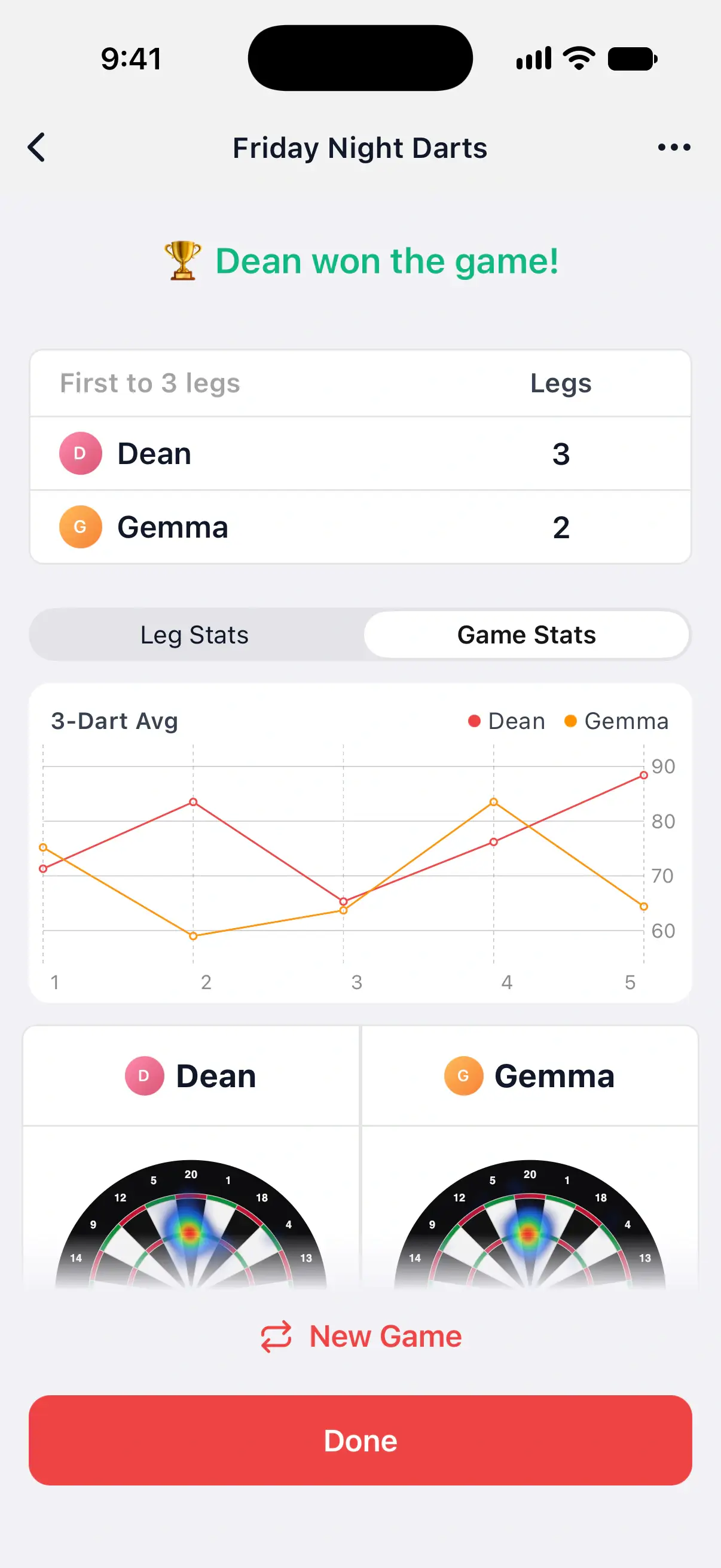
Podsumowanie X01 ma 2 zakładki:
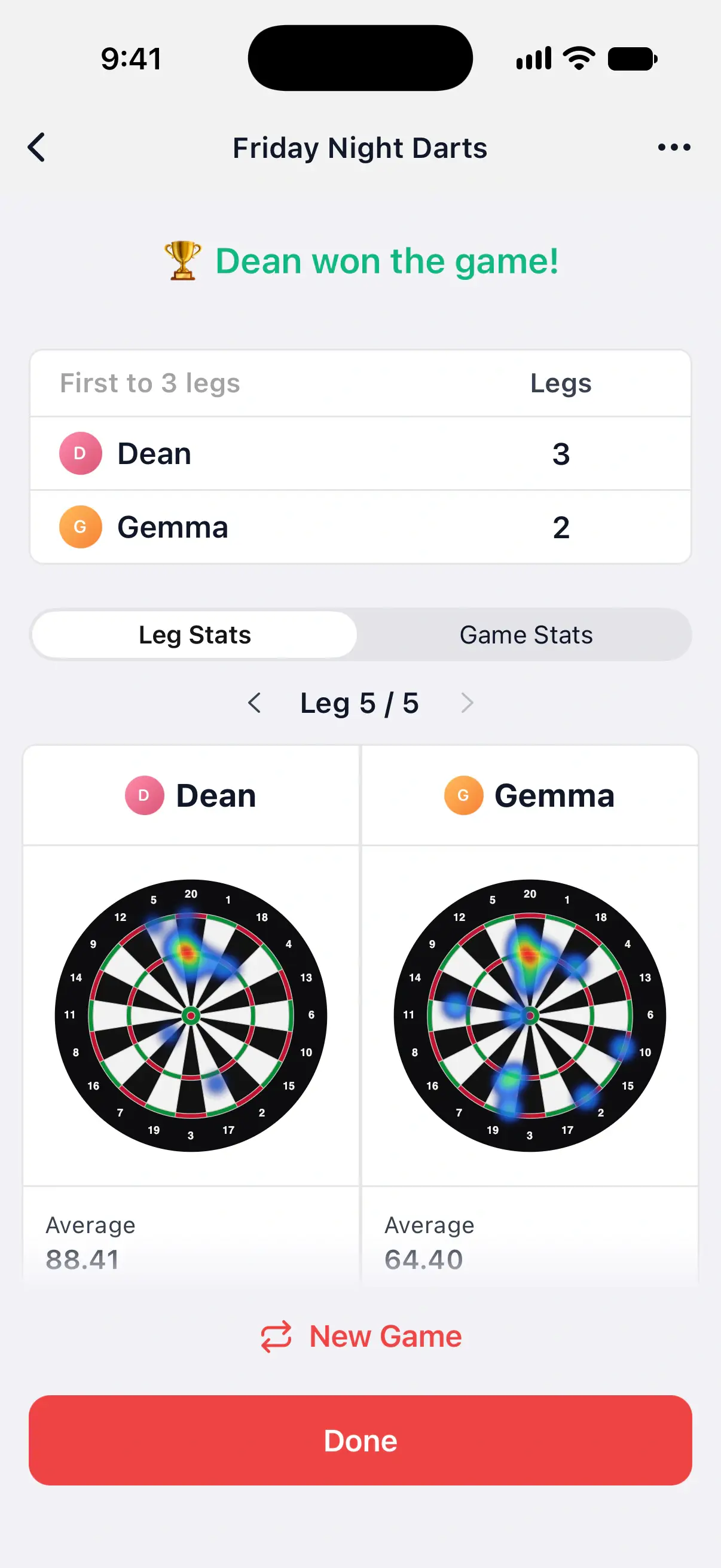
- Zakładka Statystyki legu pokazuje jeden leg. Strzałkami obok Leg 5 / 5 cofniesz się do wcześniejszych legów. Leg, który zakończył się, zanim ktokolwiek go wygrał, jest oznaczony jako Niedokończony.
- Zakładka Statystyki gry sumuje wszystkie legi. Przy więcej niż jednym legu zaczyna się od wykresu Średnia z 3 lotek, który pokazuje średnią każdego gracza leg po legu.
Wykres pomaga dostrzec, gdzie nastąpił zwrot w grze, np. leg, w którym Twoja średnia spadła.
Mapy cieplne zależą od zakładki. Na zakładce Statystyki legu pokazują oglądany leg, a na zakładce Statystyki gry całą grę.
Podsumowania w innych trybach
W grach z więcej niż jednym legiem możesz cofać się przez kolejne legi w trybach Cricket, Half It, Shanghai, Around the Clock, Round the World, Count Up, Singles Training i Doubles Training. Użyj strzałek obok numeru lega, aby przejrzeć wcześniejsze legi.
W trybach Half It i Shanghai statystyki obejmują Najlepszy leg, czyli Twój leg z najwyższym wynikiem.
Zakładki zależą od trybu i graczy:
- Cricket ma Bieżący leg i Gra, a w grze z setami także Bieżący set.
- Większość innych gier z 2 lub więcej graczami ma Statystyki legu i Statystyki gry.
- Gra w pojedynkę w Count Up, Bob’s 27 lub JDC Challenge ma Statystyki i Rundy, z Twoim wynikiem runda po rundzie.
- Gra w pojedynkę w Singles Training lub Doubles Training ma Statystyki i Szczegóły.
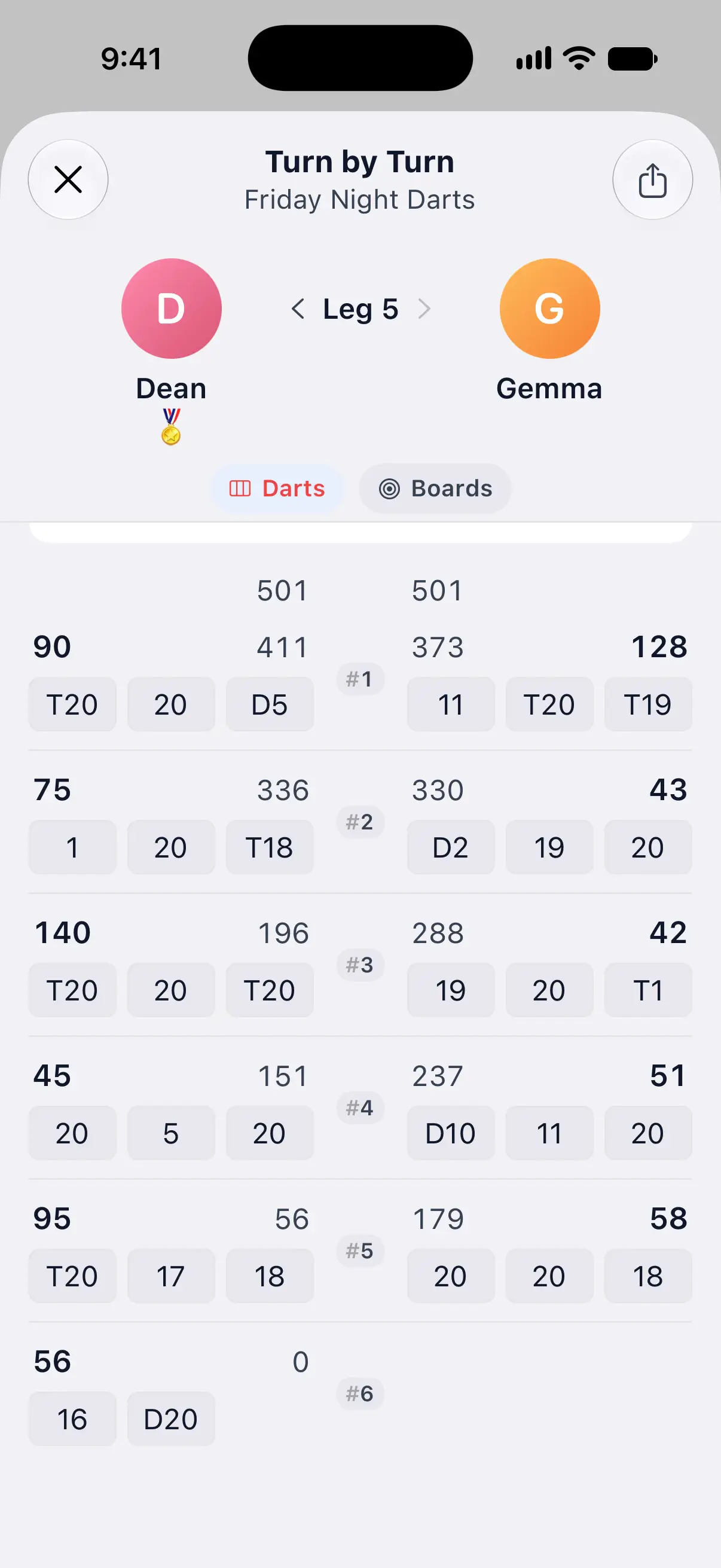
Przejrzyj grę X01 kolejka po kolejce
- W podsumowaniu X01 przewiń w dół i stuknij Kolejka po kolejce.
- Najpierw otwiera się najnowszy leg. Strzałkami przejdziesz do wcześniejszego lega.
Możesz to też otworzyć w trakcie gry. Stuknij przycisk menu w prawym górnym rogu, a potem Informacje o grze → Kolejka po kolejce.
Każdy leg zaczyna się od średniej, średniej z pierwszych 9 lotek i checkoutu każdego gracza w tym legu. Poniżej każda kolejka jest wymieniona w kolejności rzucania, z kolumnami Lotki, Wynik i Pozostało.
2 przełączniki u góry zmieniają to, co pokazuje każda kolejka:
- Przełącznik Lotki pokazuje każdą lotkę kolejki, np. T20, 20, D16. Pozostaje włączony, dopóki go nie wyłączysz.
- Przełącznik Tarcze dodaje do każdej kolejki małą tarczę z lotkami w miejscach, w które trafiły. Pojawia się tylko wtedy, gdy gra ma lotki z pozycją, pochodzące z autopunktacji z kamery lub z tarczy.
Mecze online X01 również mają widok Kolejka po kolejce, dostępny z ich podsumowania w sekcji Historia meczów online.
Udostępnij mecz jako PDF, tekst lub CSV
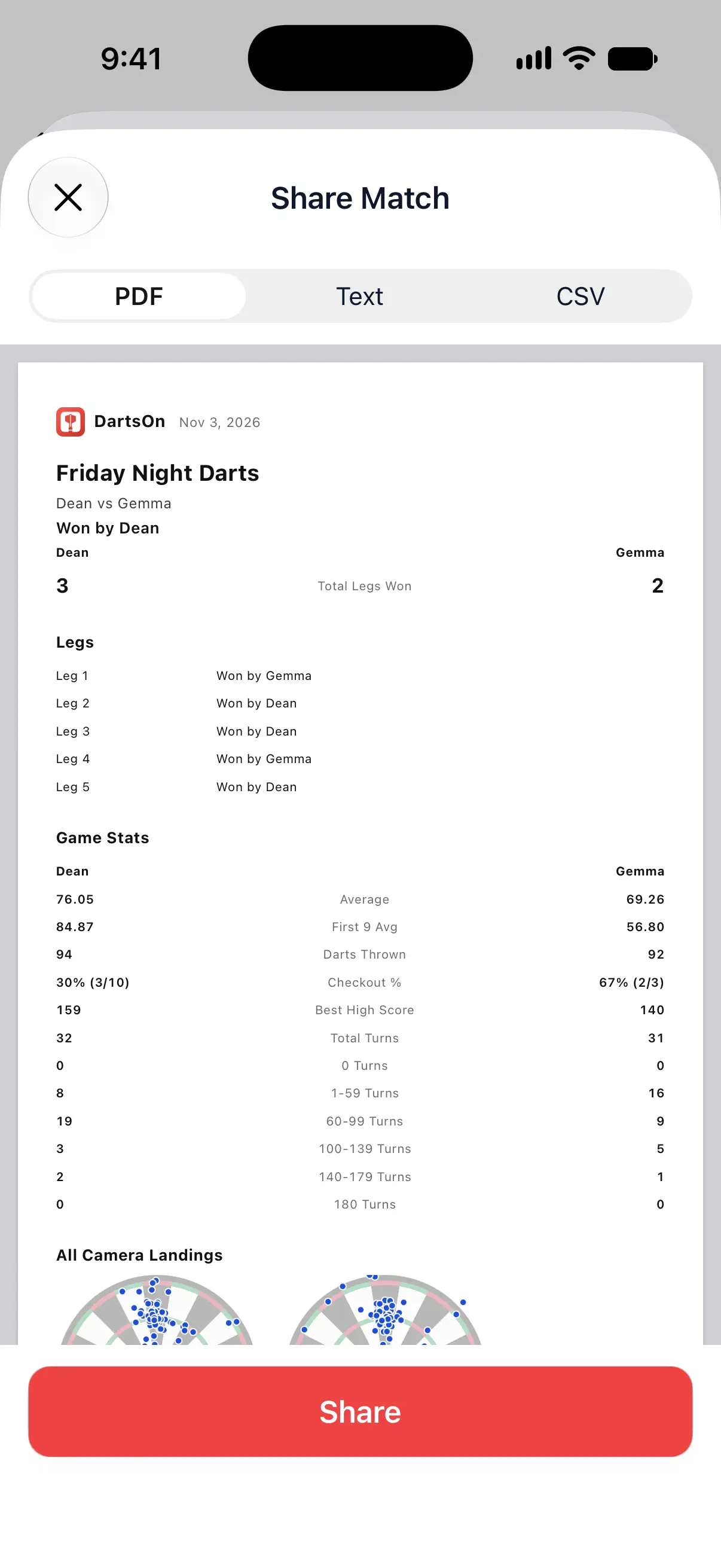
Każdy tryb gry lokalnej lub mecz online możesz udostępnić w 3 formatach. Raport jest dopasowany do gry, więc w przypadku Cricketa pokazuje trafienia, a w przypadku X01 pozostałą liczbę punktów:
| Format | Co otrzymasz | Do czego się nada |
|---|---|---|
| Rezultat, statystyki i zapisane lotki w układzie stron | Wysłanie raportu z meczu lub jego wydruk | |
| Tekst | Kolejki jako czytelne linijki z lotkami oraz wynikiem lub trafieniami właściwymi dla danego trybu | Wklejenie do czatu |
| CSV | Zapisane kolejki i lotki w wierszach, z wynikami lub trafieniami danego trybu | Otwarcie w arkuszu kalkulacyjnym |
- Otwórz podsumowanie gry lokalnej z zakładki Start, a następnie wybierz ••• → Udostępnij grę.
- W X01 możesz też otworzyć Kolejka po kolejce i stuknąć tam przycisk udostępniania.
- Na ekranie Udostępnij mecz wybierz PDF, Tekst lub CSV. Podgląd pokazuje, co wyślesz.
- Stuknij Udostępnij i wybierz, gdzie to wysłać.
W przypadku meczu online stuknij zakładkę Online, a potem przycisk historii w lewym górnym rogu. Otwórz mecz i stuknij przycisk udostępniania w prawym górnym rogu jego podsumowania. Zobacz statystyki i profile online.
Pytania i odpowiedzi
Gdzie znajdę starą grę w aplikacji DartsOn?
Na zakładce Start. Gry są wymienione według daty, a zakończona gra ma obok daty zielony podwójny znacznik wyboru. Stuknij ją, aby otworzyć jej podsumowanie.
Czy mogę wyeksportować grę Cricket jako PDF lub CSV?
Tak. Każdy tryb gry lokalnej i każdy mecz online można udostępnić jako PDF, tekst lub CSV. Otwórz podsumowanie gry lokalnej, wybierz Udostępnij grę z menu w prawym górnym rogu, a następnie wybierz format na ekranie Udostępnij mecz.
Czy widok Kolejka po kolejce jest dostępny w trakcie gry?
Tak, w X01. Otwórz menu gry, stuknij Informacje o grze, a potem Kolejka po kolejce. Widać tam każdą dotychczasową kolejkę.
Dlaczego gracz nie ma mapy cieplnej w podsumowaniu?
Mapa cieplna pokazuje tylko lotki z pozycją na tarczy, pochodzące z autopunktacji z kamery lub ze stukania w tarczę. Gracz, który wpisał każdą lotkę na klawiaturze, dostaje zamiast niej wyblakłą tarczę z ikoną klawiatury.
Powiązane
- Kontynuuj, duplikuj lub usuwaj swoje gry w darta Znajdź swoje gry na karcie Start w aplikacji DartsOn, kontynuuj niedokończoną grę, zduplikuj lub usuń grę, zmień jej nazwę na ekranie Informacje o grze albo rozpocznij rewanż z podsumowania.
- Statystyki X01 w darcie: od średniej z 3 lotek do procentu checkoutów Co oznacza każdy wskaźnik X01 w DartsOn i jak jest liczony, od średniej z 3 lotek i średniej z pierwszych 9 lotek po procent checkoutów, najwyższe wyniki, rekordy i MPR w grze Cricket.
- Jak odczytać mapę cieplną lotek i celność Zobacz na mapie cieplnej w aplikacji DartsOn, gdzie trafiają Twoje lotki, przełączaj między widokami Mapa cieplna i Miejsca trafień, sprawdzaj wybrany obszar i swoją skuteczność na każdym celu.
- Zdobywaj, śledź i udostępniaj odznaki DartsOn Jak zdobywać odznaki DartsOn, za co nagradza każda kategoria, gdzie zobaczyć zablokowane odznaki i swoje postępy oraz jak udostępnić odznakę jako obraz.