
Wideo i dźwięk na żywo w meczach darta online
Oglądaj tarczę przeciwnika przez jego kamerę do autopunktacji i rozmawiajcie podczas gry. Odblokuj wideo i dźwięk na żywo z DartsOn Ultra lub przepustką na mecz na żywo w Premium.
Dzięki wideo i dźwiękowi na żywo widzisz tarczę przeciwnika przez jego kamerę do autopunktacji, gdy rzuca, i słyszycie się nawzajem tak, jakbyście stali przy tej samej linii rzutu. Funkcja działa w meczach online, gdy ktoś w lobby ją odblokuje.
Czego potrzebujesz
- Odblokowanego meczu. Jeden gracz z DartsOn Ultra odblokowuje wideo i dźwięk na żywo dla wszystkich w lobby. Gracz z Premium może zamiast tego użyć przepustki na mecz na żywo.
- Autopunktacji z kamery, aby udostępnić swoją tarczę. Wideo na żywo pochodzi z kamery, która liczy punkty Twoich lotek. Zobacz, jak skonfigurować autopunktację z kamery.
- Niczego więcej, aby oglądać lub rozmawiać. Możesz oglądać kamerę przeciwnika i używać mikrofonu, gdy liczysz punkty za pomocą klawiatury lub tarczy.
Lobby bez przycisku kamery w prawym górnym rogu nie oferuje wideo i dźwięku na żywo.
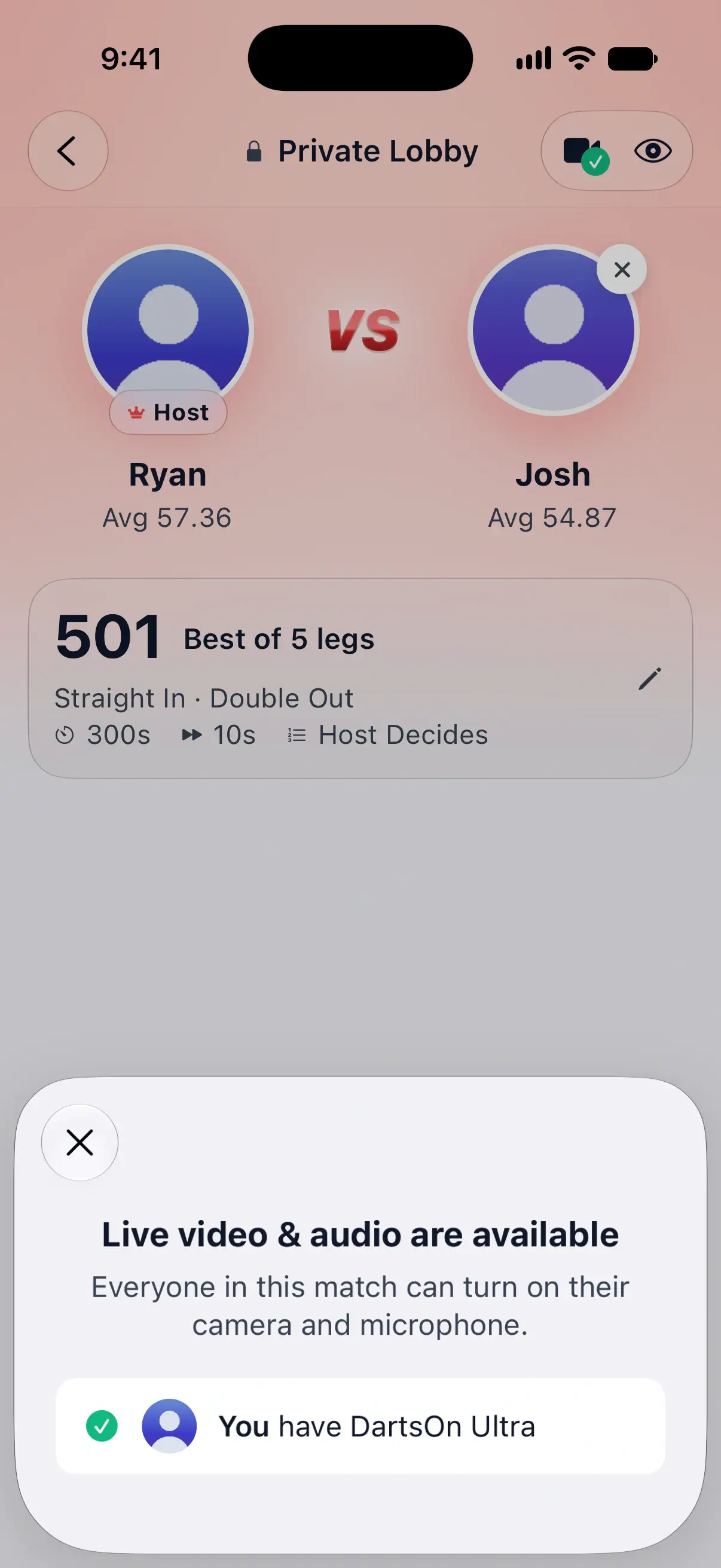

Odblokuj je w lobby
Przycisk kamery w prawym górnym rogu lobby pokazuje kłódkę, gdy wideo i dźwięk na żywo są zablokowane, a znacznik wyboru, gdy są już dostępne. Stuknij go, aby sprawdzić stan lobby.
Gdy widnieje komunikat Wideo i dźwięk na żywo są zablokowane:
- Kup Ultra otwiera plany Ultra. Gdy masz Ultra, każde lobby, w którym jesteś, jest odblokowane.
- Opcja Użyj przepustki na mecz na żywo pojawia się, jeśli masz Premium i w tym miesiącu została Ci jeszcze przepustka. Wiersz pod nią pokazuje, ile ich zostało. Przepustka jest zużywana dopiero w chwili rozpoczęcia meczu i obejmuje rewanże w tym samym lobby.
Gdy widnieje komunikat Wideo i dźwięk na żywo są dostępne, arkusz wskazuje, kto je odblokował, np. Megan ma DartsOn Ultra. Jeśli wybierzesz przepustkę i zmienisz zdanie przed rozpoczęciem meczu, stuknij Nie używaj mojej przepustki.
Mecz zachowuje stan lobby z chwili rozpoczęcia. Jeśli nikt go nie odblokował, przyciski kamery i mikrofonu w meczu mają kłódkę, a po ich stuknięciu pojawia się informacja, że wideo lub dźwięk na żywo wymagają gracza z DartsOn Ultra w meczu.
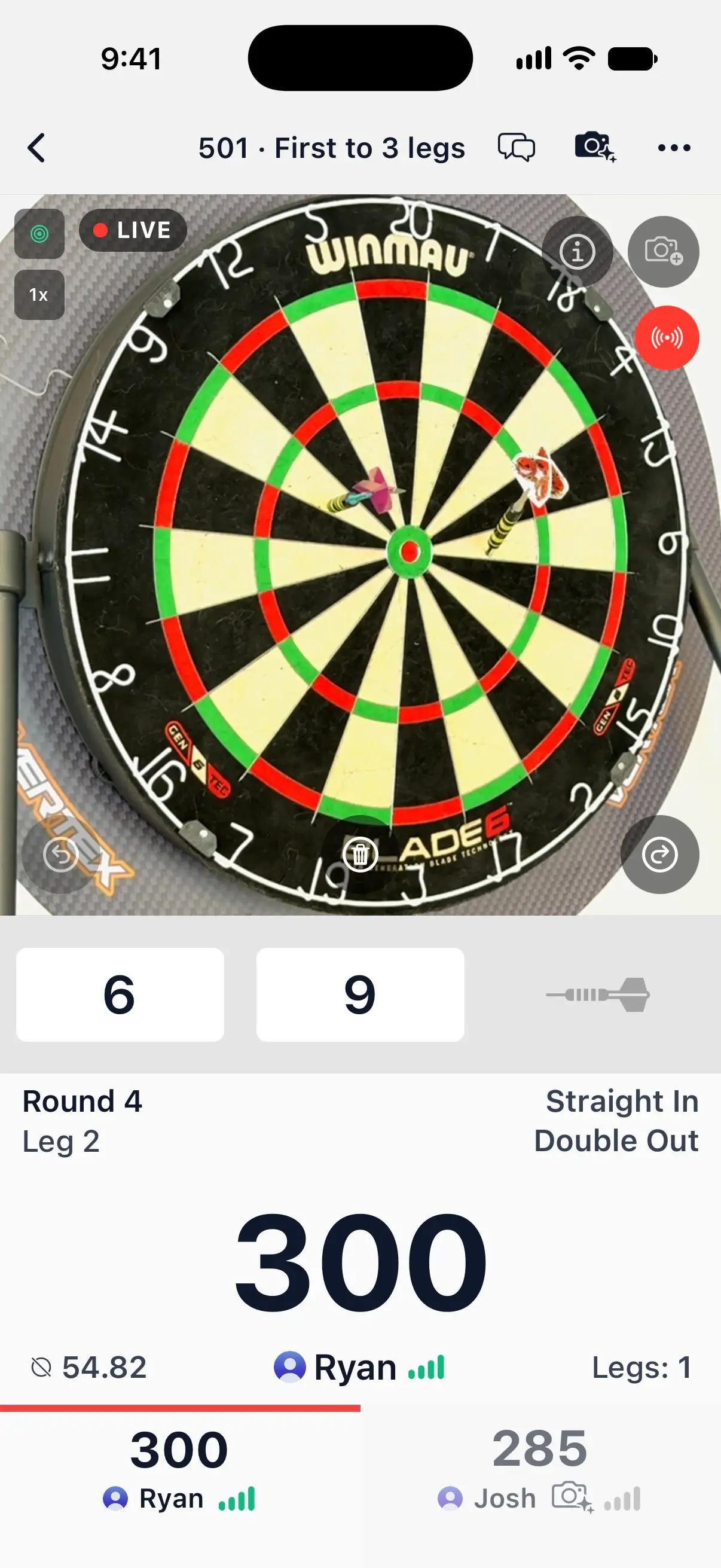
Udostępnij kamerę
- Uruchom autopunktację z kamery przyciskiem kamery u góry ekranu meczu.
- Stuknij przycisk udostępniania obok latarki w widoku kamery albo otwórz menu … i wybierz Udostępnij kamerę.
DartsOn potwierdza to komunikatem Twój przeciwnik i wszyscy oglądający widzą teraz Twoją kamerę na żywo, gdy rzucasz. Gdy obraz jest przesyłany, w widoku kamery widać plakietkę NA ŻYWO.
Twoja kamera przesyła wideo podczas Twoich kolejek. Dopóki nie znajdzie tarczy, drugi gracz widzi zakryty obraz z prośbą o skierowanie kamery na tarczę. To samo dzieje się, gdy tarcza zniknie z kadru. Między Twoimi kolejkami wideo jest wstrzymywane. DartsOn zapamiętuje Twój wybór udostępniania na następny mecz. Aby przestać, stuknij ponownie przycisk udostępniania lub wybierz Zatrzymaj udostępnianie kamery.
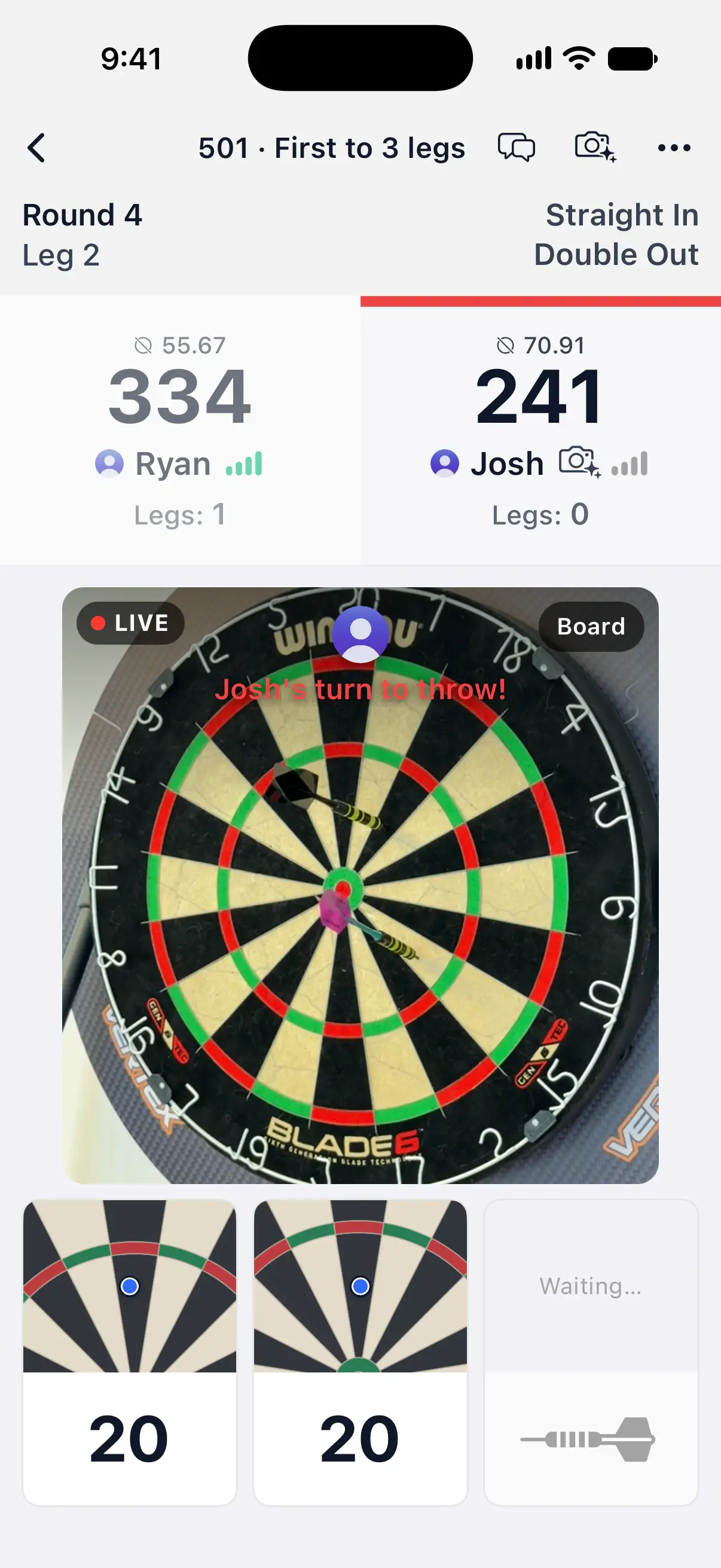
Oglądaj kamerę przeciwnika
Podczas kolejki przeciwnika jego kamera na żywo zastępuje rysowaną tarczę nad jego lotkami. Jeśli używasz autopunktacji z kamery na telefonie w orientacji pionowej, obraz pojawia się w tym samym miejscu co widok Twojej kamery. Między kolejkami lub gdy jego transmisja ponownie się łączy, ostatni obraz może pozostać przyciemniony ze wskaźnikiem ładowania. U gracza, który nie udostępnia kamery, nadal widać rysowaną tarczę.
Stuknij przycisk kamery w prawym górnym rogu obrazu, aby przełączać między kamerą na żywo a rysowaną tarczą. DartsOn zapamiętuje Twój wybór.
Jeśli telefon za bardzo się nagrzeje, komunikat Kamera na żywo wstrzymana wyjaśnia, że udostępnianie zostanie wznowione, gdy telefon ostygnie. Autopunktacja działa dalej, a udostępnianie nadal możesz zatrzymać z menu meczu.
Używaj mikrofonu
Na początku każdego meczu mikrofon jest wyłączony.
- Stuknij przycisk mikrofonu u góry ekranu meczu. Za pierwszym razem telefon poprosi o zgodę na użycie mikrofonu.
- Mów. Przycisk jest czerwony, gdy przeciwnik Cię słyszy.
- Stuknij go ponownie, aby wyłączyć mikrofon.
Przeciwnika słyszysz przez głośnik telefonu. Aby wyciszyć go na swoim telefonie, otwórz menu … i wybierz Wycisz graczy. Wyłącz wyciszenie graczy przywraca dźwięk.
Wybierz, co widzą i słyszą widzowie
Host decyduje, co widzą i słyszą osoby oglądające mecz. W lobby stuknij przycisk z okiem w prawym górnym rogu, aby otworzyć sekcję Widzowie:
| Opcja | Działanie |
|---|---|
| Zezwól na widzów | Domyślnie włączone. Po wyłączeniu mecz widzą tylko gracze. |
| Widzowie widzą kamerę na żywo | Domyślnie włączone. Po wyłączeniu widzowie widzą tylko rysowaną tarczę. |
| Widzowie słyszą mikrofony | Domyślnie wyłączone, więc słyszą się nawzajem tylko gracze. |
Goście widzą te same opcje, ale nie mogą ich zmienić. Nowe lobby zaczyna się z ustawieniami, które wybrano ostatnio.
Pytania i odpowiedzi
Czy obaj gracze potrzebują DartsOn Ultra, aby korzystać z wideo i dźwięku na żywo?
Nie. Jeden gracz z DartsOn Ultra odblokowuje wideo i dźwięk na żywo dla wszystkich w lobby. Gracz z Premium może zamiast tego użyć przepustki na mecz na żywo.
Czy moja kamera jest włączona przez cały mecz?
Nie. Nic nie jest przesyłane, dopóki nie włączysz opcji Udostępnij kamerę, a potem kamera nadaje na żywo tylko podczas Twoich kolejek, gdy już znajdzie tarczę. Na początku każdego meczu mikrofon jest wyłączony.
Czy widzowie mogą widzieć moją kamerę i słyszeć mój mikrofon?
Decyduje o tym host w lobby. Domyślnie widzowie widzą kamery na żywo graczy i nie słyszą ich mikrofonów.
Dlaczego wideo na żywo jest zablokowane w moim meczu?
W chwili rozpoczęcia meczu nikt w nim nie miał DartsOn Ultra ani nie użył przepustki na mecz na żywo. Odblokuj je w lobby przed rozpoczęciem następnego meczu.
Powiązane
- Jak rozegrać mecz darta online w aplikacji DartsOn Wprowadzaj wyniki meczu darta online za pomocą klawiatury, tarczy lub kamery, popraw lotkę, połącz się ponownie po utracie połączenia, zakończ mecz lub poproś o rewanż.
- Zagraj prywatny mecz online w darta ze znajomym Utwórz mecz w DartsOn, wyzwij znajomego lub udostępnij kod albo link, ustal zasady w lobby i rozpocznij grę. Omawiamy też błędy dołączania i tygodniowy limit.
- Oglądaj na żywo mecze darta online swoich znajomych Śledź mecz darta online znajomego lotka po lotce w DartsOn, oglądaj mecze publiczne z Globalnego lobby i sprawdzaj, kto jeszcze ogląda.
- Co obejmują DartsOn Premium i Ultra oraz jak je uzyskać Sprawdź, co w DartsOn jest za darmo, co dodaje Premium, a co dodatkowo Ultra. Kup plan w App Store lub Google Play, ulepsz go, przywróć zakup lub anuluj.
- Graj w darta online | DartsOn Online Graj w darta online: wyniki, wideo i dźwięk na żywo oraz autopunktacja z kamery. Wyzwij każdego do gier 501, Cricket, Killer i innych na własnych tarczach.