
ダーツのオンラインマッチでのライブ映像と音声
相手のスコアリング用カメラで相手のボードを見ながら、話しながらプレイできます。DartsOn UltraまたはPremiumのライブマッチパスでライブ映像と音声のロックを解除します。
このページの内容
ライブ映像と音声を使うと、相手が投げている間、相手のスコアリング用カメラを通して相手のボードを見ることができ、同じスローラインに立っているかのようにお互いの声が聞こえます。オンラインマッチで、ロビーの誰かがロックを解除すると使えるようになります。
必要なもの
- ロックが解除されたマッチ。 DartsOn Ultraを持つプレイヤーが一人いれば、ロビーの全員に対してライブ映像と音声のロックが解除されます。Premiumを持つプレイヤーは、代わりにライブマッチパスを使えます。
- ボードを共有するには、カメラ自動スコアリング。 ライブ映像は、ダーツをスコアリングするカメラから送られます。カメラ自動スコアリングを設定するを参照してください。
- 見たり話したりするだけなら、追加の準備は不要。 キーパッドやダーツボードでスコアを入力しながらでも、相手のカメラを見たり、マイクを使ったりできます。
右上にカメラボタンがないロビーでは、ライブ映像と音声は使えません。

ロビーでロックを解除する
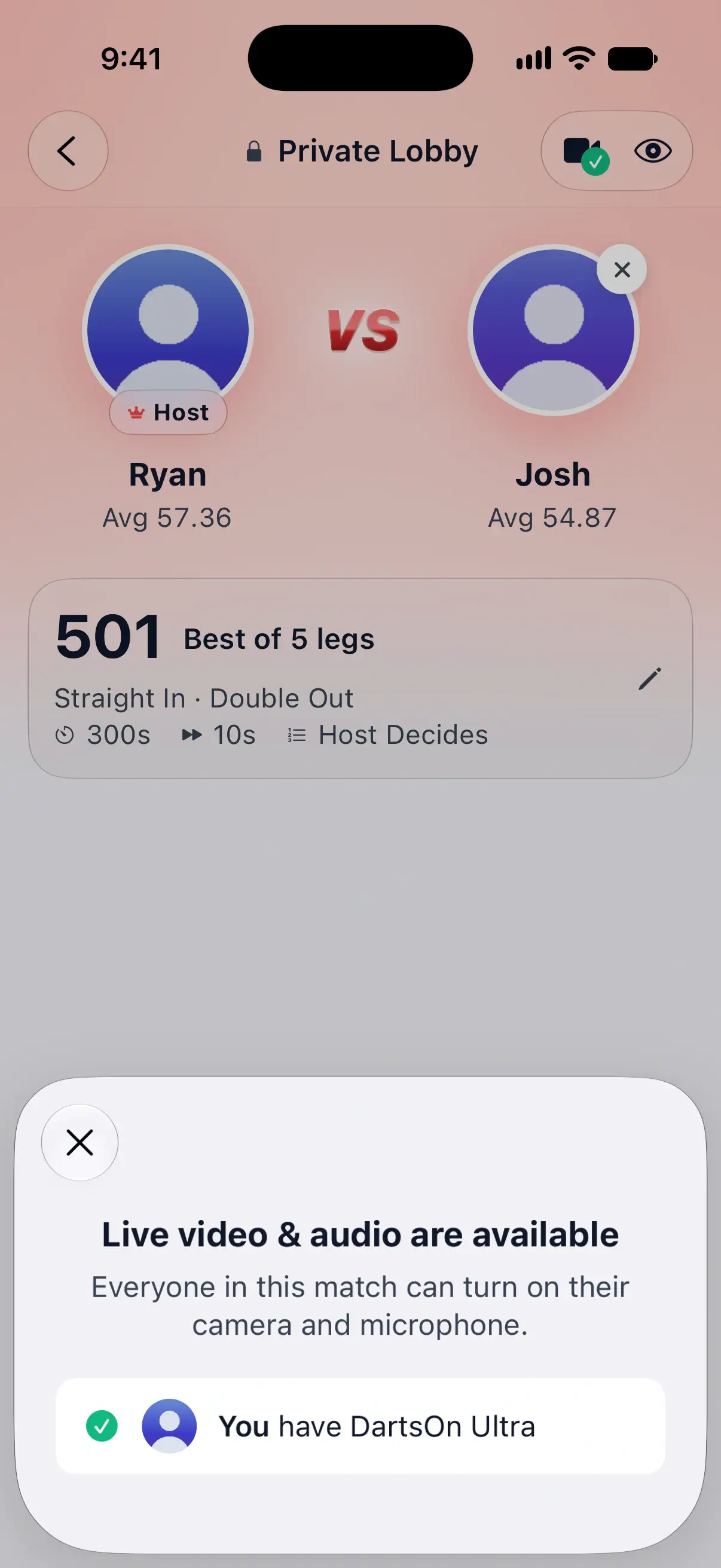
ロビー右上のカメラボタンには、ライブ映像と音声がロックされている間は南京錠が、利用できるようになるとチェックマークが表示されます。タップすると、ロビーの状態を確認できます。
ライブ映像と音声はロックされていますと表示されている間:
- Ultraを入手でUltraのプランが開きます。Ultraを入手すると、参加するすべてのロビーのロックが解除されます。
- ライブマッチパスを使うは、Premiumを持っていて今月のパスが残っている場合に表示されます。その下の行に、残りのパスの数が表示されます。パスが消費されるのはマッチが始まったときだけで、同じロビーでの再戦にも適用されます。
ライブ映像と音声を利用できますと表示されている場合、シートにはMeganはDartsOn Ultraを持っていますのように、ロックを解除した人の名前が表示されます。パスを選んだ後、マッチが始まる前に気が変わったら、自分のパスを使わないをタップします。
マッチには、開始時のロビーの状態が引き継がれます。誰もロックを解除していなかった場合、マッチ中のカメラとマイクの操作ボタンには南京錠が付き、タップすると、ライブ映像やライブ音声にはDartsOn Ultraを持つプレイヤーがマッチにいる必要があると表示されます。
カメラを共有する
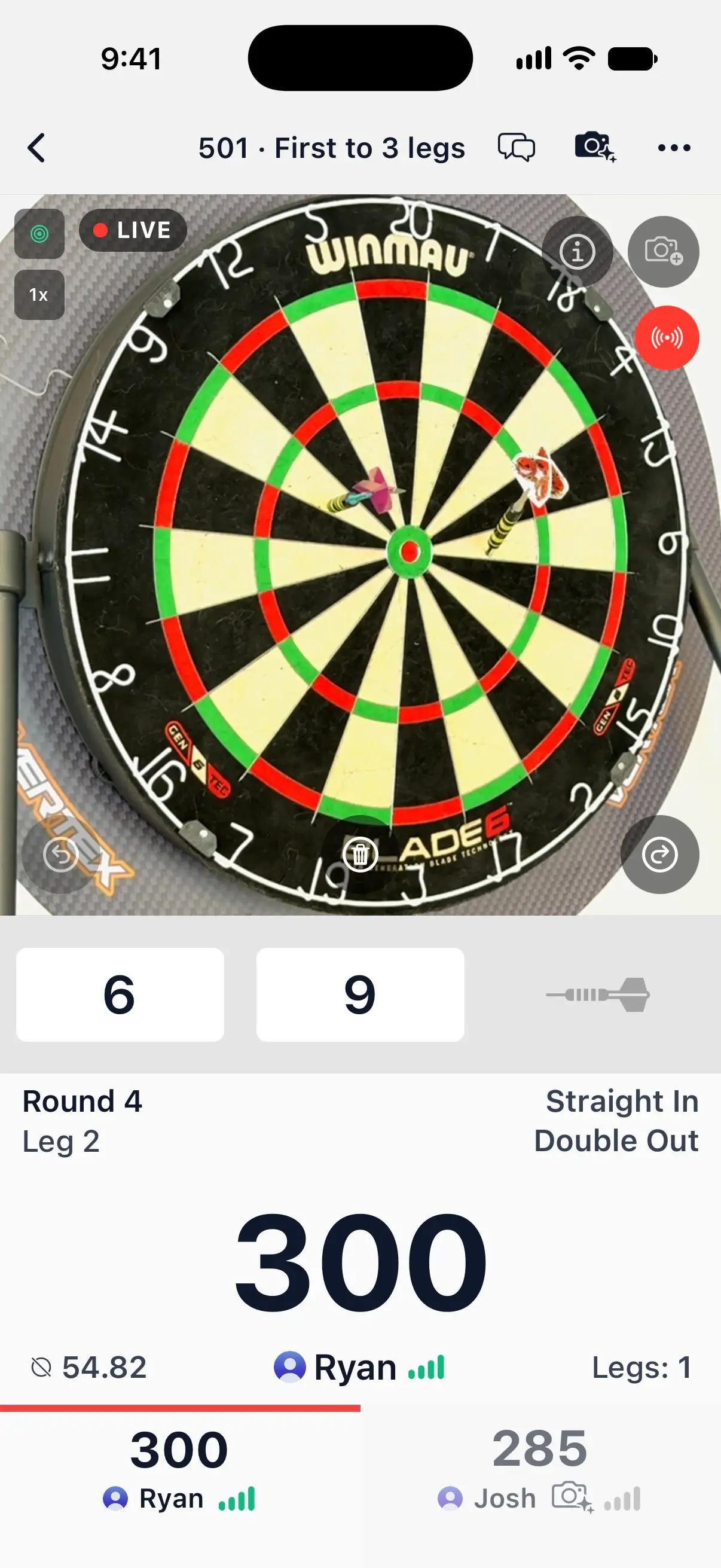
- マッチ上部のカメラボタンで、カメラ自動スコアリングを開始します。
- カメラ画面のライトの横にある共有ボタンをタップするか、… メニューを開いてカメラを共有を選びます。
DartsOnにあなたが投げている間、相手と観戦中の人にあなたのカメラがライブで表示されるようになりましたと表示されます。送信中は、カメラ画面にライブバッジが表示されます。
カメラが映像を送信するのは、あなた自身のターンの間です。カメラがボードを見つけるまでは、相手には映像の代わりに、カメラをボードに向けるよう求める画面が表示されます。ボードが画面から外れた場合も同じです。ターンとターンの間は映像が一時停止します。DartsOnは共有の設定を次のマッチのために記憶します。停止するには、共有ボタンをもう一度タップするか、カメラの共有を停止を選びます。
相手のカメラを見る
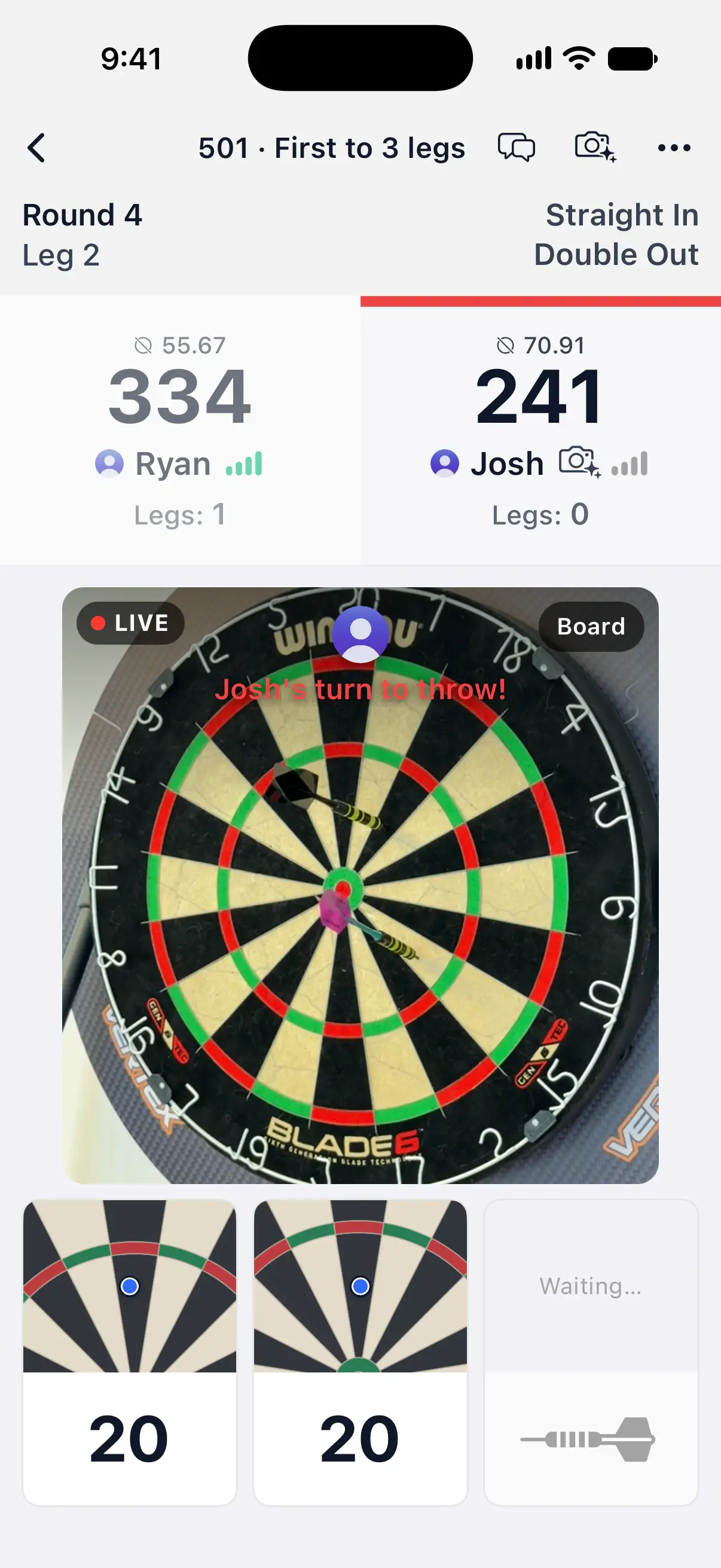
相手のターンの間は、相手のダーツの上に、描画されたボードの代わりに相手のライブカメラが表示されます。縦向きのスマホでカメラ自動スコアリングを使っている場合は、自分のカメラ画面と同じ位置に表示されます。ターンの合間や相手の映像が再接続している間は、最後の画像が暗くなり、読み込み中のマークが付いたまま表示されることがあります。共有していないプレイヤーの場合は、引き続き描画されたボードが表示されます。
映像の右上にあるカメラボタンをタップすると、ライブカメラと描画されたボードを切り替えられます。DartsOnはこの選択を記憶します。
スマホが熱くなりすぎると、ライブカメラを一時停止中と表示され、冷えると共有が再開されることが説明されます。自動スコアリングは引き続き動作し、マッチのメニューから共有を停止することもできます。
マイクを使う
マイクは、どのマッチでも開始時にはオフになっています。
- マッチ上部のマイクボタンをタップします。初回は、スマホからマイクの使用許可を求められます。
- 話します。相手に声が聞こえている間、ボタンは赤くなります。
- もう一度タップすると、マイクがオフになります。
相手の声はスマホのスピーカーから聞こえます。自分のスマホで相手の声を消すには、… メニューを開いてプレイヤーをミュートを選びます。プレイヤーのミュートを解除で、再び聞こえるようになります。
観戦者に公開する内容を選ぶ
マッチを観戦している人が何を見聞きできるかは、ホストが決めます。ロビーで右上の目のボタンをタップして、観戦者を開きます:
| オプション | 内容 |
|---|---|
| 観戦を許可 | デフォルトでオン。オフにすると、プレイヤーだけがマッチを見られます。 |
| 観戦者にライブカメラを公開 | デフォルトでオン。オフにすると、観戦者には描画されたボードだけが表示されます。 |
| 観戦者にマイク音声を公開 | デフォルトでオフ。プレイヤー同士にだけお互いの声が聞こえます。 |
ゲストにも同じオプションが表示されますが、変更はできません。新しいロビーは、前回選んだ設定で始まります。
質問と回答
ライブ映像と音声を使うには、両方のプレイヤーがDartsOn Ultraを持っている必要がありますか?
いいえ。DartsOn Ultraを持つプレイヤーが一人いれば、ロビーの全員に対してライブ映像と音声のロックが解除されます。Premiumを持つプレイヤーは、代わりにライブマッチパスを使えます。
マッチ中はずっとカメラがオンになっていますか?
いいえ。「カメラを共有」をオンにするまでは何も送信されません。オンにした後も、カメラがライブになるのは、ボードを見つけた後のあなた自身のターンの間だけです。マイクはどのマッチでも開始時にはオフです。
観戦者に自分のカメラが見えたり、マイクの音声が聞こえたりしますか?
ホストがロビーで決めます。デフォルトでは、観戦者にはプレイヤーのライブカメラが表示され、マイクの音声は聞こえません。
マッチでライブ映像がロックされているのはなぜですか?
マッチの開始時に、マッチ内の誰もDartsOn Ultraを持っておらず、ライブマッチパスも使っていなかったためです。次のマッチが始まる前に、ロビーでロックを解除してください。
関連
- DartsOnでオンラインダーツマッチをプレイする方法 キーパッド、ダーツボード、カメラでオンラインのダーツマッチのスコアを入力する方法と、ダーツの修正、接続が切れた後の再接続、マッチの終了、再戦の申し込みの方法。
- 友達とプライベートなオンラインダーツのマッチをプレイする DartsOnでマッチを作成し、友達にチャレンジするか、コードやリンクを共有して、ロビーでルールを設定して開始します。参加時のエラーや週ごとの上限についても説明します。
- 友達のオンラインダーツマッチをライブで観戦 DartsOnで友達のオンラインダーツマッチを一投ずつ追いかけ、グローバルロビーの公開マッチを観戦し、ほかに誰が観戦しているかを確認できます。
- DartsOn PremiumとUltraの内容と入手方法 DartsOnで無料で使える機能、Premiumで追加される機能、さらにUltraで追加される機能を紹介します。App StoreまたはGoogle Playでのプランの購入、アップグレード、購入の復元、キャンセルの方法も説明します。
- オンラインでダーツ対戦 | DartsOn Online リアルタイムのスコア、カメラ自動スコアリング、ライブ映像と音声で、オンラインでダーツ対戦。それぞれ自分のダーツボードで、501、クリケット、キラーなどで誰とでも対戦できます。