
DartsOnのダークモード、カラー、アプリアイコンを変更する
DartsOnのライトモードとダークモードを切り替えたり、高コントラストをオンにしたり、好きなアプリのテーマのカラーやアプリアイコンを選んだりできます。一部のカラーとアイコンにはPremiumが必要です。
DartsOnのライトモードとダークモードを切り替えたり、色をより強くしたり、アプリの色やホーム画面のアイコンを変更したりできます。すべて一つの画面で設定でき、変更はすぐに反映されます。
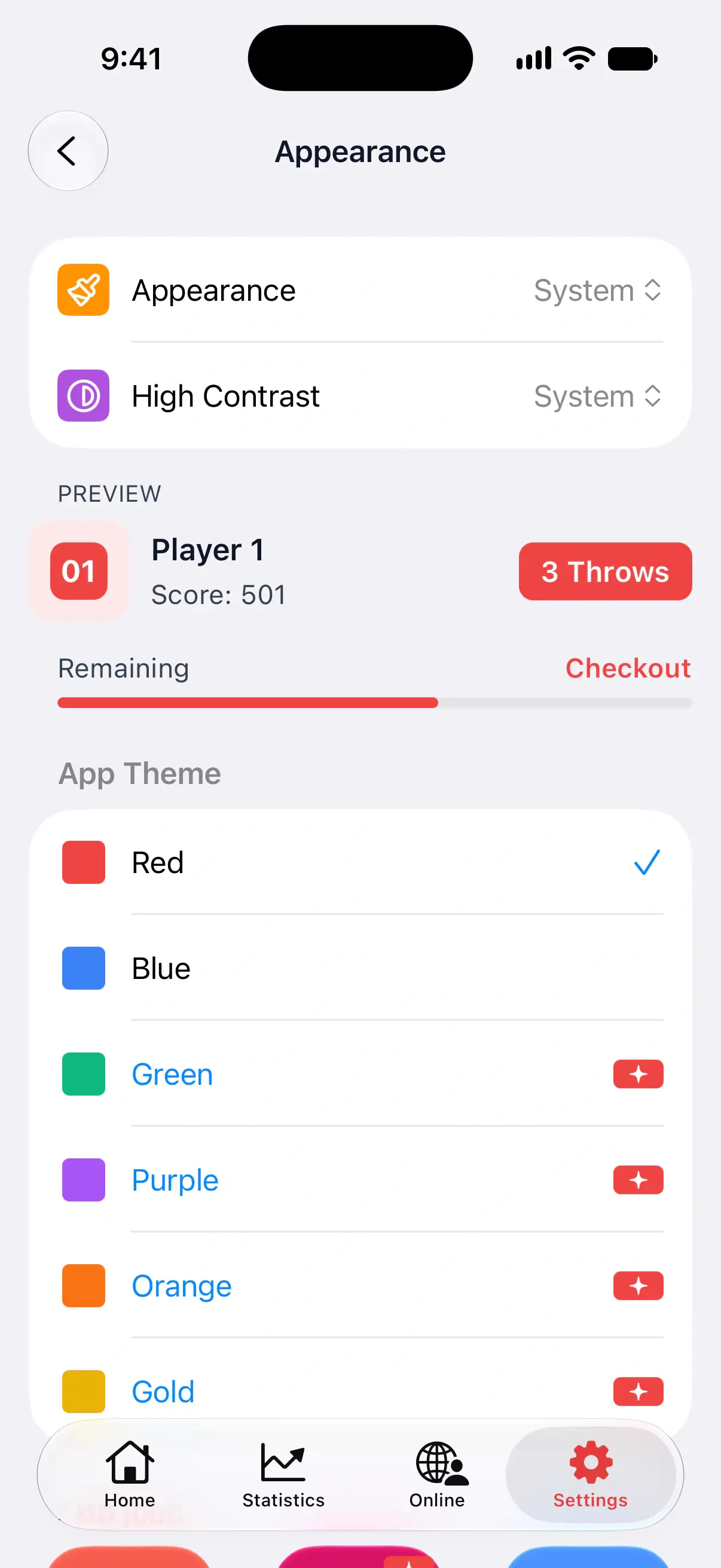

外観を開く
- 設定を開きます。
- 外観をタップします。
最初の二行の下にあるプレビューカードには、サンプルのプレイヤー、3投ボタン、進行状況バーが現在の設定で表示されます。いろいろな色を試しながら確認してください。
ライトモードかダークモードを選ぶ
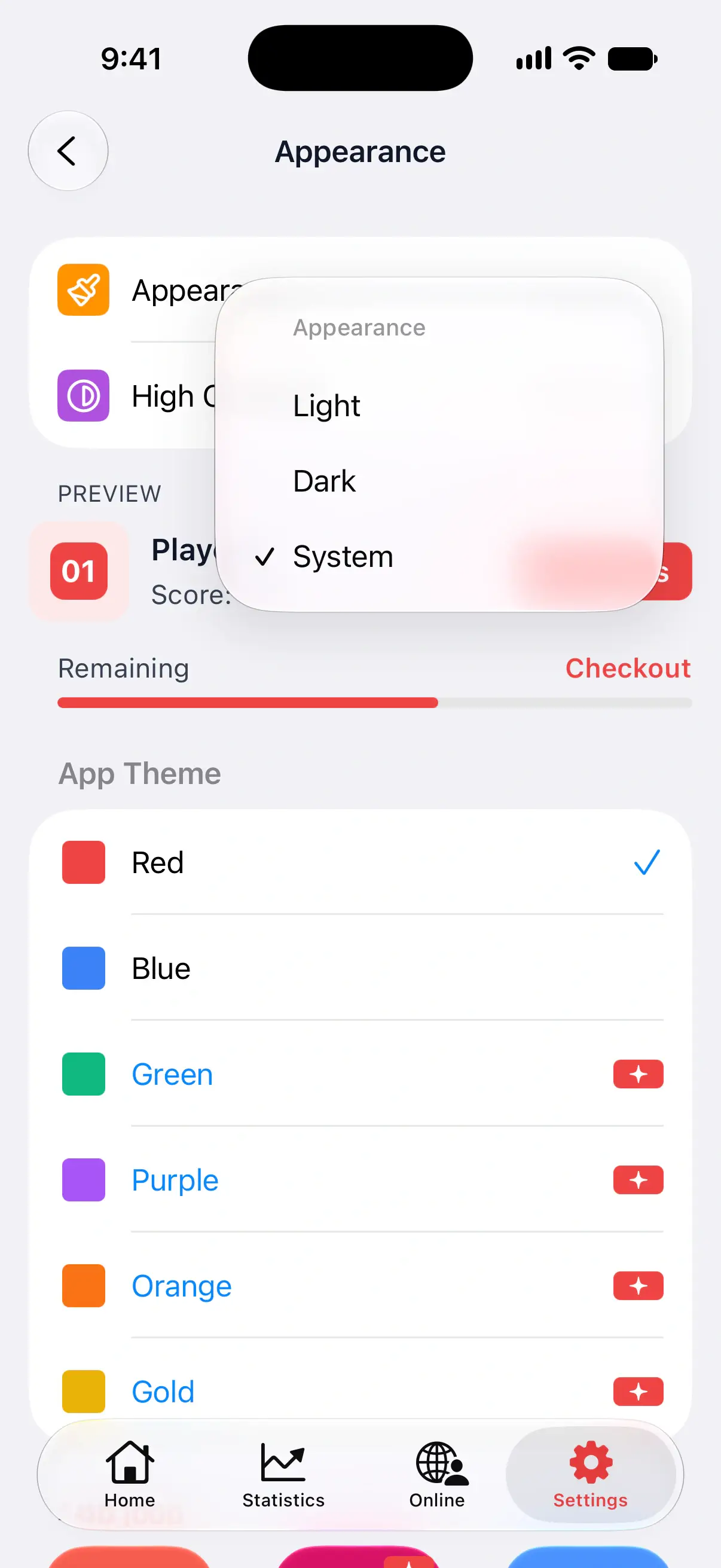
外観をタップして、次から選びます。
- ライトでは、DartsOnが一日中明るい表示のままになります。
- ダークでは、暗い表示のままになり、暗い部屋でも目に優しくなります。
- システムでは、スマホのライトモードとダークモードに合わせ、スマホが切り替わると一緒に切り替わります。これがデフォルトです。
高コントラストをオンにする
高コントラストをオンにすると、ライトモードでもダークモードでもDartsOnがより強い色に切り替わり、テキストやボタンが目立つようになります。
iPhoneとiPadでは、システム、オン、オフから選びます。デフォルトのシステムでは、端末のアクセシビリティ設定にあるコントラストの設定に従います。
Androidでは、オンかオフを選びます。最初はオフになっています。
アプリのテーマのカラーを選ぶ
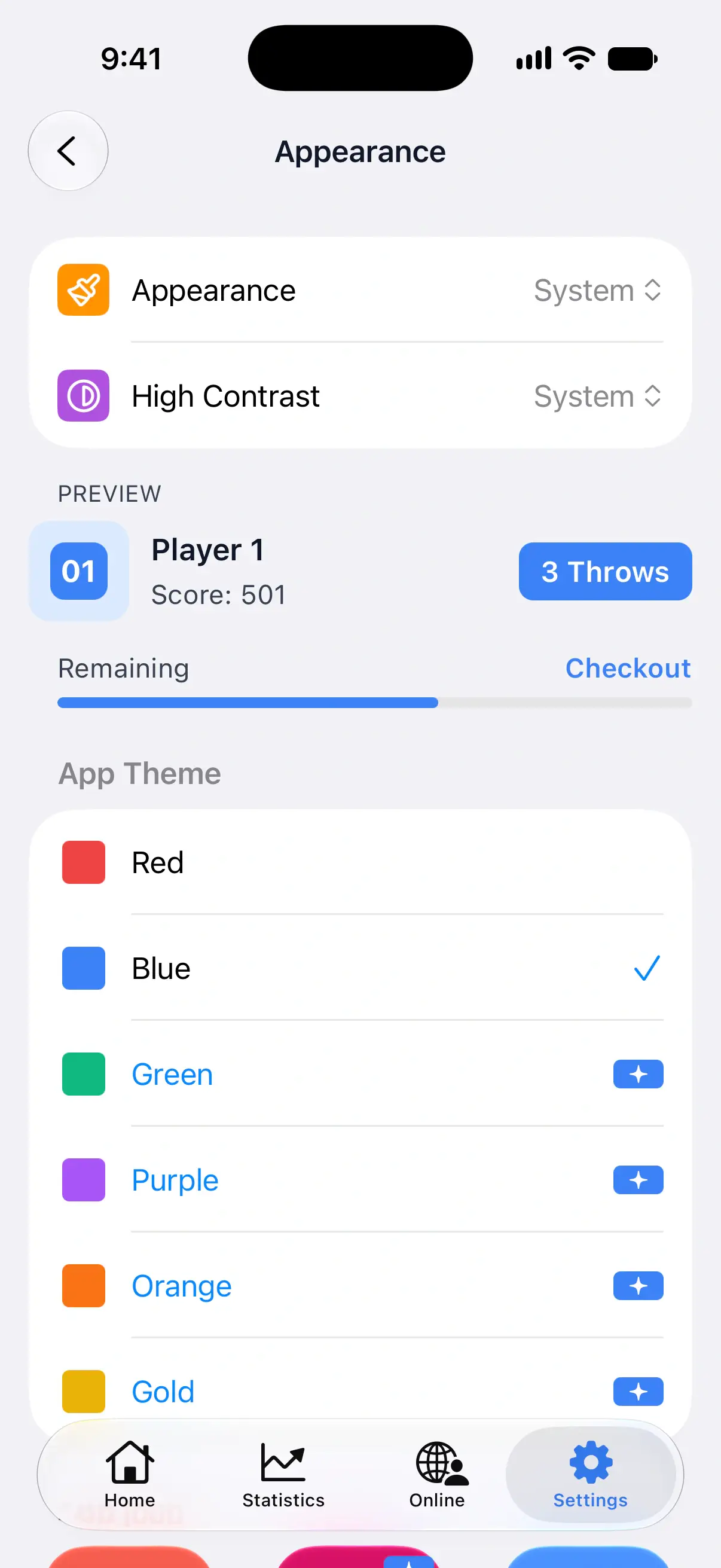
アプリのテーマで色をタップします。選んだ色がDartsOn全体のボタン、ハイライト、進行状況バーに使われます。
| カラー | 使用できるユーザー |
|---|---|
| レッド | 全員。デフォルトです。 |
| ブルー | 全員。 |
| グリーン、パープル、オレンジ、ゴールド | DartsOn Premium |
Premiumのカラーには小さなPremiumバッジが付いています。Premiumがない場合、タップするとPremiumプランが開きます。DartsOn Premiumをご覧ください。
アプリアイコンを変更する
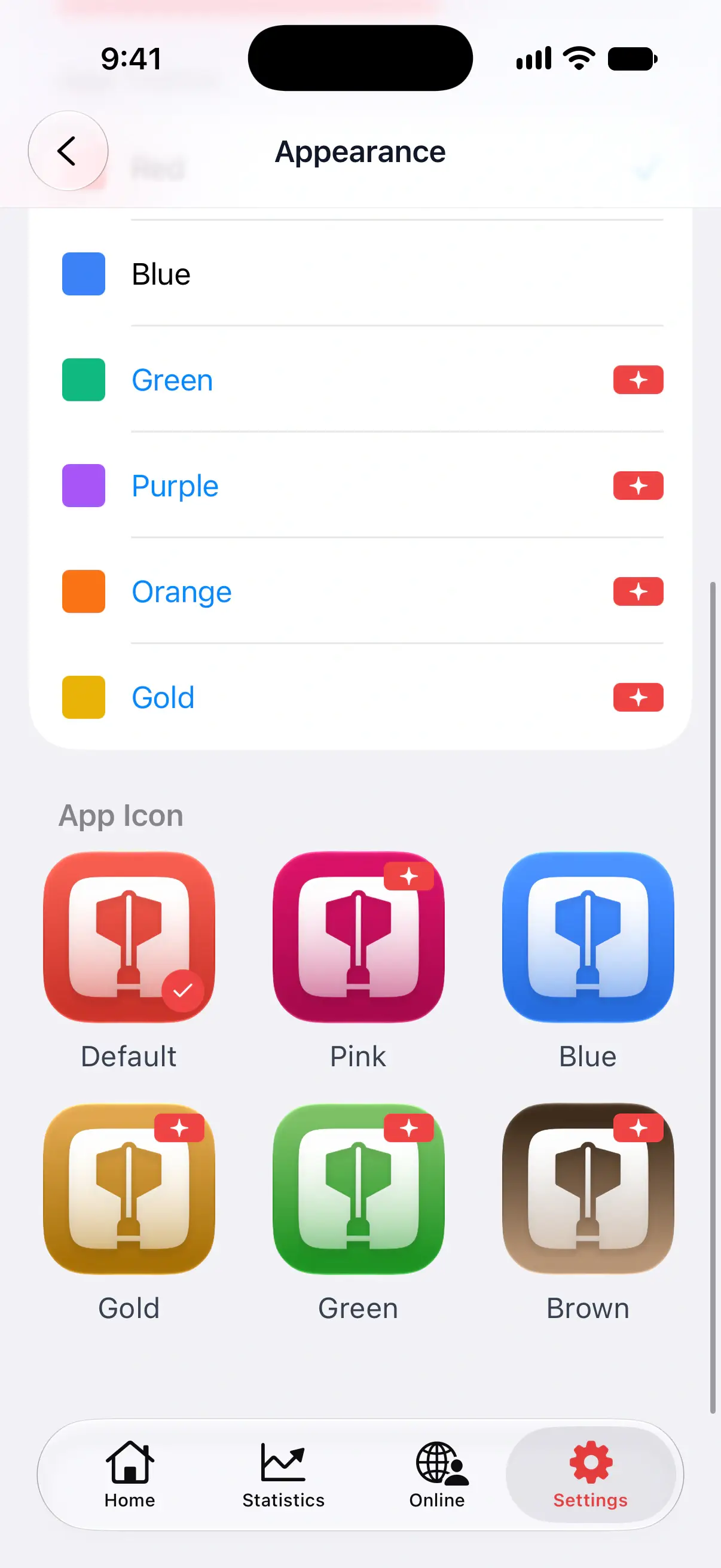
アプリアイコンで、ホーム画面に表示したいアイコンをタップします。使用中のアイコンにはチェックマークが付きます。
- デフォルトとブルーは無料です。
- ピンク、ゴールド、グリーン、ブラウンにはDartsOn Premiumが必要です。Premiumがない場合、タップするとPremiumプランが開きます。
アイコンとアプリのテーマのカラーは別々に選べるので、青いアイコンと赤いアプリを組み合わせることも、色を揃えることもできます。
質問と回答
DartsOnでダークモードをオンにするには?
設定 → 外観を開き、外観をタップしてダークを選びます。スマホのライトモードとダークモードに合わせる場合は、代わりにシステムを選んでください。
DartsOnで無料のカラーはどれですか?
レッドとブルーは無料です。グリーン、パープル、オレンジ、ゴールドにはDartsOn Premiumが必要です。アプリアイコンは、デフォルトとブルーが無料で、ピンク、ゴールド、グリーン、ブラウンにはPremiumが必要です。
AndroidでもDartsOnのアプリアイコンを変更できますか?
はい。設定 → 外観を開き、アプリアイコンでアイコンをタップします。Android、iPhone、iPadで使えます。
関連
- DartsOnのすべての設定を解説 DartsOnの設定タブの各項目を、アプリの表示順に、何が変わるのか、どこで詳しく読めるのかとあわせて紹介するガイドです。
- DartsOn PremiumとUltraの内容と入手方法 DartsOnで無料で使える機能、Premiumで追加される機能、さらにUltraで追加される機能を紹介します。App StoreまたはGoogle Playでのプランの購入、アップグレード、購入の復元、キャンセルの方法も説明します。
- DartsOnの言語を変更する DartsOnは11言語に対応しており、スマートフォンの言語に従います。iPhoneやAndroidでは、DartsOnだけに別の言語を設定できます。