
Ändra mörkt läge, färger och appikon i DartsOn
Växla DartsOn mellan ljust och mörkt läge, slå på High Contrast och välj den App Theme-färg och appikon du gillar. Vissa färger och ikoner kräver Premium.
Växla DartsOn mellan ljust och mörkt läge, gör färgerna starkare och ändra appens färg och ikon på hemskärmen. Allt finns på en och samma skärm, och varje ändring gäller direkt.
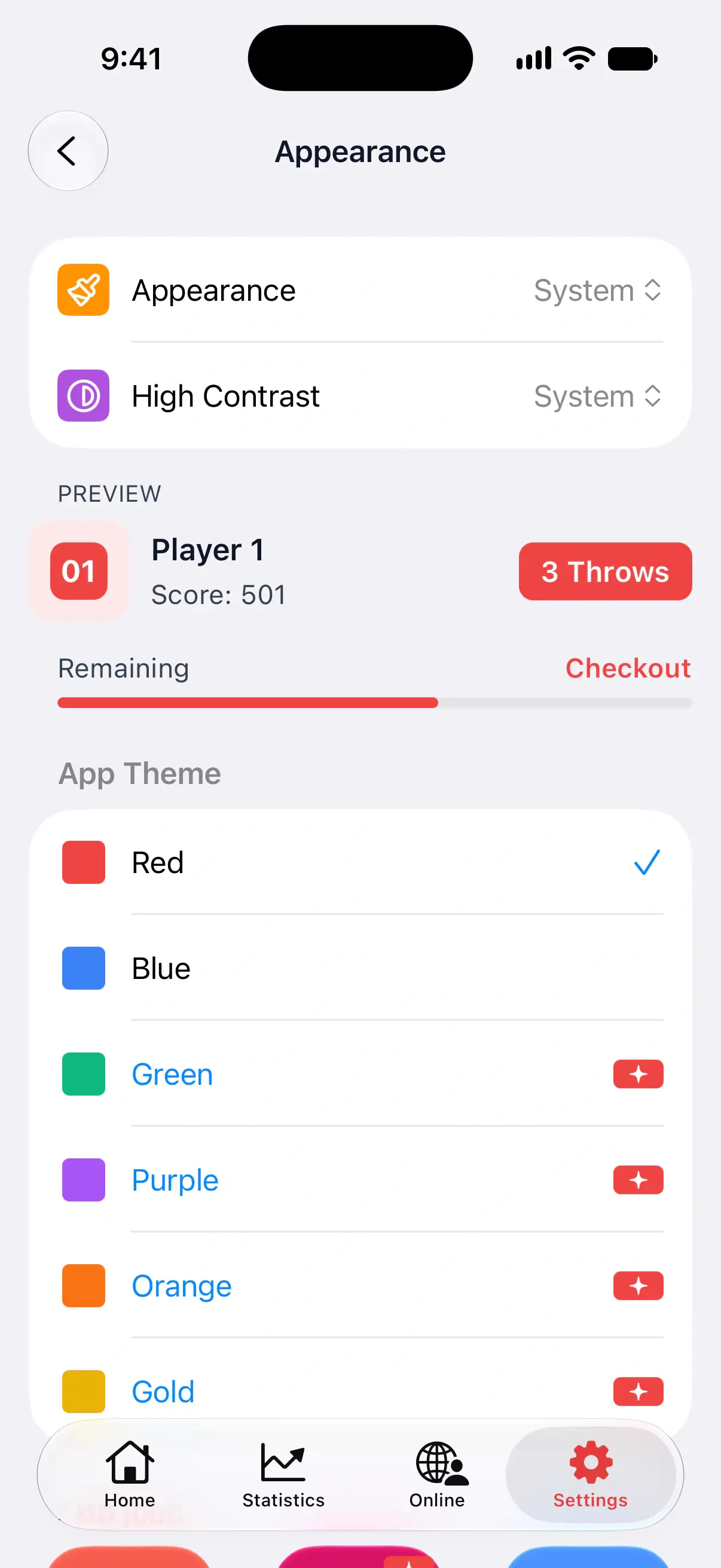

Öppna Appearance
- Öppna Settings.
- Tryck på Appearance.
Kortet Preview under de två första raderna visar en exempelspelare, knappen 3 Throws och en förloppsindikator, ritade med dina nuvarande val. Titta på det medan du provar olika färger.
Välj ljust eller mörkt läge
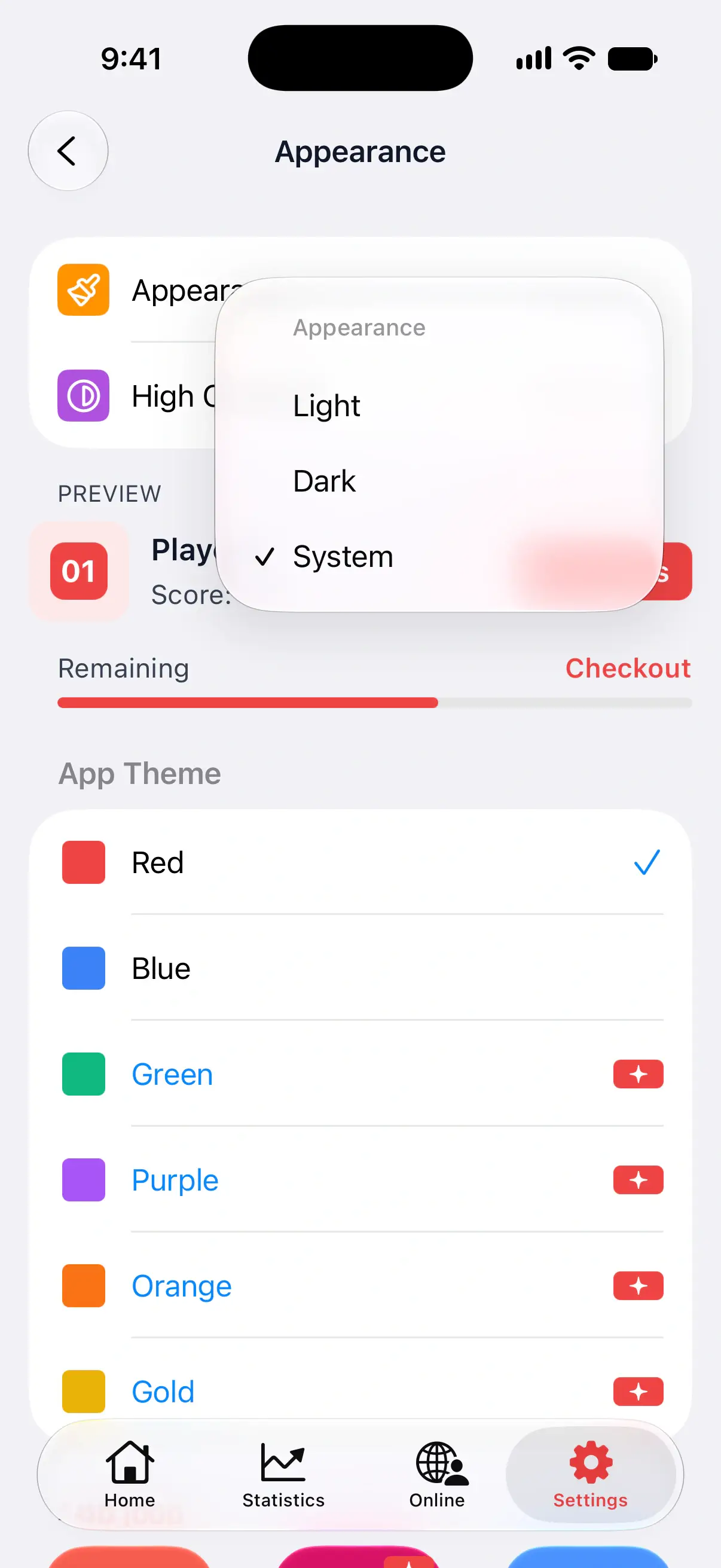
Tryck på Appearance och välj:
- Light håller DartsOn ljust hela dagen.
- Dark håller det mörkt, vilket är skönare för ögonen i ett dunkelt rum.
- System följer telefonens ljusa och mörka läge och växlar när telefonen gör det. Det här är standardinställningen.
Slå på High Contrast
High Contrast ger DartsOn starkare färger, i både ljust och mörkt läge, så att text och knappar syns tydligare.
På iPhone och iPad väljer du System, On eller Off. System, som är standard, följer kontrastinställningen i enhetens hjälpmedelsinställningar.
På Android väljer du On eller Off. Från början är det inställt på Off.
Välj en färg under App Theme
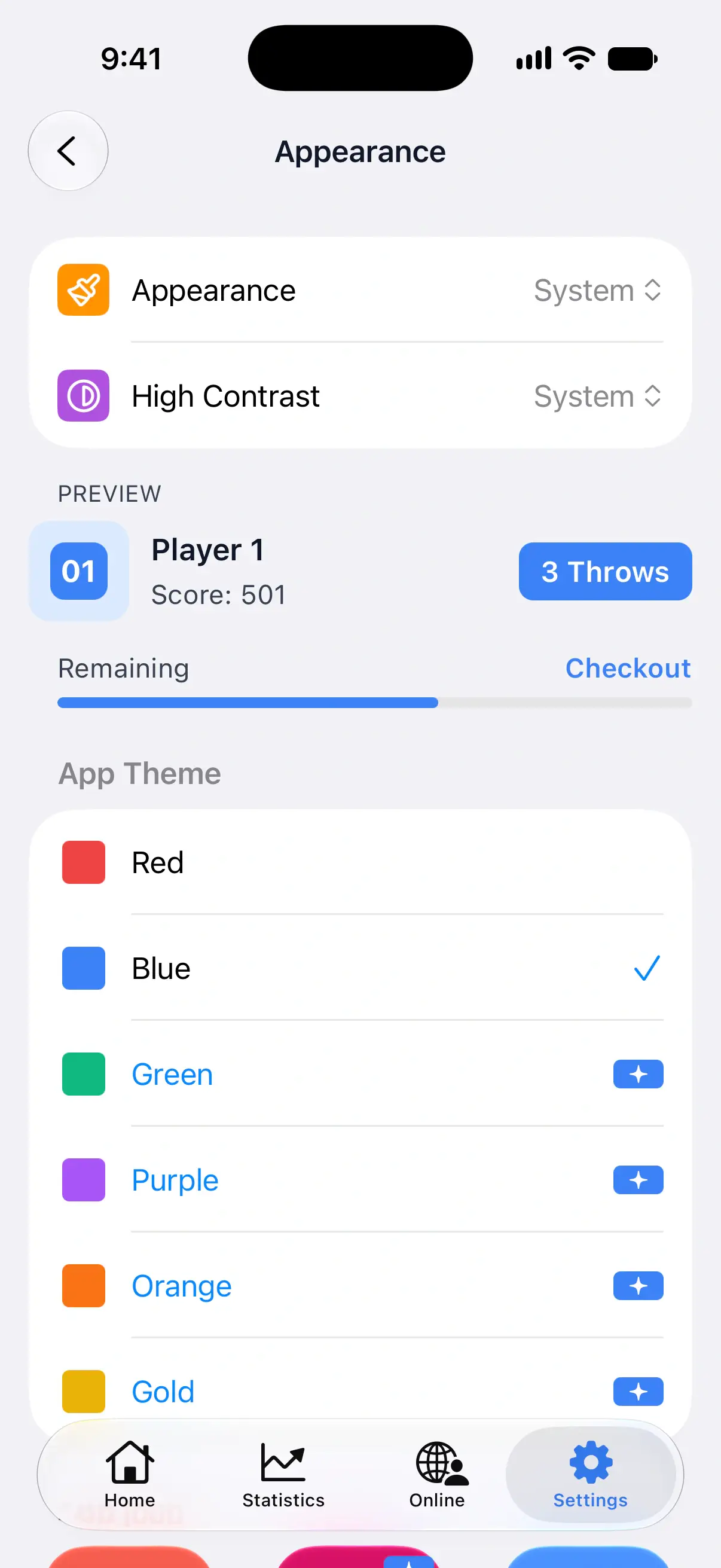
Tryck på en färg under App Theme. Den färgar knappar, framhävda detaljer och förloppsindikatorer i hela DartsOn.
| Färg | Vem kan använda den |
|---|---|
| Red | Alla. Standard. |
| Blue | Alla. |
| Green, Purple, Orange, Gold | DartsOn Premium |
Premium-färger har ett litet Premium-märke. Utan Premium öppnas Premium-abonnemangen när du trycker på en av dem. Se DartsOn Premium.
Ändra appikonen
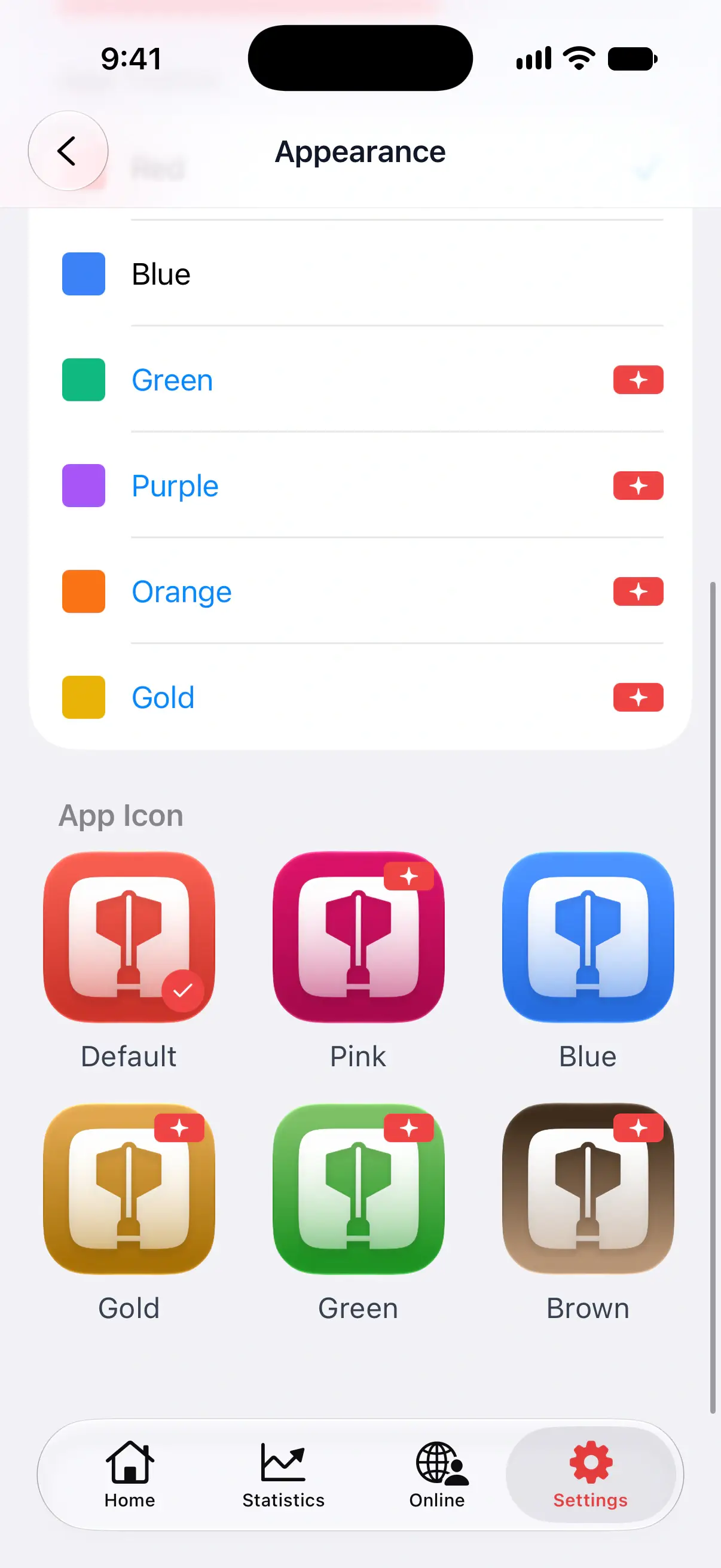
Under App Icon trycker du på den ikon du vill ha på hemskärmen. En bock visar vilken som används.
- Default och Blue är gratis.
- Pink, Gold, Green och Brown kräver DartsOn Premium. Utan det öppnas Premium-abonnemangen när du trycker på en av dem.
Ikonen och färgen under App Theme är separata val, så du kan kombinera en blå ikon med en röd app eller matcha dem.
Frågor och svar
Hur slår jag på mörkt läge i DartsOn?
Öppna Settings → Appearance, tryck på Appearance och välj Dark. Välj i stället System för att följa telefonens ljusa och mörka läge.
Vilka färger i DartsOn är gratis?
Red och Blue är gratis. Green, Purple, Orange och Gold kräver DartsOn Premium. Bland appikonerna är Default och Blue gratis, och Pink, Gold, Green och Brown kräver Premium.
Kan jag ändra DartsOn-appens ikon på Android?
Ja. Öppna Settings → Appearance och tryck på en ikon under App Icon. Det fungerar på Android, iPhone och iPad.
Relaterat
- Alla inställningar i DartsOn förklarade En guide till varje rad på fliken Settings i DartsOn, i appens ordning, med vad den ändrar och var du kan läsa mer.
- Vad DartsOn Premium och Ultra innehåller och hur du skaffar dem Se vad som är gratis i DartsOn, vad Premium lägger till och vad Ultra lägger till utöver det. Köp i App Store eller Google Play, uppgradera, återställ ett köp eller avsluta.
- Byt språk i DartsOn DartsOn finns på 11 språk och följer telefonens språk. Ställ in ett annat språk enbart för DartsOn på iPhone eller Android.