
Så åtgärdar du problem med automatisk poängräkning med mobilkameran i DartsOn
Vad du kan prova när DartsOn missar pilar, registrerar fel nummer, inte startar nästa kastomgång, inte kan öppna kameran eller säger att telefonen är för långsam.
På den här sidan
- En pil missas eller räknas fel
- Kameran hittar inte tavlan
- Nästa kastomgång startar inte
- Den automatiska poängräkningen stängs eller känner aldrig igen en pil
- Bilden är för mörk eller för ljus
- Kamerabehörighet krävs
- Kameran startar inte
- Poängräkningsmodellen laddas inte ned
- Den automatiska poängräkningen går långsamt
- Låg batterinivå eller varm telefon
- En extra kamera kopplas från
- Fungerar det fortfarande inte?
- Frågor och svar
- Relaterat
Hitta ditt problem nedan. De flesta avsnitt citerar meddelandet som visas i kameravyn, så att du kan jämföra med det du ser på telefonen.
En pil missas eller räknas fel
Rätta först poängen. Tryck på pilens ruta och välj rätt värde. Rätta en automatiskt räknad pil. Kontrollera sedan uppställningen, så att det händer mer sällan:
- Hela tavlan syns och fyller större delen av bilden. Om tavlan ser liten ut flyttar du telefonen närmare innan du zoomar. Kraftig zoom gör bilden suddig.
- Telefonen står åt sidan i måttlig vinkel. Både rakt framifrån och mycket branta vinklar gör pilarna svårare att läsa av.
- Telefonen rör sig inte. Fäst den på ett stativ eller en hållare som inte skakar när pilarna träffar tavlan.
- Tavlan är jämnt belyst, utan starka reflexer. En darttavlebelysning med flera ljuskällor fungerar bäst.
Om en pil skyms av en annan kan kameran inte se var den landade. När kameravyn visar Remove detected darts to reveal occluded darts drar du ut pilarna en i taget, med den som är närmast kameran först, så räknar DartsOn den skymda pilen när den syns. En extra kamera i en annan vinkel kan ofta se de här pilarna direkt.
Kameran hittar inte tavlan
Cannot find the dartboard. Try repositioning the camera. betyder att kameran inte har hittat tavlan. Vrid telefonen tills hela tavlan är centrerad i bilden. Om meddelandet är Center the board and zoom in or move closer for better accuracy är tavlan för liten i bilden. Flytta telefonen närmare.
Märket uppe till vänster i kameravyn visar vad kameran gör. Tryck på det för att se Auto-Scoring Status.
Nästa kastomgång startar inte
När dina pilar har räknats visar kameravyn Clear the dartboard, och nästa kastomgång startar när DartsOn ser en tom tavla.
- Dra ut alla pilar, även sådana som hänger löst.
- Om kameran inte räknade någon av dina pilar avslutas inte kastomgången när du drar ut dem. Tryck på Next turn, pilknappen längst ned till höger i kameravyn. Tomma rutor räknas som MISS, och kameran väntar på en tom tavla innan den räknar igen.
- I X01 väntar en utgång som kameran har räknat på att du trycker på Confirm.
Med en extra kamera kan DartsOn visa Confirm board cleared när en kamera fortfarande förväntar sig en pil. Dra ut alla pilar och tryck på Confirm board cleared.
Den automatiska poängräkningen stängs eller känner aldrig igen en pil
Uppdatera DartsOn från App Store eller Google Play och öppna sedan spelet igen. Uppdateringarna innehåller korrigeringar för skillnader i kamera och grafik mellan Android-telefoner. Om det fortfarande inte fungerar provar du en lättare modell i Auto-Scoring Settings och skickar feedback med din telefonmodell och DartsOn-versionen.
Bilden är för mörk eller för ljus
Too dark. Try improving lighting betyder att tavlan behöver mer ljus. Tänd en darttavlebelysning. På en telefon med blixt kan du också gå till Settings → Auto-Scoring Settings, slå på Show Torch Button och sedan trycka på ficklampsknappen i kameravyn.
Too bright. Reduce lighting or glare betyder oftast att en lampa lyser rakt mot kameran eller reflekteras i tavlan. Flytta lampan eller telefonen tills reflexerna är borta.
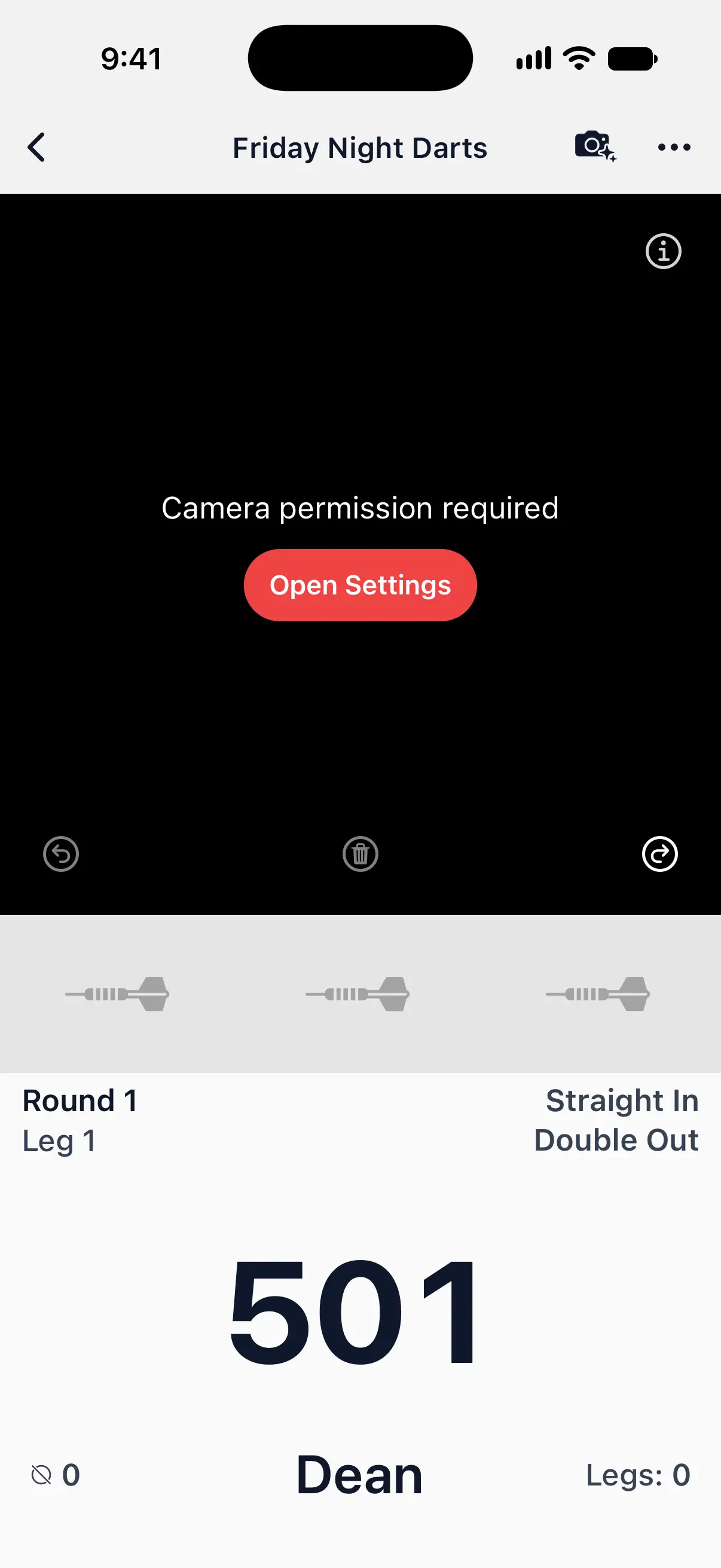
Kamerabehörighet krävs
DartsOn kan inte använda kameran förrän du tillåter det. Om du tryckte på Don’t Allow tidigare:
- Tryck på Open Settings i kameravyn.
- Ge DartsOn åtkomst till kameran.
- Gå tillbaka till ditt spel.

Kameran startar inte
Kameravyn visar vad som gick fel och vad du kan prova. Det här är meddelandena du kan se:
- The camera is in use. Close other apps using the camera, then try again.
- Your device cannot open the camera while Do Not Disturb is on. Turn it off in your device settings, then try again.
- Ran out of memory. Close other apps and try again.
- The camera could not start. Close other apps using the camera and try again. If it still does not work, restart your device.
- Your camera is disabled. Check camera access in your device settings. If your device is managed, contact your administrator.
Poängräkningsmodellen laddas inte ned
Den första nedladdningen kräver en internetanslutning. På Android kan Preparing model visas efter nedladdningen och ta några minuter. Det är normalt och händer bara en gång. Om nedladdningen inte slutförs visar kameravyn varför:
- Download interrupted. Check your internet connection and try again. Anslut till wifi eller mobildata och tryck på Retry.
- Your device is out of storage. Free up space and try again. Frigör utrymme på telefonen och tryck sedan på Retry.
Den automatiska poängräkningen går långsamt
När telefonen inte hinner med modellen pausas poängräkningen med Your device isn’t powerful enough for auto-scoring right now. Om poängräkningen fortsätter men långsamt visas i stället en varningsknapp i kameravyn. Tryck på den för att se Auto-scoring is running slowly, vilket betyder att det kan ta längre tid innan pilarna räknas.
När poängräkningen pausas:
- Tryck på knappen Switch to, som anger en lättare modell, till exempel Switch to DON Pro. Det är den bästa lösningen på en äldre telefon.
- Tryck på Try again när du har stängt andra appar eller låtit en varm telefon svalna.
- Om DartsOn erbjuder Keep scoring kan du fortsätta med samma modell och acceptera att det tar längre tid att räkna pilarna.
Du kan också byta modell själv under Auto-Scoring Settings → Active Model. Auto-Scoring Settings.
Låg batterinivå eller varm telefon
Under 20 % batteri byter DartsOn automatiskt till Low Power och en röd batteriikon visas i kameravyn. Det tar lite längre tid att räkna pilarna tills batteriet är över 20 % igen. På iPhone och iPad föreslår en batteriknapp att du ansluter en laddare när batteriet är under 60 % och telefonen inte laddas.
På en varm telefon saktar DartsOn ned poängräkningen tills den har svalnat, och byter till Low Power om den blir ännu varmare. Anslut en laddare före en lång spelsession, och ge en varm telefon en paus mellan spelen.
En extra kamera kopplas från
DartsOn visar ett meddelande på huvudenheten när en extra kamera kopplas från eller slutar svara.
- Håll DartsOn öppet på skärmen Extra Camera på den extra kameran. Den extra kameran slutar skicka sin bild när appen går till bakgrunden.
- Håll de två enheterna nära varandra och ha Bluetooth påslaget på båda.
- Uppdatera DartsOn om du ser App versions don’t match. Båda enheterna måste ha samma version.
- Om båda enheterna visar Both phones are set as the main device öppnar du Home-menyn på den extra kameran och väljer Set this device as extra auto-scoring camera.
Sparade kameror ansluter igen automatiskt när båda enheterna är redo. Extra kameror.
Fungerar det fortfarande inte?
Om kameran fortsätter att göra fel med din uppställning kan du meddela teamet. Rapportera ett problem med poängräkningen, eller skicka ett meddelande via Settings → Feedback.
Frågor och svar
Varför visar DartsOn hela tiden Clear the dartboard?
DartsOn har inte sett en tom tavla ännu. Dra ut alla pilar, även lösa. Med en extra kamera trycker du på Confirm board cleared om den visas. Next turn för spelet vidare, men kameran väntar ändå på en tom tavla innan den räknar igen.
Varför stängdes den automatiska poängräkningen av efter några spel?
Automatisk poängräkning är gratis för ett begränsat antal spel. När du har använt dem krävs DartsOn Premium, som tar bort begränsningen.
Varför tar det lång tid innan pilarna visas på en äldre telefon?
Poängräkningsmodellen kan vara för tung för telefonen. Öppna Auto-Scoring Settings och välj en lättare modell under Active Model, till exempel DON Lite.
Relaterat
- Så ställer du in automatisk poängräkning med mobilkameran i DartsOn Placera telefonen vid tavlan, slå på automatisk poängräkning och låt kameran räkna poängen för varje pil. Vad du behöver, var du ska placera telefonen och hur varje kastomgång fungerar.
- Så rättar du en automatiskt räknad pil i DartsOn Rätta en pil som kameran räknade fel, flytta mellan kastomgångar med Previous, Clear och Next turn, och bekräfta en utgång som kameran räknat innan leget avslutas.
- Så ändrar du Auto-Scoring Settings i DartsOn Välj poängmodell, ställ in Energy Mode, kontrollera hur snabbt den automatiska poängräkningen körs på din telefon och frigör utrymme. Varje rad i Auto-Scoring Settings förklaras.
- Så lägger du till en extra kamera för automatisk poängräkning med flera kameror Anslut en andra telefon eller surfplatta via Bluetooth så att DartsOn ser tavlan från en annan vinkel och räknar pilar som huvudkameran inte ser.