
Så delar du dartmatcher med en vän genom att länka en spelare
Länka en spelare på din mobil till en väns DartsOn-konto, så att matcherna ni spelar tillsammans hamnar i hens historik och statistik.
När en vän spelar på din mobil sparas matcherna under hens spelare på din mobil, och bara du ser dem. Länka den spelaren till din väns DartsOn-konto, så når varje match ni spelar tillsammans även hens DartsOn, där hen importerar den till sin egen historik och statistik.
Innan du börjar
- Ni behöver båda ett DartsOn-konto och måste vara inloggade, var och en på sin egen mobil. Se skapa ett konto.
- Länkningen gör er till vänner. Om ni redan är vänner kan du länka direkt från hens profil.
- Du kan länka alla spelare som inte redan är länkade till ett konto. Din egen spelare Me, bottar och lag kan inte länkas. För att länka en spelare till någon annan tar du först bort spelarens länk.
Länka en spelare med en QR-kod
Använd det här när din vän är med dig, eller skicka koden till hen.
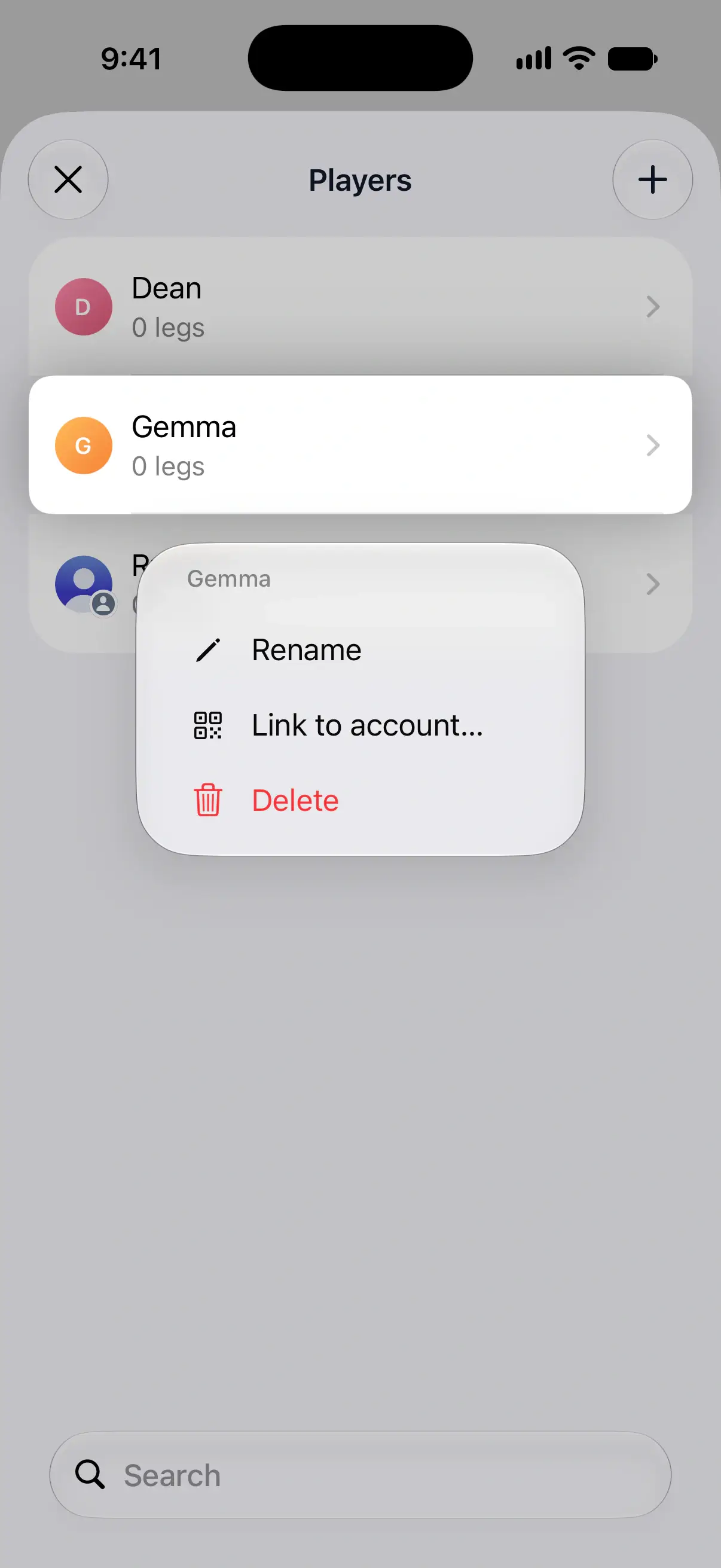
- Gå till Settings → Players.
- Håll fingret på spelaren som är din vän och tryck på Link to account….
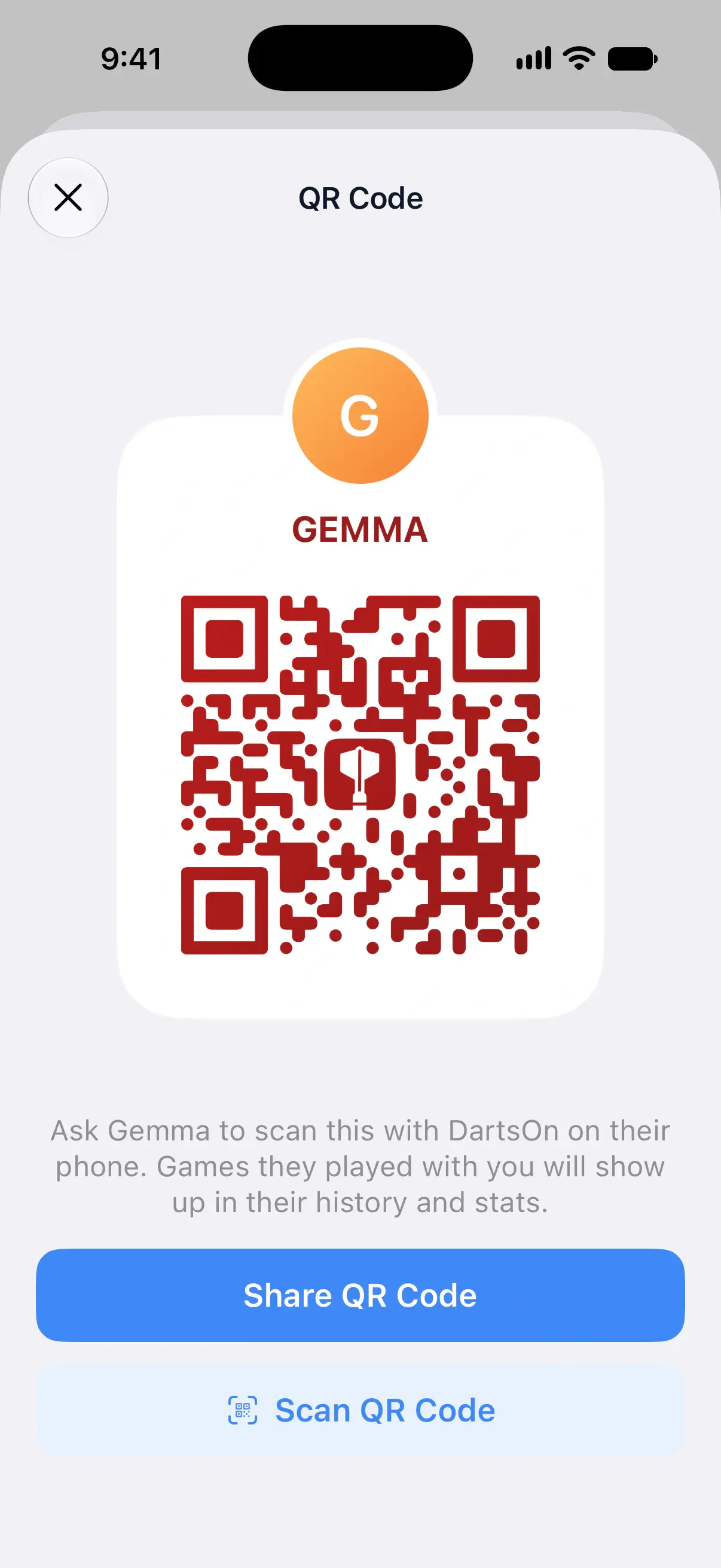
- Skärmen QR Code visar en kod för den spelaren, med “Ask Gemma to scan this with DartsOn on their phone.”
- Din vän skannar den i DartsOn med Profile → Add Friends → Scan QR Code, eller med mobilens kamera.

Är din vän inte i närheten? Tryck på Share QR Code för att skicka koden som en länk. När hen öppnar den på sin mobil öppnar DartsOn samma bekräftelse som vid en skanning. En kod fungerar en gång och går ut efter fyra timmar, så skicka en ny om den har gått ut.
Eller skanna din väns kod
Om det är enklare kan du skanna hens kod i stället. På spelarens skärm QR Code trycker du på Scan QR Code och skannar koden som din vän visar från sin Profile. DartsOn anger din spelare och hens konto, och du trycker på Link.
Det här ser din vän
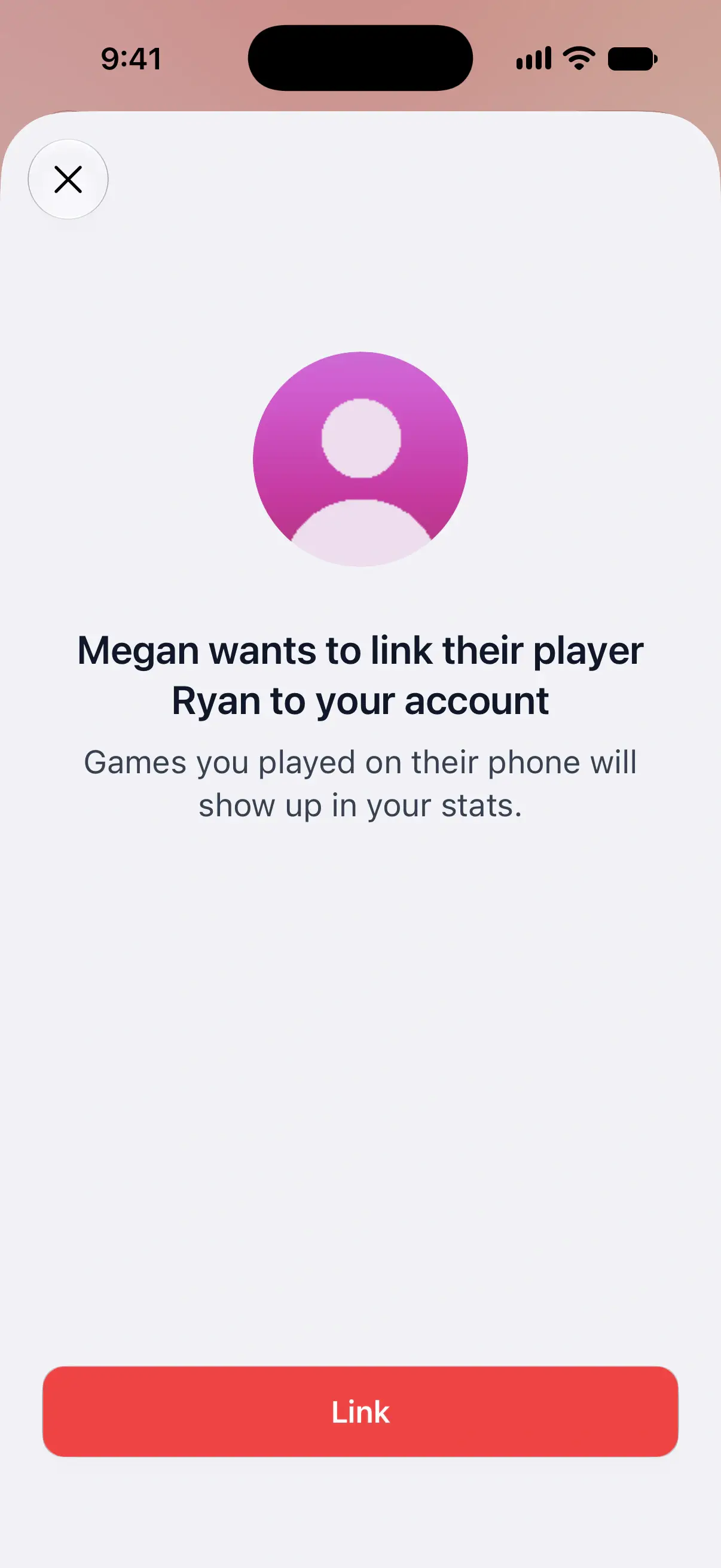
När din vän har skannat din kod eller öppnat din länk ser hen ditt namn och spelarens, som i “Megan wants to link their player Ryan to your account”. Hen trycker på Link.
DartsOn bekräftar med “You are now Ryan in Megan’s DartsOn”. Från och med då skickas varje avslutad match med den spelaren till hens DartsOn, även de som ni redan hade spelat tillsammans.
Om din vän inte är inloggad
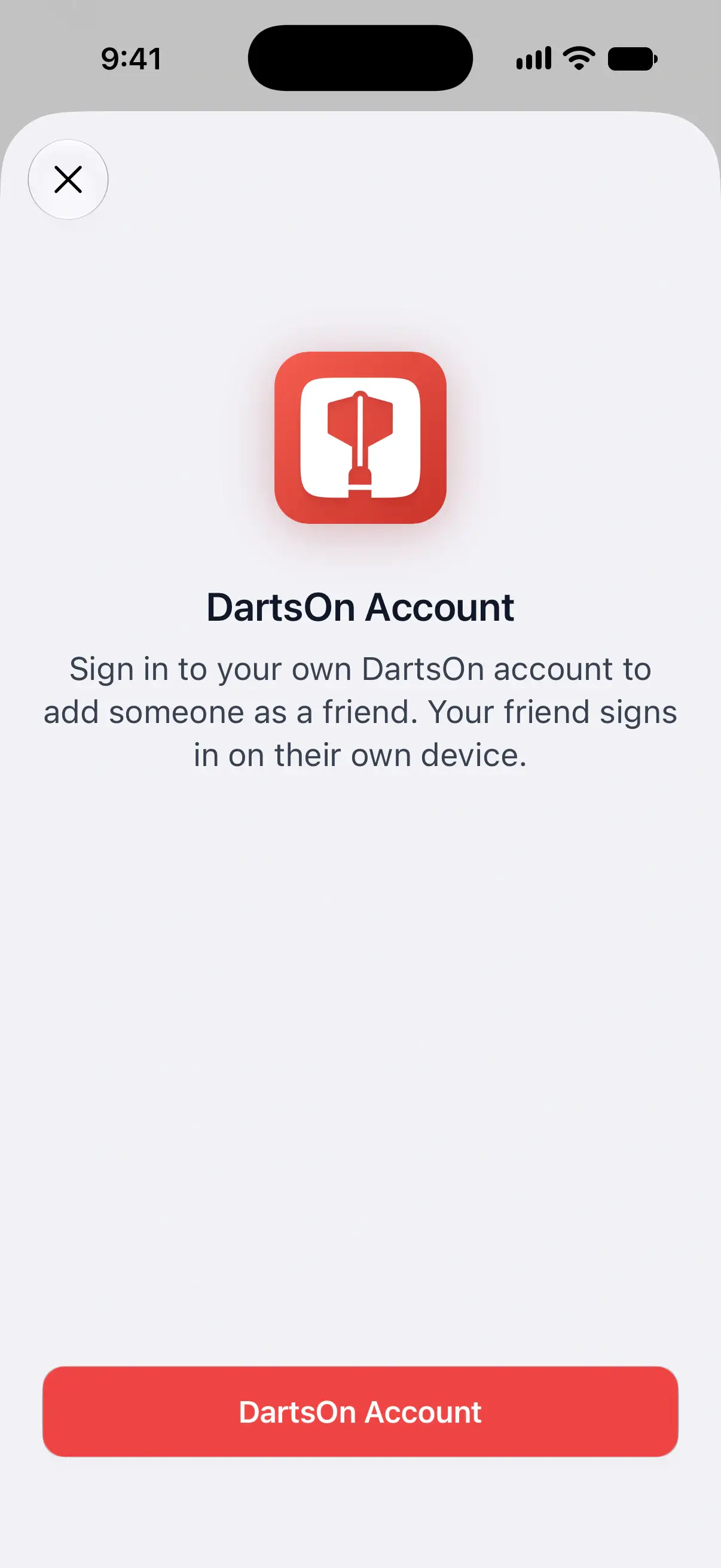
DartsOn ber hen att logga in först, med “Sign in to your own DartsOn account to add someone as a friend.”
Hen trycker på DartsOn Account, loggar in eller skapar ett konto och bekräftar sedan länken. Ni förblir båda inloggade på era egna konton, så din vän loggar aldrig in på din mobil.
Länka en vän du redan har
- Öppna din väns Online Profile, från fliken Online eller Profile → All Friends.
- Tryck på … uppe till höger och sedan på Link to Local User.
- På Choose Player väljer du hens spelare under Your Players, eller behåller New Player och skriver ett namn.
- Tryck på Link.
Your Players visar bara spelare som inte är länkade än. Om du väljer New Player skapas en spelare med hens namn.
Lägg till en vän direkt i en match
När du ställer in en ny match har spelarlistan en sektion Friends med vänner som ännu inte är en spelare på din mobil. Tryck på en vän för att lägga till hen. DartsOn skapar hens spelare och länkar den, så att matchen når hens DartsOn när den är avslutad.
Importera delade matcher
Matcherna dyker upp på din väns Home som en banner, Import 3 matches?, där det står “Matches shared by players you linked will be added to your history and stats.”
- Import Matches lägger till dem i hens historik och statistik.
- Review öppnar först Review Matches. Under New Players kan hen trycka på en spelare för att byta namn på den, eller välja en spelare hen redan har under Already on This Device. Sedan trycker hen på bocken uppe till höger för att importera. Alla som lämnas oförändrade blir nya spelare.
- Stängknappen döljer bannern tills fler matcher kommer.
Inget läggs till i hens historik förrän hen importerar. Om en match kräver en nyare version av DartsOn visar bannern det och erbjuder Update DartsOn.
Matcher skickas när de är avslutade och igen om du redigerar en senare. Om den nya versionen importeras ersätts din väns kopia. Din mobil måste vara inloggad för att matcherna ska skickas.
Kontrollera eller ta bort en länk
I Settings → Players trycker du på en länkad spelare för att se Linked to @ryanturner och View Online Profile. Länkade spelare har en tagg Linked i listan.
För att sluta dela håller du fingret på spelaren och trycker på Unlink account, eller trycker på Unlink i spelarens detaljer. På din väns Online Profile trycker du på … och, under Linked to Ryan, på Unlink.
DartsOn frågar Unlink Ryan? först. Matcher som din vän redan har importerat finns kvar på båda mobilerna. Nya matcher delas inte längre, och delade matcher som din vän inte har importerat än dras tillbaka. Om du tar bort en vän tas även länken till hens spelare bort, och spelaren finns kvar på din mobil som en vanlig spelare.
Frågor och svar
Behöver min vän ett eget DartsOn-konto?
Ja. Ni behöver båda vara inloggade, var och en på sitt eget konto i sin egen mobil. Länkningen gör er också till vänner, om ni inte redan var det.
Får min vän matcherna vi spelade innan vi länkade?
Ja. När spelaren är länkad skickas även de avslutade matcher som spelaren har spelat på din mobil till din väns DartsOn, redo att importeras.
Kan jag länka en bot eller ett lag?
Nej. Bara en spelare kan länkas, och inte din egen spelare Me, eftersom den är du.
Om jag raderar en delad match, försvinner den då för min vän?
Nej. En match som din vän har importerat finns kvar i hens DartsOn. Om du raderar den på din mobil tas bara din kopia bort.
Relaterat
- Så lägger du till vänner i DartsOn Hitta vänner via användarnamn eller QR-kod, svara på vänförfrågningar, se vem som är online eller spelar en match och ta bort en vän i DartsOn.
- Hantera dina sparade spelare i DartsOn Lägg till, byt namn på och ta bort spelarna som DartsOn föreslår för dina dartspel, och markera vilken spelare som är du så att din statistik och dina märken registreras.
- Följ din dartstatistik i DartsOn Välj en spelare, ett spelläge och en tidsperiod på fliken Statistics, filtrera efter regler och se dina genomsnitt, utgångar, höga poäng och rekord.