
Как делиться играми в дартс с другом через привязку игрока
Привяжите игрока на своём телефоне к аккаунту DartsOn друга, чтобы совместные игры попадали в его историю и статистику.
Когда друг играет на вашем телефоне, его игры сохраняются под его игроком на вашем телефоне, и видите их только вы. Привяжите этого игрока к аккаунту DartsOn друга, и каждая игра, которую вы сыграете вместе, будет попадать и в его DartsOn, где он импортирует её в свою историю и статистику.
Перед началом
- Вам обоим нужен аккаунт DartsOn, и каждый должен войти в него на своём телефоне. См. создание аккаунта.
- Привязка делает вас друзьями. Если вы уже друзья, игрока можно привязать прямо из профиля друга.
- Привязать можно любого игрока, который ещё не привязан к аккаунту. Вашего собственного игрока Me, ботов и команды привязать нельзя. Чтобы привязать игрока к кому-то другому, сначала отвяжите его.
Привязка игрока по QR-коду
Используйте этот способ, когда друг рядом с вами, или отправьте ему код.
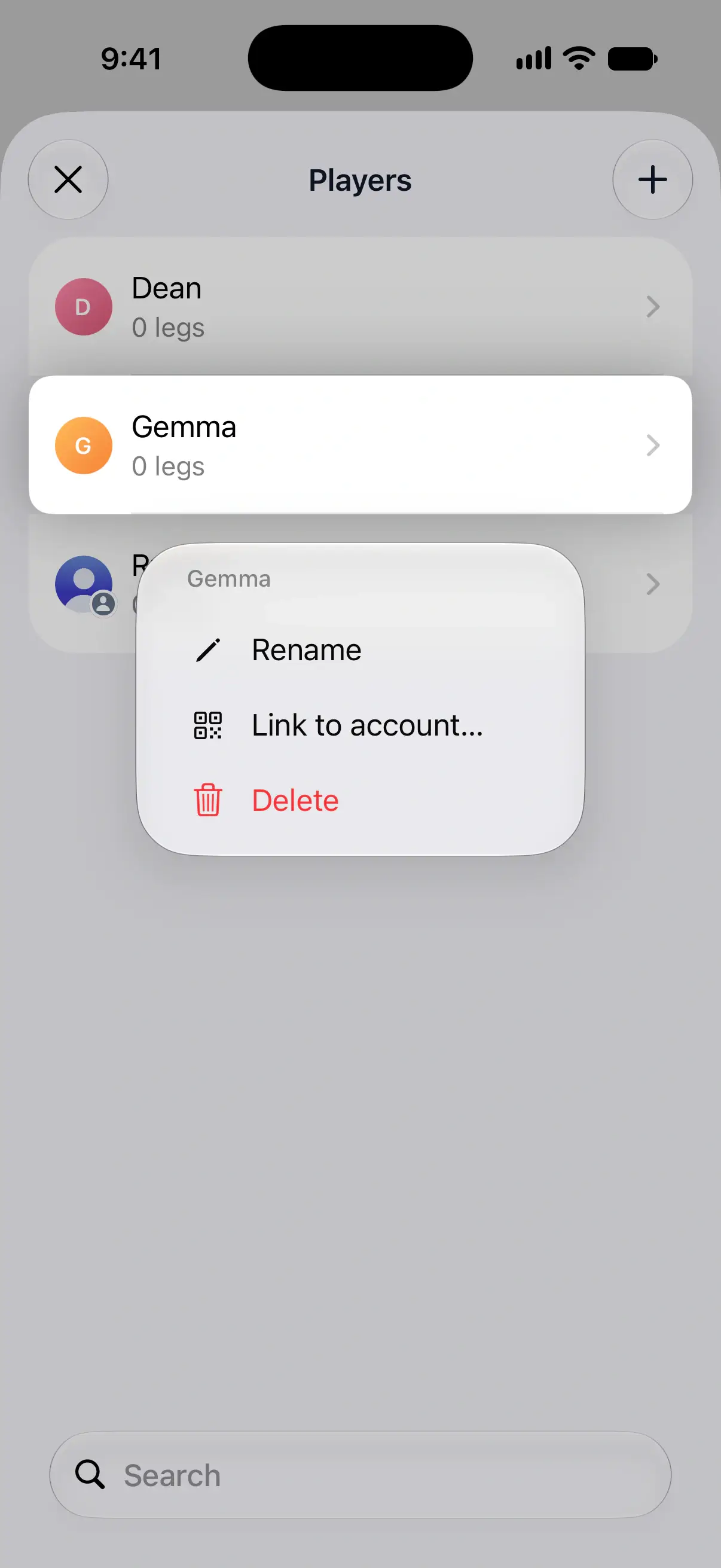
- Перейдите в Settings → Players.
- Нажмите и удерживайте игрока, который соответствует вашему другу, и выберите Link to account….
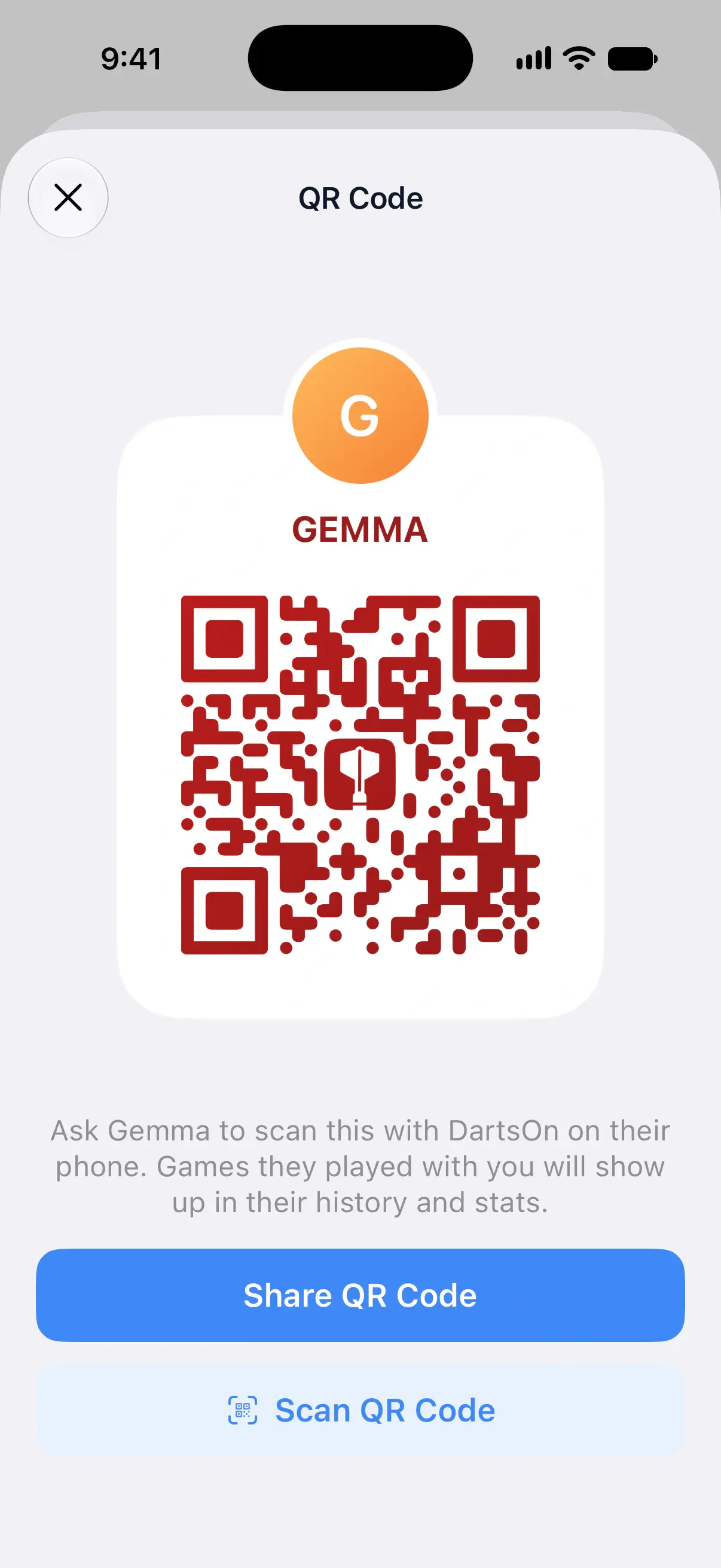
- На экране QR Code появится код для этого игрока с надписью «Ask Gemma to scan this with DartsOn on their phone.»
- Друг сканирует его в DartsOn через Profile → Add Friends → Scan QR Code или камерой своего телефона.

Друга нет рядом? Нажмите Share QR Code, чтобы отправить код ссылкой. Когда друг откроет её на своём телефоне, DartsOn покажет то же подтверждение, что и при сканировании. Код срабатывает один раз и истекает через четыре часа, поэтому, если срок истёк, отправьте новый.
Или отсканируйте код друга
Если так удобнее, отсканируйте код друга. На экране QR Code этого игрока нажмите Scan QR Code и отсканируйте код, который друг покажет в своём разделе Profile. DartsOn назовёт вашего игрока и аккаунт друга, после чего нажмите Link.
Что видит друг
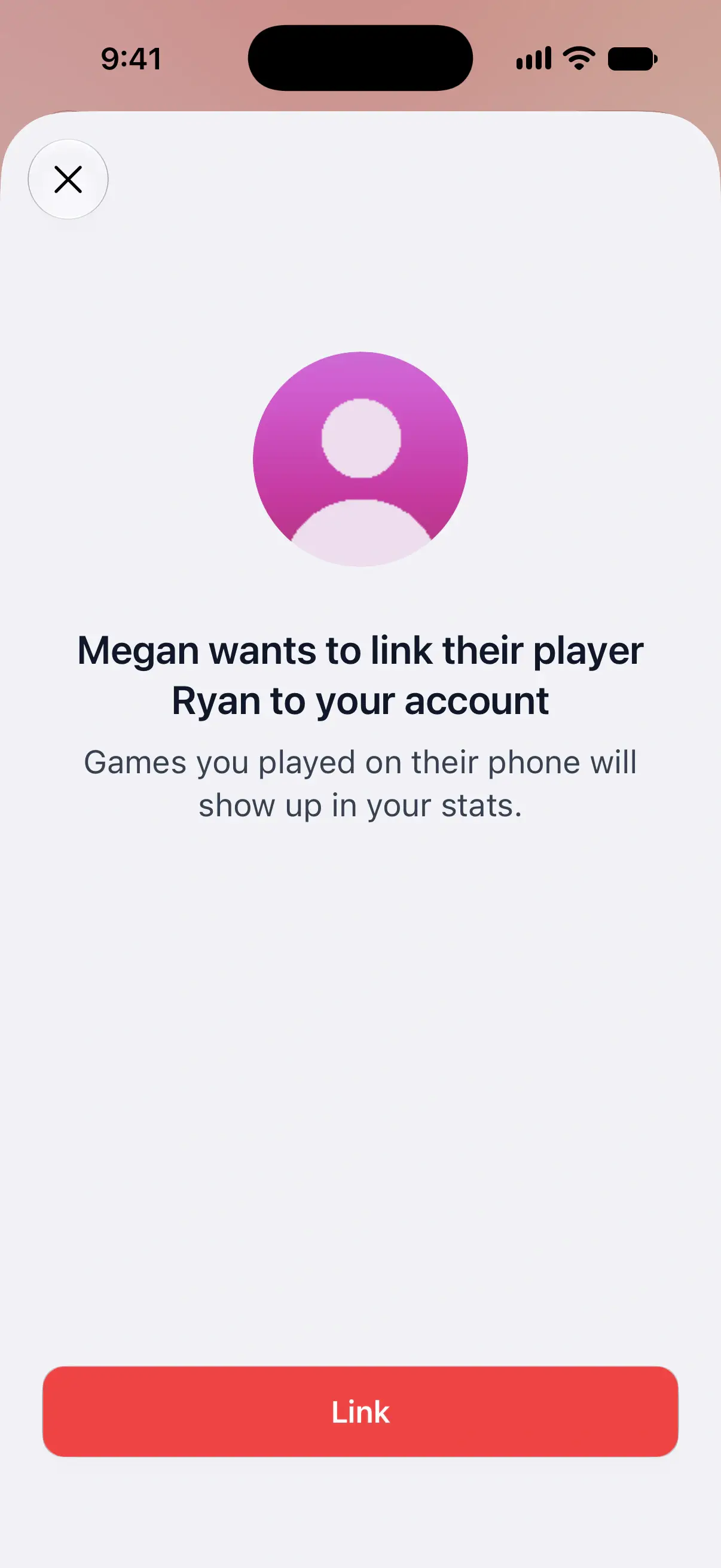
Отсканировав ваш код или открыв вашу ссылку, друг увидит ваше имя и имя игрока, например «Megan wants to link their player Ryan to your account». Он нажимает Link.
DartsOn подтвердит это сообщением «You are now Ryan in Megan’s DartsOn». С этого момента каждая завершённая игра с этим игроком отправляется в DartsOn друга, включая те, что вы уже сыграли вместе.
Если друг не вошёл в аккаунт
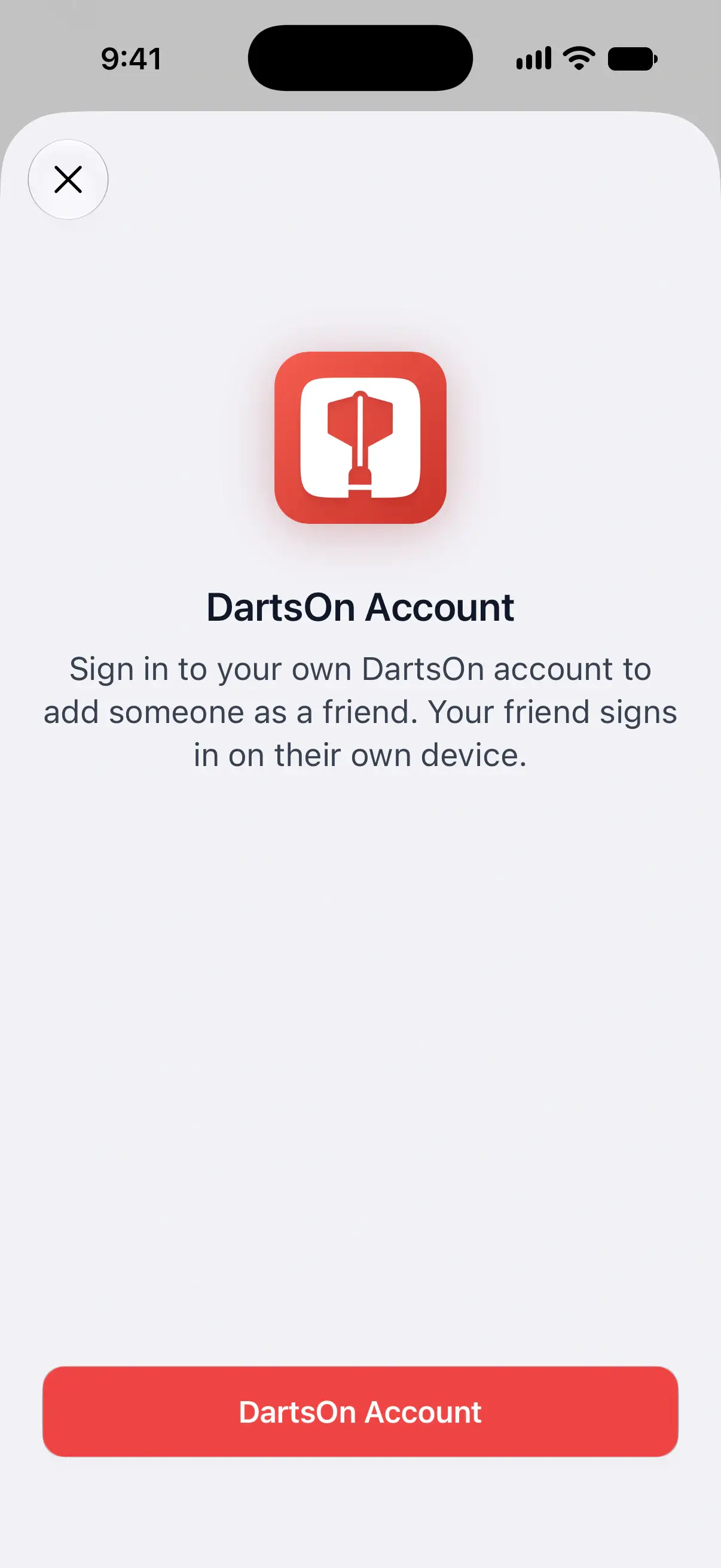
DartsOn сначала попросит его войти, показав «Sign in to your own DartsOn account to add someone as a friend.»
Друг нажимает DartsOn Account, входит или создаёт аккаунт, а затем подтверждает привязку. Каждый из вас остаётся в своём аккаунте, поэтому друг никогда не входит в аккаунт на вашем телефоне.
Привязка уже добавленного друга
- Откройте Online Profile друга на вкладке Online или через Profile → All Friends.
- Нажмите … в правом верхнем углу, затем Link to Local User.
- На экране Choose Player выберите его игрока в разделе Your Players или оставьте New Player и введите имя.
- Нажмите Link.
В Your Players показаны только ещё не привязанные игроки. Если выбрать New Player, будет создан игрок с именем друга.
Добавление друга прямо в игру
При настройке новой игры в списке игроков есть раздел Friends с друзьями, для которых на вашем телефоне ещё нет игрока. Нажмите на друга, чтобы добавить его. DartsOn создаст его игрока и привяжет его, поэтому после завершения игра попадёт в DartsOn друга.
Импорт общих игр
Игры появляются у друга на экране Home в виде баннера Import 3 matches? с текстом «Matches shared by players you linked will be added to your history and stats.»
- Import Matches добавляет их в его историю и статистику.
- Review сначала открывает Review Matches. В разделе New Players друг может нажать на игрока, чтобы переименовать его, или выбрать уже имеющегося игрока в разделе Already on This Device. Затем он нажимает галочку в правом верхнем углу, чтобы импортировать игры. Все, кого оставили без изменений, станут новыми игроками.
- Кнопка закрытия скрывает баннер, пока не придут новые игры.
Пока друг не импортирует игры, в его историю ничего не добавляется. Если для игры нужна более новая версия DartsOn, баннер сообщит об этом и предложит Update DartsOn.
Игры отправляются после завершения и повторно, если вы позже отредактируете игру. Импорт новой версии заменяет копию друга. Чтобы игры отправлялись, на вашем телефоне должен быть выполнен вход в аккаунт.
Проверка и удаление привязки
В Settings → Players нажмите на привязанного игрока, чтобы увидеть Linked to @ryanturner и View Online Profile. В списке у привязанных игроков есть метка Linked.
Чтобы прекратить обмен играми, нажмите и удерживайте игрока и выберите Unlink account или нажмите Unlink в сведениях об игроке. В Online Profile друга нажмите … и в разделе Linked to Ryan нажмите Unlink.
Сначала DartsOn спросит Unlink Ryan?. Игры, которые друг уже импортировал, остаются на обоих телефонах. Новые игры больше не передаются, а отправленные игры, которые друг ещё не импортировал, отзываются. Удаление друга также отвязывает его игрока, и этот игрок остаётся на вашем телефоне как обычный игрок.
Вопросы и ответы
Нужен ли другу собственный аккаунт DartsOn?
Да. Вы оба должны войти в аккаунт, каждый в свой и на своём телефоне. Привязка также делает вас друзьями, если вы ещё не были ими.
Получит ли друг игры, которые мы сыграли до привязки?
Да. Как только игрок привязан, завершённые игры, которые этот игрок сыграл на вашем телефоне, тоже отправляются в DartsOn друга и готовы к импорту.
Можно ли привязать бота или команду?
Нет. Привязать можно только игрока, и не вашего собственного игрока Me, ведь это вы.
Если я удалю общую игру, исчезнет ли она у друга?
Нет. Игра, которую друг импортировал, остаётся в его DartsOn. Если удалить её на вашем телефоне, удалится только ваша копия.
По теме
- Как добавить друзей в DartsOn Находите друзей по имени пользователя или QR-коду, отвечайте на запросы в друзья, смотрите, кто в сети или играет матч, и удаляйте друзей в DartsOn.
- Управление сохранёнными игроками в DartsOn Добавляйте, переименовывайте и удаляйте игроков, которых DartsOn предлагает для ваших игр в дартс, и отметьте, какой игрок — вы, чтобы отслеживались ваша статистика и значки.
- Отслеживайте свою статистику дартса в DartsOn Выберите игрока, игровой режим и период на вкладке Statistics, отфильтруйте по правилам и смотрите свои средние показатели, закрытия, высокие результаты и рекорды.