
Как добавить дополнительную камеру для автоматического подсчёта очков с нескольких камер
Подключите второй телефон или планшет по Bluetooth, чтобы DartsOn видел мишень под другим углом и засчитывал дротики, которые не видит основная камера.
Одна камера может не заметить дротик, игла которого скрыта за другим дротиком, и засчитывает его, только когда вы вынимаете дротик, стоящий перед ним. Дополнительная камера смотрит на мишень под другим углом, поэтому часто видит такой дротик сразу. В руководстве по настройке нескольких камер в приложении точность автоматического подсчёта очков указана выше 97% для одной камеры и выше 99% для двух и более.
Телефон, на котором идёт игра, — это основное устройство, а любой другой подключённый телефон или планшет — дополнительная камера.
Что нужно
- Второй iPhone, iPad или телефон либо планшет на Android с камерой, а также подставка для него. Устройства можно сочетать как угодно.
- Android 12 или новее на любом устройстве Android.
- Bluetooth, включённый на обоих устройствах и разрешённый для DartsOn. Устройства подключаются друг к другу по Bluetooth.
- Одна и та же версия DartsOn на обоих устройствах. Если версии различаются, DartsOn показывает App versions don’t match и сообщает, какой телефон нужно обновить.
На дополнительной камере работает собственная модель подсчёта очков. Если модели на устройстве ещё нет, сначала она скачивается.
Дополнительные камеры не тратят бесплатные игры с Auto-Scoring. Учитывается только основное устройство.
Назначьте устройство дополнительной камерой
На устройстве, которое вы хотите использовать как дополнительную камеру:
- На вкладке Home нажмите ••• в правом верхнем углу.
- В разделе Auto-Scoring нажмите Set this device as extra auto-scoring camera.
- Разрешите доступ к Bluetooth и камере, если DartsOn попросит.
На iPhone и iPad можно также коснуться значка приложения DartsOn, удерживать его и нажать Set as Extra Camera.
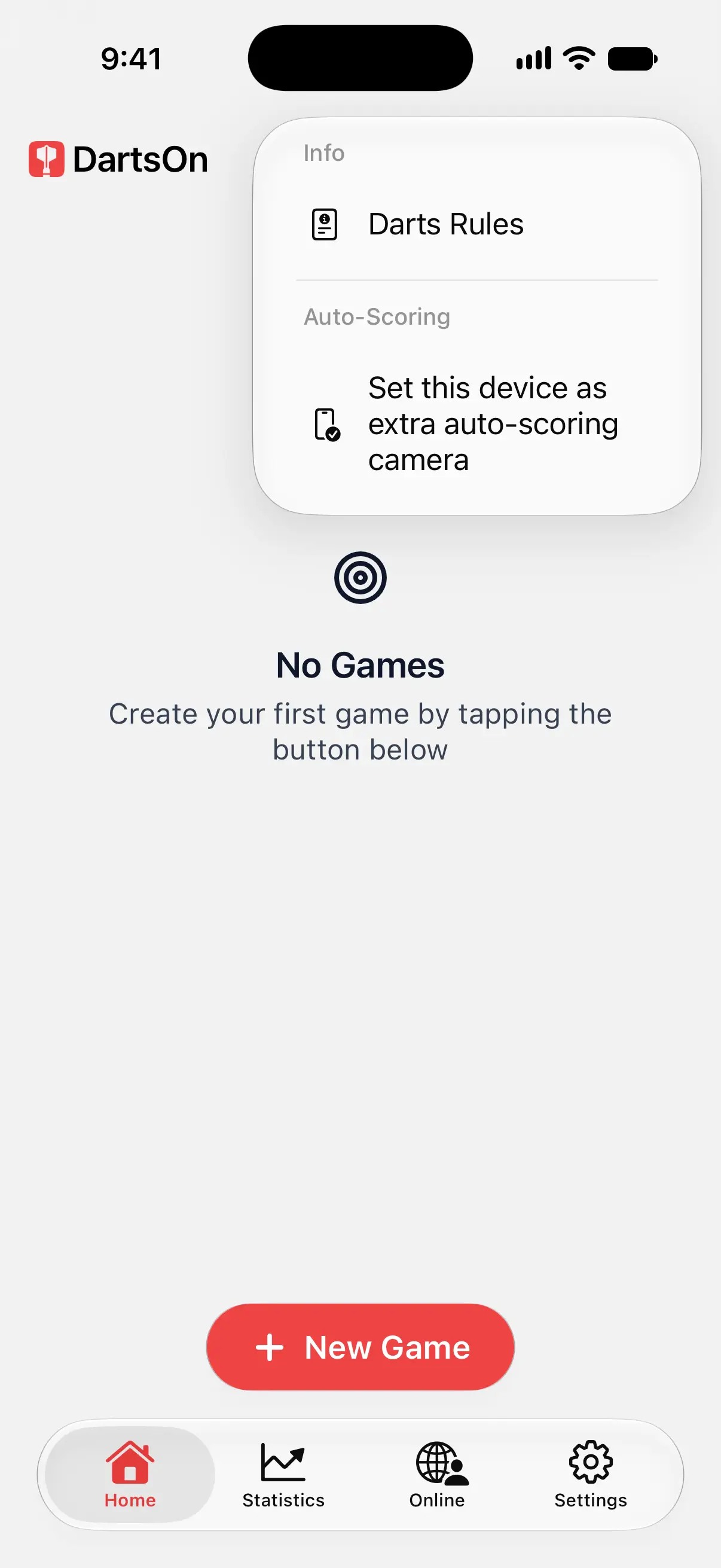

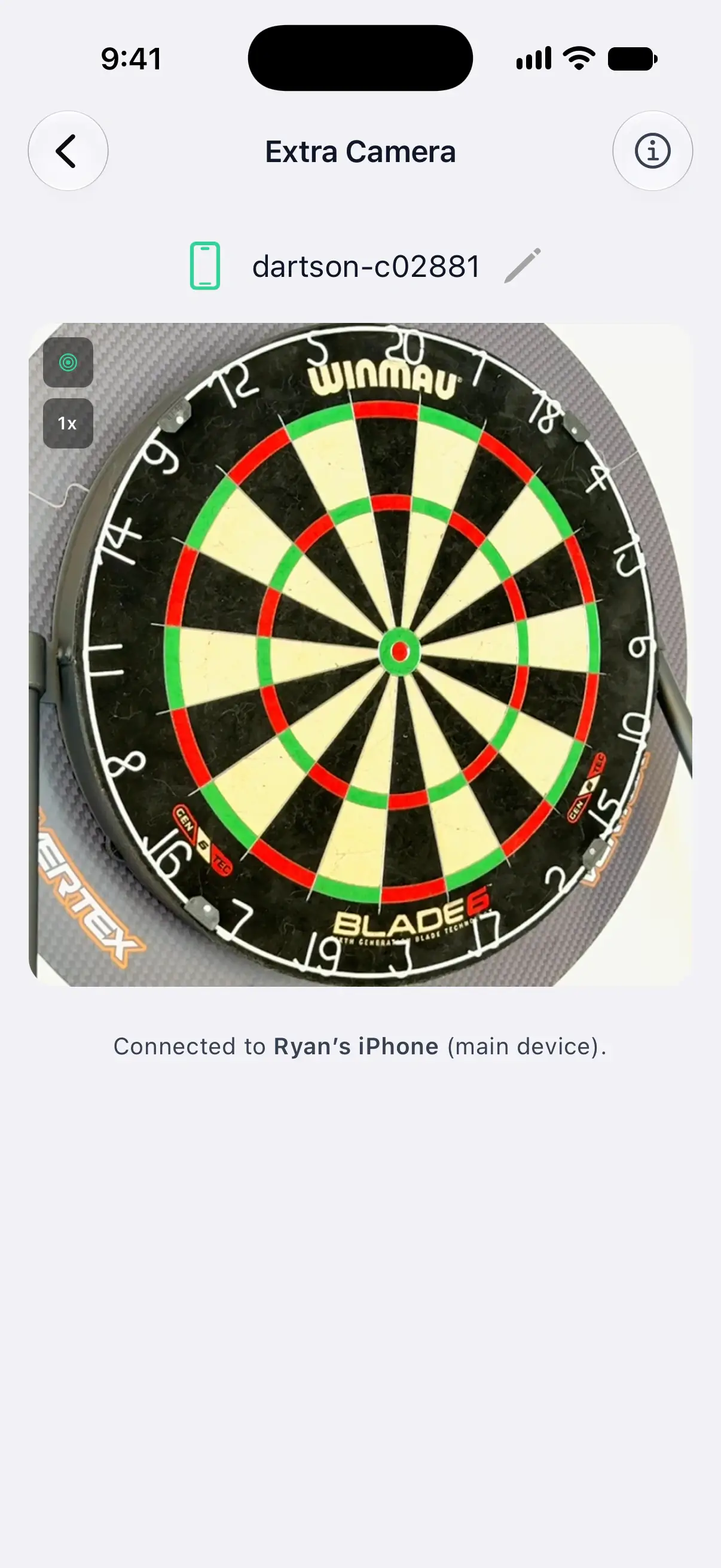
Откроется экран Extra Camera, и после включения Bluetooth на нём появится Ready to connect…. Держите DartsOn открытым на этом экране. Дополнительная камера работает, только пока этот экран находится на переднем плане.
На экране показано имя устройства. Это имя основное устройство видит при поиске камер. Нажмите на имя, чтобы дать устройству узнаваемое название, например «Кухонный iPad».
Когда основное устройство подключится, строка под изображением с камеры назовёт его, например Connected to Ryan’s iPhone (main device).
Добавьте её на основном устройстве
На телефоне, на котором вы играете:
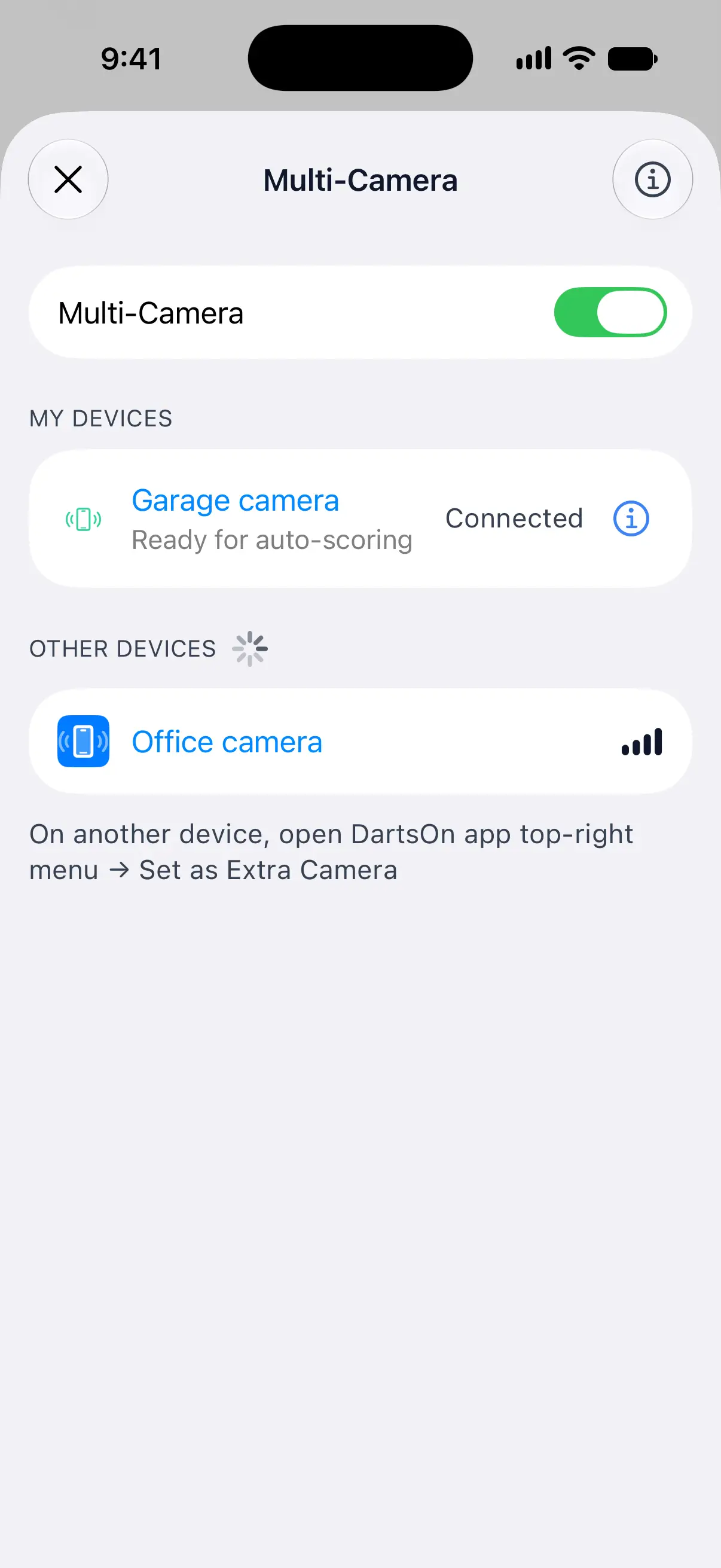
- Откройте экран Multi-Camera одним из двух способов:
- В игре с включённой функцией Auto-Scoring нажмите кнопку камеры с плюсом в правом верхнем углу изображения с камеры.
- Перейдите в Settings → Auto-Scoring Settings → Add Extra Camera.
- Убедитесь, что переключатель Multi-Camera включён, и разрешите доступ к Bluetooth, если DartsOn попросит.
- Нажмите на дополнительную камеру в разделе Other Devices.
После подключения камера переместится в раздел My Devices. Это нужно сделать только один раз. Сохранённая камера подключается сама, когда на ней открыт экран Extra Camera, а на основном устройстве открыт DartsOn.
Пока экран Multi-Camera открыт поверх игры, подсчёт очков приостановлен. Закройте его, чтобы продолжить.
Расставьте камеры
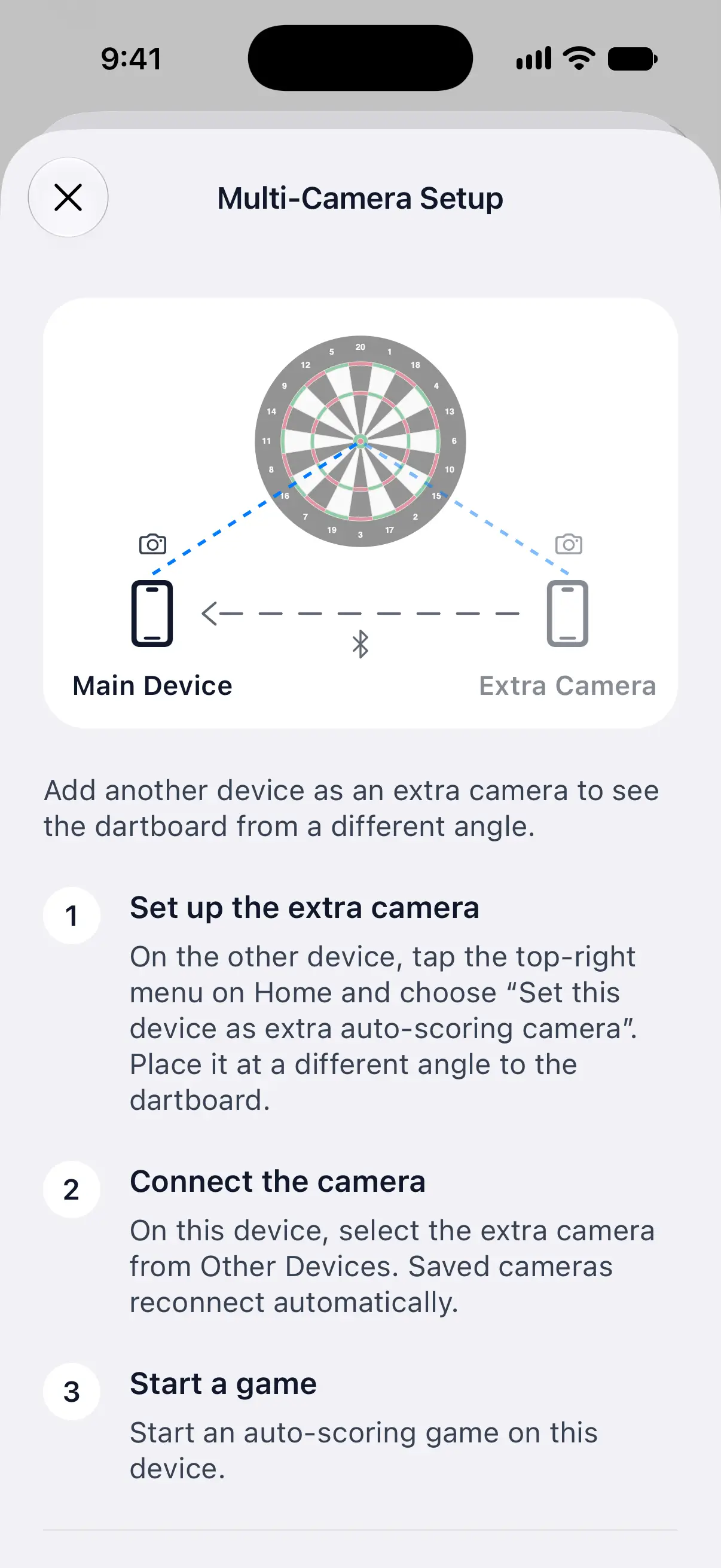
- Направьте обе камеры в центр мишени.
- Поставьте дополнительную камеру под заметно другим углом, чем основную, например с другой стороны мишени.
- Каждой камере нужно видеть всю мишень, и каждая находит мишень самостоятельно, поэтому советы по размещению одной камеры относятся к обеим. Разместите телефон.
Кнопка информации на экранах Extra Camera и Multi-Camera открывает Multi-Camera Setup — короткое руководство со схемой двух камер.
Использование основного устройства только как табло
Планшет или телефон можно оставить там, где вам удобно смотреть и исправлять счёт, а каждый дротик будет засчитывать дополнительная камера у мишени:
- Подключите и сохраните дополнительную камеру на основном устройстве.
- В списке камер выключите Use This iPhone’s Camera, Use This iPad’s Camera, Use This Phone’s Camera или Use This Tablet’s Camera. Название зависит от вашего устройства.
- Оставьте другое устройство на экране Extra Camera, направленным на мишень, затем включите Auto-Scoring в игре.
При такой настройке очки засчитывает только одна подключённая дополнительная камера. Основное устройство не нужно направлять на мишень. Если считающая камера отключится, основное устройство будет ждать, пока она снова подключится или пока не подключится другая сохранённая камера.
Видеоповторы и отчёты о кадрах камеры недоступны на устройстве, используемом только как табло. Чтобы пользоваться этими функциями на нём, снова включите его камеру.
Проверяйте камеры во время игры
В правом верхнем углу изображения с камеры метка показывает, сколько дополнительных камер подключено, например +1, со значком для каждой из них. Зелёный значок означает, что камера готова. Жёлтый — что она ещё не готова, например потому, что не нашла мишень. Нажмите на метку, чтобы открыть экран Multi-Camera.
Кроме того, DartsOn воспроизводит звук и показывает сообщение, когда дополнительная камера подключается или отключается, и сообщает, если одна из них перестаёт отвечать.
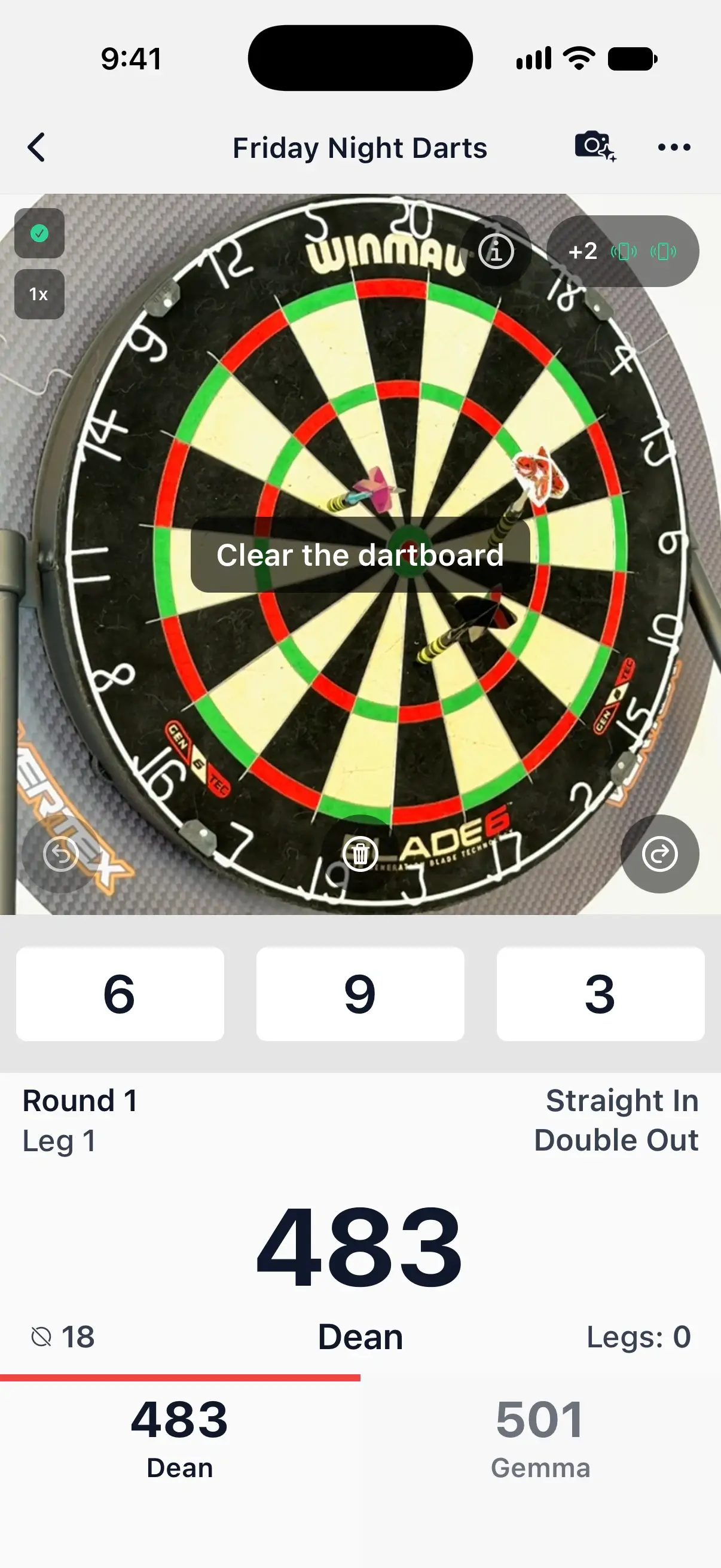
Когда показания камер расходятся
Чаще всего показания камер совпадают, и вы ничего не заметите. Когда они расходятся, может появиться одно из двух сообщений:
- Review throws. Камеры не могут договориться о порядке, в котором дротики попали в мишень, а порядок важен, например при закрытии или переборе. Выберите порядок, в котором вы их бросали.
- Confirm board cleared. Основная камера видит пустую мишень, но извлечение дротика, который заметила только дополнительная камера, не было зафиксировано. Выньте все дротики, затем нажмите Confirm board cleared, чтобы начать следующий подход.
Отключите или удалите камеру
- Чтобы на время перестать пользоваться дополнительными камерами, выключите переключатель Multi-Camera. Сохранённые камеры останутся сохранёнными.
- Чтобы удалить камеру, нажмите её кнопку информации в разделе My Devices, а затем Forget This Device. Чтобы снова её использовать, выберите её в разделе Other Devices.
Если камера постоянно отключается, см. Устранение проблем с автоматическим подсчётом очков.
Вопросы и ответы
Тратят ли дополнительные камеры мои бесплатные игры с автоматическим подсчётом очков?
Нет. В счёт бесплатных игр идёт только основное устройство, то есть то, на котором запущена игра. Дополнительная камера никогда не тратит ни одной.
Можно ли использовать телефон на Android как дополнительную камеру для iPhone?
Да. iPhone, iPad и устройства на Android работают вместе в любом сочетании. Устройствам на Android нужна версия Android 12 или новее.
Почему дополнительная камера сообщает, что ждёт игру?
Дополнительная камера передаёт изображение, только пока на основном устройстве идёт игра с включённой функцией Auto-Scoring. Начните или откройте игру на основном устройстве и включите Auto-Scoring.
Нужна ли на обоих телефонах одна и та же версия DartsOn?
Да. Если версии не совпадают, DartsOn показывает сообщение App versions don't match и указывает, какой телефон нужно обновить.
По теме
- Как настроить автоматический подсчёт очков по камере в DartsOn Установите телефон у мишени, включите автоматический подсчёт очков, и камера будет засчитывать каждый дротик. Что понадобится, куда поставить телефон и как проходит каждый подход.
- Как изменить Auto-Scoring Settings в DartsOn Выберите модель подсчёта очков, настройте Energy Mode, проверьте скорость автоматического подсчёта очков на телефоне и освободите место. Описание всех пунктов Auto-Scoring Settings.
- Как исправить проблемы с автоматическим подсчётом очков по камере в DartsOn Что делать, если DartsOn пропускает дротики, засчитывает не то число, не начинает следующий подход, не может открыть камеру или сообщает, что телефон слишком медленный.
- Автоматический подсчёт очков в дартсе | DartsOn DartsOn считает очки камерой телефона. ИИ работает на устройстве, даже офлайн. Электронная мишень и ручной ввод счёта не нужны.