
Comment ajouter une caméra supplémentaire pour le score automatique multi-caméra
Connectez un deuxième téléphone ou une tablette en Bluetooth pour que DartsOn voie la cible sous un autre angle et compte les fléchettes que la caméra principale ne voit pas.
Sur cette page
- Ce qu’il vous faut
- Définir un appareil comme caméra supplémentaire
- L’ajouter sur l’appareil principal
- Placer les caméras
- Utiliser l’appareil principal uniquement comme tableau des scores
- Vérifier les caméras pendant une partie
- Quand les caméras ne sont pas d’accord
- Déconnecter ou oublier une caméra
- Questions et réponses
- Voir aussi
Une seule caméra peut manquer une fléchette dont la pointe est cachée derrière une autre fléchette, et ne la compte qu’une fois que vous retirez la fléchette de devant. Une caméra supplémentaire voit la cible sous un autre angle et peut donc souvent voir cette fléchette immédiatement. Selon le guide de configuration multi-caméra de l’application, la précision du score automatique dépasse 97 % avec une caméra et 99 % avec deux ou plus.
Le téléphone sur lequel tourne la partie est l’appareil principal, et tout autre téléphone ou tablette que vous connectez est une caméra supplémentaire.
Ce qu’il vous faut
- Un deuxième iPhone, iPad, ou un téléphone ou une tablette Android avec caméra, ainsi qu’un support pour le tenir. Combinez les appareils comme vous le souhaitez.
- Android 12 ou version ultérieure sur tout appareil Android.
- Le Bluetooth activé sur les deux appareils et autorisé pour DartsOn. Les appareils se connectent entre eux en Bluetooth.
- La même version de DartsOn sur les deux. Si elles diffèrent, DartsOn affiche Les versions de l’application ne correspondent pas et vous indique quel téléphone mettre à jour.
La caméra supplémentaire utilise son propre modèle de score. Si le modèle n’y est pas encore installé, elle le télécharge d’abord.
Les caméras supplémentaires ne consomment pas de parties gratuites de Score automatique. Seul l’appareil principal compte.
Définir un appareil comme caméra supplémentaire
Sur l’appareil que vous voulez utiliser comme caméra supplémentaire :
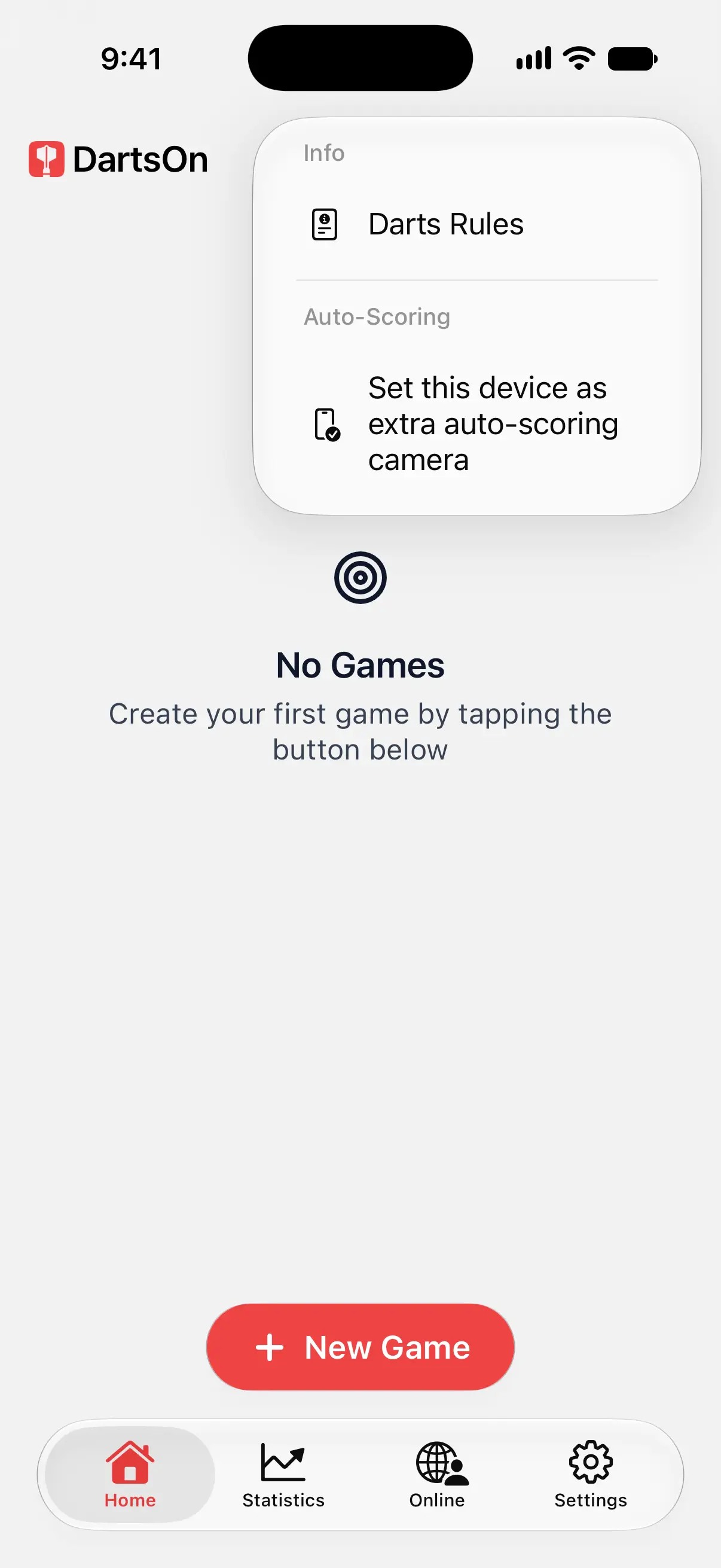
- Dans l’onglet Accueil, touchez ••• en haut à droite.
- Sous Score automatique, touchez Utiliser cet appareil comme caméra supplémentaire de score automatique.
- Autorisez le Bluetooth et la caméra si DartsOn le demande.
Sur iPhone et iPad, vous pouvez aussi maintenir le doigt sur l’icône de l’application DartsOn et toucher Définir comme caméra supplémentaire.

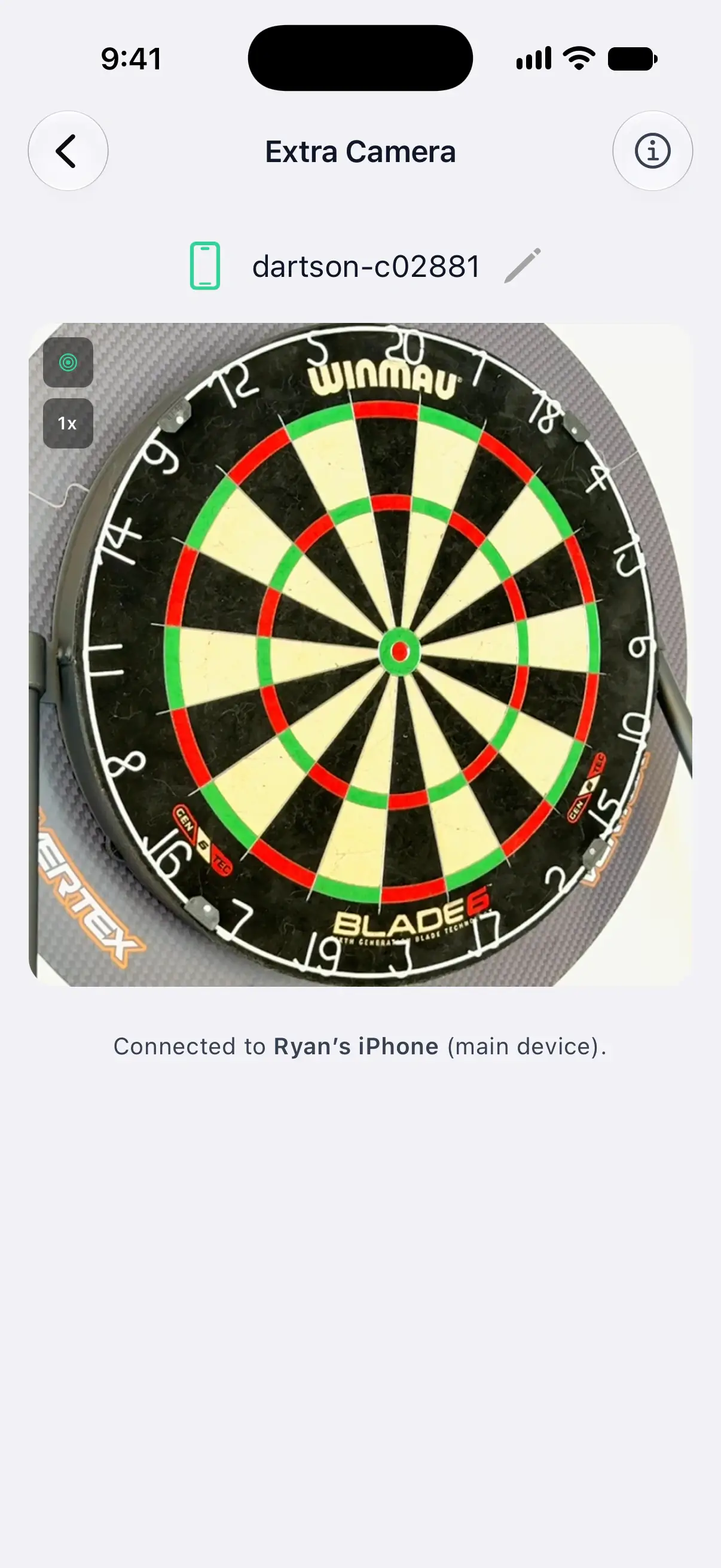
L’écran Caméra supplémentaire s’ouvre et affiche Prêt à se connecter… une fois le Bluetooth activé. Laissez DartsOn ouvert sur cet écran. La caméra supplémentaire ne fonctionne que tant que cet écran est au premier plan.
L’écran affiche le nom de l’appareil, que l’appareil principal voit lorsqu’il recherche des caméras. Touchez le nom pour donner à l’appareil un nom que vous reconnaîtrez, comme « iPad cuisine ».
Une fois l’appareil principal connecté, la ligne sous la vue caméra indique son nom, par exemple Connecté à iPhone de Ryan (appareil principal).
L’ajouter sur l’appareil principal
Sur le téléphone sur lequel vous jouez la partie :
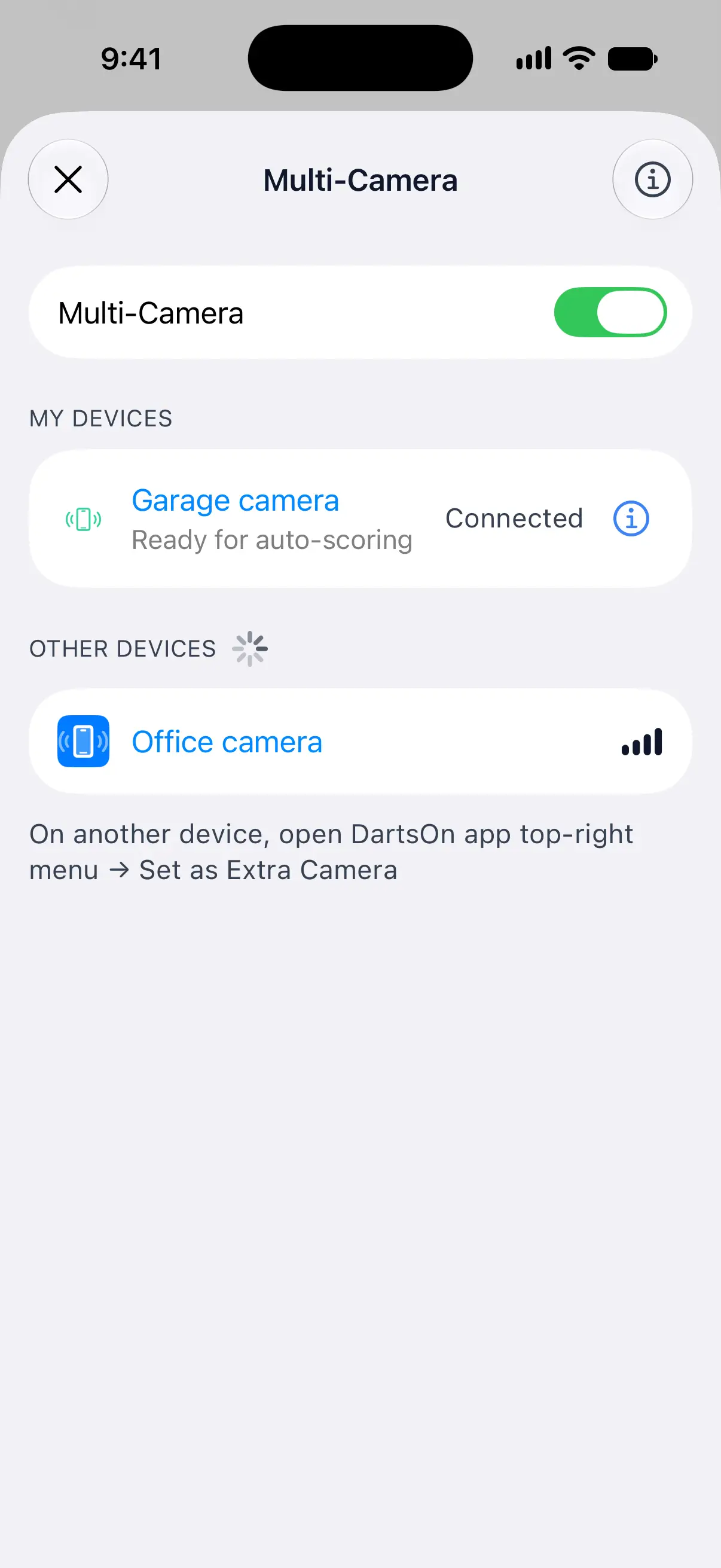
- Ouvrez l’écran Multi-caméra de l’une de ces deux façons :
- Dans une partie avec le Score automatique activé, touchez le bouton caméra avec un plus en haut à droite de la vue caméra.
- Allez dans Paramètres → Réglages du Score automatique → Ajouter une caméra supplémentaire.
- Vérifiez que l’interrupteur Multi-caméra est activé et autorisez le Bluetooth si DartsOn le demande.
- Touchez la caméra supplémentaire sous Autres appareils.
Une fois connectée, la caméra passe dans Mes appareils. Vous ne le faites qu’une seule fois. Une caméra enregistrée se reconnecte d’elle-même dès qu’elle affiche l’écran Caméra supplémentaire et que DartsOn est ouvert sur l’appareil principal.
Tant que l’écran Multi-caméra est ouvert par-dessus une partie, le score est en pause. Fermez-le pour continuer.
Placer les caméras
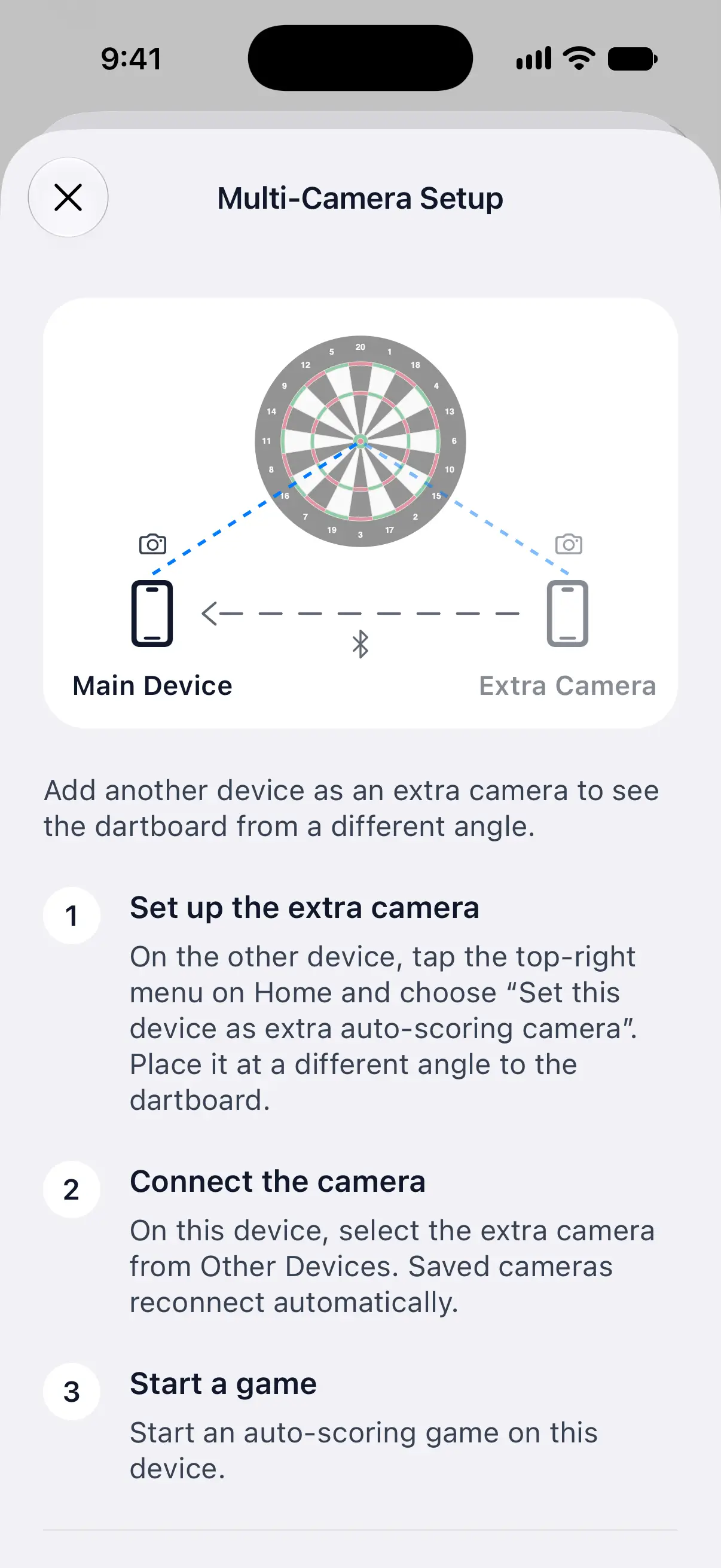
- Pointez les deux caméras vers le centre de la cible.
- Placez la caméra supplémentaire sous un angle nettement différent de celui de la caméra principale, par exemple de l’autre côté de la cible.
- Chaque caméra doit voir toute la cible et la repère de manière autonome, donc les conseils de placement pour une caméra s’appliquent aux deux. Placez votre téléphone.
Le bouton d’information des écrans Caméra supplémentaire et Multi-caméra ouvre Configuration multi-caméra, un court guide avec un schéma des deux caméras.
Utiliser l’appareil principal uniquement comme tableau des scores
Vous pouvez laisser une tablette ou un téléphone à l’endroit où vous lisez et corrigez les scores, pendant qu’une caméra supplémentaire placée près de la cible compte chaque fléchette :
- Connectez et enregistrez une caméra supplémentaire sur l’appareil principal.
- Dans la liste des caméras, désactivez Utiliser la caméra de cet iPhone, Utiliser la caméra de cet iPad, Utiliser la caméra de ce téléphone ou Utiliser la caméra de cette tablette. Le libellé dépend de votre appareil.
- Laissez l’autre appareil sur son écran Caméra supplémentaire, orienté vers la cible, puis activez le Score automatique dans votre partie.
Dans cette configuration, une seule caméra supplémentaire connectée compte les points. L’appareil principal n’a pas besoin d’être orienté vers la cible. Si la caméra qui compte les points se déconnecte, l’appareil principal attend qu’elle se reconnecte ou qu’une autre caméra enregistrée se connecte.
Les Rediffusions et les signalements d’images de la caméra ne sont pas disponibles sur l’appareil qui sert uniquement de tableau des scores. Réactivez sa caméra pour utiliser ces fonctionnalités sur cet appareil.
Vérifier les caméras pendant une partie
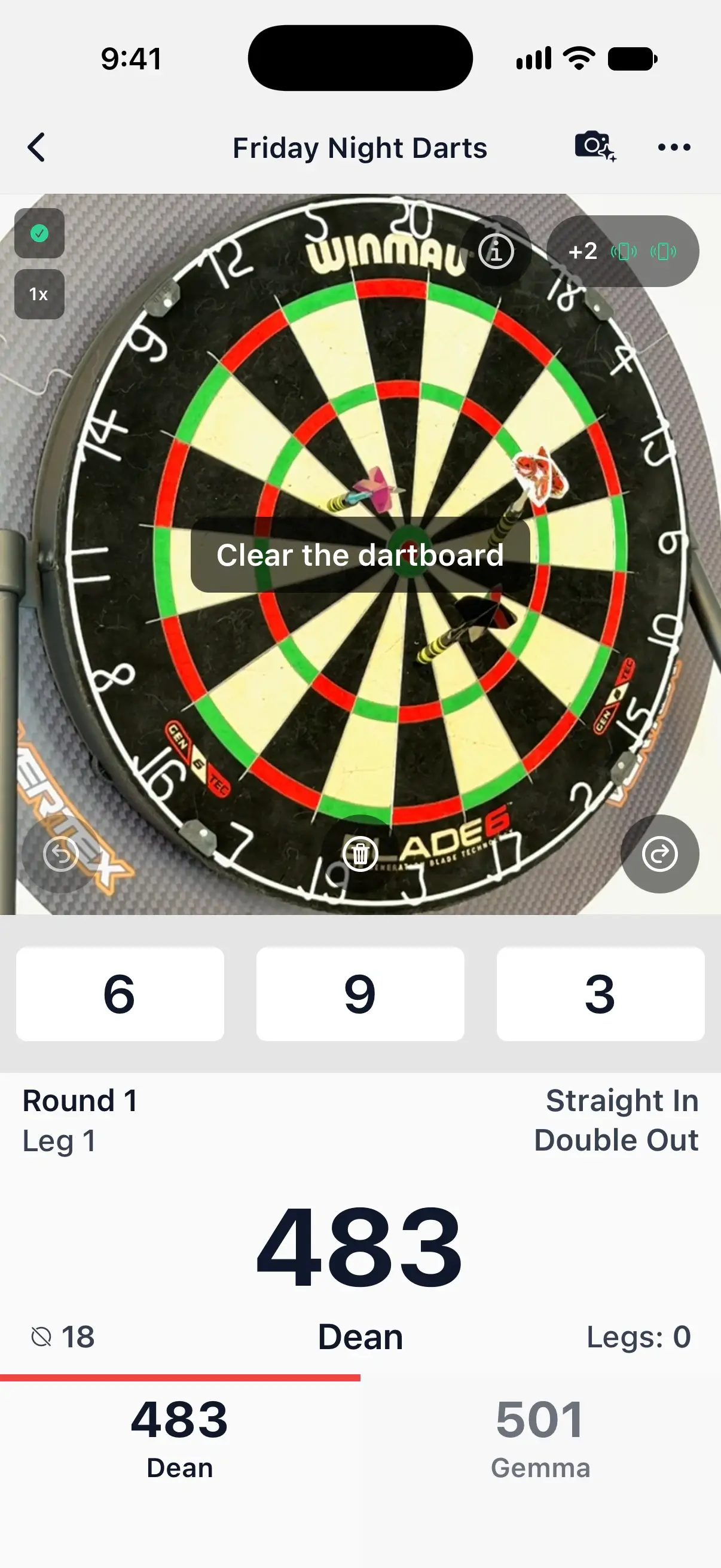
En haut à droite de la vue caméra, une pastille indique combien de caméras supplémentaires sont connectées, par exemple +1, avec une icône pour chacune. Une icône verte signifie que la caméra est prête. Une icône jaune signifie qu’elle n’est pas encore prête, par exemple parce qu’elle n’a pas trouvé la cible. Touchez la pastille pour ouvrir l’écran Multi-caméra.
DartsOn émet aussi un son et affiche un message lorsqu’une caméra supplémentaire se connecte ou se déconnecte, et vous prévient lorsqu’une caméra cesse de répondre.
Quand les caméras ne sont pas d’accord
La plupart du temps, les caméras sont d’accord et vous ne remarquerez rien. Deux messages peuvent apparaître lorsqu’elles ne le sont pas :
- Vérifier les lancers. Les caméras ne s’accordent pas sur l’ordre dans lequel les fléchettes se sont plantées, et cet ordre compte, par exemple pour un checkout ou un dépassement. Choisissez l’ordre dans lequel vous les avez lancées.
- Confirmer que la cible est vide. La caméra principale voit une cible vide, mais une fléchette que seule la caméra supplémentaire a vue n’a pas été vue sortir. Retirez toutes les fléchettes, puis touchez Confirmer que la cible est vide pour commencer la volée suivante.
Déconnecter ou oublier une caméra
- Pour cesser d’utiliser les caméras supplémentaires pendant un temps, désactivez l’interrupteur Multi-caméra. Vos caméras enregistrées restent enregistrées.
- Pour en supprimer une, touchez son bouton d’information sous Mes appareils, puis touchez Oublier cet appareil. Pour la réutiliser, sélectionnez-la dans Autres appareils.
Si une caméra se déconnecte sans cesse, consultez Résoudre les problèmes de score automatique.
Questions et réponses
Les caméras supplémentaires consomment-elles mes parties gratuites avec score automatique ?
Non. Seul l'appareil principal, celui sur lequel tourne la partie, compte pour les parties gratuites. Une caméra supplémentaire n'en consomme jamais.
Puis-je utiliser un téléphone Android comme caméra supplémentaire pour mon iPhone ?
Oui. Les iPhone, iPad et appareils Android fonctionnent ensemble dans n'importe quelle combinaison. Les appareils Android doivent être sous Android 12 ou version ultérieure.
Pourquoi ma caméra supplémentaire indique-t-elle qu'elle attend une partie ?
La caméra supplémentaire n'envoie son image que lorsque l'appareil principal est dans une partie avec le Score automatique activé. Lancez ou ouvrez une partie sur l'appareil principal et activez le Score automatique.
Les deux téléphones doivent-ils avoir la même version de DartsOn ?
Oui. Si les versions ne correspondent pas, DartsOn affiche Les versions de l'application ne correspondent pas et indique quel téléphone mettre à jour.
Voir aussi
- Comment configurer le score automatique par caméra dans DartsOn Placez votre téléphone près de la cible, activez le Score automatique et laissez la caméra compter chaque fléchette. Le matériel nécessaire, où placer le téléphone et le déroulement de chaque volée.
- Comment modifier les Réglages du Score automatique dans DartsOn Choisissez le modèle de score, réglez le Mode énergie, vérifiez la vitesse du score automatique sur votre téléphone et libérez de l'espace. Chaque ligne des Réglages du Score automatique expliquée.
- Comment résoudre les problèmes de score automatique par caméra dans DartsOn Que faire si DartsOn ne détecte pas des fléchettes, compte le mauvais nombre, ne lance pas la volée suivante, ne peut pas ouvrir la caméra ou indique que votre téléphone est trop lent.
- Fléchettes : comptage automatique par caméra | DartsOn DartsOn compte vos points avec la caméra de votre téléphone. L'IA fonctionne sur l'appareil, même hors ligne. Aucune cible électronique nécessaire.