
Sauvegarder et restaurer vos données DartsOn
Conservez une copie de vos matchs de fléchettes : sauvegardes iCloud automatiques sur iPhone, restauration d'une sauvegarde ou d'un fichier, export et import sur Android.
Sur cette page
- Sauvegardes sur iPhone et iPad
- Sauvegardes iCloud automatiques
- Créer une sauvegarde
- Restaurer, partager ou supprimer une sauvegarde
- Restaurer depuis un fichier
- Restaurer lors de la configuration de DartsOn
- Sauvegardes sur Android
- Exporter un fichier de sauvegarde
- Importer un fichier de sauvegarde
- Sauvegardes lorsque vous êtes connecté
- Copies de récupération de connexion
- Questions et réponses
- Voir aussi
Une sauvegarde est une copie de vos matchs, joueurs et bots au moment où DartsOn l’a créée. Sur iPhone et iPad, DartsOn conserve les sauvegardes dans iCloud et les crée pour vous. Sur Android, vous exportez un fichier de sauvegarde et le conservez où vous voulez.
Les sauvegardes et la synchronisation n’ont pas le même rôle. La synchronisation tient à jour chaque appareil connecté, suppressions comprises. Une sauvegarde vous permet de retrouver vos données telles qu’elles étaient à une date précise.
Sur les deux plateformes, vous les trouverez dans Paramètres → Sauvegardes. Vous pouvez créer une sauvegarde lorsque vous êtes connecté à un compte DartsOn, mais pour en restaurer ou en importer une, vous devez d’abord vous déconnecter. Consultez les sauvegardes lorsque vous êtes connecté.
Sauvegardes sur iPhone et iPad
Sauvegardes iCloud automatiques
Lorsque vous êtes déconnecté, DartsOn sauvegarde vos données dans iCloud environ toutes les 36 heures. La sauvegarde se lance quelques secondes après l’ouverture de DartsOn, lorsque vous êtes sur l’onglet Accueil, jamais pendant une partie. Si rien n’a changé depuis la dernière sauvegarde, DartsOn n’en crée pas de nouvelle.
DartsOn conserve toujours vos 5 sauvegardes les plus récentes. Au-delà, il supprime les sauvegardes de plus d’une semaine chaque fois qu’il en crée une nouvelle.
Si iCloud n’est pas disponible sur l’appareil, l’écran affiche iCloud n’est pas disponible. Les nouvelles sauvegardes sont stockées uniquement sur cet appareil. Ces sauvegardes restent sur l’iPhone et ne vous seront d’aucune aide si vous le perdez.
Lorsque vous vous connectez à un compte DartsOn, les sauvegardes automatiques s’arrêtent, car votre compte se synchronise à la place.
Créer une sauvegarde
- Ouvrez Paramètres → Sauvegardes.
- Touchez Créer une sauvegarde.
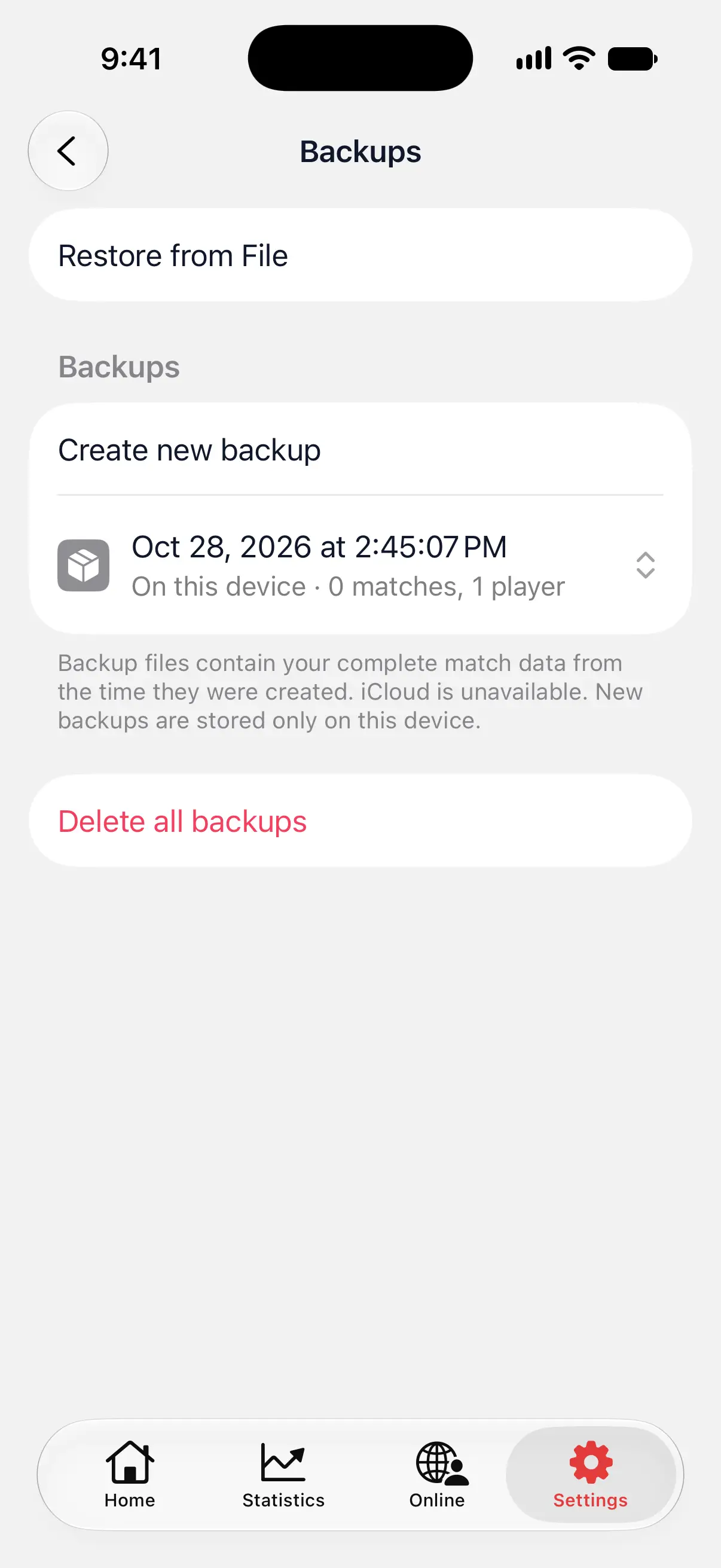
La nouvelle sauvegarde apparaît dans la liste avec sa date et son heure, son emplacement de stockage, iCloud ou Sur cet appareil, et le nombre de matchs et de joueurs qu’elle contient.
Créez-en une avant tout changement important, comme la restauration d’une autre sauvegarde.

Restaurer, partager ou supprimer une sauvegarde
Touchez une sauvegarde dans la liste pour ouvrir son menu :
- Restaurer depuis une sauvegarde remplace vos données DartsOn actuelles par celles de la sauvegarde. Confirmez avec Restaurer.
- Partager la sauvegarde ouvre la feuille de partage pour enregistrer le fichier dans Fichiers, l’envoyer par AirDrop ou par e-mail.
- Supprimer supprime cette sauvegarde.
Supprimer toutes les sauvegardes, en bas, supprime toutes les sauvegardes de la liste après confirmation.
Restaurer depuis un fichier
Utilisez Restaurer depuis un fichier pour restaurer un fichier de sauvegarde que vous avez enregistré vous-même, par exemple un fichier partagé depuis un autre iPhone ou exporté depuis Android.
- Dans Sauvegardes, touchez Restaurer depuis un fichier.
- Choisissez le fichier. Les fichiers de sauvegarde DartsOn se terminent par .rsbkp.
- Touchez Restaurer pour confirmer.
Restaurer lors de la configuration de DartsOn
Sur un nouvel iPhone ou iPad connecté au même compte iCloud, DartsOn trouve vos sauvegardes à la première ouverture. Si vous ne vous êtes encore jamais connecté à un compte DartsOn sur cet appareil, l’écran de bienvenue affiche Charger une sauvegarde sous Passer pour l’instant.
- Touchez Charger une sauvegarde.
- Touchez la sauvegarde souhaitée, puis Restaurer depuis une sauvegarde.
- Touchez Restaurer.
Sauvegardes sur Android
Android n’a pas de sauvegardes automatiques. Exportez un fichier de temps en temps et conservez-le en lieu sûr, par exemple sur Google Drive.
Exporter un fichier de sauvegarde
- Ouvrez Paramètres → Sauvegardes.
- Touchez Exporter les données.
- Dans la feuille de partage, choisissez où enregistrer ou envoyer le fichier.
Importer un fichier de sauvegarde
- Ouvrez Paramètres → Sauvegardes.
- Touchez Importer les données et choisissez un fichier .rsbkp exporté depuis DartsOn.
- Touchez Restaurer pour confirmer.
L’importation remplace toutes les données DartsOn du téléphone par celles du fichier.
Sauvegardes lorsque vous êtes connecté
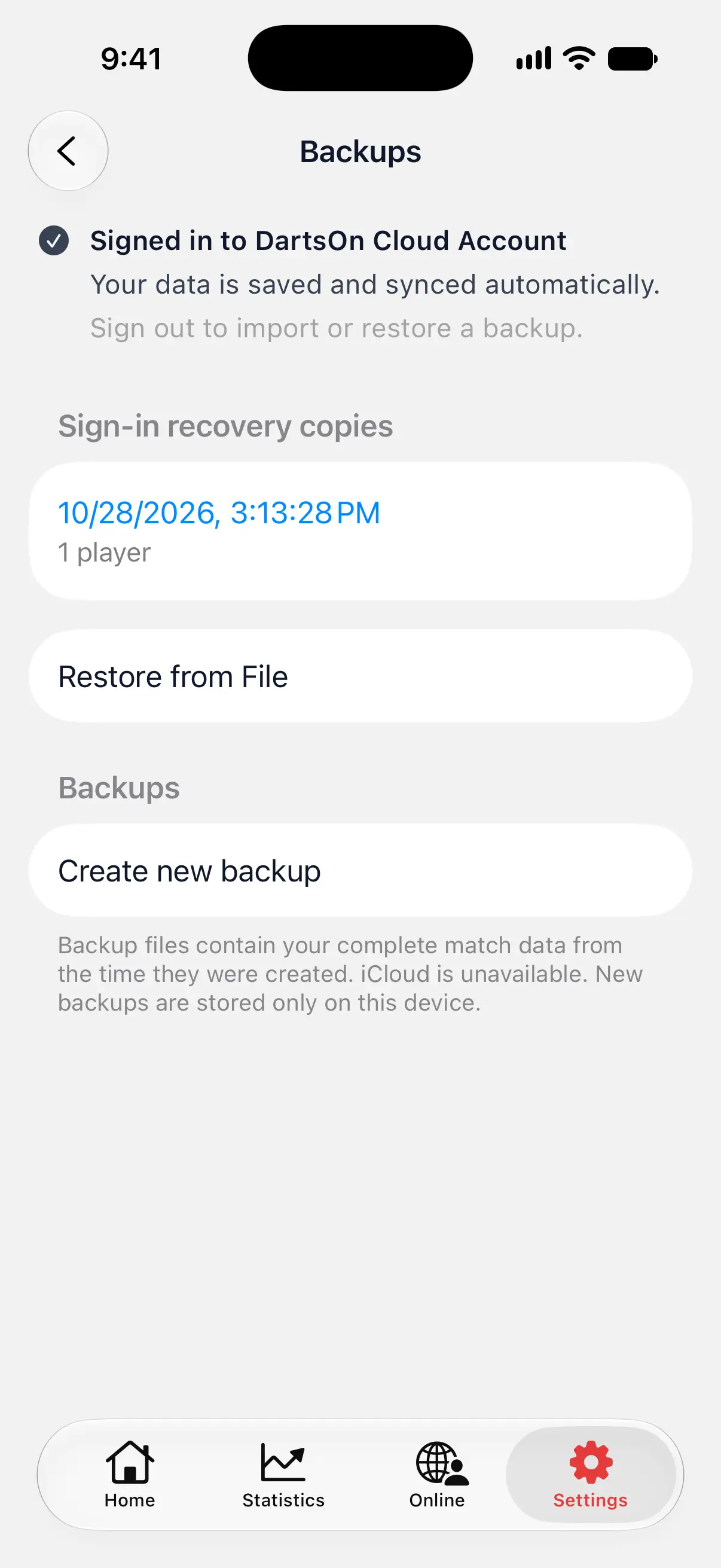
Lorsque vous êtes connecté, Sauvegardes affiche Connecté au compte DartsOn Cloud en haut. Votre compte synchronise vos données actuelles entre vos appareils. Créez tout de même une sauvegarde si vous voulez une copie à laquelle revenir après avoir supprimé ou modifié des parties.
Vous pouvez toujours créer, partager et supprimer des sauvegardes sur iPhone, et exporter un fichier sur Android. La restauration et l’importation sont désactivées lorsque vous êtes connecté.
Pour restaurer une sauvegarde dans votre compte :
- Déconnectez-vous.
- Restaurez la sauvegarde ou le fichier.
- Reconnectez-vous. DartsOn compare les données restaurées à votre compte et vous demande comment les combiner, comme lors de la première connexion.
Copies de récupération de connexion
Lorsqu’un choix fait lors de la connexion a remplacé des données, DartsOn a enregistré les données remplacées dans une copie de récupération. Cela se produit lorsque vous ne conservez que les données d’un seul côté, et lorsque Conserver toutes les données utilise la version de votre compte d’un élément qui différait sur votre téléphone. Les copies de récupération apparaissent sous Copies de récupération de connexion dans Sauvegardes.
Touchez une copie pour voir son contenu. Restaurer l’historique de l’appareil la remet sur l’appareil, après avoir enregistré votre historique actuel dans une autre copie de récupération. Vous devez d’abord vous déconnecter. Supprimer la copie de récupération la supprime définitivement.
Les copies de récupération restent sur l’appareil jusqu’à ce que vous les supprimiez. Supprimer DartsOn de l’appareil les supprime également.
Questions et réponses
Comment transférer mes parties DartsOn sur un nouveau téléphone ?
Le plus simple est de vous connecter à votre compte DartsOn sur le nouveau téléphone : vos matchs se synchronisent. Sans compte, restaurez une sauvegarde iCloud avec Charger une sauvegarde lorsque vous configurez DartsOn sur un nouvel iPhone, ou exportez un fichier de sauvegarde sur l'ancien téléphone et ouvrez-le avec Restaurer depuis un fichier ou Importer les données sur le nouveau.
La restauration d'une sauvegarde supprime-t-elle mes parties actuelles ?
Oui. La restauration remplace toutes les données DartsOn de l'appareil par celles de la sauvegarde. Créez d'abord une nouvelle sauvegarde si vous pensez vouloir récupérer vos parties actuelles.
Pourquoi ne puis-je pas restaurer une sauvegarde lorsque je suis connecté ?
Lorsque vous êtes connecté, votre compte synchronise vos données et DartsOn désactive la restauration. Déconnectez-vous, restaurez la sauvegarde, puis reconnectez-vous et choisissez comment la combiner avec votre compte.
Une sauvegarde inclut-elle les Rediffusions, les paramètres ou les badges ?
Non. Une sauvegarde contient vos matchs, vos joueurs et vos bots. Les Rediffusions, les paramètres de l'app et les badges obtenus n'en font pas partie.
Voir aussi
- Synchronisez vos matchs de fléchettes entre vos appareils Une fois connecté, DartsOn synchronise vos matchs, joueurs, bots et badges entre iPhone, iPad et Android. Vérifiez l'état de la synchronisation et résolvez les problèmes de synchronisation.
- Comment se connecter à DartsOn quand votre téléphone contient déjà des parties Lorsque vous vous connectez avec des parties sur votre téléphone, DartsOn vous demande comment les combiner avec votre compte. Découvrez ce que chaque choix conserve et ce qu'il remplace.
- Se déconnecter de DartsOn ou supprimer votre compte Déconnectez-vous en conservant ou en effaçant les parties de cet appareil, ou supprimez votre compte DartsOn et ses données cloud, avec éventuellement les données de l’appareil et les sauvegardes.