
Envoyer un commentaire et rejoindre la communauté DartsOn
Envoyez vos commentaires à l'équipe DartsOn avec des captures d'écran, lisez les Nouveautés après une mise à jour, demandez des fonctionnalités et rejoignez les communautés Discord et Reddit.
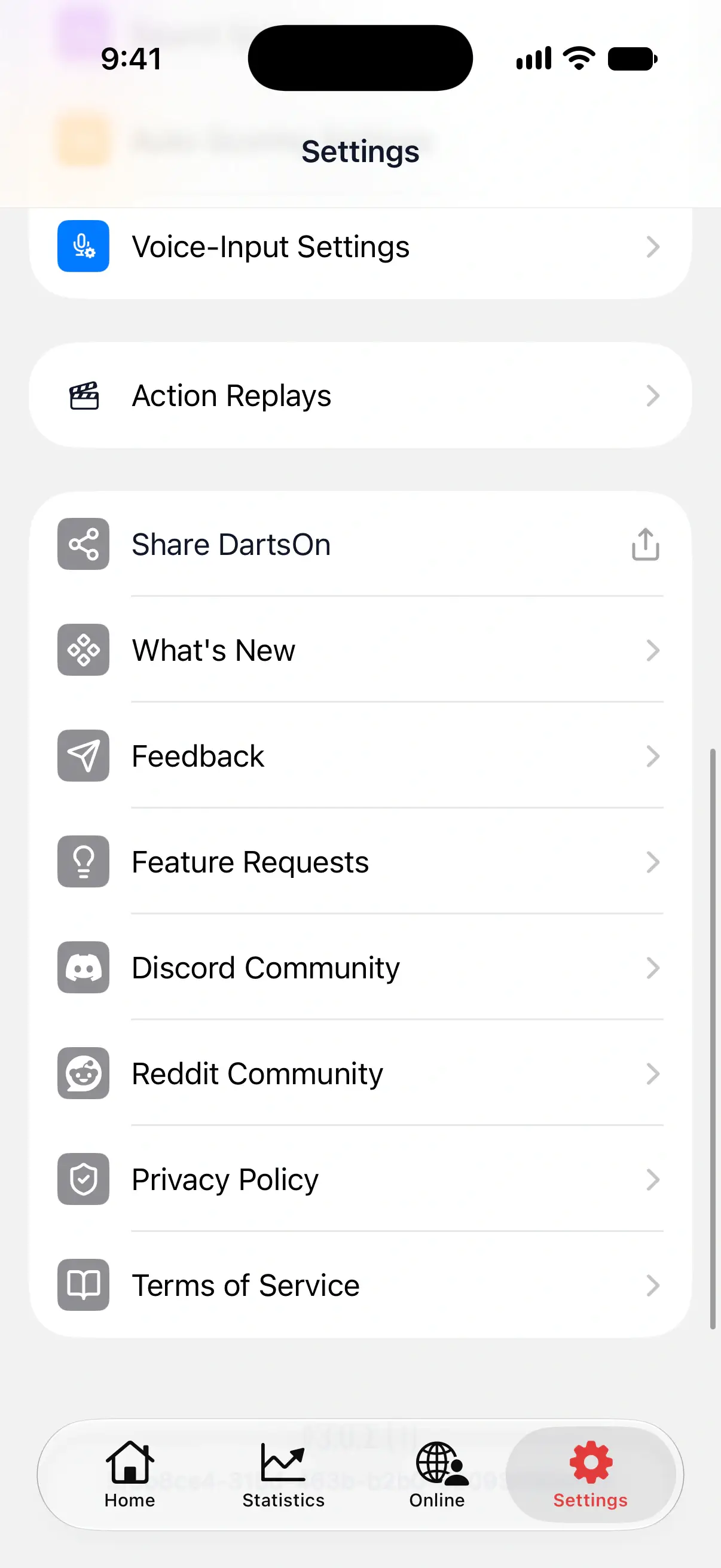
En bas des Paramètres, vous trouverez tous les moyens de joindre l’équipe DartsOn et les autres joueurs : le formulaire de commentaire, les notes de version, le tableau des Demandes de fonctionnalités et les communautés DartsOn sur Discord et Reddit.
Envoyer un commentaire
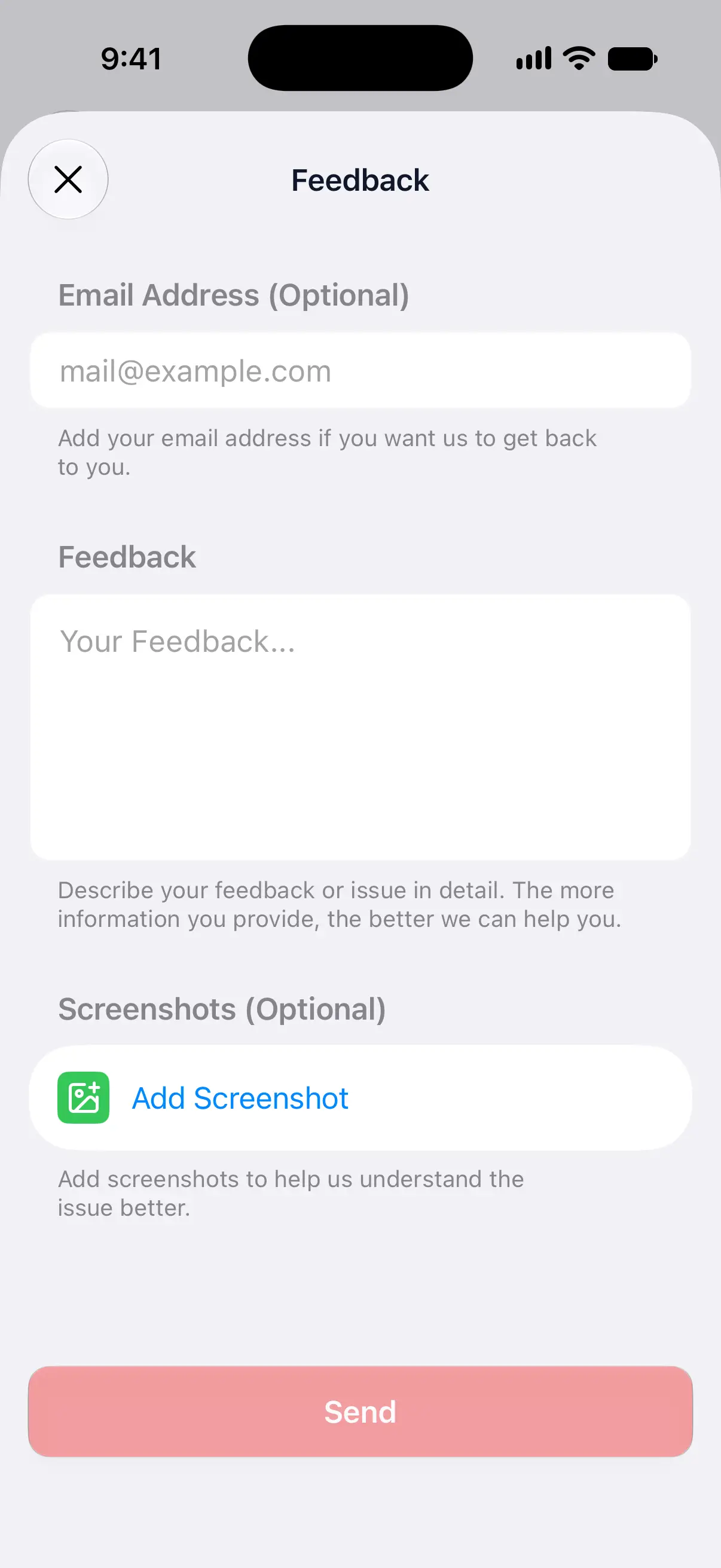
- Ouvrez Paramètres et touchez Commentaire.
- Sous Adresse e-mail (facultatif), ajoutez votre adresse e-mail si vous souhaitez une réponse. Si vous êtes connecté, DartsOn renseigne l’adresse e-mail de votre compte.
- Décrivez votre commentaire ou le problème sous Commentaire.
- Pour montrer ce que vous voulez dire, touchez Ajouter une capture d’écran sous Captures d’écran (facultatif). Vous pouvez en ajouter jusqu’à 3.
- Touchez Envoyer.
Envoyer s’active dès que vous avez saisi plus de 5 caractères. Si l’envoi échoue, DartsOn affiche Impossible d’envoyer le commentaire. Vérifiez votre connexion et réessayez.

Quand vous signalez un bug, indiquez le mode de jeu auquel vous jouiez, ce que vous avez touché, ce que vous attendiez et ce qui s’est passé à la place. Ajoutez une capture de l’écran où le problème est survenu.
Si vous vous êtes connecté avec Apple en choisissant de masquer votre adresse e-mail, DartsOn laisse le champ vide. Saisissez-y une adresse si vous souhaitez une réponse.
Envoyer un commentaire depuis l’écran d’accueil
Sur iPhone et iPad, maintenez le doigt sur l’icône DartsOn de votre écran d’accueil et touchez Donner votre avis. Le formulaire de commentaire s’ouvre directement.
Lire les Nouveautés
Après certaines mises à jour, les notes de version s’ouvrent d’elles-mêmes la prochaine fois que vous êtes sur l’onglet Accueil. Touchez Continuer pour les fermer.
Pour les lire à tout moment, ouvrez Paramètres → Nouveautés. Cette rubrique affiche les notes des versions récentes, et la ligne est présente dès que des notes de version sont disponibles. Chaque version figure aussi dans le journal des modifications de DartsOn.
Demander une fonctionnalité
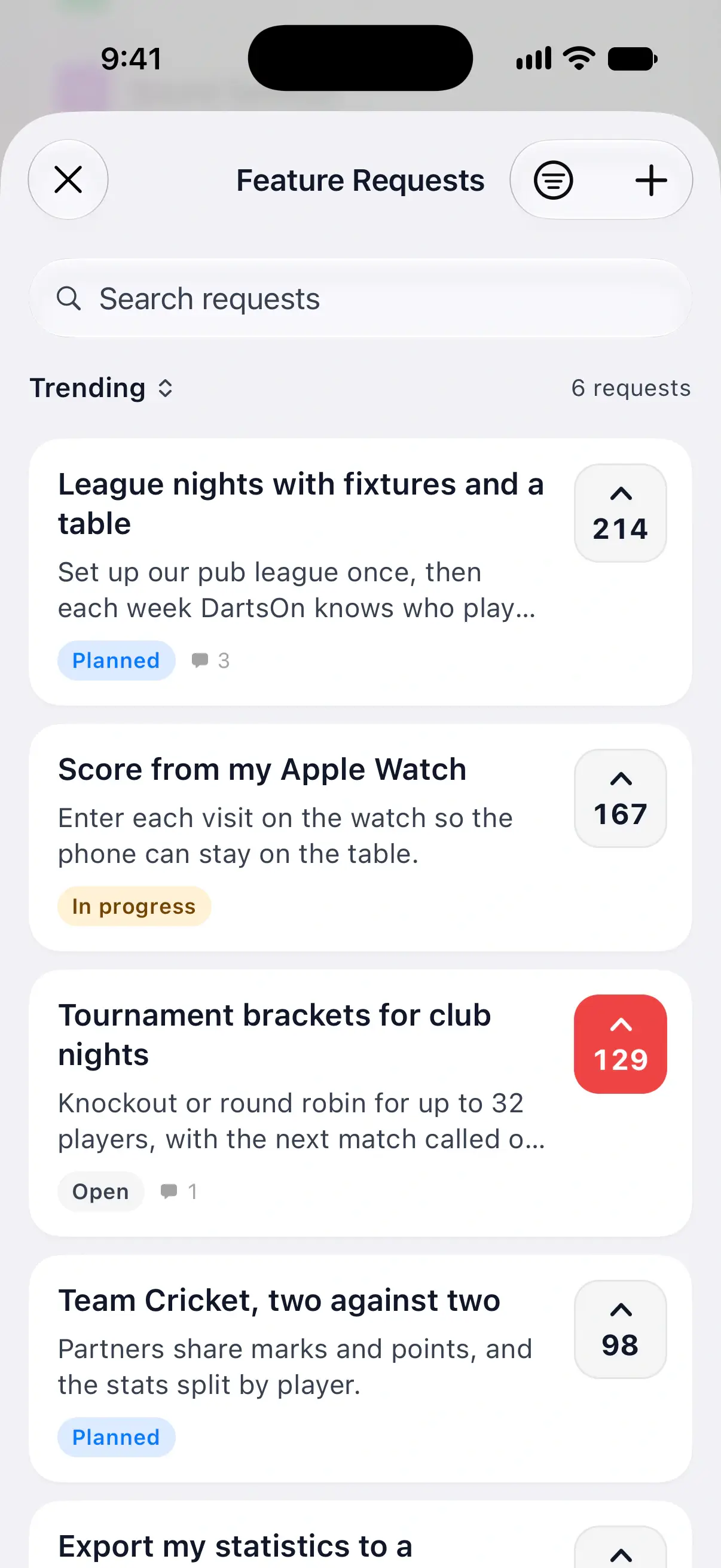
Demandes de fonctionnalités est un tableau public où les joueurs demandent des fonctionnalités et votent pour elles. Ouvrez Paramètres → Demandes de fonctionnalités pour le consulter.
- Faites une recherche dans le tableau, ou triez-le par Populaires, Tendances ou Nouvelles.
- Touchez Voter sur une demande que vous aimeriez voir aussi.
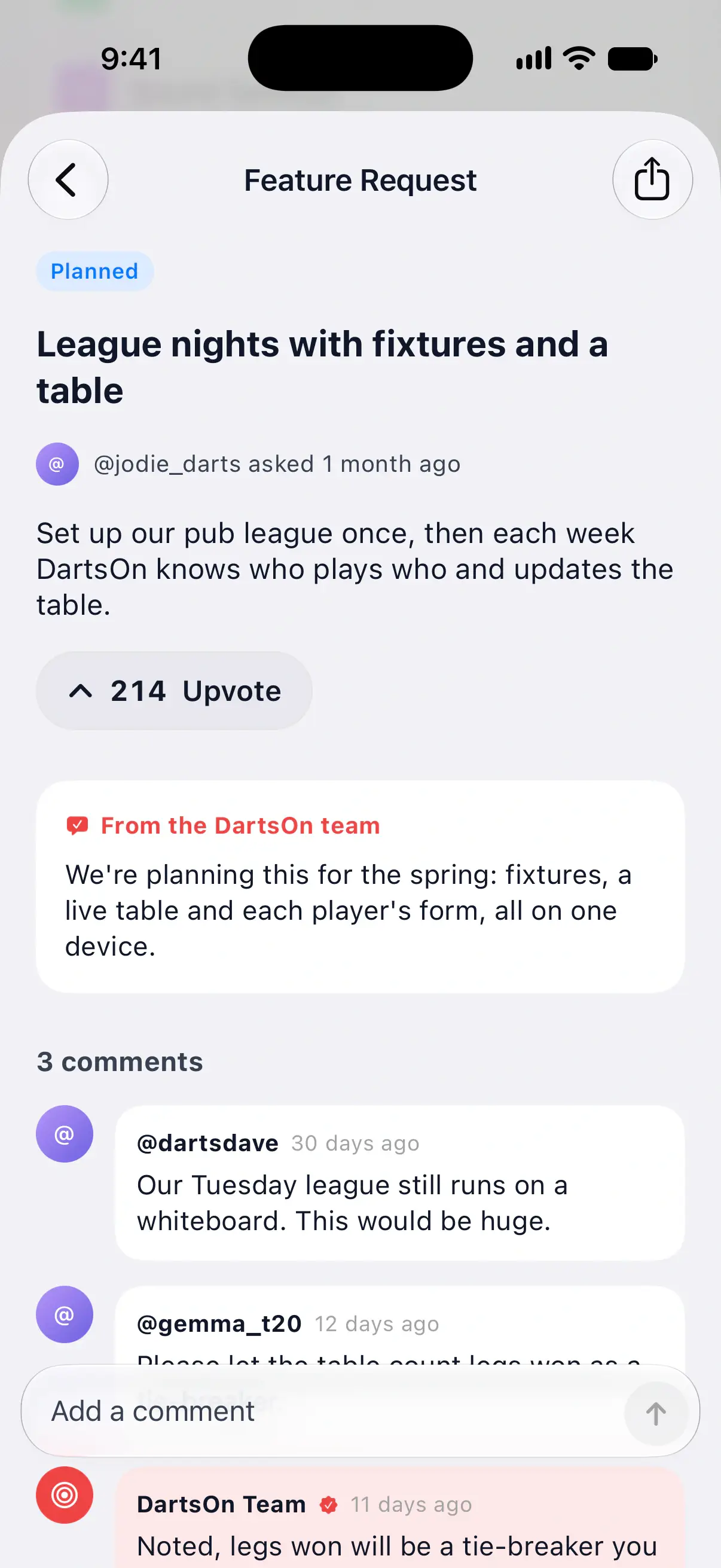
- Ouvrez une demande pour lire les commentaires, la réponse de l’équipe et son statut, par exemple Prévue ou En cours.
- Pour demander quelque chose de nouveau, touchez + en haut à droite pour ouvrir Demander une fonctionnalité. Donnez-lui un titre court, expliquez comment vous l’utiliseriez, puis touchez Soumettre, ou le bouton d’envoi, en haut à droite.
Pendant que vous saisissez un titre, DartsOn affiche des Demandes similaires. Si l’une d’elles correspond, votez pour elle au lieu d’en ajouter une deuxième. Les nouvelles demandes et les commentaires apparaissent sur le tableau une fois que l’équipe les a examinés.
Le même tableau est disponible sur le site, à la page Demandes de fonctionnalités.
Être averti quand une fonctionnalité est prête
Activez M’avertir des mises à jour sur le tableau. DartsOn envoie des notifications lorsqu’une fonctionnalité que vous avez demandée ou pour laquelle vous avez voté est prévue ou prête à l’emploi. Autorisez les notifications lorsque votre téléphone vous le demande. Vous pouvez désactiver de nouveau l’interrupteur sur le tableau.
Rejoindre les communautés Discord et Reddit
Parlez fléchettes et DartsOn avec d’autres joueurs :
- Communauté Discord ouvre le serveur Discord de DartsOn.
- Communauté Reddit ouvre le subreddit DartsOn.
Les deux s’ouvrent dans votre navigateur, ou dans l’app Discord ou Reddit si vous l’avez.
Partager DartsOn
Touchez Partager DartsOn pour envoyer à un ami un lien de téléchargement de l’app. La feuille de partage s’ouvre : vous pouvez l’envoyer par message, par e-mail ou via toute autre app.
Questions et réponses
Comment contacter l'assistance DartsOn ?
Ouvrez Paramètres → Commentaire, décrivez le problème et touchez Envoyer. Ajoutez votre adresse e-mail si vous souhaitez une réponse. Si vous êtes connecté, DartsOn renseigne l'adresse e-mail de votre compte, sauf si vous vous êtes connecté avec Apple en masquant votre adresse.
Comment suggérer une nouvelle fonctionnalité pour DartsOn ?
Ouvrez Paramètres → Demandes de fonctionnalités et vérifiez si quelqu'un l'a déjà demandée. Si c'est le cas, votez pour sa demande afin qu'elle compte. Sinon, touchez + en haut à droite, donnez un titre à votre idée et touchez Soumettre ou le bouton d'envoi.
Où voir ce qui a changé dans la dernière mise à jour de DartsOn ?
Ouvrez Paramètres → Nouveautés pour lire les notes de version des versions récentes, ou consultez le journal des modifications sur le site de DartsOn. DartsOn les affiche aussi de lui-même après certaines mises à jour.
DartsOn a-t-il un serveur Discord ?
Oui. Ouvrez Paramètres et touchez Communauté Discord pour rejoindre le serveur Discord de DartsOn. Il existe aussi un subreddit DartsOn, sous Communauté Reddit.
Voir aussi
- Tous les paramètres de DartsOn expliqués Un guide de chaque ligne de l'onglet Paramètres de DartsOn, dans l'ordre de l'application, avec ce qu'elle modifie et où en savoir plus.
- Bien démarrer avec DartsOn Configurez DartsOn, lancez votre première partie de fléchettes, choisissez comment saisir vos fléchettes et repérez-vous dans les onglets Accueil, Statistiques, En ligne et Paramètres.