
Gérer vos joueurs enregistrés dans DartsOn
Ajoutez, renommez et supprimez les joueurs que DartsOn vous suggère pour vos parties de fléchettes, et indiquez quel joueur vous êtes pour que vos statistiques et badges soient suivis.
DartsOn mémorise toutes les personnes avec qui vous avez joué, pour que vous puissiez les choisir à nouveau quand vous configurez une partie. C’est dans Paramètres → Joueurs que vous ajoutez et renommez des joueurs, faites le ménage dans cette liste et indiquez à DartsOn quel joueur vous êtes.
Ouvrir vos joueurs
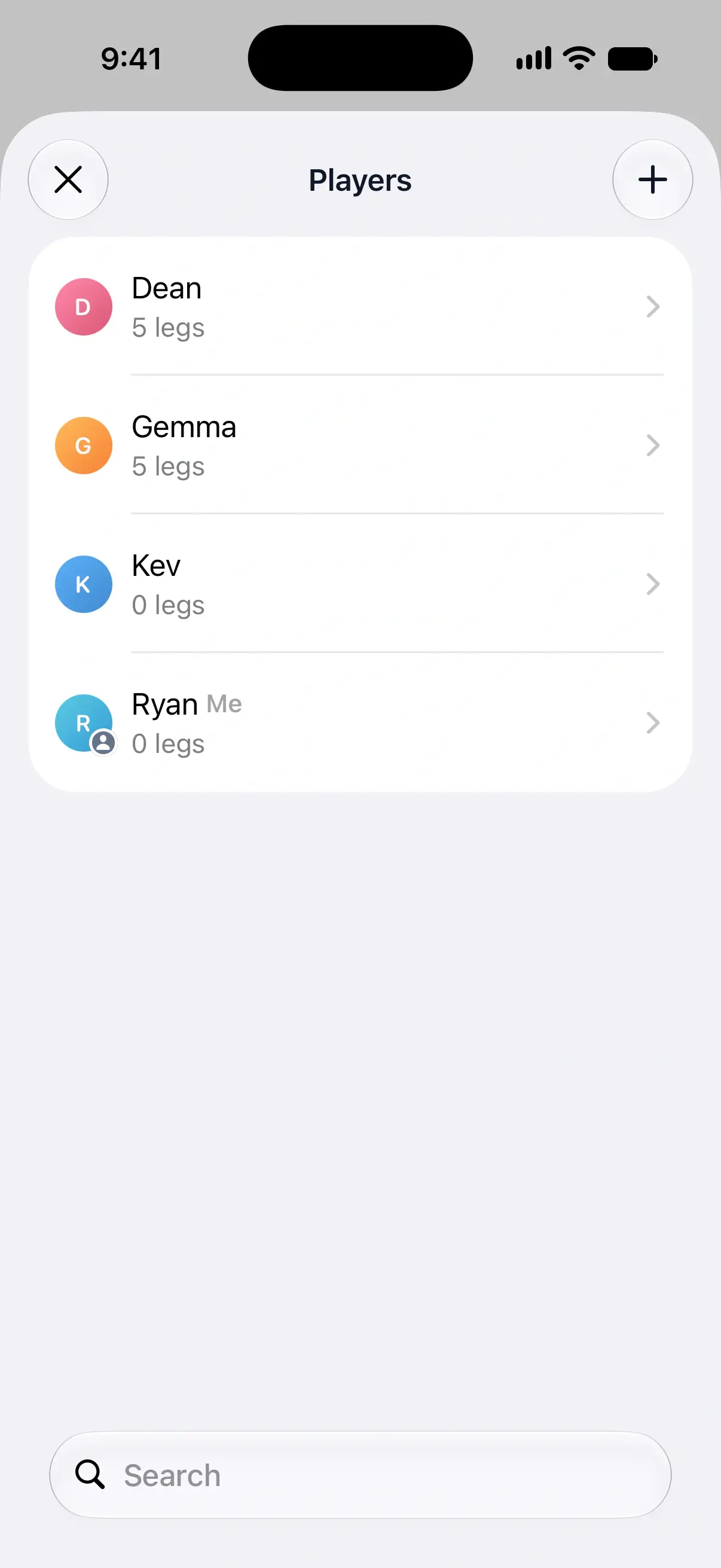
Ouvrez Paramètres et touchez Joueurs. Vous voyez tous les joueurs enregistrés, avec le nombre de manches que chacun a jouées. Votre propre joueur affiche Moi à côté de son nom, et un joueur lié au compte d’un ami affiche Lié.
Utilisez le champ de recherche pour trouver un joueur par son nom. Touchez un joueur pour ouvrir ses détails.

Ajouter un joueur
- Touchez + en haut à droite.
- Sur iPhone et iPad, choisissez Ajouter par nom ou Ajouter depuis les contacts. Sur Android, la fenêtre de saisie du nom s’ouvre directement.
- Saisissez le nom et touchez OK, ou Terminé sur Android. Pour ajouter depuis les contacts, choisissez plutôt le contact.
DartsOn compare les noms sans tenir compte des majuscules : « chris » et « Chris » sont donc le même joueur. Si vous ajoutez un nom déjà enregistré, ou un nom que vous avez supprimé auparavant, DartsOn rétablit ce joueur avec ses parties au lieu d’en créer un second.
Vous pouvez aussi ajouter de nouveaux joueurs pendant que vous configurez une partie, et DartsOn les ajoute à cette liste.
Renommer ou supprimer un joueur
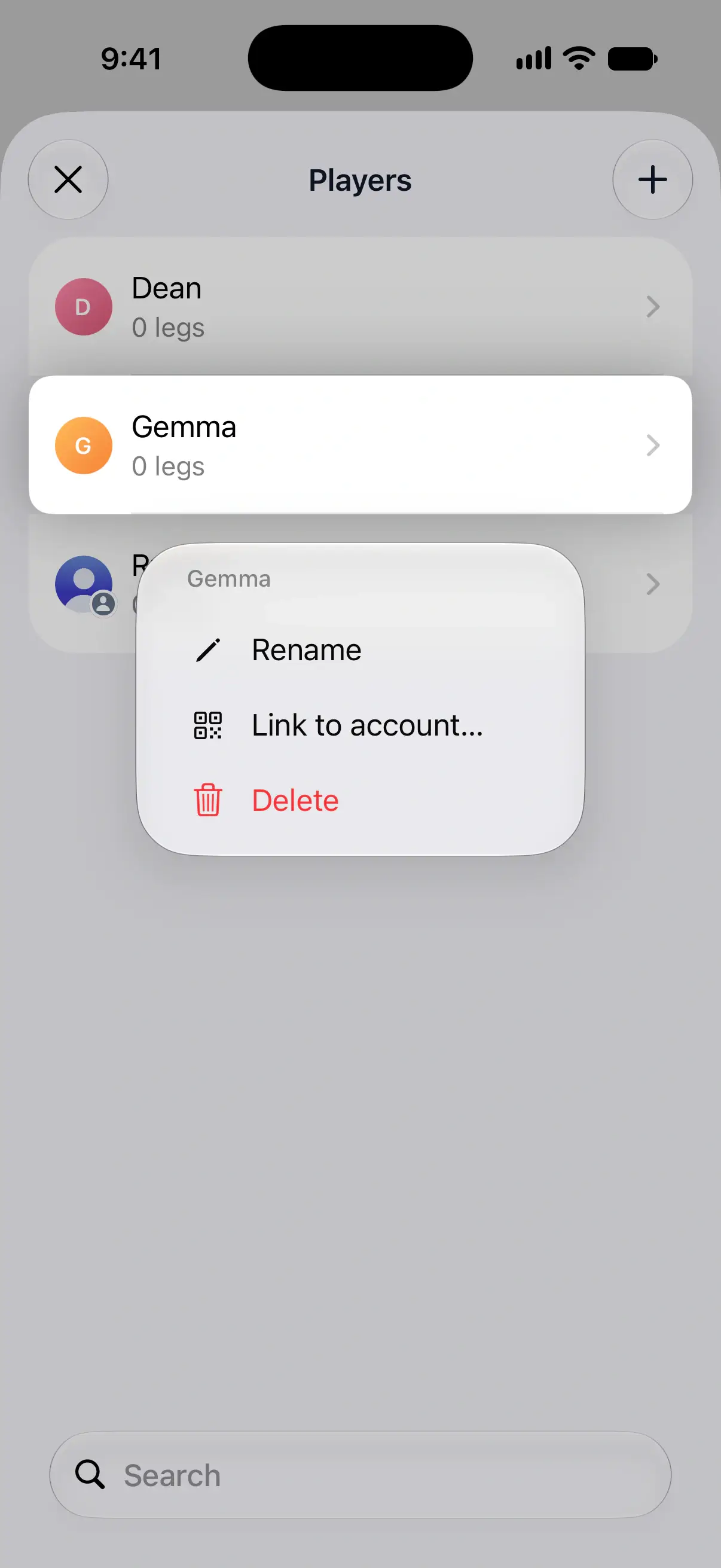
Touchez un joueur de manière prolongée pour ouvrir le menu, ou balayez-le vers la gauche pour afficher les boutons permettant de le renommer et de le supprimer. Lorsque vous êtes connecté, votre propre joueur ne peut être ni renommé ni supprimé ici. Consultez votre joueur lorsque vous êtes connecté.
- Renommer change le nom partout, y compris dans les parties passées du joueur. DartsOn n’accepte pas un nom déjà utilisé par un autre joueur.
- Supprimer vous demande d’abord Êtes-vous sûr ? Touchez Supprimer pour retirer le joueur de cette liste et des suggestions lors de la configuration d’une partie. Ses parties restent dans votre historique des matchs. Supprimer votre joueur Moi retire aussi la marque Moi. Touchez Annuler dans le message qui s’affiche si vous changez d’avis, et le joueur revient tel qu’il était.
Indiquer quel joueur vous êtes
DartsOn suit vos statistiques et badges personnels sur un seul joueur, celui marqué Moi :
- L’onglet Statistiques s’ouvre sur vos statistiques.
- Vous ne gagnez des badges que sur votre propre joueur.
- La configuration d’une partie vous propose comme choix rapide, pour que vous n’ayez pas à vous chercher.
Lorsque vous êtes déconnecté, choisissez votre joueur ainsi :
- Dans Paramètres → Joueurs, touchez votre joueur de manière prolongée.
- Touchez Définir comme mon profil.
Pour annuler, choisissez Retirer mon profil. Vos statistiques restent associées au joueur, mais DartsOn cesse de les considérer comme les vôtres.
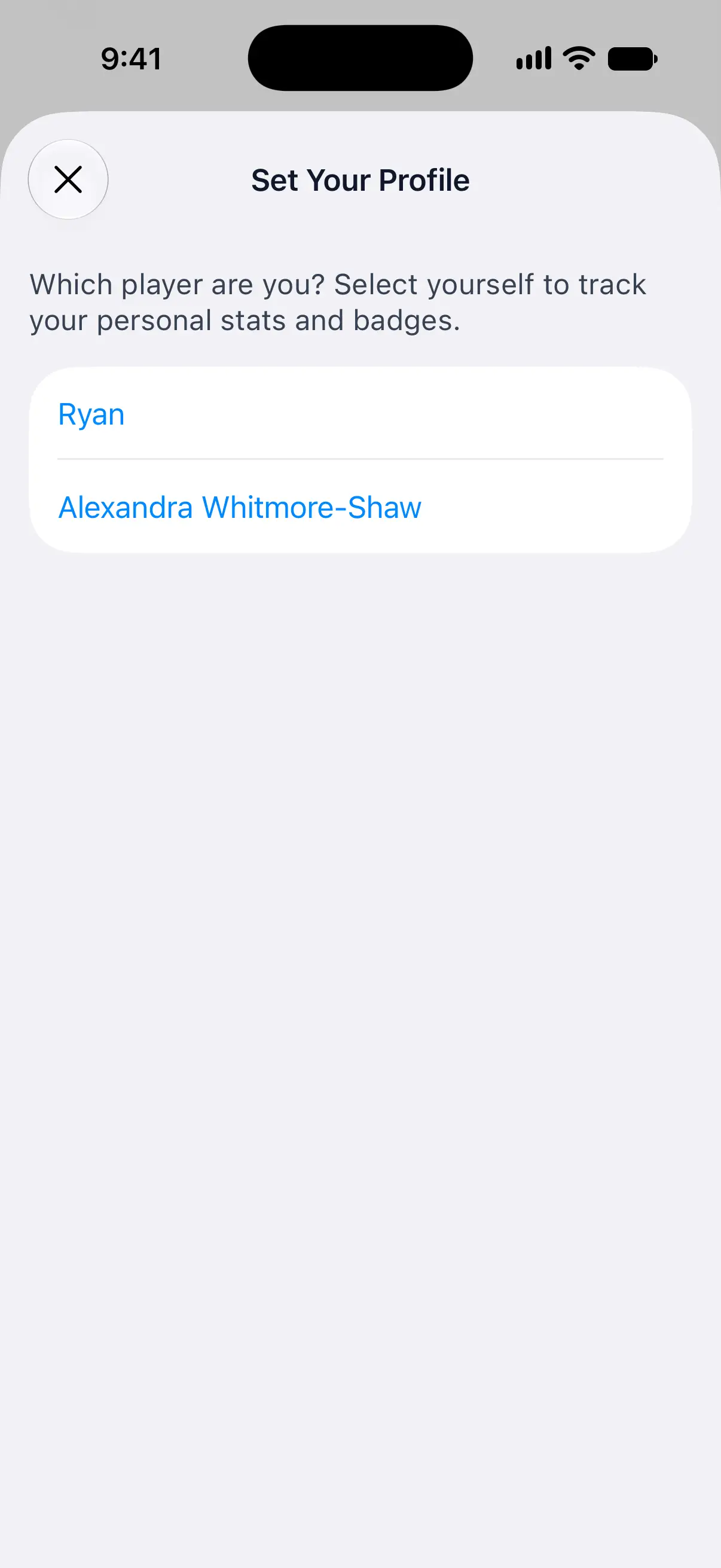
Dès que vous avez joué une partie, l’onglet Statistiques affiche Définir votre profil tant que vous n’avez pas choisi de joueur. Touchez-le pour vous sélectionner dans la liste de vos joueurs.
Votre joueur lorsque vous êtes connecté
Lorsque vous êtes connecté, le joueur de votre compte, c’est vous. Dans Joueurs, il ouvre votre profil, et son menu ne propose que Voir le compte. Pour changer son nom, ouvrez votre profil et touchez Modifier le profil. Consultez votre profil.
Si un appareil avait son propre joueur Moi avant votre connexion, DartsOn vous demande lors de la première connexion si les deux joueurs sont bien vous, et peut les fusionner en un seul.
Lorsque vous êtes connecté, le menu des autres joueurs propose aussi Lier à un compte…, pour que les parties que vous jouez ensemble apparaissent dans le DartsOn de cet ami. Un joueur déjà lié propose plutôt Dissocier le compte. Consultez lier un joueur.
Questions et réponses
Supprimer un joueur supprime-t-il ses parties ?
Non. La suppression retire le joueur de vos joueurs enregistrés et des suggestions lors de la configuration d'une partie. Les parties qu'il a jouées restent dans votre historique des matchs.
Comment indiquer à DartsOn quel joueur je suis ?
Dans Paramètres → Joueurs, touchez votre joueur de manière prolongée, puis touchez Définir comme mon profil. Lorsque vous êtes connecté, le joueur de votre compte, c'est toujours vous, et son nom provient de votre profil.
Pourquoi ne puis-je pas renommer mon propre joueur ?
Lorsque vous êtes connecté, votre joueur appartient à votre compte. Changez plutôt son nom dans votre profil avec Modifier le profil.
Puis-je ajouter des joueurs depuis mes contacts ?
Sur iPhone et iPad, oui. Touchez + dans Paramètres → Joueurs et choisissez Ajouter depuis les contacts. Sur Android, ajoutez les joueurs par leur nom.
Voir aussi
- Ajouter des joueurs et des bots à une partie de fléchettes Ajoutez à une partie DartsOn vous-même, des joueurs nouveaux ou enregistrés, des amis, des contacts ou des bots. Choisissez le niveau des bots, renommez ou retirez des joueurs avant de jouer.
- Comment partager des parties de fléchettes avec un ami en liant un joueur Liez un joueur de votre téléphone au compte DartsOn d'un ami, pour que les parties que vous jouez ensemble arrivent dans son historique et ses statistiques.
- Suivre vos statistiques de fléchettes dans DartsOn Choisissez un joueur, un mode de jeu et une période dans l'onglet Statistiques, filtrez par règles, et consultez vos moyennes, vos checkouts, vos scores élevés et vos records.
- Obtenir, suivre et partager les badges DartsOn Comment obtenir les badges DartsOn, ce que récompense chaque catégorie, où voir les badges verrouillés et votre progression, et comment partager un badge sous forme d'image.