
Gespeicherte Spieler in DartsOn verwalten
Füge die Spieler hinzu, die DartsOn für deine Dartspiele vorschlägt, benenne sie um und lösche sie, und lege fest, welcher Spieler du bist, damit deine Statistiken und Abzeichen erfasst werden.
DartsOn merkt sich alle, mit denen du gespielt hast, damit du sie beim Einrichten eines Spiels wieder auswählen kannst. Unter Einstellungen → Spieler fügst du Spieler hinzu, benennst sie um und räumst diese Liste auf. Dort legst du auch fest, welcher Spieler du bist.
Deine Spieler öffnen
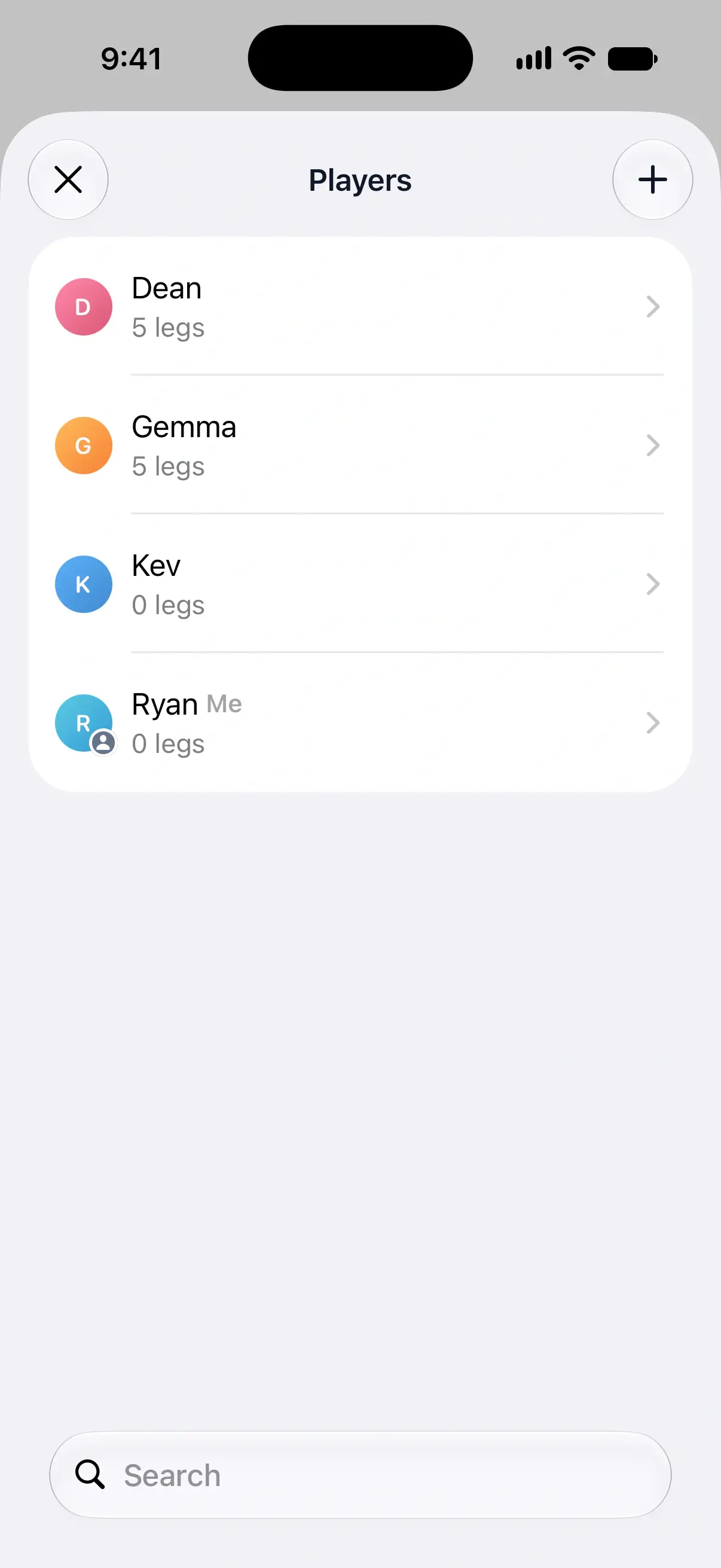
Öffne Einstellungen und tippe auf Spieler. Du siehst alle gespeicherten Spieler mit der Anzahl der Legs, die jeder gespielt hat. Neben dem Namen deines eigenen Spielers steht Ich, und bei einem Spieler, der mit dem Konto eines Freundes verknüpft ist, steht Verknüpft.
Über das Suchfeld findest du einen Spieler anhand seines Namens. Tippe auf einen Spieler, um seine Details zu öffnen.

Einen Spieler hinzufügen
- Tippe oben rechts auf +.
- Wähle auf iPhone und iPad Mit Namen hinzufügen oder Aus Kontakten hinzufügen. Unter Android öffnet sich die Namenseingabe sofort.
- Gib den Namen ein und tippe auf OK bzw. unter Android auf Fertig. Wenn du aus den Kontakten hinzufügst, wählst du stattdessen den Kontakt aus.
DartsOn unterscheidet bei Namen nicht zwischen Groß- und Kleinschreibung, daher sind „chris“ und „Chris“ derselbe Spieler. Wenn du einen Namen hinzufügst, der bereits gespeichert ist oder den du früher gelöscht hast, holt DartsOn diesen Spieler mit seinen Spielen zurück, anstatt einen zweiten anzulegen.
Du kannst neue Spieler auch hinzufügen, während du ein Spiel einrichtest, und DartsOn nimmt sie in diese Liste auf.
Einen Spieler umbenennen oder löschen
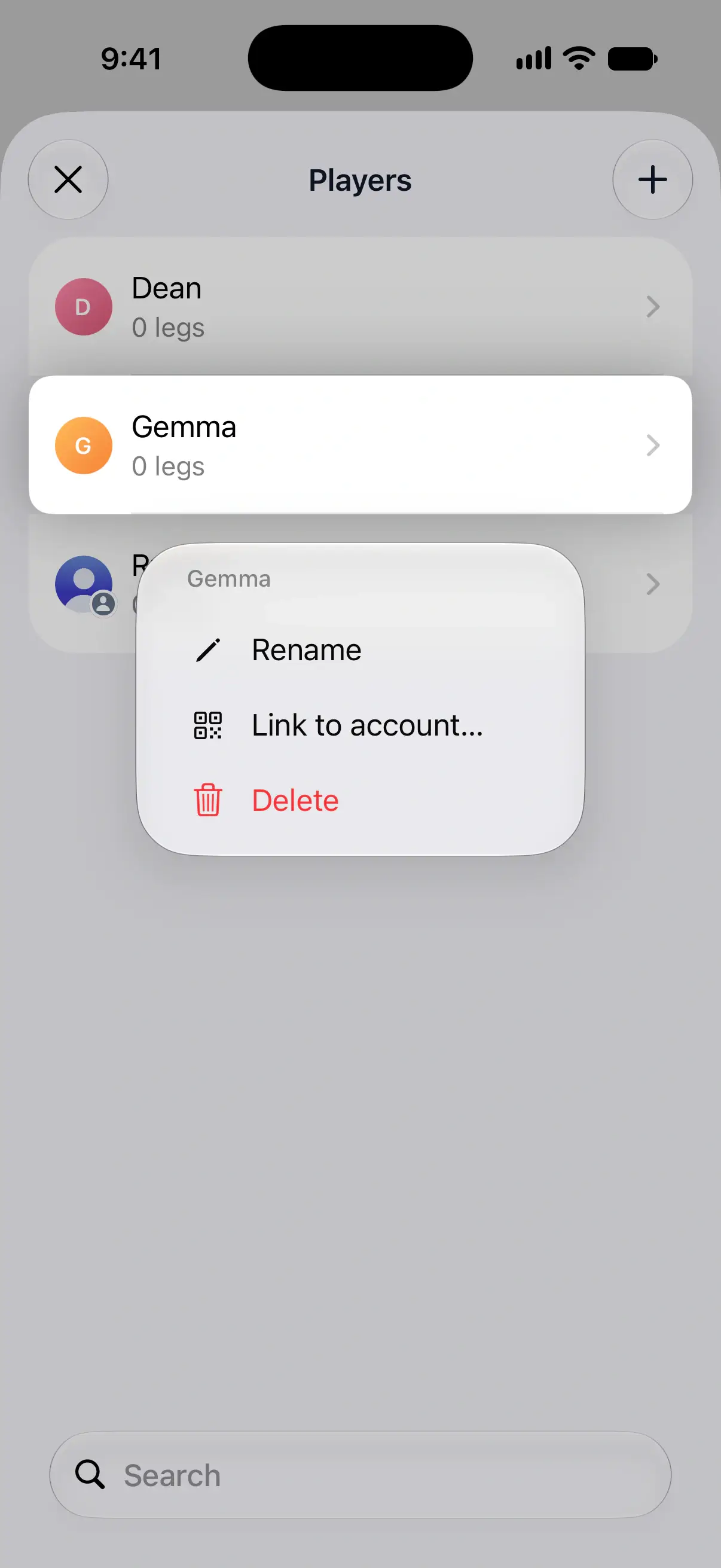
Halte einen Spieler gedrückt, um das Menü zu öffnen, oder wische den Spieler nach links, um die Schaltflächen zum Umbenennen und Löschen anzuzeigen. Solange du angemeldet bist, kannst du deinen eigenen Spieler hier weder umbenennen noch löschen. Siehe Dein Spieler, wenn du angemeldet bist.
- Umbenennen ändert den Namen überall, auch in den früheren Spielen des Spielers. DartsOn akzeptiert keinen Namen, den bereits ein anderer Spieler hat.
- Löschen fragt zuerst Bist du sicher?. Tippe auf Löschen, um den Spieler aus dieser Liste und aus den Vorschlägen beim Einrichten eines Spiels zu entfernen. Seine Spiele bleiben in deinem Match-Verlauf. Wenn du deinen Ich-Spieler löschst, wird auch die Kennzeichnung Ich entfernt. Falls du es dir anders überlegst, tippe in der eingeblendeten Meldung auf Rückgängig, und der Spieler ist wieder so da wie zuvor.
Festlegen, welcher Spieler du bist
DartsOn erfasst deine persönlichen Statistiken und Abzeichen bei einem einzigen Spieler, nämlich dem, der mit Ich gekennzeichnet ist:
- Der Tab Statistiken öffnet sich mit deinen Statistiken.
- Abzeichen verdienst du nur mit deinem eigenen Spieler.
- Beim Einrichten eines Spiels wirst du zur schnellen Auswahl angeboten, sodass du nicht nach dir selbst suchen musst.
Wenn du abgemeldet bist, wählst du deinen Spieler so aus:
- Halte unter Einstellungen → Spieler deinen Spieler gedrückt.
- Tippe auf Als mein Profil festlegen.
Um das rückgängig zu machen, wähle Mein Profil entfernen. Deine Statistiken bleiben beim Spieler, aber DartsOn behandelt sie nicht mehr als deine.
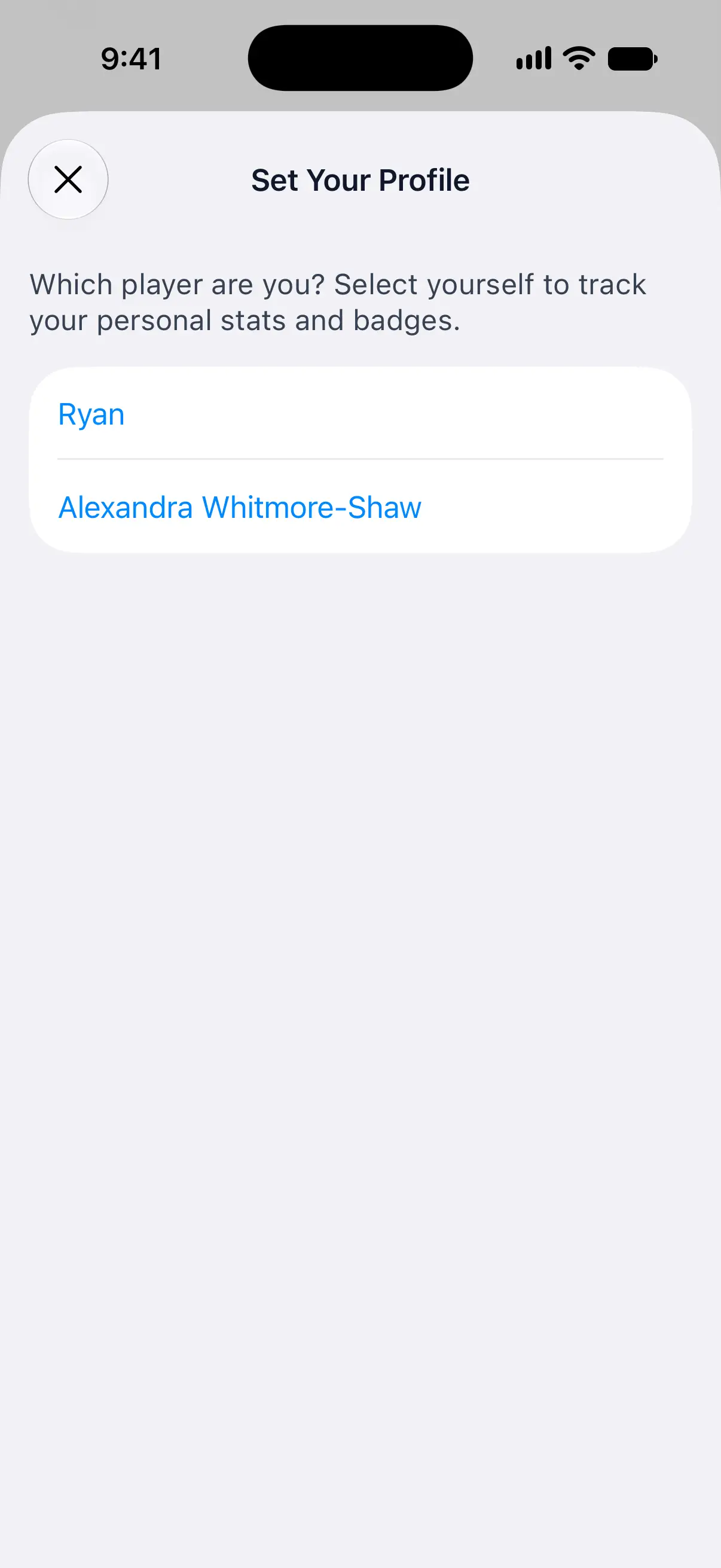
Sobald du ein Spiel gespielt hast, zeigt der Tab Statistiken Profil festlegen an, bis du einen Spieler ausgewählt hast. Tippe darauf, um dich aus einer Liste deiner Spieler auszuwählen.
Dein Spieler, wenn du angemeldet bist
Wenn du angemeldet bist, ist der Spieler deines Kontos du. Unter Spieler öffnet er dein Profil, und sein Menü enthält nur Konto anzeigen. Um seinen Namen zu ändern, öffne dein Profil und tippe auf Profil bearbeiten. Siehe Dein Profil.
Wenn ein Gerät vor deiner Anmeldung einen eigenen Ich-Spieler hatte, fragt DartsOn bei der ersten Anmeldung, ob beide Spieler du sind, und kann sie zu einem zusammenführen.
Wenn du angemeldet bist, bietet das Menü anderer Spieler außerdem Mit Konto verknüpfen… an, damit Spiele, die ihr zusammen spielt, im eigenen DartsOn deines Freundes erscheinen. Bei einem bereits verknüpften Spieler steht stattdessen Kontoverknüpfung aufheben. Siehe Einen Spieler verknüpfen.
Fragen und Antworten
Werden beim Löschen eines Spielers auch seine Spiele gelöscht?
Nein. Beim Löschen wird der Spieler aus deinen gespeicherten Spielern und aus den Vorschlägen beim Einrichten eines Spiels entfernt. Spiele, die er gespielt hat, bleiben in deinem Match-Verlauf.
Wie sage ich DartsOn, welcher Spieler ich bin?
Halte unter Einstellungen → Spieler deinen Spieler gedrückt und tippe auf Als mein Profil festlegen. Wenn du angemeldet bist, ist der Spieler deines Kontos immer du, und sein Name stammt aus deinem Profil.
Warum kann ich meinen eigenen Spieler nicht umbenennen?
Solange du angemeldet bist, gehört dein Spieler zu deinem Konto. Ändere seinen Namen stattdessen in deinem Profil über Profil bearbeiten.
Kann ich Spieler aus meinen Kontakten hinzufügen?
Auf iPhone und iPad ja. Tippe unter Einstellungen → Spieler auf + und wähle Aus Kontakten hinzufügen. Unter Android fügst du Spieler über ihren Namen hinzu.
Verwandte Artikel
- Spieler und Bots zu einem Darts-Spiel hinzufügen Füge dich selbst, neue oder gespeicherte Spieler, Freunde, Telefonkontakte oder Bots zu einem DartsOn-Spiel hinzu. Wähle ein Bot-Level und benenne dann vor dem Start Spieler um oder entferne sie.
- So teilst du Darts-Spiele mit einem Freund, indem du einen Spieler verknüpfst Verknüpfe einen Spieler auf deinem Handy mit dem DartsOn-Konto eines Freundes, damit die Spiele, die ihr zusammen spielt, in seinem Verlauf und seinen Statistiken landen.
- Deine Darts-Statistiken in DartsOn verfolgen Wähle im Tab Statistiken einen Spieler, einen Spielmodus und einen Zeitraum, filtere nach Regeln und sieh dir deine Averages, Checkouts, Highscores und Rekorde an.
- DartsOn-Abzeichen erhalten, verfolgen und teilen Wie du DartsOn-Abzeichen erhältst, wofür jede Kategorie belohnt, wo du gesperrte Abzeichen und deinen Fortschritt siehst und wie du ein Abzeichen als Bild teilst.