
Erste Schritte mit DartsOn
Richte DartsOn ein, starte dein erstes Darts-Spiel, wähle aus, wie du deine Darts eingibst, und finde dich in den Tabs Start, Statistiken, Online und Einstellungen zurecht.
DartsOn zählt die Punkte für 14 Darts-Spiele, von X01 und Cricket bis zu Trainingsroutinen wie Bob’s 27 und der JDC-Challenge. Die App funktioniert offline und ohne Konto. Du brauchst nur eine Dartscheibe und dein Handy.
DartsOn einrichten
Wenn du DartsOn zum ersten Mal öffnest, macht eine kurze Einrichtung die App für dich startklar:
- Melde dich auf dem Bildschirm Willkommen bei DartsOn bei einem DartsOn-Konto an, oder tippe auf Vorerst überspringen, um ohne Konto zu spielen und dich später über Einstellungen anzumelden. Meldest du dich bei einem bereits vorhandenen Konto an, wird der Rest der Einrichtung übersprungen.
- Tippe dich mit Weiter durch die Tour zu den Spielmodi, den Möglichkeiten zur Eingabe deiner Darts und den wichtigsten Funktionen.
- Tippe auf dem Bildschirm Wähle deinen Ansager auf die Wiedergabetaste, um einen Caller anzuhören, und tippe dann auf den, der dir gefällt. Der Caller sagt während der Spiele deine Punkte an.
- Gib auf dem Bildschirm Wie heißt du? deinen Namen ein. DartsOn legt deinen Spieler auf dem Gerät an, um deine Statistiken und Abzeichen zu erfassen. Wenn du gerade ein Konto mit deinem Namen erstellt hast, verwendet DartsOn diesen Namen und überspringt diesen Schritt.
- Wähle auf dem Bildschirm Was ist dein Spielniveau? das Niveau, das deinem am nächsten kommt. Sofern du nicht Neuling oder Weiß nicht wählst, fragt DartsOn außerdem nach deinem 3-Dart-Average, also den Punkten, die du mit 3 Darts im Durchschnitt erzielst. Dort kannst du auf Überspringen tippen.
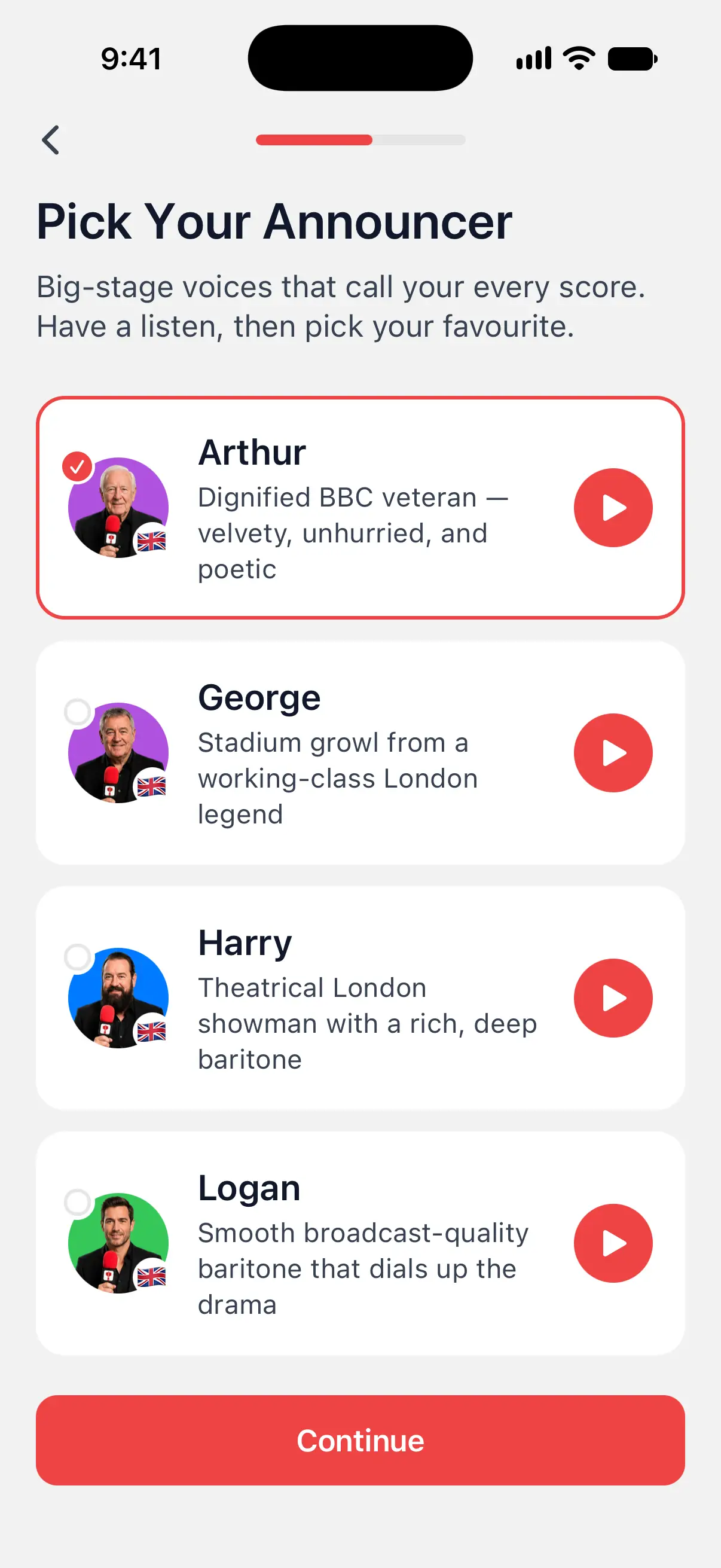

Ohne Premium ist der Caller, den du bei der Einrichtung wählst, deine kostenlose vorab aufgenommene Stimme. Die in dein Handy integrierten Stimmen sind ebenfalls kostenlos. Siehe Caller-Stimmen.
Dein erstes Spiel starten
- Tippe auf dem Tab Start auf Neues Spiel.
- Wähle ein Spiel, zum Beispiel X01 oder Cricket.
- Tippe unter Spieler auf +, um Spieler hinzuzufügen. Du kannst dich selbst, einen neuen Spieler mit Namen, einen gespeicherten Spieler oder einen Bot hinzufügen.
- Prüfe die Spieleinstellungen, zum Beispiel die Startpunktzahl bei X01.
- Tippe auf Spiel erstellen.
Bei 2 oder mehr Spielern fragt DartsOn zuerst, wer als Erster wirft. Ziehe die Spieler in die gewünschte Reihenfolge oder dreh am Rad. Wenn kein Bot mitspielt, könnt ihr auch ausbullen.
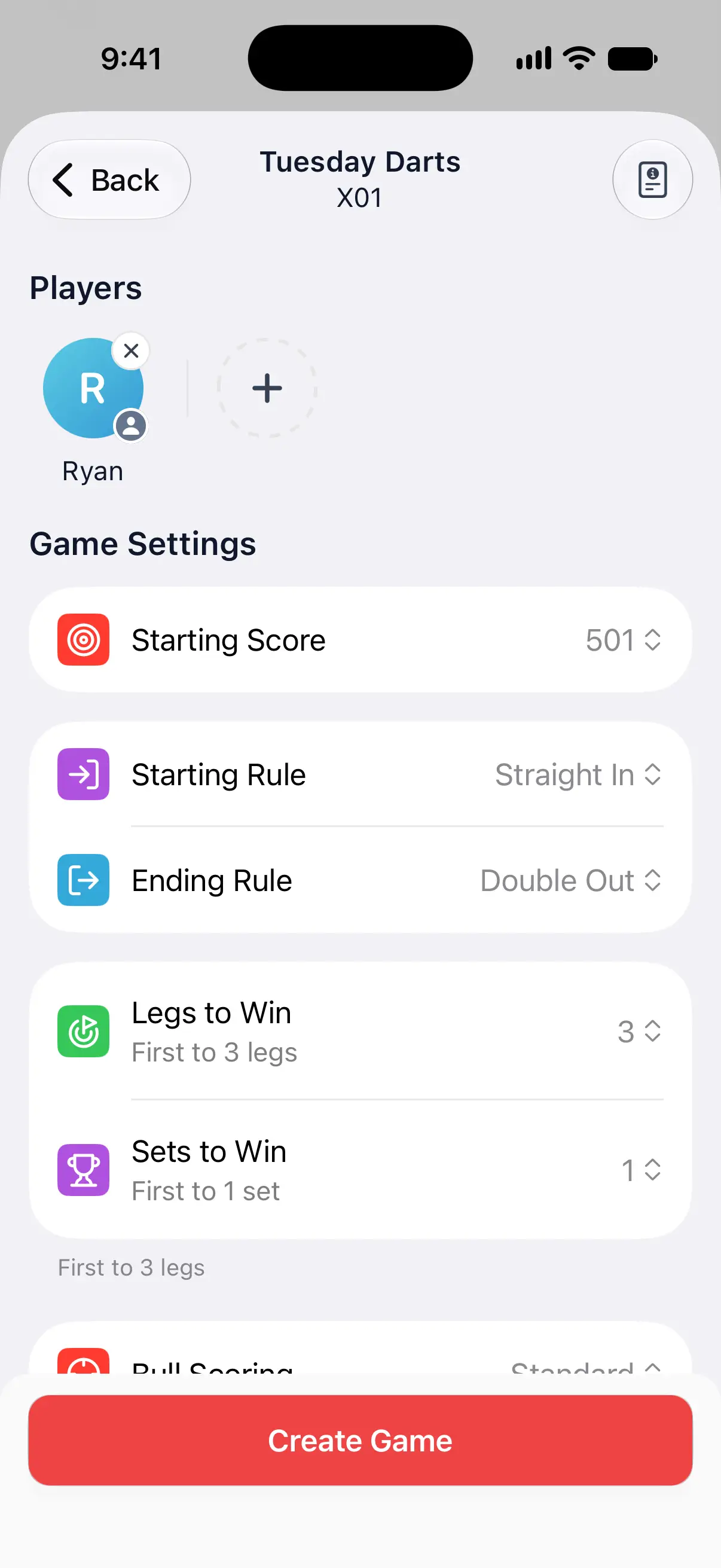
DartsOn speichert das Spiel nach jedem Dart, sodass du es jederzeit verlassen und später über den Tab Start fortsetzen kannst.
Alle Optionen des Einrichtungsbildschirms findest du unter Spiel erstellen, Spieler und Bots und Wurfreihenfolge.
Deine Darts eingeben
Du kannst jeden Dart auf 4 Arten eingeben:
| Eingabe | So funktioniert es | Spiele |
|---|---|---|
| Auto-Scoring | Die Kamera deines Handys beobachtet die Scheibe und wertet jeden Dart aus, sobald er landet. Für eine begrenzte Anzahl von Spielen kostenlos, danach mit DartsOn Premium. | Alle 14 |
| Tastenfeld Numerisch | Tippe die Punktzahl jedes Darts ein. Spiele mit einem Ziel pro Runde, zum Beispiel Around the Clock, zeigen nur Tasten für dieses Ziel. | Alle 14 |
| Dartscheibe | Tippe auf einer Scheibe auf dem Bildschirm auf die Stelle, an der jeder Dart gelandet ist. | X01 und Cricket |
| Spracheingabe | Aktiviere sie unter Einstellungen → Spracheingabe-Einstellungen, halte dann das Mikrofon gedrückt und sage jeden Dart auf Englisch oder Deutsch an. Auf unterstützten iPhones und iPads mit iOS 26 oder neuer. | X01 |
Öffne während eines Spiels oben rechts das Menü ••• und wähle Numerisch oder Dartscheibe unter Eingabemodus. Die Kamerataste neben dem Menü schaltet das Kamera-Scoring ein. DartsOn merkt sich die Wahl zwischen Tastenfeld und Dartscheibe für X01 und Cricket getrennt.
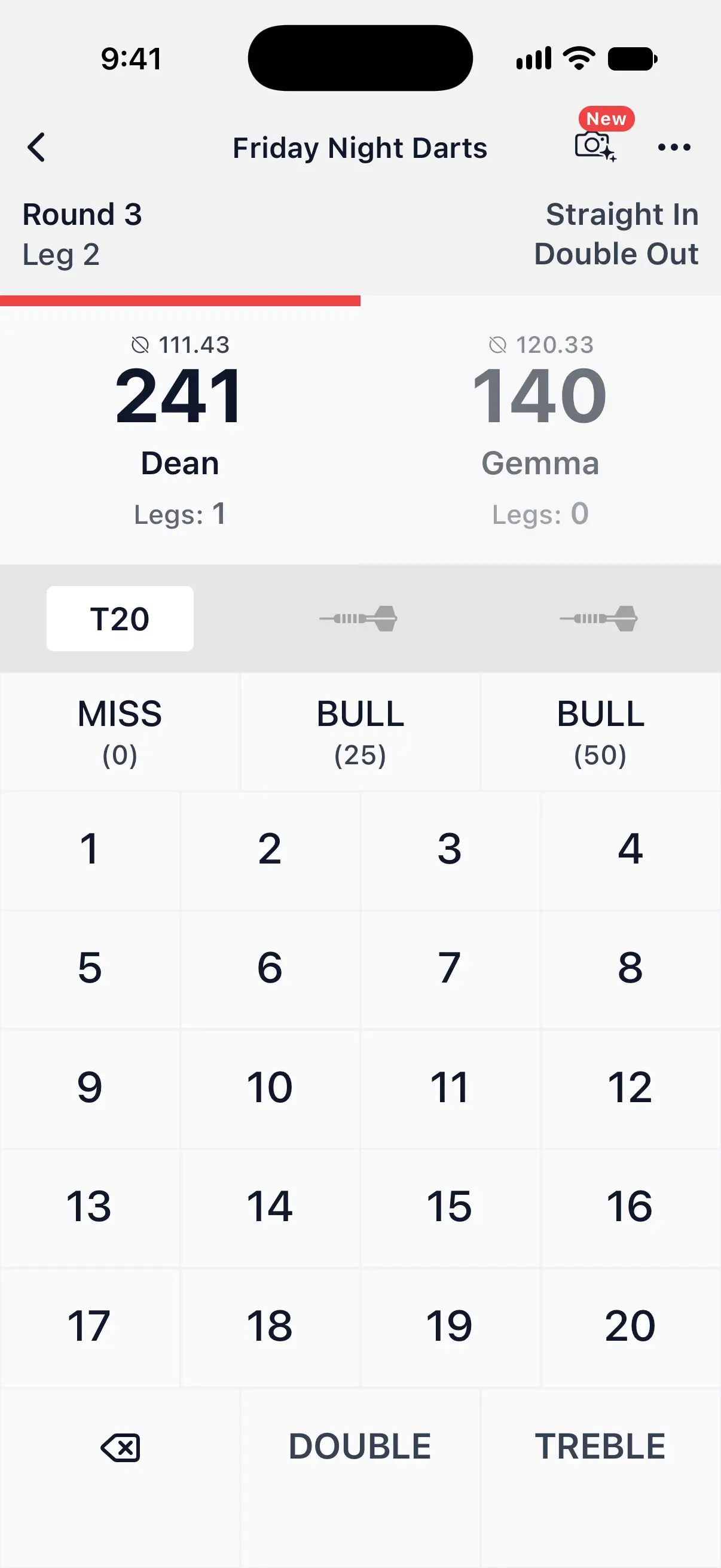
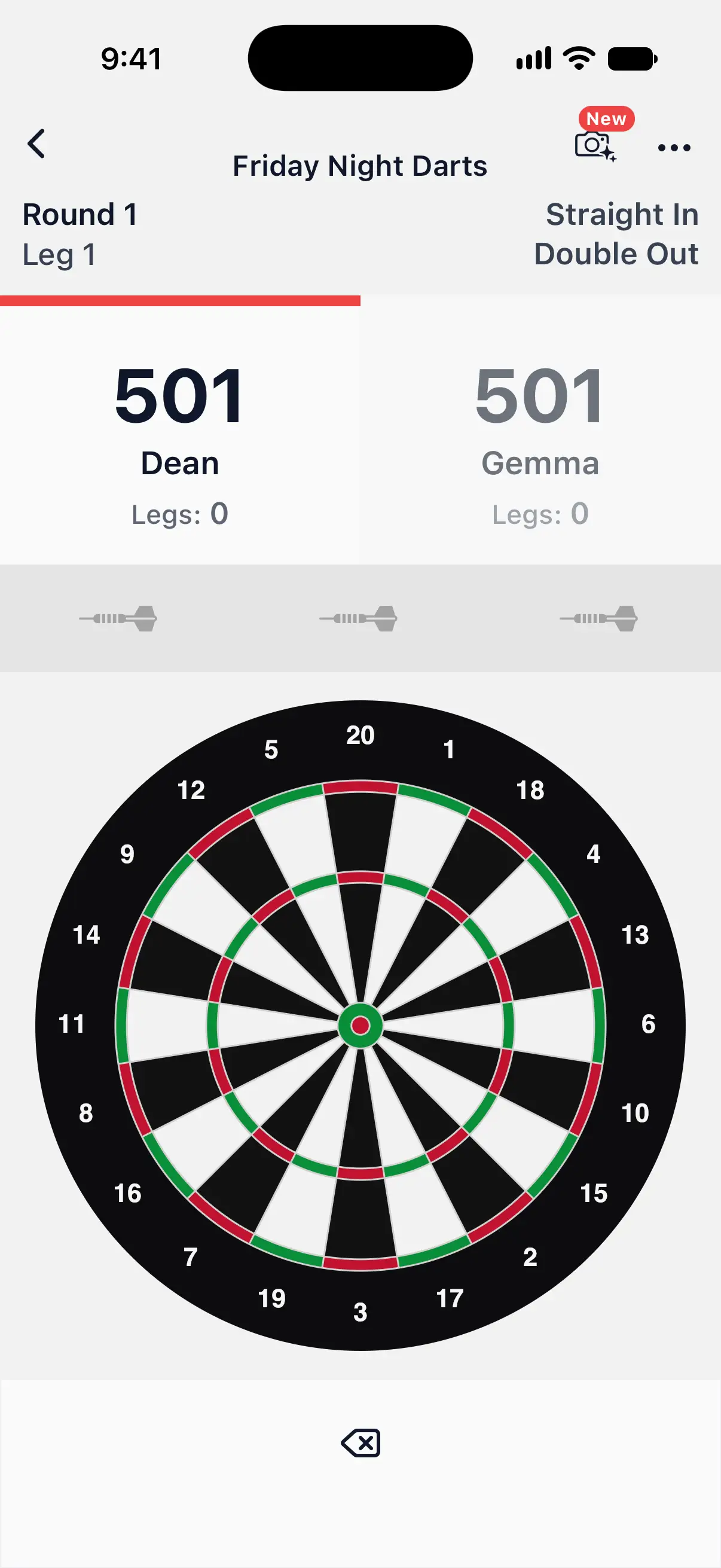
Mehr zum Tastenfeld, zur Dartscheibe und zum Rückgängigmachen findest du unter Punkte eingeben. Wie du mit der Kamera zählst, erfährst du unter Kamera-Scoring einrichten.
So findest du dich zurecht
Die Tableiste unten hat 4 Tabs:
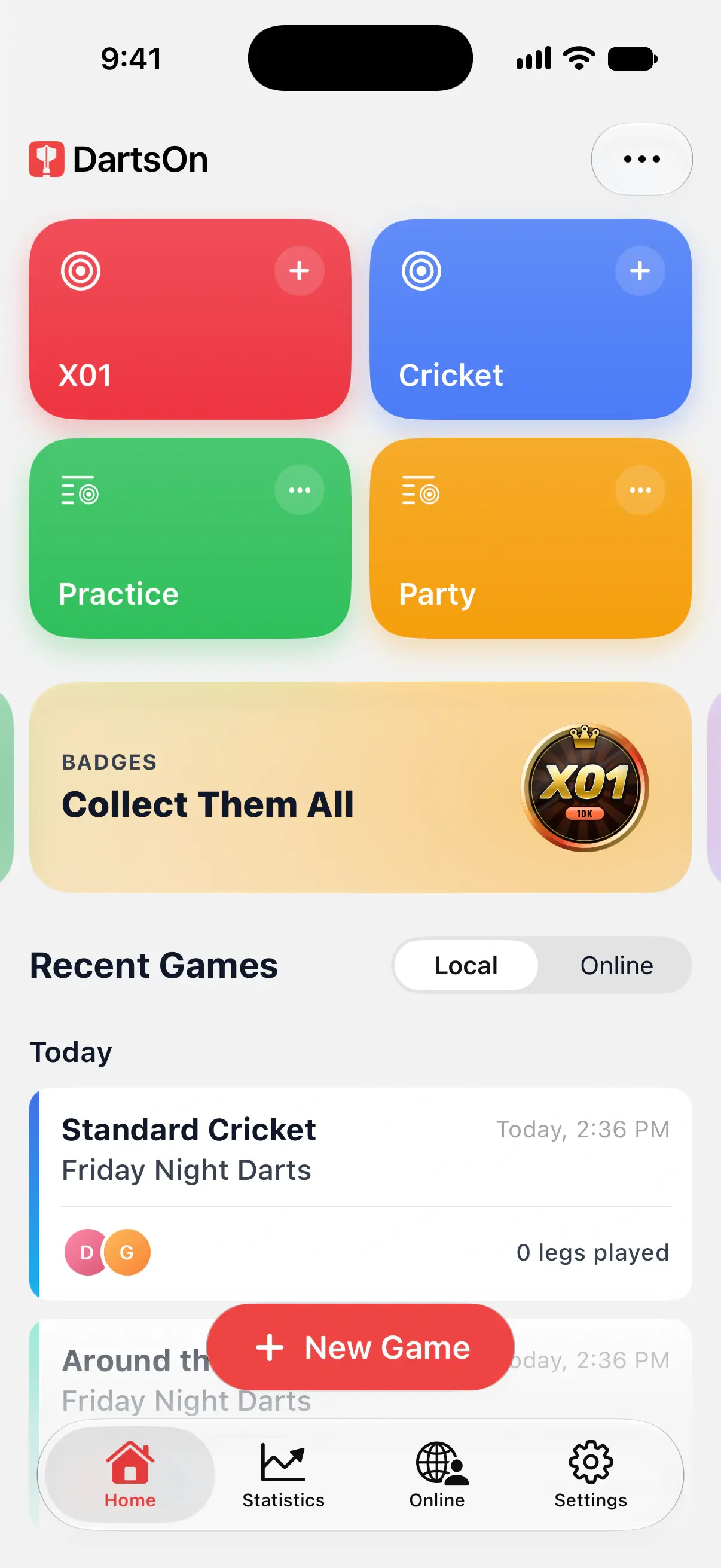
- Start: Kacheln für Spiele und Verknüpfungen, Banner und Letzte Spiele. Wähle Lokal oder Online für deinen Verlauf. Halte eine Kachel gedrückt, um die Startseite zu ändern, oder nutze Startseite bearbeiten im Menü •••. Siehe Startseite anpassen und Spiele verwalten.
- Statistiken: deine Averages, Checkout % und mehr, nach Spielmodus aufgeschlüsselt. Wähle lokale Spiele, Online-Spiele oder beides und dann einen Zeitraum und Regeln. Siehe Statistiken.
- Online: Spiele über das Internet gegen andere DartsOn-Spieler und bleib bei deinen Freunden auf dem Laufenden. Dafür brauchst du ein DartsOn-Konto. Siehe Online loslegen.
- Einstellungen: dein Konto, Spieler, Caller und Sounds, Darstellung und Spieloptionen. Siehe Alle Einstellungen.
Fragen und Antworten
Brauche ich ein Konto, um DartsOn zu nutzen?
Nein. Du kannst Spiele offline und ohne Konto zählen, und deine Spiele, Spieler und Statistiken bleiben auf deinem Gerät. Mit einem Konto kommen die Synchronisierung zwischen Geräten, Freunde und Online-Spiele hinzu.
Ist DartsOn kostenlos?
Das Zählen lokaler Spiele ist kostenlos, ohne Begrenzung der Anzahl an Spielen und mit bis zu 8 Spielern pro Spiel. DartsOn Premium hebt die Begrenzungen beim Kamera-Scoring und bei den Spielern auf und bietet zusätzliche Funktionen wie erweiterte Statistiken und weitere Caller-Stimmen.
Kann ich den Caller ändern, den ich bei der Einrichtung gewählt habe?
Ja. Öffne Einstellungen, tippe auf Sound-Einstellungen und wähle eine andere Stimme. Du kannst die Sound-Einstellungen auch in jedem Spiel über das Menü öffnen.
Wie ändere ich den Namen, den ich bei der Einrichtung eingegeben habe?
Öffne Einstellungen, tippe auf Spieler, halte deinen Spieler gedrückt und tippe auf Umbenennen. Deine Statistiken und Abzeichen bleiben dem Spieler erhalten. Wenn du angemeldet bist, ändere deinen Namen stattdessen in deinem Profil über Profil bearbeiten.
Verwandte Artikel
- So erstellst du ein Darts-Spiel in DartsOn Starte ein neues Darts-Spiel in DartsOn. Gib ihm einen Namen, wähle eines von 14 Spielen, lege Startpunktzahl, Start- und Abschlussregeln sowie die Matchlänge fest und tippe dann auf Spiel erstellen.
- Startseite anpassen und deine liebsten Darts-Spiele speichern Ordne die Kacheln auf der DartsOn-Startseite neu an, speichere Spielvorlagen mit deinen Spielern und Regeln, füge Verknüpfungen hinzu und blende Banner aus.
- So gibst du Darts-Punkte in DartsOn ein Gib in DartsOn jeden Dart über das Tastenfeld oder per Tippen auf die Dartscheibe ein, mache Fehler rückgängig, nutze die Aufnahme-Übersicht und zähle im Querformat oder auf dem Tablet.
- So richtest du das Kamera-Scoring in DartsOn ein Stell dein Handy neben die Dartscheibe, aktiviere das Auto-Scoring und lass die Kamera jeden Dart werten. Was du brauchst, wo das Handy hinkommt und wie jede Aufnahme abläuft.
- Darts Auto-Scoring per Handykamera | DartsOn DartsOn zählt Darts automatisch mit deiner Handykamera. Die KI läuft auf dem Gerät, auch offline. Keine elektronische Dartscheibe nötig.