
Első lépések a DartsOn alkalmazásban
Állítsd be a DartsOn alkalmazást, indítsd el az első dartsjátékodat, válaszd ki, hogyan viszed be a nyilaidat, és igazodj el a Kezdőlap, a Statisztika, az Online és a Beállítások lapon.
A DartsOn 14 dartsjátékban vezeti a pontokat, az X01-től és a Cricket-játéktól egészen az olyan gyakorlórutinokig, mint a Bob’s 27 és a JDC Challenge. Offline és fiók nélkül is működik. Csak egy darttáblára és a telefonodra van szükséged.
A DartsOn beállítása
A DartsOn első megnyitásakor egy rövid beállítási folyamat készíti elő számodra az alkalmazást:
- Az Üdvözöl a DartsOn képernyőn jelentkezz be egy DartsOn-fiókba, vagy koppints a Most kihagyom gombra, ha fiók nélkül játszanál, és később bejelentkeznél a Beállítások lapon. Ha egy meglévő fiókodba jelentkezel be, a beállítás többi része kimarad.
- A Tovább gombra koppintva haladj végig a játékmódokat, a nyilak bevitelének módjait és a fő funkciókat ismertető áttekintésen.
- A Válaszd ki a bemondód képernyőn koppints a lejátszás gombra egy bemondó meghallgatásához, majd koppints arra, amelyik tetszik. A bemondó játék közben bemondja a pontszámaidat.
- A Hogy hívnak? képernyőn írd be a nevedet. A DartsOn létrehozza a játékosodat az eszközön, hogy nyomon kövesse a statisztikáidat és a jelvényeidet. Ha most hoztál létre egy fiókot, amelyben szerepel a neved, a DartsOn azt használja, és kihagyja ezt a lépést.
- A Milyen a tudásszinted? képernyőn válaszd a hozzád legközelebb álló szintet. Hacsak nem az Újonc vagy a Nem tudom lehetőséget választod, a DartsOn a 3 nyilas átlagodat is megkérdezi, vagyis azt, hogy átlagosan hány pontot dobsz 3 nyíllal. Itt a Kihagyás gombra is koppinthatsz.
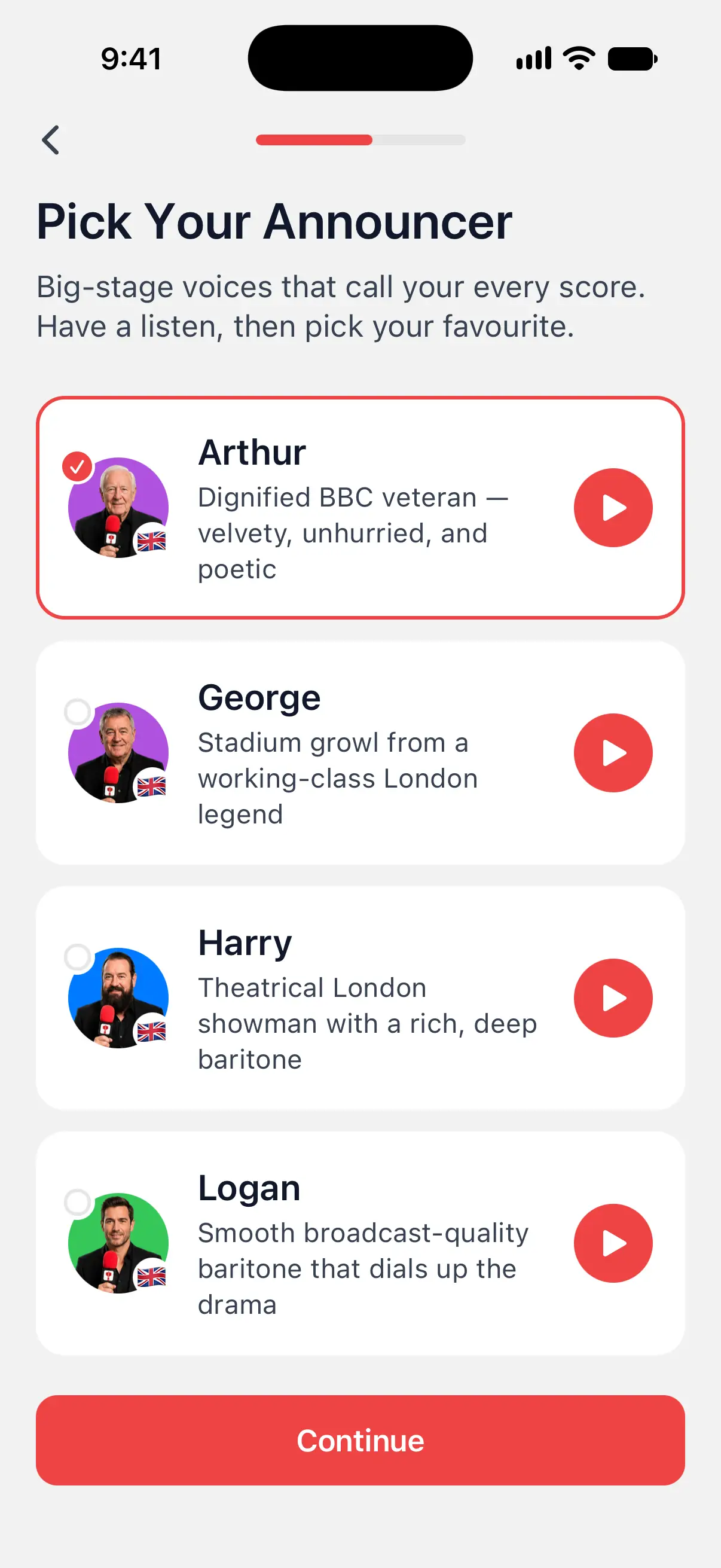

Premium nélkül a beállításkor kiválasztott bemondó lesz az ingyenes, előre felvett hangod. A telefonodba beépített hangok szintén ingyenesek. Lásd: bemondóhangok.
Az első játék indítása
- A Kezdőlap lapon koppints az Új játék gombra.
- Válassz egy játékot, például: X01 vagy Cricket.
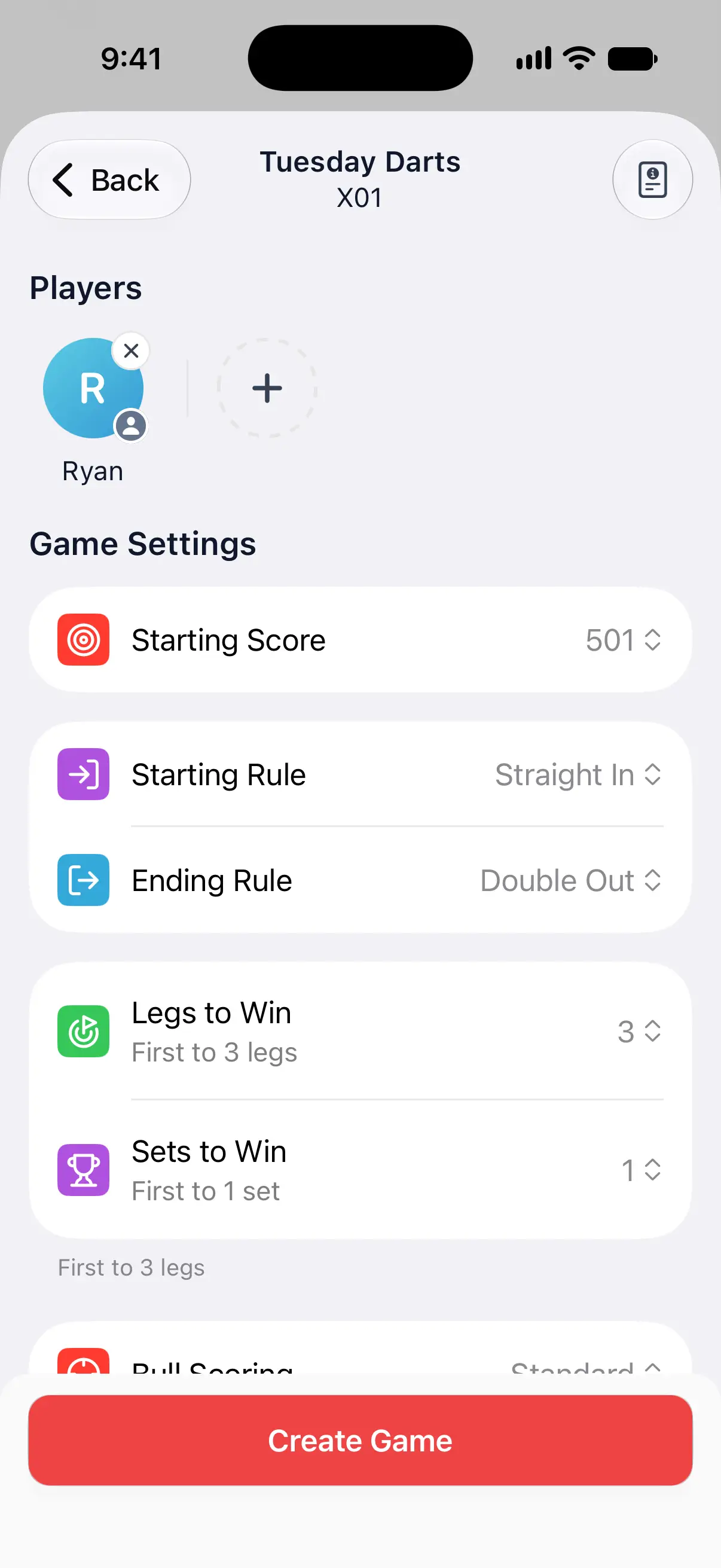
- A Játékosok alatt koppints a + gombra játékosok hozzáadásához. Hozzáadhatod saját magadat, egy új játékost a neve megadásával, egy mentett játékost vagy egy botot.
- Ellenőrizd a Játékbeállítások részt, például X01-ben a Kezdő pontszám értékét.
- Koppints a Játék létrehozása gombra.
Ha 2 vagy több játékos van, a DartsOn először megkérdezi, ki dob elsőként. Húzd sorrendbe a játékosokat, vagy pörgesd meg a kereket. Ha nem játszik bot, bullra dobást is választhattok.
A DartsOn minden nyíl után menti a játékot, így bármikor kiléphetsz, és később a Kezdőlap lapon folytathatod.
A beállítási képernyő összes lehetőségéről lásd: játék létrehozása, játékosok és botok és dobási sorrend.
A nyilak bevitele
Az egyes nyilakat 4 módon viheted be:
| Bevitel | Hogyan működik | Játékok |
|---|---|---|
| Automatikus pontozás | A telefonod kamerája figyeli a táblát, és minden nyilat pontoz, amint becsapódik. Korlátozott számú játékig ingyenes, utána DartsOn Premium szükséges hozzá. | Mind a 14 |
| Numerikus billentyűzet | Koppints az egyes nyilak pontszámára. Az olyan játékok, amelyekben körönként egy célpont van, például az Around the Clock, csak az adott célpont gombjait mutatják. | Mind a 14 |
| Darttábla | Koppints a képernyőn megjelenő táblán arra a helyre, ahová az egyes nyilak becsapódtak. | X01 és Cricket |
| Hangbevitel | Kapcsold be a Beállítások → Hangbevitel beállításai menüpontban, majd tartsd lenyomva a mikrofont, és mondd be az egyes nyilakat angolul vagy németül. Támogatott, iOS 26-os vagy újabb rendszert futtató iPhone-okon és iPadeken érhető el. | X01 |
Játék közben nyisd meg a jobb felső sarokban lévő ••• menüt, és a Beviteli mód alatt válaszd a Numerikus vagy a Darttábla lehetőséget. A menü melletti kameragomb bekapcsolja a kamerás automatikus pontozást. A DartsOn az X01-hez és a Cricket-játékhoz külön megjegyzi, hogy a billentyűzetet vagy a darttáblát választottad.
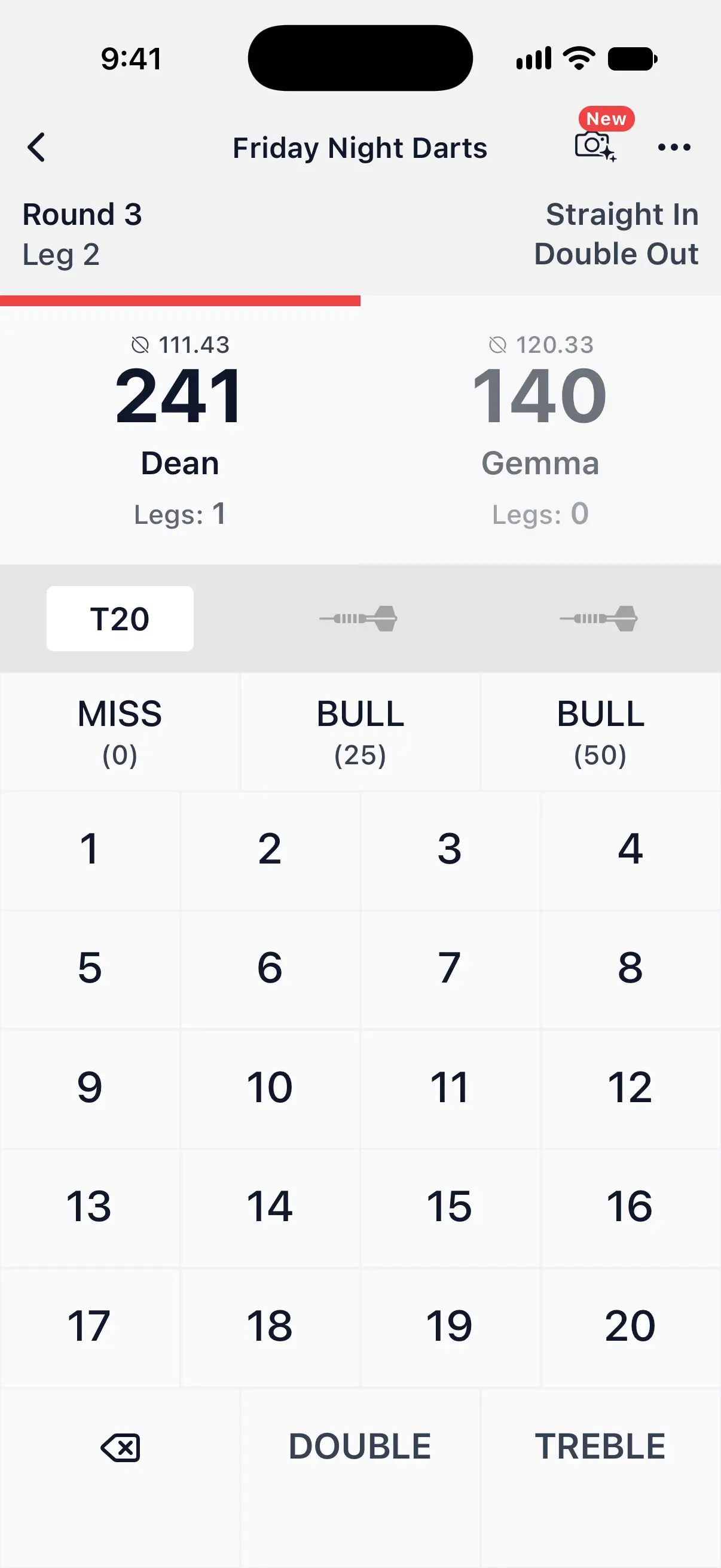
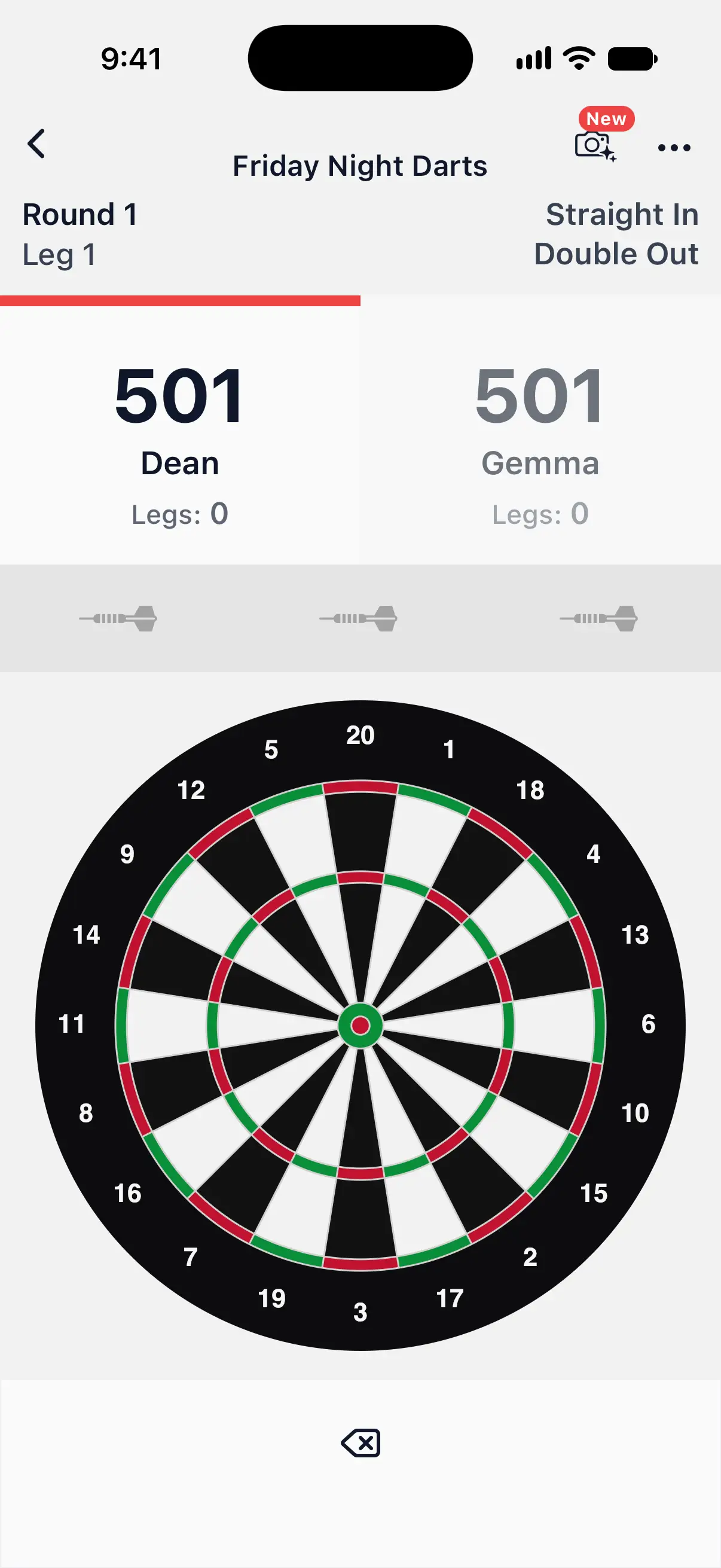
A billentyűzet, a darttábla és a visszavonás használatáról lásd: pontszámok bevitele. A kamerás pontozásról lásd: kamerás automatikus pontozás beállítása.
Eligazodás az alkalmazásban
Az alsó lapsávon 4 lap található:
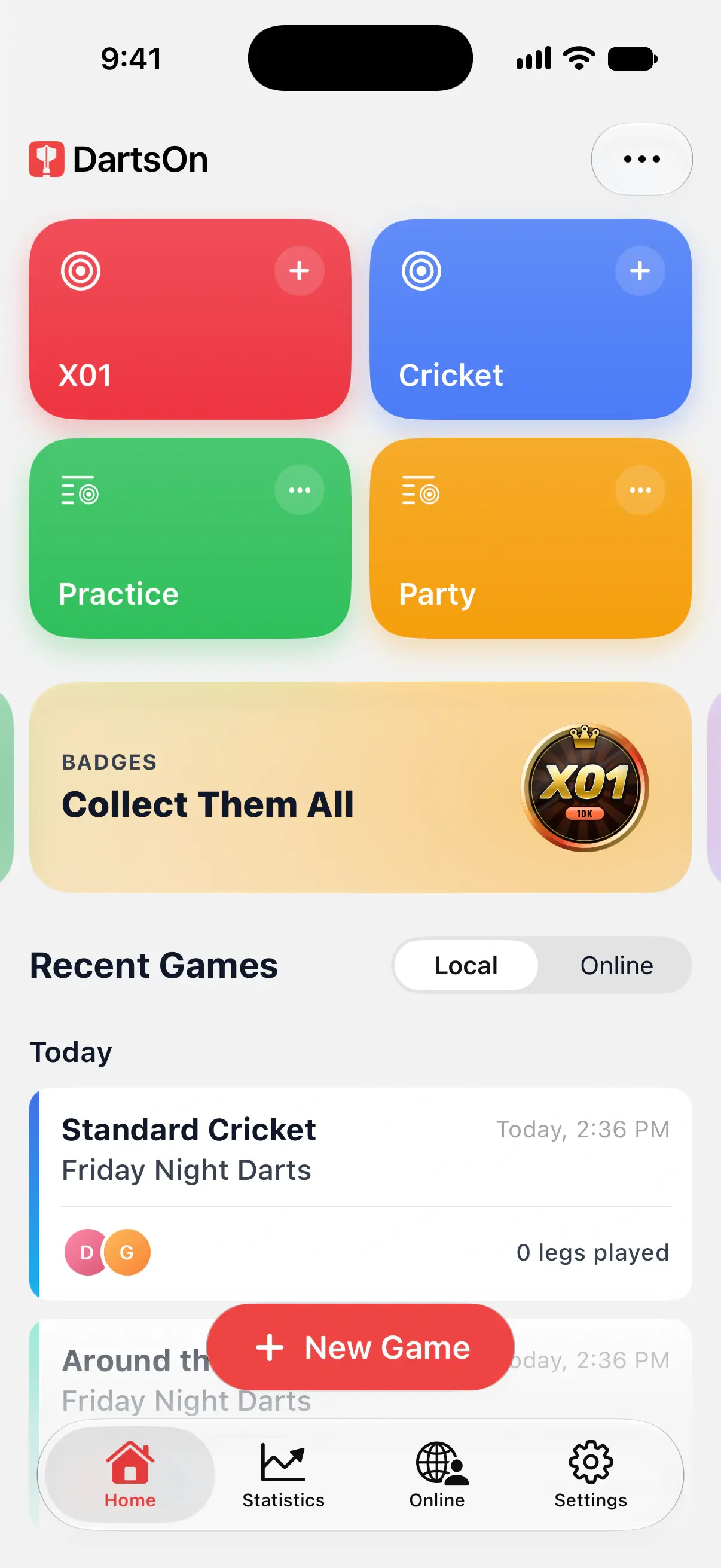
- Kezdőlap: csempék a játékokhoz és parancsikonokhoz, bannerek és a Legutóbbi játékok. Az előzményeidhez válaszd a Helyi vagy az Online lehetőséget. A Kezdőlap módosításához tarts lenyomva egy csempét, vagy használd a ••• menü Kezdőlap szerkesztése pontját. Lásd: a Kezdőlap testreszabása és játékaid kezelése.
- Statisztika: az átlagaid, a kiszálló % és még sok más, játékmódonként. Válassz helyi játékokat, online játékokat vagy mindkettőt, majd egy időszakot és szabályokat. Lásd: statisztika.
- Online: játssz más DartsOn-játékosok ellen az interneten keresztül, és kövesd a barátaidat. DartsOn-fiók szükséges hozzá. Lásd: első lépések online.
- Beállítások: a fiókod, a játékosok, a bemondó és a hangok, a megjelenés és a játékmenet beállításai. Lásd: összes beállítás.
Kérdések és válaszok
Kell fiók a DartsOn használatához?
Nem. Offline és fiók nélkül is pontozhatsz játékokat, a játékaid, a játékosaid és a statisztikáid pedig az eszközödön maradnak. Fiókkal az eszközök közötti szinkronizálás, a barátok és az online játék is elérhetővé válik.
Ingyenes a DartsOn?
A helyi játékok pontozása ingyenes, a játékok száma korlátlan, és mindegyikben legfeljebb 8 játékos lehet. A DartsOn Premium megszünteti a kamerás automatikus pontozás és a játékosok korlátait, és további funkciókat ad, például részletes statisztikákat és több bemondóhangot.
Lecserélhetem a beállításkor kiválasztott bemondót?
Igen. Nyisd meg a Beállítások lapot, koppints a Hangbeállítások elemre, és válassz másik hangot. A Hangbeállítások bármelyik játékban a menüből is megnyitható.
Hogyan módosíthatom a beállításkor megadott nevemet?
Nyisd meg a Beállítások lapot, koppints a Játékosok elemre, tartsd lenyomva a játékosodat, majd koppints az Átnevezés lehetőségre. A statisztikáid és a jelvényeid a játékosnál maradnak. Ha be vagy jelentkezve, a nevedet ehelyett a profilodban, a Profil szerkesztése lehetőséggel módosítsd.
Kapcsolódó
- Dartsjáték létrehozása a DartsOn alkalmazásban Indíts új dartsjátékot a DartsOn alkalmazásban: válassz a 14 játék közül, állítsd be a kezdő pontszámot, a szabályokat és a mérkőzés hosszát, majd koppints a Játék létrehozása gombra.
- A Kezdőlap testreszabása és a kedvenc dartsjátékaid mentése Rendezd át a DartsOn Kezdőlapjának csempéit, ments játéksablonokat a játékosaiddal és szabályaiddal, adj hozzá parancsikonokat, és rejtsd el a bannereket.
- Darts pontszámok bevitele a DartsOn alkalmazásban A DartsOn alkalmazásban minden nyilat bevihetsz billentyűzettel vagy a táblára koppintva, visszavonhatod a hibákat, használhatod a dobókör-összesítőt, és fekvő módban vagy tableten is pontozhatsz.
- A kamerás automatikus pontozás beállítása a DartsOn alkalmazásban Helyezd a telefont a tábla mellé, kapcsold be az Automatikus pontozást, és hagyd, hogy a kamera pontozza az egyes nyilakat. Mire van szükséged, hová tedd a telefont, és hogyan zajlik egy dobókör.
- Automatikus darts pontszámláló telefonkamerával | DartsOn A DartsOn a telefon kamerájával számolja a pontokat. A készüléken futó MI offline is működik. Nincs szükség elektronikus táblára.