
A DartsOn caller és a játékhangok beállítása
Válaszd ki, mit mondjon be a darts caller, állítsd be a hangerejét és sebességét, kapcsold be a játékosnevek és a kiszállók bemondását, és módosítsd a túldobás- és játékhangokat.
Ezen az oldalon
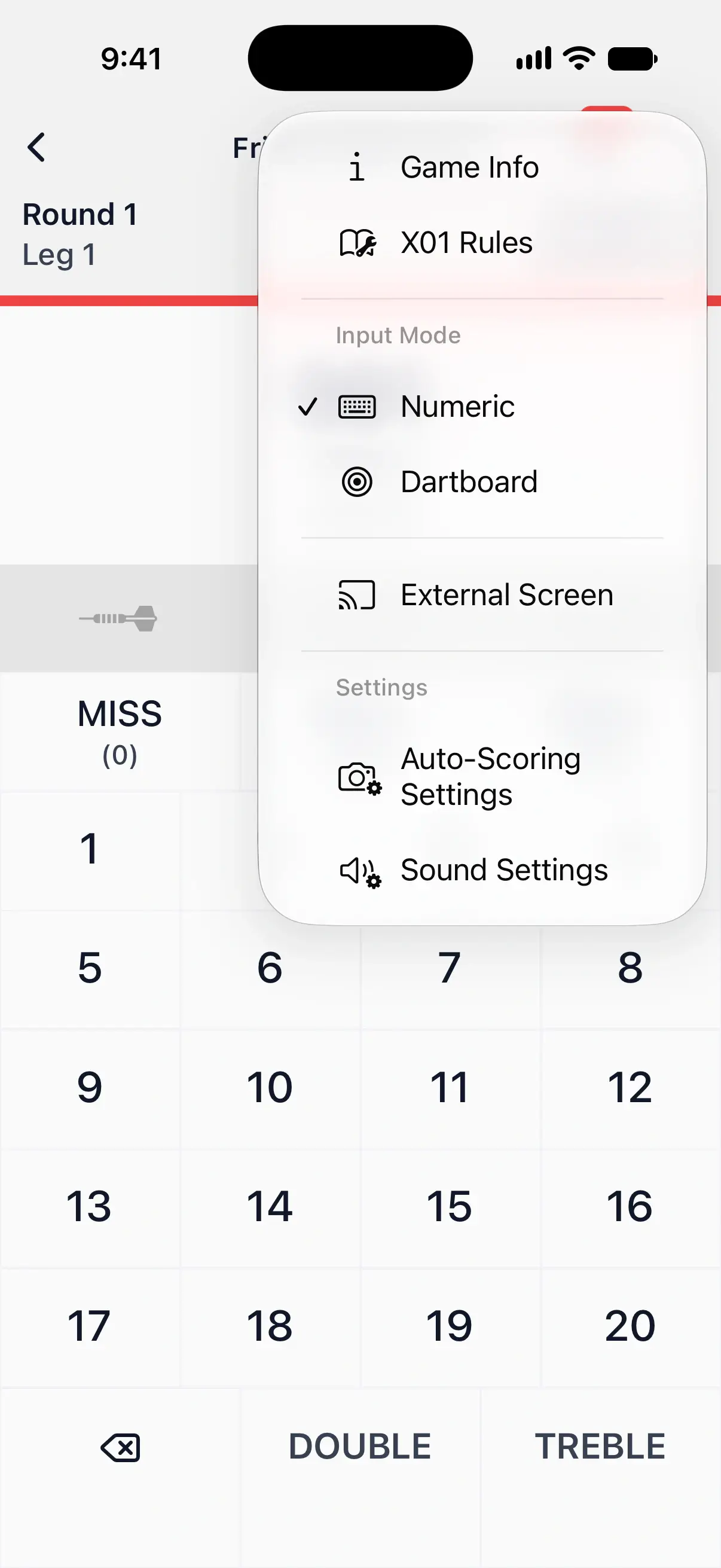
- A Hangbeállítások megnyitása
- A caller bemondásainak kiválasztása
- A caller hangerejének és sebességének beállítása
- Játékosnevek bemondása
- A név kiejtésének kiválasztása
- A játékos szólítása minden dobókör elején
- Kiszállók bemondása X01-ben
- A túldobás bemondásának és hangjának kiválasztása
- A hangeffektek hangerejének beállítása
- A haptikus visszajelzés be- és kikapcsolása
- Kérdések és válaszok
- Kapcsolódó
A Hangbeállítások képernyőn szabályozhatod, mit mond a caller, hogyan szól, és milyen játékhangok szólalnak meg. A módosítások azonnal érvénybe lépnek, egy éppen megnyitott játékban is.
A Hangbeállítások megnyitása
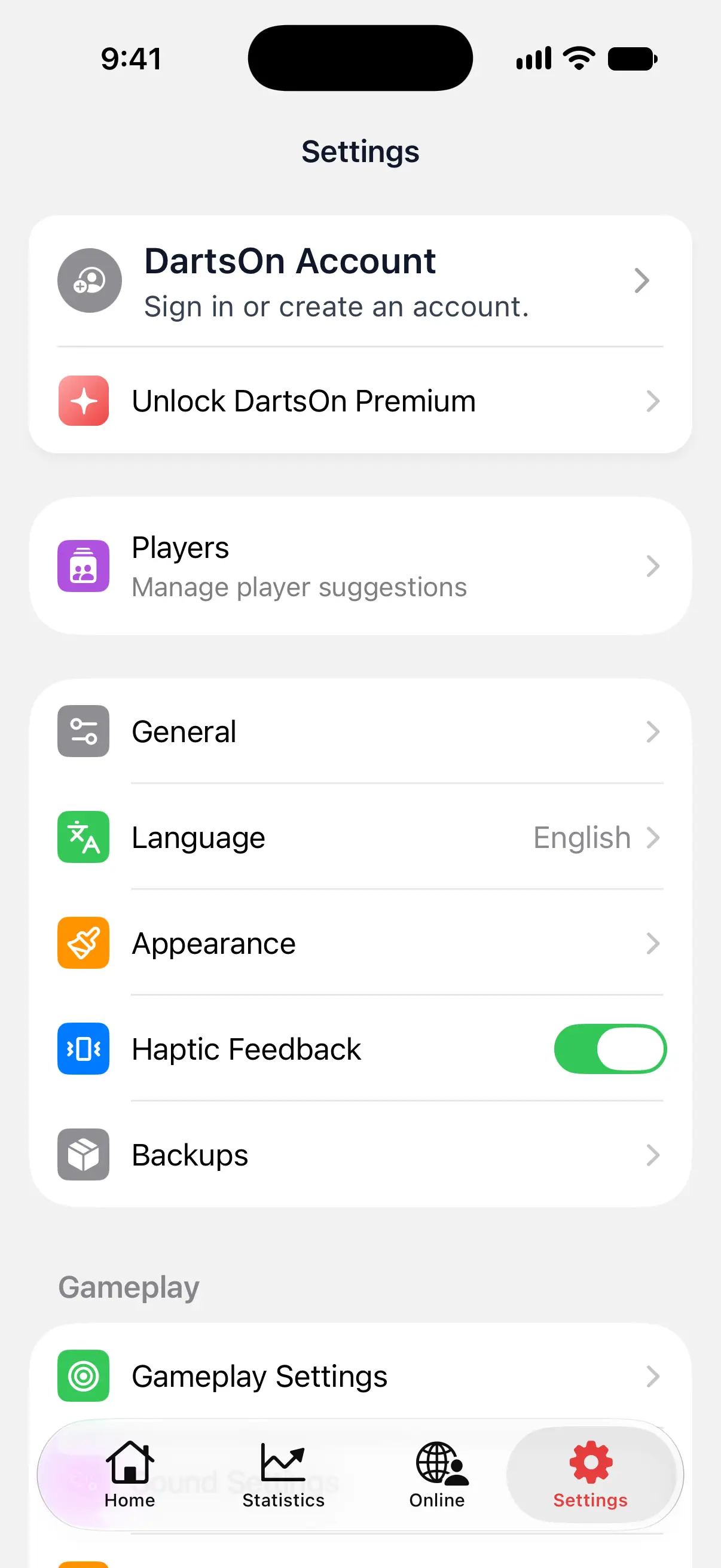
- A Beállítások fülön koppints a Hangbeállítások elemre a Játékmenet csoportban.
- Játék közben koppints a játékképernyő jobb felső sarkában lévő menügombra, majd a Beállítások alatt a Hangbeállítások elemre.
Mindkét módon ugyanazok a beállítások nyílnak meg. Ha játékból nyitod meg, a Játékosnevek és a Dobókör kezdete az adott játék játékosait veszik figyelembe, és szürkén jelennek meg, ha a játékban 2-nél kevesebb emberi játékos van.

A caller bemondásainak kiválasztása
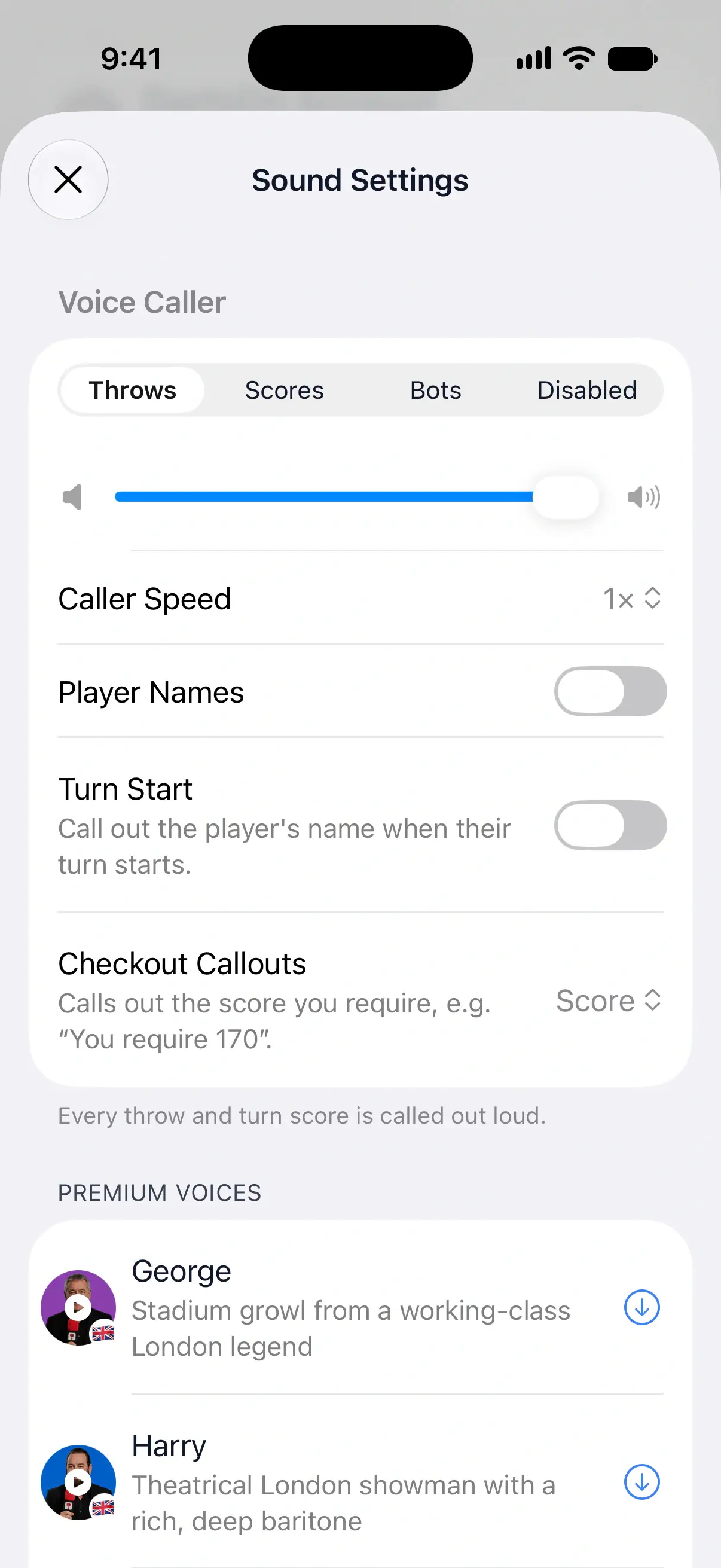
Válassz módot a Hangos Caller alatt:
| Mód | Mit mond a caller | Mikor érdemes használni |
|---|---|---|
| Dobások | Minden nyilat, majd a dobókör összpontszámát | Az egyes nyilak ellenőrzéséhez, miközben a táblát nézed, vagy a pontszámolás tanulásához |
| Pontszámok | Minden dobókör összpontszámát | A legtöbb játékhoz. Csendesebb, és úgy hangzik, mint egy mérkőzés callere |
| Botok | Csak a botok dobóköreit | Bot elleni gyakorláshoz, ha nincs szükséged arra, hogy a saját pontszámaidat bemondják |
| Kikapcsolva | Semmit. A pontszámok bemondása ki van kapcsolva | Csendes játékalkalmakhoz, vagy ha valaki más a caller |
Új telepítéskor a Pontszámok az alapértelmezett. A Dobások és a Pontszámok módban a caller olyan eseményeket is bemond, mint a játék kezdete, a game shot és a túldobások. A Botok módban csak a botok dobóköreiben szólal meg.
A Kikapcsolva elrejti a caller többi beállítását és a hanglistát. A Túldobás hangja és a Hangeffektek megmaradnak, így a játékhangok továbbra is szólhatnak.
A caller hangerejének és sebességének beállítása
A módok alatti csúszkával a caller hangerejét állíthatod be. Ha elhúzod, a DartsOn lejátszik egy hangmintát az új hangerőn.
Koppints a Caller sebessége elemre, és válassz 0,8× és 1,5× között. A kiválasztott sebességen egy hangminta szólal meg. A gyorsabb caller Dobások módban jobban lépést tart, ha gyorsan dobsz.
A caller hangereje független a Hangeffektek hangereje beállítástól, így a callert hangosra, az effekteket pedig halkra is állíthatod.
Játékosnevek bemondása
Kapcsold be a Játékosnevek beállítást, és a caller név szerint szólítja a játékosokat, például „Anna dob először, kezdődik a játék!” vagy „Annának még 170 kell” a „Még 170 kell” helyett. Amíg be nem kapcsolod, ki van kapcsolva.
A caller X01-játékokban és online mérkőzéseken mondja be a játékosneveket, ha legalább 2 emberi játékos vesz részt.
Az előre rögzített caller minden nevet a saját hangján mond ki. A DartsOn minden névhez letölt az internetről egy hangfájlt, és amíg egy név hangfájlja nem áll készen, a caller kihagyja a nevet. A rendszerhangok szövegfelolvasással olvassák fel a neveket.
A név kiejtésének kiválasztása
Minden névhez legfeljebb 6 felvétel tartozhat, mindegyik kicsit másként hangzik, és te választod ki, melyiket használja a caller.
- A Hangbeállítások képernyőn kapcsold be a Játékosnevek beállítást, majd koppints a kiválasztott előre rögzített hangra. Az oldalán a Játékosnevek alatt láthatod a mentett játékosaidat.
- Amint egy név hangfájlja betöltődött, koppints a játékos képére a meghallgatásához.
- Koppints a játékosra a felvételek megtekintéséhez. Az Alapértelmezett a caller egyszerű előadásmódja.
- Koppints egy felvételre, hogy azt használd az adott játékosnál.
- Új felvételhez koppints az Újabb felvétel generálása gombra, vagy nyisd meg a mellette lévő menüt, és válassz hangnemet: Semleges, Izgatott, Játékos, Magabiztos, Büszke, Drámai, Meleg, Vidám vagy Lágy. Ha a felvétel elkészült, a lejátszás gombjával meghallgathatod, és a felvételre koppintva használatba veheted.
Ha egy caller nem tud kimondani egy nevet, a játékos sorában ez megjelenik, és a caller kihagyja azt a nevet.
A játékos szólítása minden dobókör elején
A Dobókör kezdete a dobókör elején bemondja a játékos nevét, így a táblánál mindenki tudja, ki következik. Ehhez be kell kapcsolni a Játékosnevek beállítást, és legalább 2 emberi játékos kell. A botokat a caller nem szólítja a dobókörük elején.
Ha egy játékos ki tud szállni, és a Kiszállók bemondása be van kapcsolva, a caller a név helyett a kiszállót mondja be.
Kiszállók bemondása X01-ben
A Kiszállók bemondása határozza meg, mit mond a caller egy dobókör elején, ha a játékos ki tud szállni:
| Beállítás | Mit hallasz |
|---|---|
| Ki | Semmit. A kiszállót magadnak kell kiszámolnod |
| Pontszám | A szükséges pontszámot, például „Még 170 kell” |
| Pontszám + útvonal | A pontszámot és egy utat a kiszálláshoz, például „Még 170 kell. Kiszálló: tripla 20, tripla 20, bull” |
A Pontszám az alapértelmezett. A botok kiszállóit a caller nem mondja be. A nyílhelyeken megjelenő javasolt kiszálló külön beállítás a Játékmenet-beállítások között. Tudj meg többet a kiszállójavaslatokról.
A Pontszám + útvonal beállításnál a bemondott útvonal a Kiszállóútvonalak beállításaidat követi, beleértve a kedvenc dupládat vagy az adott pontszámhoz általad választott útvonalat. Egy útvonal módosítása a nyílhelyeket és a külső eredményjelzőket is megváltoztatja.
A túldobás bemondásának és hangjának kiválasztása
A Túldobás alatt beállíthatod, mi történjen, ha egy dobókör túldobással végződik:
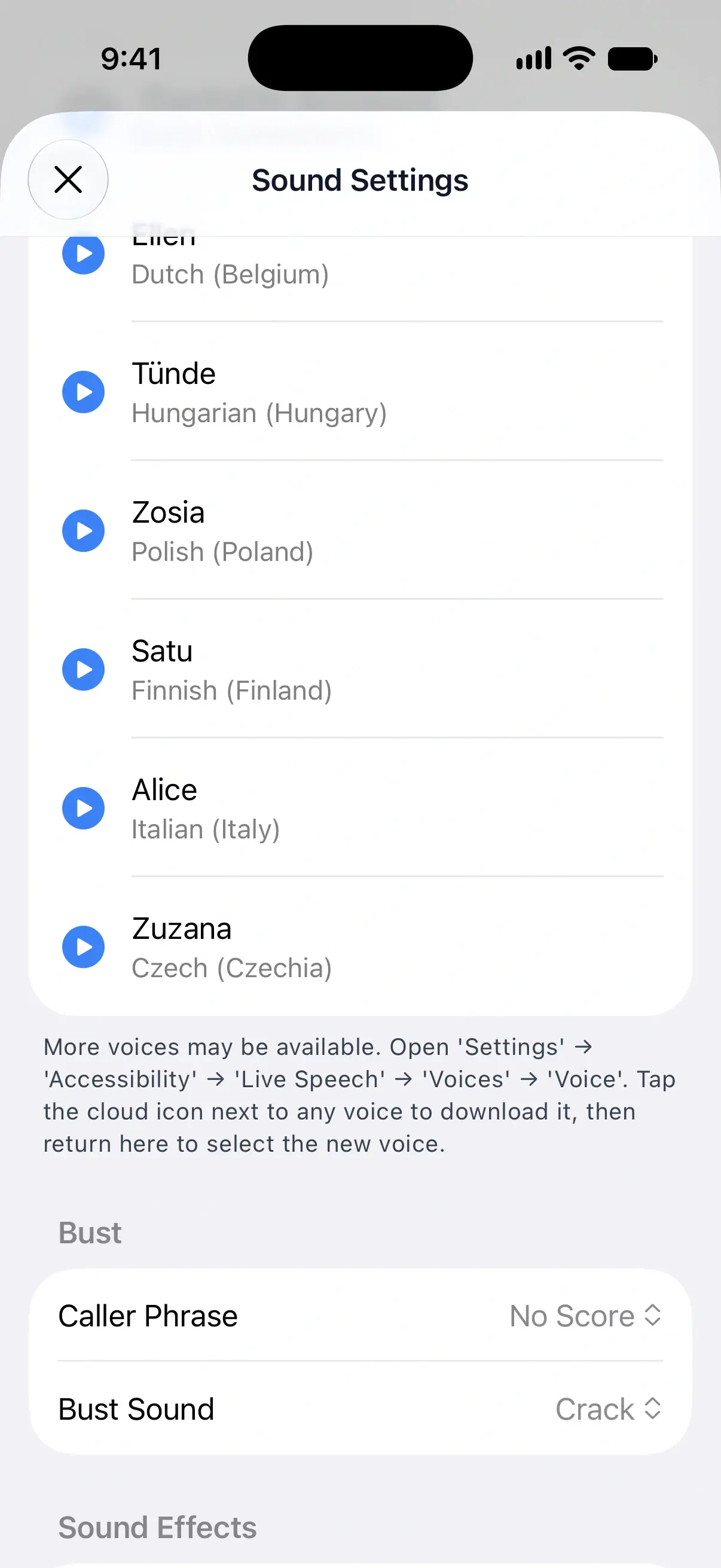
- A Caller-kifejezés határozza meg, mit mond a caller: No Score, Túldobás vagy Nincs. A No Score az alapértelmezett, és a DartsOn lejátssza a kiválasztott kifejezést. Ez a sor rejtve van, amíg a Hangos Caller Kikapcsolva értékre van állítva.
- A Túldobás hangja a hangeffektet határozza meg: Reccs vagy Bonk. A Reccs az alapértelmezett, és mindegyiket meghallod, amikor kiválasztod.
A hangeffektek hangerejének beállítása
A Hangeffektek a játékesemények hangjai, például egy nyíl becsapódása, egy mellédobott nyíl vagy egy dobókör vége. Húzd a Hangeffektek hangereje csúszkát a módosításukhoz, vagy teljesen balra a kikapcsolásukhoz. Ilyenkor a túldobás hangja is elnémul.
A haptikus visszajelzés be- és kikapcsolása
A haptikus visszajelzés az a finom rezgés, amelyet a gombok megérintésekor és a nyilak bevitelekor érzel. A módosításához nyisd meg a Beállítások fület, és kapcsold be vagy ki a Haptikus visszajelzés kapcsolót.
iPhone-on és iPaden alapértelmezés szerint be van kapcsolva. Androidon új telepítéskor ki van kapcsolva.
Kérdések és válaszok
Hogyan érhetem el, hogy a caller ne mondjon be minden nyilat?
Nyisd meg a Hangbeállítások képernyőt, és a Hangos Caller alatt válaszd a Pontszámok lehetőséget. Ezután a caller csak az egyes dobókörök összpontszámát mondja be.
Meg tudja mondani a caller, mennyi kell a kiszálláshoz?
Igen, X01-ben. Állítsd a Kiszállók bemondása beállítást Pontszám értékre, ha azt szeretnéd hallani, hogy „Még 170 kell”, vagy Pontszám + útvonal értékre, ha a kiszállás egyik módját is hallani szeretnéd, például „Tripla 20, tripla 20, bull”.
Miért szürke a Játékosnevek beállítás?
A Játékosnevek és a Dobókör kezdete használatához legalább 2 emberi játékos kell a játékban, a botok nem számítanak bele. Ha a Hangbeállítások képernyőt a Beállítások fülről nyitod meg, a következő játékaidhoz bekapcsolhatod őket.
Hogyan kapcsolhatok ki minden hangot a DartsOn alkalmazásban?
A Hangbeállítások képernyőn a Hangos Caller alatt válaszd a Kikapcsolva lehetőséget, és húzd a Hangeffektek hangereje csúszkát teljesen balra. Így elnémul a caller, a túldobás hangja és a többi játékhang.
Kapcsolódó
- Bemondóhang kiválasztása a DartsOn alkalmazásban Válassz előre felvett darts bemondót vagy rendszerhangot, hallgasd meg és töltsd le a hangokat, és adj hozzá további szövegfelolvasó hangokat iPhone-on és iPaden.
- Így működnek a kiszállójavaslatok a DartsOn alkalmazásban Kiszálló- és set-up shot-javaslatok a DartsOn alkalmazásban. Válaszd ki a kedvenc duplád, szabd testre az útvonalakat minden befejezési szabályhoz, vagy kapcsold ki a javaslatokat.
- A DartsOn játékmenet-beállításainak magyarázata Állítsd be, milyen gyorsan dobjanak a botok, maguktól továbblépjenek-e a dobókörök és a legek, automatikusan megerősítődjenek-e a kiszállók, és javasoljon-e kiszállót a DartsOn.