
Sötét mód, színek és alkalmazásikon módosítása a DartsOn alkalmazásban
Válts világos és sötét mód között, kapcsold be a Nagy kontraszt beállítást, és válassz színt az Alkalmazás témája részben, valamint alkalmazásikont. Egyes színekhez és ikonokhoz Premium kell.
Válts a DartsOn világos és sötét módja között, tedd erősebbé a színeit, és módosítsd a színét és a kezdőképernyőn megjelenő ikonját. Mindez egyetlen képernyőn található, és minden módosítás azonnal érvénybe lép.
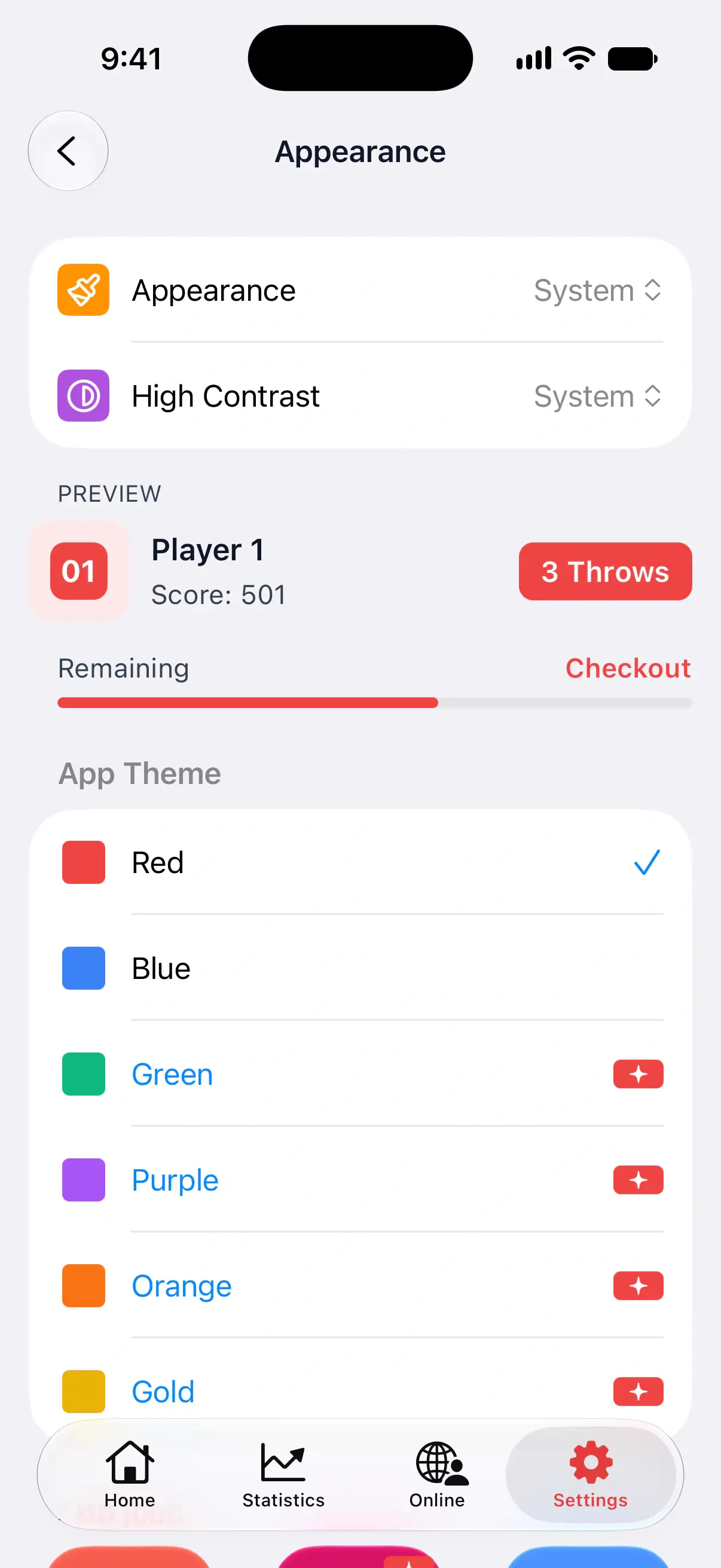

A Megjelenés megnyitása
- Nyisd meg a Beállítások menüt.
- Koppints a Megjelenés lehetőségre.
Az első két sor alatti Előnézet kártya egy mintajátékost, egy 3 dobás gombot és egy folyamatjelző sávot mutat a jelenlegi beállításaiddal. Figyeld, miközben különböző színeket próbálsz ki.
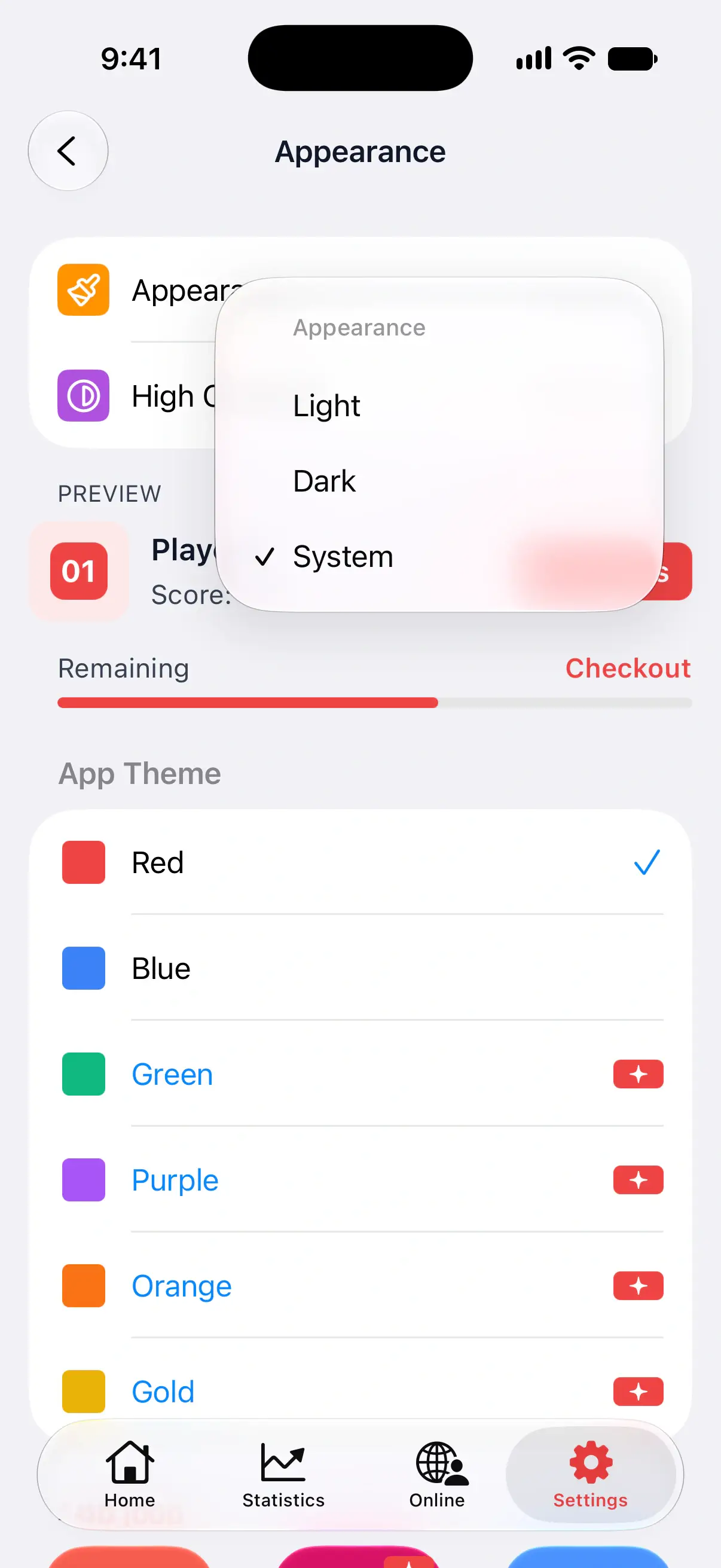
Világos vagy sötét mód kiválasztása
Koppints a Megjelenés lehetőségre, és válassz:
- A Világos beállítással a DartsOn egész nap világos marad.
- A Sötét beállítással sötét marad, ami félhomályos szobában kíméletesebb a szemnek.
- A Rendszer beállítás a telefonod világos és sötét módját követi, és a telefonnal együtt vált. Ez az alapértelmezett.
A Nagy kontraszt bekapcsolása
A Nagy kontraszt erősebb színekre váltja a DartsOn megjelenését világos és sötét módban is, így a szövegek és a gombok jobban kiemelkednek.
iPhone-on és iPaden válaszd a Rendszer, a Be vagy a Ki lehetőséget. Az alapértelmezett Rendszer beállítás az eszközöd kisegítő lehetőségei között megadott kontrasztbeállítást követi.
Androidon válaszd a Be vagy a Ki lehetőséget. Kezdetben Ki állásban van.
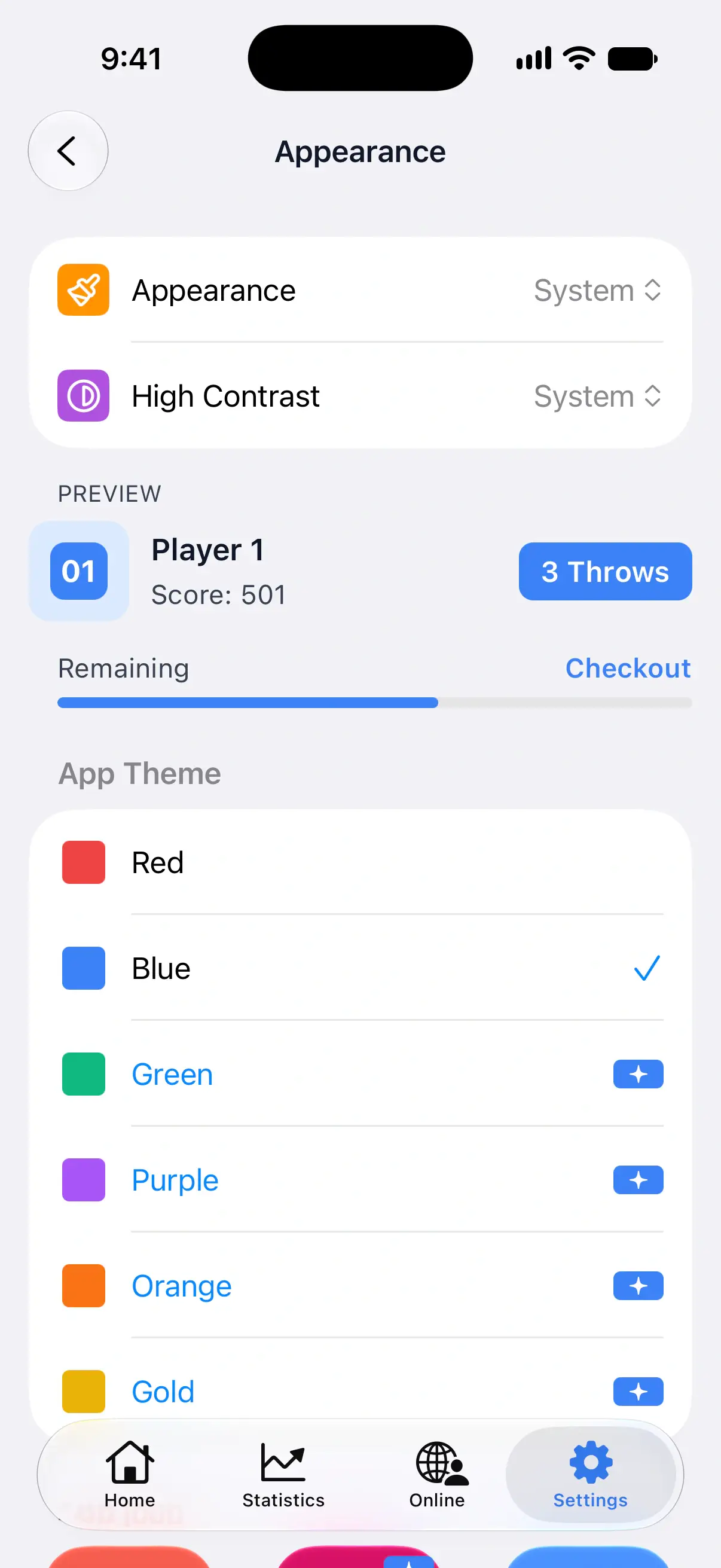
Szín választása az Alkalmazás témája beállításnál
Az Alkalmazás témája alatt koppints egy színre. Ez színezi a gombokat, a kiemeléseket és a folyamatjelző sávokat az egész DartsOn alkalmazásban.
| Szín | Ki használhatja |
|---|---|
| Piros | Mindenki. Az alapértelmezett. |
| Kék | Mindenki. |
| Zöld, Lila, Narancs, Arany | DartsOn Premium |
A Premium színek mellett kis Premium jelvény látható. Premium nélkül ezekre koppintva megnyílnak a Premium-csomagok. Lásd: DartsOn Premium.
Az alkalmazásikon módosítása
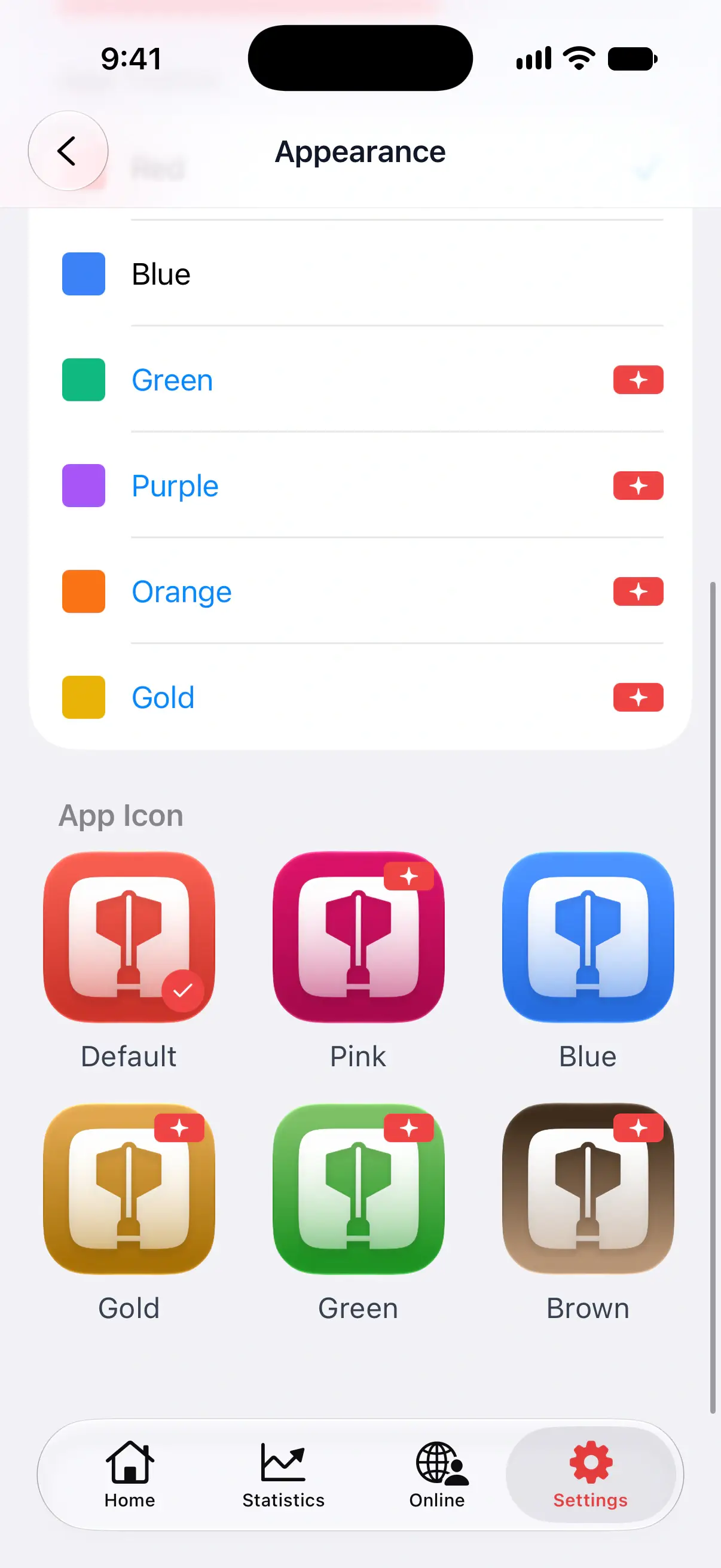
Az Alkalmazásikon alatt koppints arra az ikonra, amelyet a kezdőképernyőn szeretnél látni. A használatban lévőt pipa jelöli.
- Az Alapértelmezett és a Kék ingyenes.
- A Rózsaszín, az Arany, a Zöld és a Barna használatához DartsOn Premium szükséges. Enélkül ezekre koppintva megnyílnak a Premium-csomagok.
Az ikon és az Alkalmazás témája szín két külön beállítás, így kék ikont is párosíthatsz piros alkalmazással, vagy összehangolhatod őket.
Kérdések és válaszok
Hogyan kapcsolhatom be a sötét módot a DartsOn alkalmazásban?
Nyisd meg a Beállítások → Megjelenés menüpontot, koppints a Megjelenés lehetőségre, és válaszd a Sötét opciót. Ha a telefonod világos és sötét módját szeretnéd követni, válaszd helyette a Rendszer lehetőséget.
A DartsOn mely színei ingyenesek?
A Piros és a Kék ingyenes. A Zöld, a Lila, a Narancs és az Arany használatához DartsOn Premium szükséges. Az alkalmazásikonok közül az Alapértelmezett és a Kék ingyenes, a Rózsaszín, az Arany, a Zöld és a Barna ikonhoz pedig Premium szükséges.
Megváltoztatható a DartsOn alkalmazásikonja Androidon?
Igen. Nyisd meg a Beállítások → Megjelenés menüpontot, és koppints egy ikonra az Alkalmazásikon részben. Androidon, iPhone-on és iPaden is működik.
Kapcsolódó
- A DartsOn összes beállítása elmagyarázva Útmutató a DartsOn Beállítások lapjának minden sorához, az alkalmazásban látható sorrendben: mit módosít, és hol olvashatsz róla többet.
- Mit tartalmaz a DartsOn Premium és Ultra, és hogyan szerezheted meg őket Nézd meg, mi ingyenes a DartsOn alkalmazásban, mit ad a Premium, és mit tesz hozzá az Ultra. Vásárolj az App Store-ban vagy a Google Playen, frissíts, állíts vissza vásárlást, vagy mondj le.
- A DartsOn nyelvének módosítása A DartsOn 11 nyelven érhető el, és a telefonod nyelvét követi. iPhone-on vagy Androidon csak a DartsOn számára is beállíthatsz eltérő nyelvet.