
Online mérkőzéssablonok és mérkőzésbeállítások
Mentsd sablonként a leggyakoribb online mérkőzéseidet, válaszd ki, melyiket indítsa a Mérkőzés létrehozása, és állítsd be a dobókör-időzítőt, az automatikus dobókörváltást és a dobási sorrendet.
A sablon egy mérkőzésbeállítás, amelyet egyszer elmentesz, és egy koppintással játszhatsz, például 501, Best of 5 leg, dupla kiszállóval, vagy Cricket 3 nyert legig. A Mérkőzés létrehozása a kiválasztott sablont indítja, és a házigazda a mérkőzés kezdete előtt a lobbiban még bármelyik beállítást módosíthatja.
A sablonok megnyitása
- Nyisd meg az Online lapot.
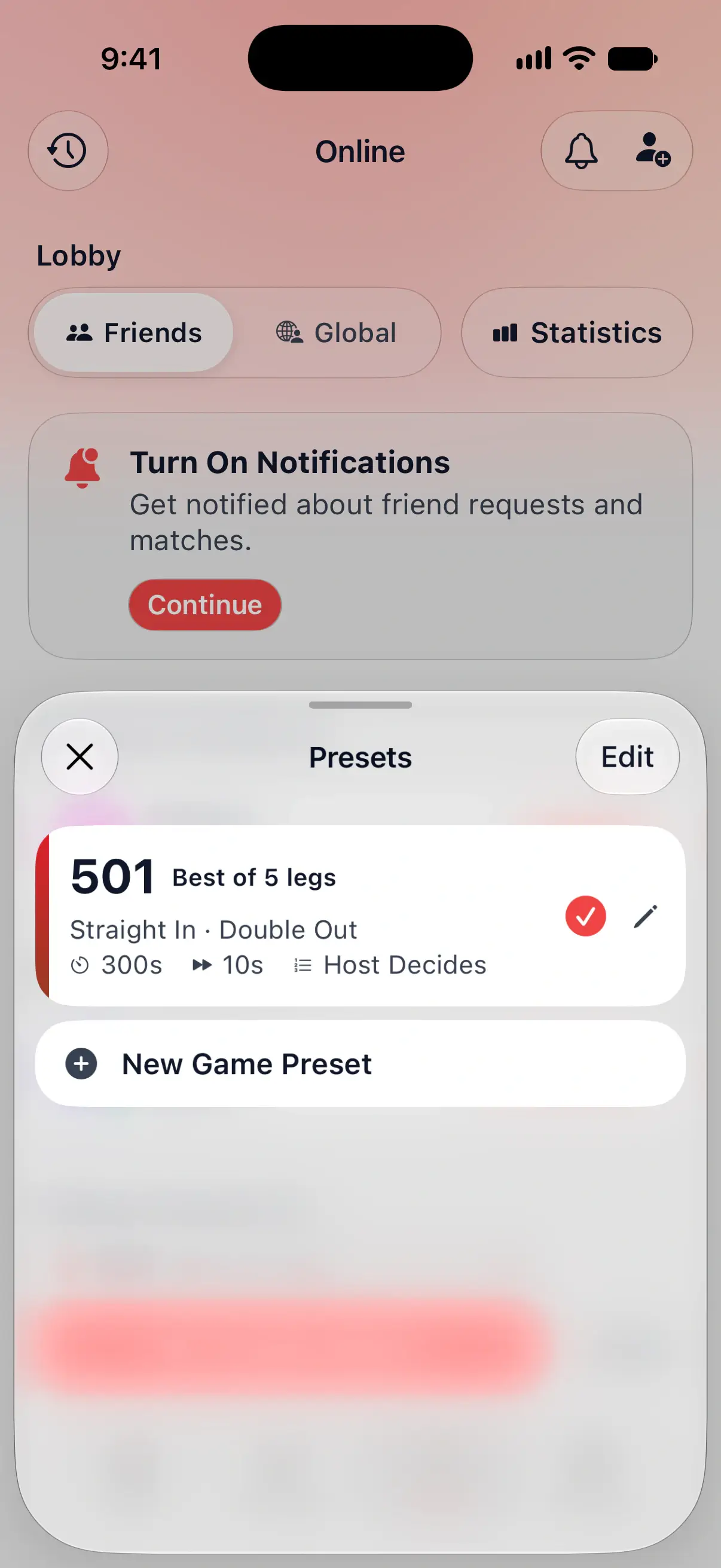
- Koppints a Mérkőzés létrehozása fölött látható mérkőzésre, például az 501, Best of 5 leg elemre.
Megnyílik a Sablonok lap. A pipával jelölt sablont indítja a Mérkőzés létrehozása. Koppints egy másik sablonra a kiválasztásához, és a lap bezárul.
Először egyetlen sablonod van: 501, Best of 5 leg, straight-in és dupla kiszálló, 5 perces dobókör-időzítővel, 10 másodperces automatikus dobókörváltással és A házigazda dönt dobási sorrenddel.
Egy kihívás is a kiválasztott sablon szerinti mérkőzéssel indul, ezért válaszd ki, mielőtt kihívsz egy barátot.

Sablon létrehozása
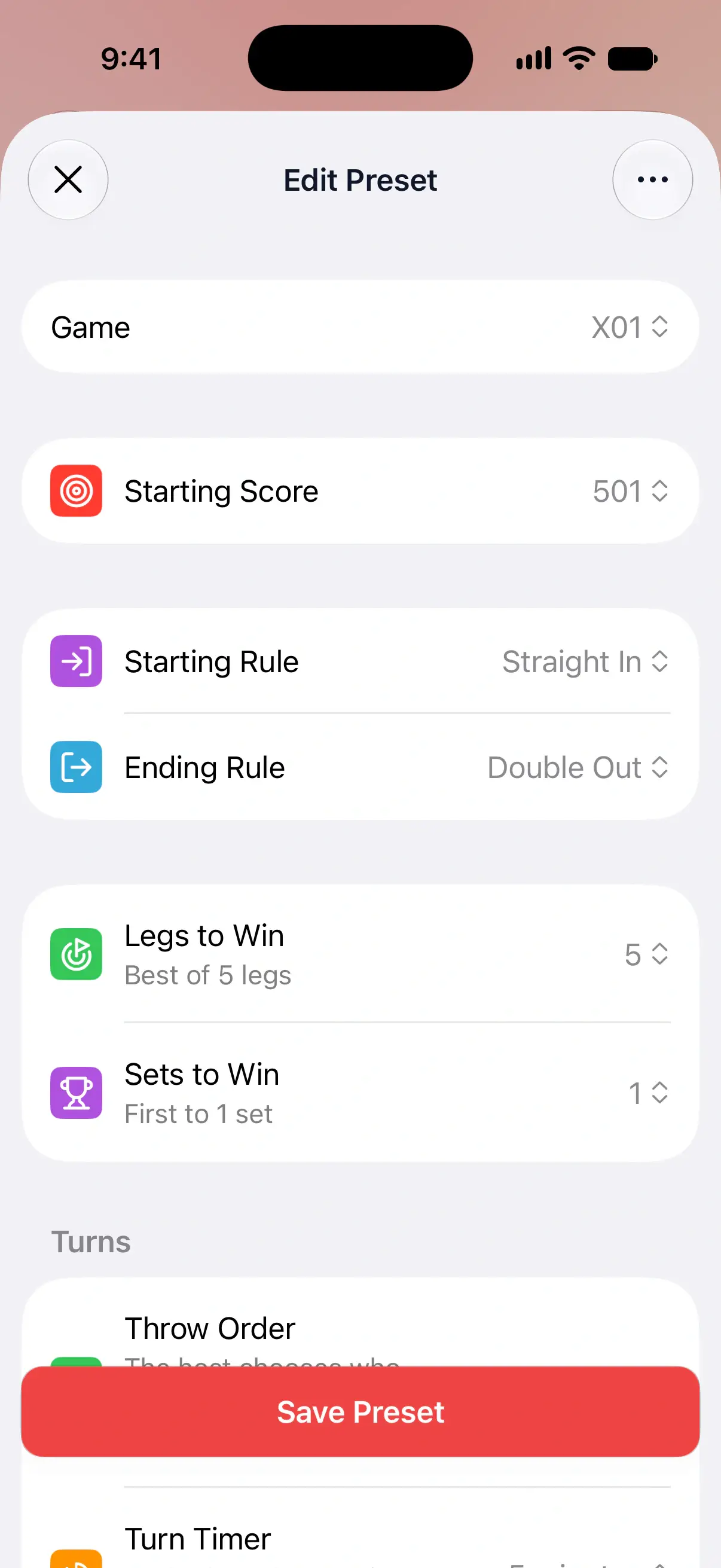
- A Sablonok lapon koppints az Új játéksablon elemre.
- Koppints a Játék elemre, és válaszd ki a játékot.
- Állítsd be a játék opcióit, a mérkőzés hosszát és a Dobókörök alatti beállításokat.
- Koppints a Sablon mentése gombra.
A sablon a lista tetejére kerül, és ki lesz választva. Ha már van pontosan ugyanilyen beállításokkal rendelkező sablonod, a DartsOn azt választja ki ahelyett, hogy egy második példányt mentene.
Sablon szerkesztése, duplikálása vagy törlése
- Szerkesztés. Koppints a sablon melletti ceruzára, módosítsd, amit szeretnél, majd koppints a Sablon mentése gombra.
- Duplikálás. A Sablon szerkesztése képernyőn koppints a … gombra, és válaszd a Duplikálás lehetőséget. Megnyílik egy másolat, amelyet módosíthatsz és elmenthetsz; ez jól jön például az 501-es sablonod 701-es változatához.
- Törlés. Ugyanebben a menüben válaszd a Törlés lehetőséget.
Sablonok átrendezése
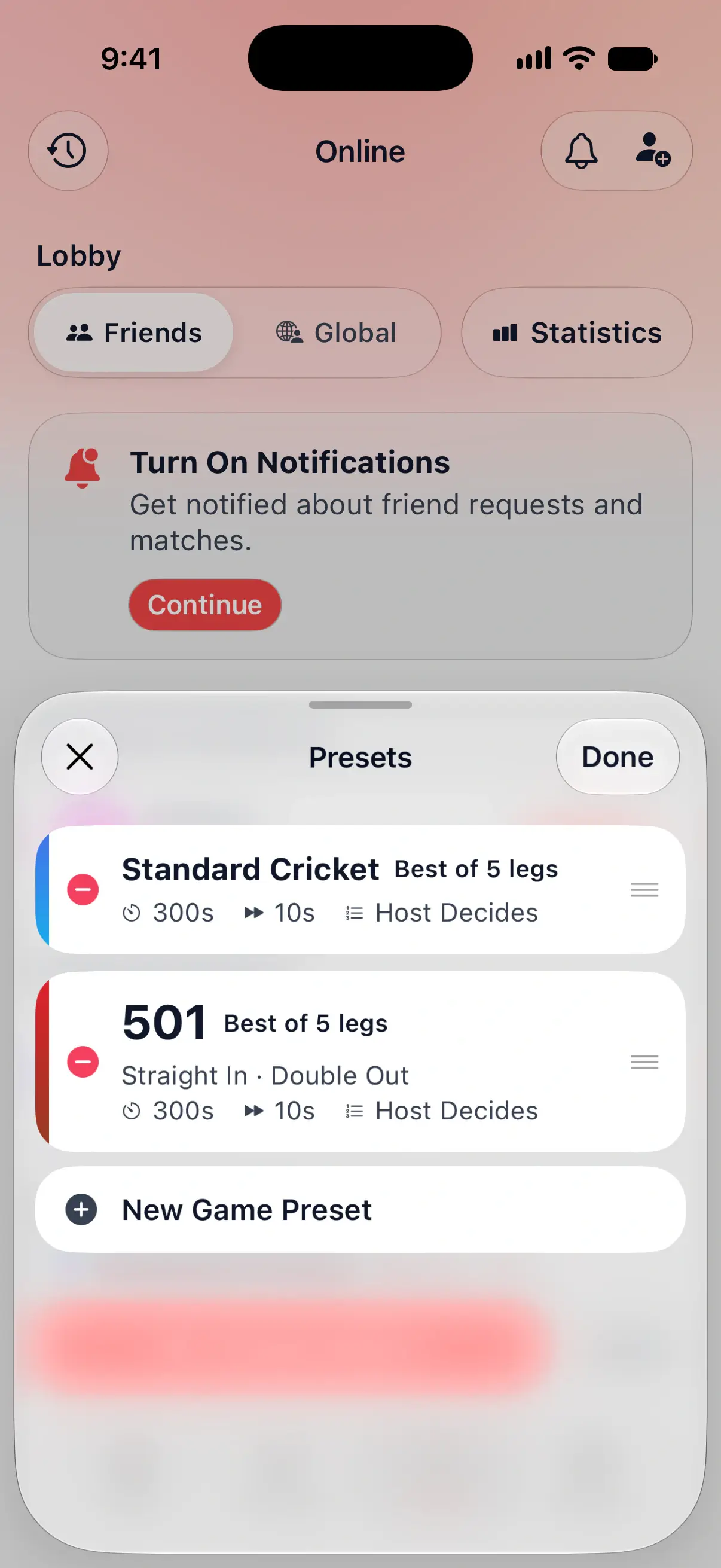
- A Sablonok lapon koppints a Szerkesztés gombra.
- Érints meg és tarts nyomva egy sablont, majd húzd felfelé vagy lefelé.
- Koppints a Kész gombra.
Szerkesztési módban a sablon melletti piros gomb törli a sablont. Mindig legalább egy sablonod megmarad, így az utolsót nem lehet törölni.
A sablonok ezen az eszközön tárolódnak. Nem kerülnek át a többi telefonodra vagy táblagépedre.
A beállítások módosítása a lobbiban
A sablon csak előkészíti a mérkőzést. Amikor a lobbid már nyitva van, koppints a mérkőzéskártyájára a Mérkőzés beállításai megnyitásához. Házigazdaként itt módosíthatod a beállításokat, vagy a jobb felső sarokban lévő sablonok gombbal betöltheted valamelyik sablonodat, majd koppints a Mentés gombra. Nyilvános lobbiban a Dobókör-időzítő 70 másodperc marad, és A házigazda dönt nem választható. Az ellenfeled azonnal látja az új beállításokat. A lobbiban végzett módosítások nem változtatják meg a mentett sablonjaidat.
Lásd: A lobbi vezetése házigazdaként.
Játékopciók
Minden játéknak ugyanazok az opciói vannak, amelyeket a Kezdőlap lapon történő játékbeállításból ismersz. Néhány példa:
- Az X01 opciói: Kezdő pontszám, Kezdési szabály, Befejezési szabály, Bull pontozása és Maximális körszám.
- A Cricket opciói: Cricket változat, amelynek lehetőségei Standard, Cut Throat, No Score, Random, Hidden és Tactics, továbbá Maximális körszám. A Hidden mellé a Felfedezési bónusz, a Random és a Hidden mellé pedig a Véletlen bull opció is tartozik, amellyel a bull bekerül a célok közé vagy kimarad. A körkorlátnál döntetlenre álló leg hosszabbításba megy, amíg az egyik játékos át nem veszi a vezetést.
- A Shanghai a Felezés hibánál opciót, az X01 és a Count Up pedig a Bull pontozása alatt a Fat Bull opciót kínálja.
- A 121 Checkout online mindig meghatározott számú kört játszik, mivel online mérkőzésben nincs Munkamenet befejezése gomb.
A hendikepek és a csak három vagy több játékossal működő opciók online nem érhetők el, mivel minden online mérkőzés egy az egy elleni.
A darts szabályoldalak bemutatják az egyes játékokat és opcióikat, például az X01 és a Standard Cricket játékot.
A mérkőzés hossza
A Győzelemhez szükséges legek a mérkőzés hosszát legekben határozza meg, egy választott számmal nyert legig vagy Best of formátumban. A 3 nyert legig formátum akkor ér véget, amikor egy játékos megnyert 3 leget. A Best of 5 formátumhoz szintén 3 nyert leg kell, és legfeljebb 5 leget játszotok.
Az X01, a Cricket, az Around the Clock, a Round the World, a Shanghai és a Half It esetében a Győzelemhez szükséges szettek beállítás is elérhető, így legekből álló szetteket játszhattok. A Count Up, a Singles Training és a Doubles Training szettek nélkül, legekben zajlik. A Bob’s 27, a Killer, a JDC Challenge és a 121 Checkout egyetlen játékból áll.
Dobókör-időzítő
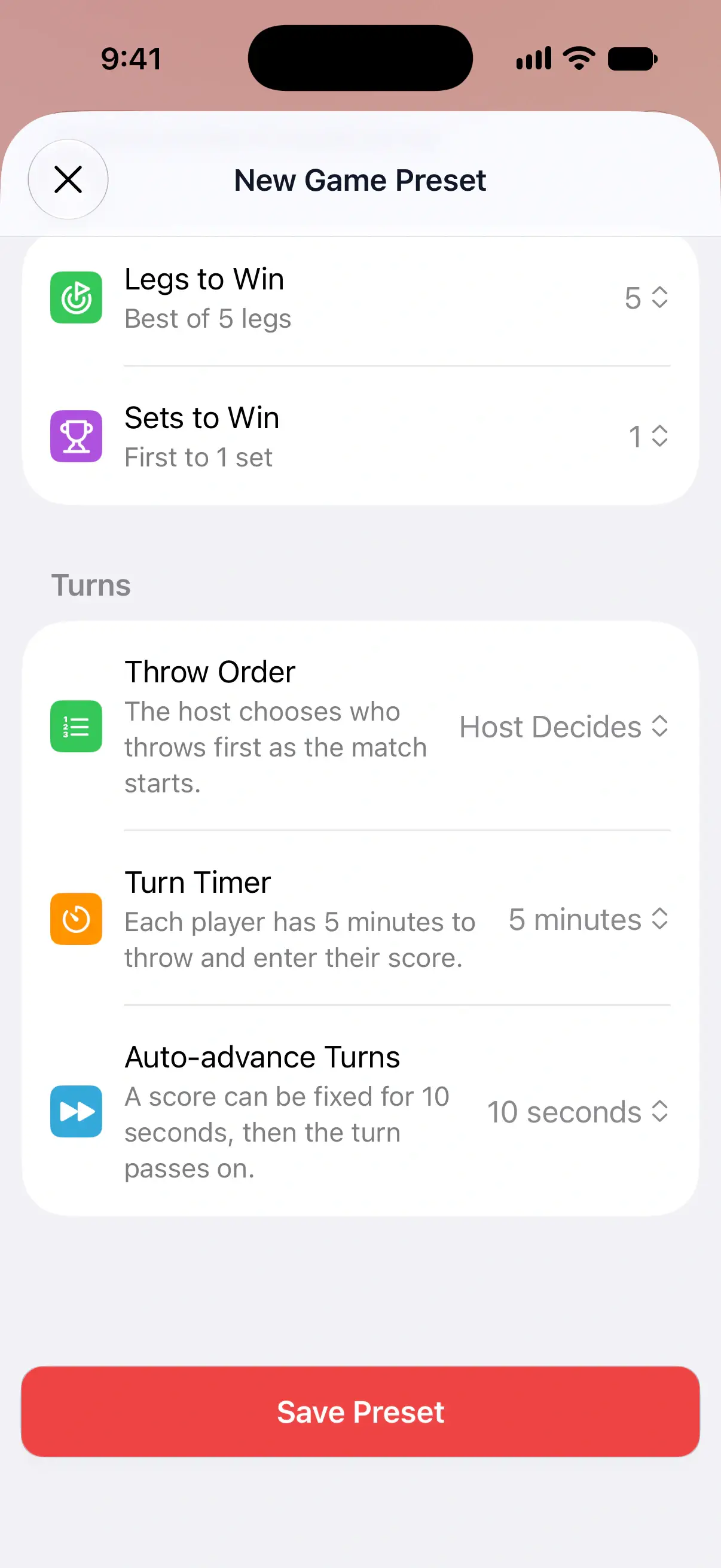
A Dobókör-időzítő azt határozza meg, mennyi ideje van az egyes játékosoknak dobni és beírni a pontszámukat. Választhatsz 30, 45, 60, 70 vagy 90 másodpercet, illetve 2, 3 vagy 5 percet. Barátokkal az alapértelmezés 5 perc, így van idő kihúzni a nyilakat és ellenőrizni a pontszámot. A Globális lobbi mérkőzésein mindig 70 másodperc a beállítás.
Amíg dobsz, a képernyő tetején a Hátralévő idő látható. Az órád megáll, amíg az ellenfeled újracsatlakozik, majd onnan folytatódik, ahol abbamaradt.
A Lejáró idő hangjelzése figyelmeztető hangot ad, amikor 10 másodperc van hátra a dobókörödből. Alapértelmezés szerint be van kapcsolva. A Beállítások → Általános menüben kapcsolhatod ki.
Amikor lejár az idő
Ha egy játékosnak lejár az ideje, az ellenfele 10 másodpercet kap a döntésre:
- A Plusz idő adása még egy percet ad neki.
- A Kilépés a mérkőzésből befejezi a mérkőzést. Az így történő kilépés nem számít ellened, mert az ellenfelednek járt le az ideje.
Az a játékos, akinek lejárt az ideje, a Lejárt az időd üzenetet látja. Ha a 10 másodpercen belül senki sem választ, a mérkőzés véget ér, és az összesítője jelzi, hogy egy játékosnak lejárt az ideje.
Automatikus dobókörváltás
Az Automatikus dobókörváltás azt határozza meg, mennyit vár egy befejezett dobókör, mielőtt a másik játékosra száll: 5, 10, 15 vagy 30 másodpercet, vagy Ki. Az alapértelmezés 10 másodperc.
A várakozás alatt a dobó visszaléphet és kijavíthat egy nyilat, vagy a Következő gombra koppintva azonnal átadhatja a dobókört. Ki beállítással a dobókör addig vár, amíg a dobó a Következő gombra nem koppint. Válassz 15 vagy 30 másodpercet, ha billentyűzettel pontozol, és minden dobókört szeretsz újra ellenőrizni. Gyors játékhoz kamerás automatikus pontozással válassz 5 másodpercet.
Dobási sorrend
A Dobási sorrend határozza meg, ki dob először a mérkőzés kezdetén.
| Opció | Hogyan működik |
|---|---|
| A házigazda dönt | A mérkőzés kezdetekor a házigazda választja ki, ki dob először. Az ellenfeled látja, hogy a házigazda választ. Csak privát lobbikban. |
| Bullra dobás | Minden játékos egy nyilat dob a bullra, és a legközelebbi kezd. Döntetlen esetén újra dobnak. |
| Pörgesd meg a kereket | Egy kerék dönti el, ki dob először. Akkor pörög, amikor mindkét játékos jelen van. |
Bullra dobáskor a kamera pontozza a nyiladat, ha be van kapcsolva. Nélküle koppints a táblán oda, ahová a nyilad érkezett, majd koppints a Megerősítés gombra, vagy koppints a Mellédobás gombra. A Nyilam visszavonása visszavonja a saját nyiladat, amíg még az az utolsó eldobott nyíl, körönként egyszer. Az ellenfeled értesítést kap, amikor ezt teszed.
Kérdések és válaszok
Mi történik, ha egy online mérkőzésen lejár a dobókör-időzítő?
Az ellenfeled 10 másodpercet kap, hogy a Plusz idő adása lehetőséget válassza, amely egy percet ad hozzá, vagy a Kilépés a mérkőzésből lehetőséget. Ha egyikőtök sem lép időben, a mérkőzés véget ér.
Játszhatok online mérkőzést időkorlát nélkül?
Nem. Minden online mérkőzésen van dobókör-időzítő. A leghosszabb 5 perc, barátokkal ez az alapértelmezés, és az időzítő szünetel, amíg a másik játékos újracsatlakozik.
Szinkronizálódnak az online sablonjaim a többi eszközömre?
Nem. A sablonok azon a telefonon vagy táblagépen tárolódnak, ahol létrehoztad őket. Ha egy másik eszközön is szükséged van rájuk, ott állítsd be őket újra.
Módosíthatom a mérkőzés beállításait a mérkőzés létrehozása után?
Igen, a mérkőzés kezdetéig. A lobbiban a házigazda a mérkőzéskártyára koppint, módosítja a beállításokat, és a Mentés gombra koppint, vagy onnan betölt egy sablont.
Kapcsolódó
- Játssz privát online darts mérkőzést egy barátoddal Hozz létre DartsOn mérkőzést, hívd ki egy barátodat, vagy oszd meg a kódját vagy linkjét, a lobbiban állítsd be a szabályokat, és indítsd el. Kitér a csatlakozási hibákra és a heti korlátra is.
- Online dartsmérkőzés játszása a DartsOn alkalmazásban Pontozz online dartsmérkőzést billentyűzettel, dartstáblával vagy kamerával, javíts ki egy nyilat, csatlakozz újra kapcsolatvesztés után, fejezd be a mérkőzést, vagy kérj visszavágót.
- Döntsd el, ki dob először egy darts játékban Állítsd be a dobási sorrendet a DartsOn alkalmazásban: húzd sorba a játékosokat, használd a bullra dobást koppintással vagy kamerával, vagy pörgesd meg a kereket. Az első körben módosíthatod.
- Dartsozz online | DartsOn Online Dartsozz online élő állással, kamerás automatikus pontozással, élő videóval és hanggal. Hívj ki bárkit 501, Cricket, Killer és más játékokra a saját tábládon.