
Barátok hozzáadása a DartsOn alkalmazásban
Keress barátokat felhasználónév vagy QR-kód alapján, válaszolj a barátkérelmekre, nézd meg, ki van online vagy mérkőzésen, és távolíts el barátot a DartsOn alkalmazásban.
A barátaid látják, mikor vagy online, kihívhatnak egy mérkőzésre, és megnézhetik az online mérkőzéseidet. Add hozzá őket felhasználónév vagy QR-kód alapján, aztán az Online lapon találod meg őket.
A barátsághoz mindkét félnek DartsOn-fiókra van szüksége. Ha még nem jelentkeztél be, lásd: fiók létrehozása.
Barátaid megnyitása
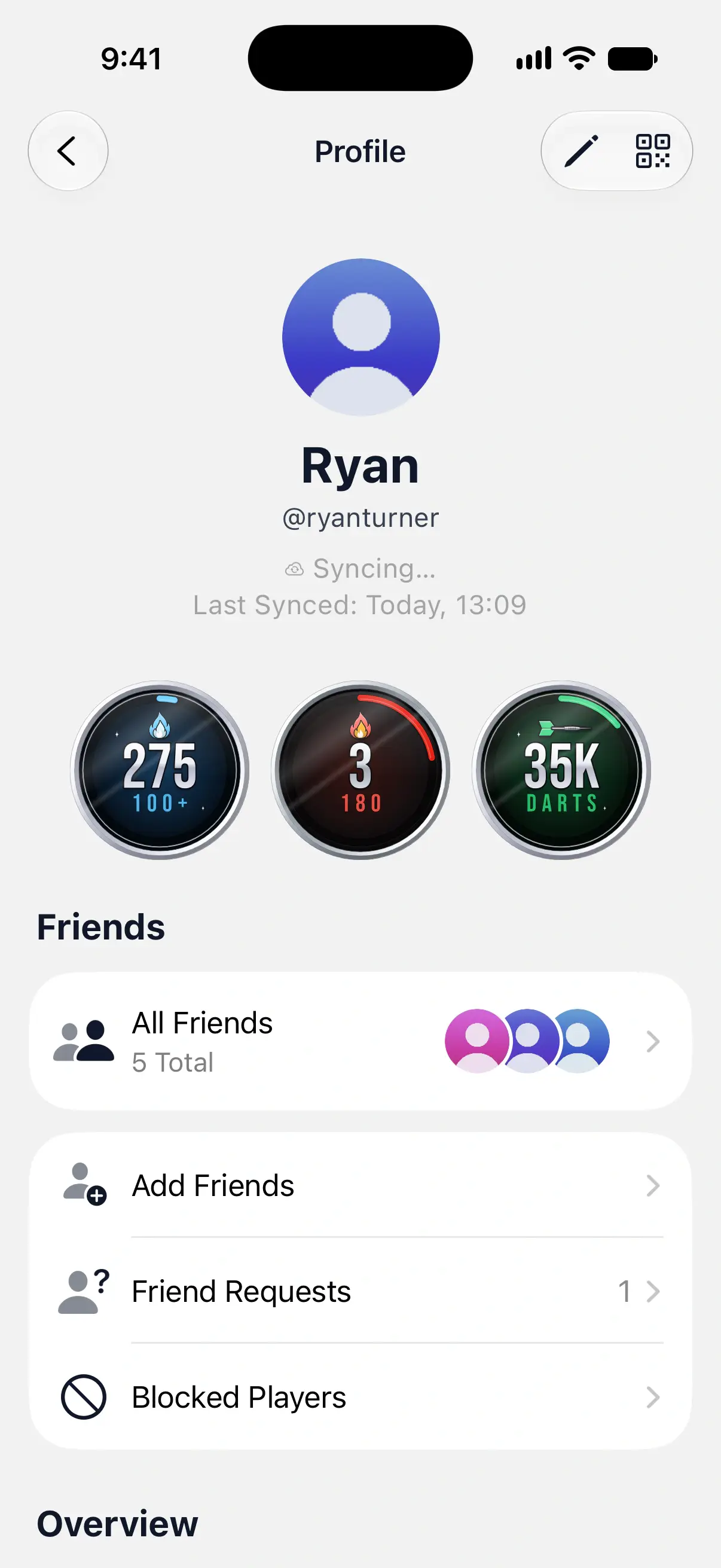
A barátaid a profilodon érhetők el. A Beállítások menüben koppints a nevedre felül a Profil megnyitásához. A Barátok alatt ezeket találod:
- Összes barát: mindenki, akivel barátok vagytok, és az általad elküldött kérelmek.
- Barátok hozzáadása: keresés felhasználónév alapján vagy QR-kód használata.
- Barátkérelmek: a válaszodra váró kérelmek, számlálóval, ha van ilyen.
- Letiltott játékosok: lásd: játékosok jelentése és letiltása.

Barát keresése felhasználónév alapján
- A Profil képernyőn koppints a Barátok hozzáadása elemre. Az Online lapon a jobb felső sarokban lévő barát hozzáadása gombra is koppinthatsz.
- Írd be a barátod felhasználónevének legalább az első 3 karakterét.
- A megfelelő személy mellett koppints a Hozzáadás gombra.
A barátod megkapja a kérelmet az alkalmazásban, és értesítésben is, ha bekapcsolta az értesítéseket. Amíg nem válaszol, az Összes barát alatt, az Elküldött kérelmek között jelenik meg.
Minden találat mutatja, hol tartasz az adott személlyel. A Hozzáadás új személyeknél látható, az Elfogadás azt jelenti, hogy ő már elküldte neked a kérelmet, a Függőben azt, hogy a kérelmed válaszra vár, a Barátok pedig azt, hogy már barátok vagytok. A saját felhasználóneved a keresőmező alatt látható, így meg tudod mondani a barátaidnak, mit írjanak be.
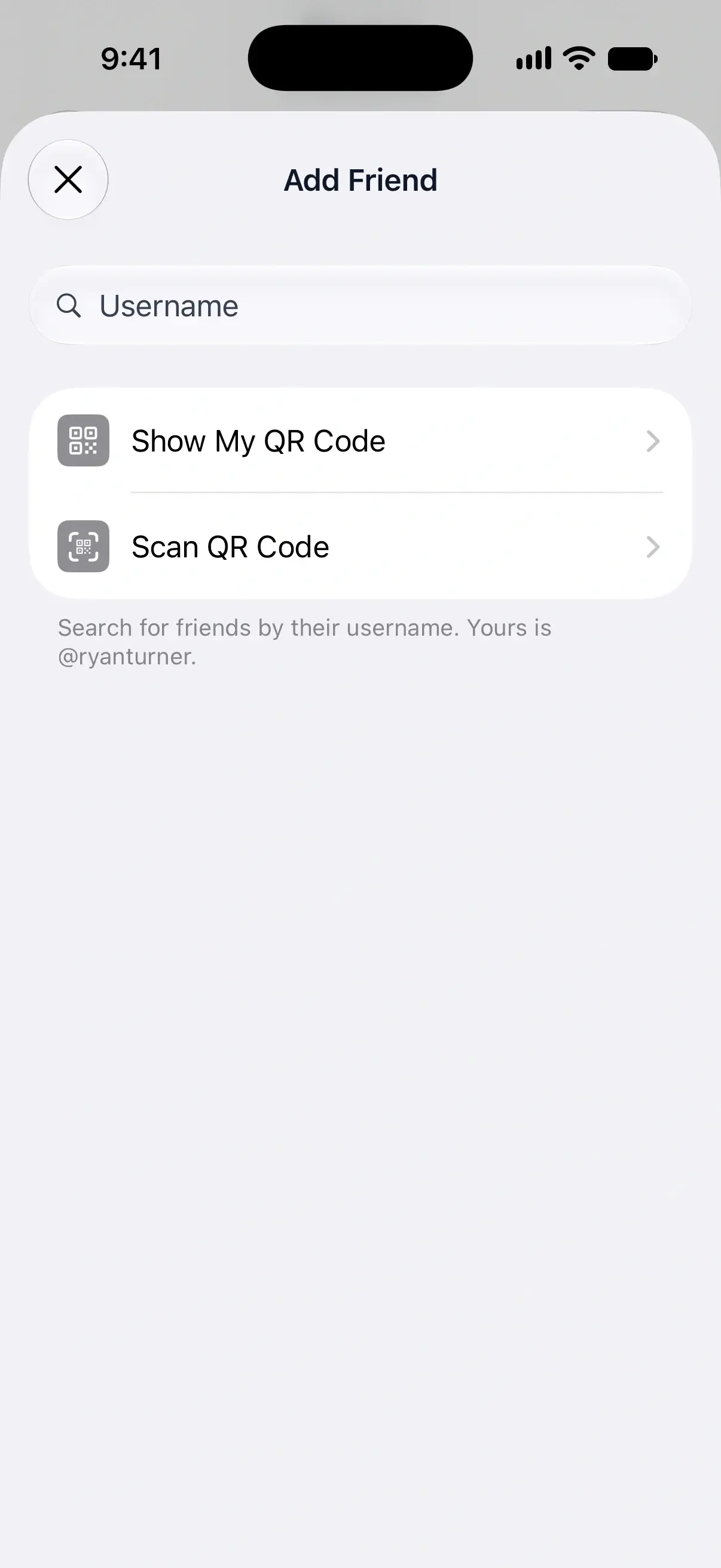
A keresés a felhasználónév elejével egyező találatokat adja, nem a játékos nevével egyezőket, és csak azokat a fiókokat találja meg, amelyeken be van kapcsolva az online játék. Ha kikapcsolod a Beállítások → Általános → Online játék engedélyezése beállítást, az téged is elrejt a keresésből.
Egymás hozzáadása QR-kóddal
Ha egy helyiségben vagytok, egy friss QR-kód a leggyorsabb megoldás. Ha 4 órán belül először beolvassák, a barát azonnal hozzáadódik; a későbbi beolvasások kérelmet küldenek.
- A Barát hozzáadása képernyőn koppints a Saját QR-kód megjelenítése gombra. A Profil tetején lévő QR gomb ugyanezt a képernyőt nyitja meg.
- A barátod a saját DartsOn alkalmazásában megnyitja a Barátok hozzáadása → QR-kód beolvasása képernyőt, és a kamerát a képernyődre irányítja.
Egy friss kód első beolvasásakor azonnal barátok lesztek, és erről mindketten üzenetet kaptok. Ha a kódot már felhasználták, vagy 4 óránál régebbi, a kódot megmutató személy ehelyett barátkérelmet kap.
Nem vagytok együtt? Koppints a QR-kód megosztása gombra, hogy linkként küldd el a kódodat. Amikor a barátod megnyitja, a DartsOn megkérdezi: Ryan hozzáadása barátként?, ő pedig a Barát hozzáadása gombra koppint.
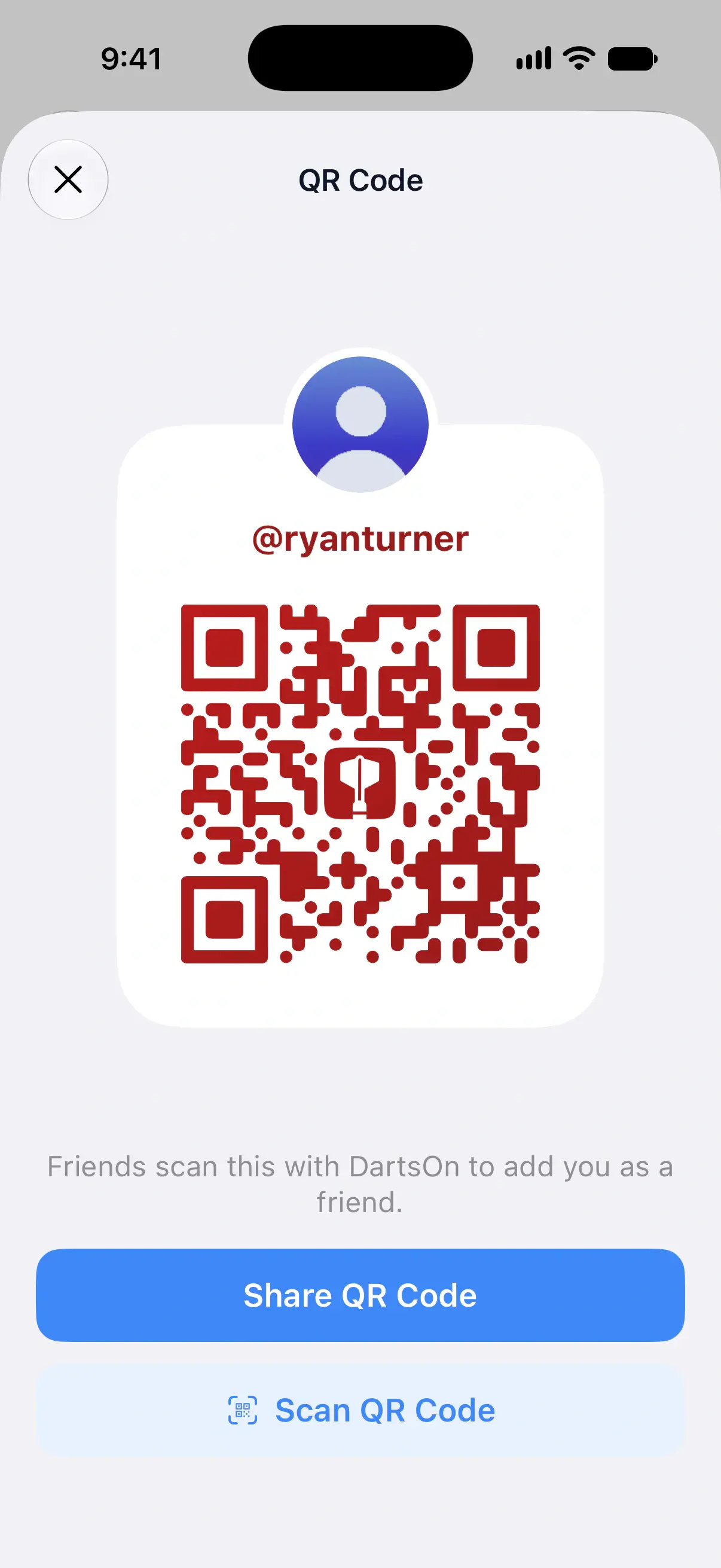
Az a barát, aki 4 órán belül elsőként olvassa be a kódot, azonnal hozzáadódik. Ezután a kód még egy évig működik, de minden beolvasás egy elfogadandó barátkérelmet küld neked, így olyan helyre is kiteheted, ahol mások megtalálják. Ha valakit személyesen szeretnél hozzáadni, nyisd meg újra a QR-kód képernyőt egy friss kódért.
Barát kódjának beolvasása
A QR-kód beolvasása képernyőn tartsd a kamerát a barátod kódja fölé. Ha képernyőképet küldött róla, koppints a fotó gombra, és válaszd ki a fotótáradból. Sötét helyiségben a zseblámpa gomb segít. A kódokat soha nem gépeled be.
Válasz egy barátkérelemre
Ha valaki felhasználónév alapján ad hozzá, három helyről válaszolhatsz:
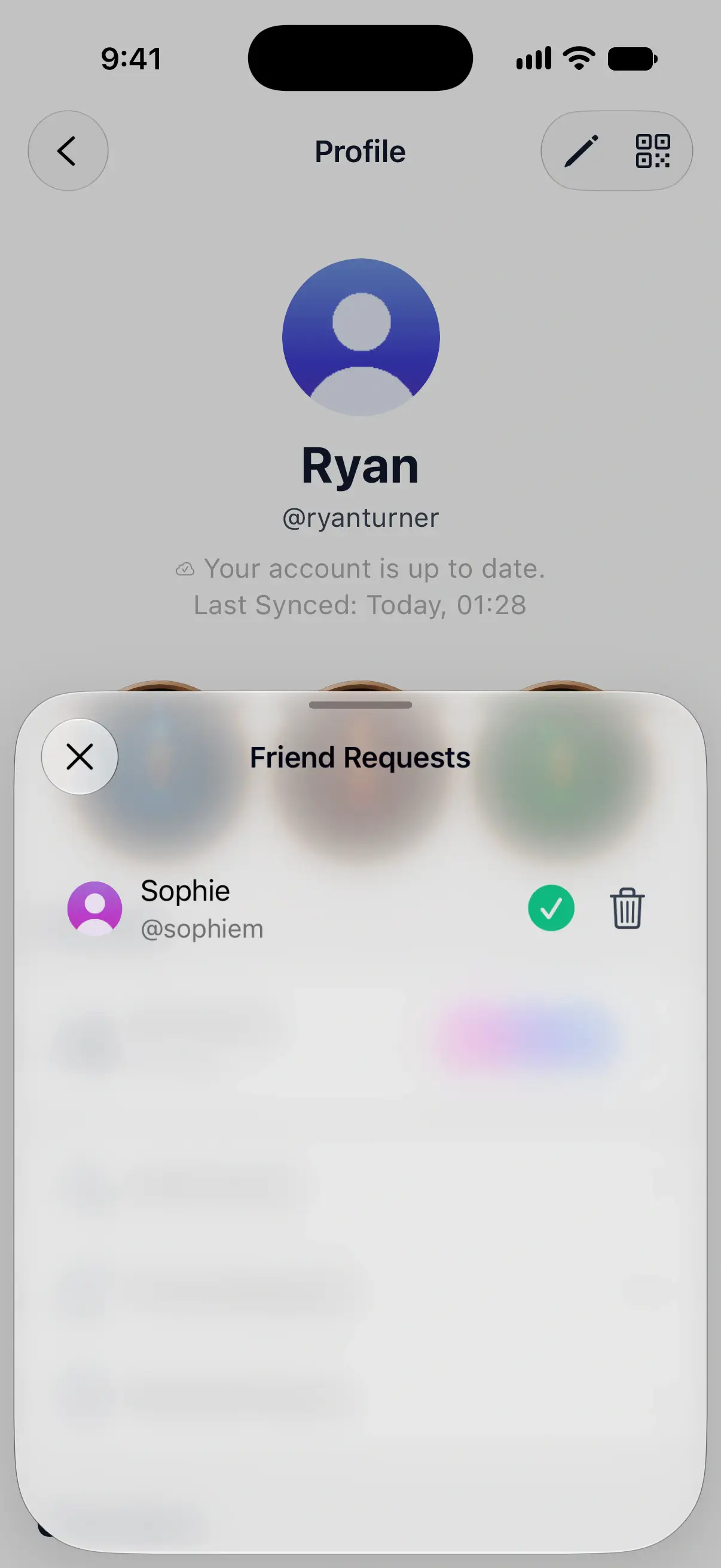
- Profil → Barátkérelmek.
- Az Online lap tetején lévő csengő, amely megnyitja az Értesítések képernyőt, és mutatja, hány kérelem vár.
- Maga az értesítés. iPhone-on és iPaden tartsd lenyomva a Megerősítés és a Törlés megjelenítéséhez. Androidon koppints rá a kérelmeid megnyitásához.
Az elfogadáshoz koppints a zöld pipára.
Az elutasításhoz koppints a kuka gombra. A kérelem törlődik, és a DartsOn ezt nem jelzi a másik félnek.
A személy online profiljáról is válaszolhatsz, ahol a „Sophie barátkérelmet küldött neked” szöveg alatt az Elfogadás és az Elutasítás látható.
Elküldött kérelem visszavonása
- A Profil képernyőn koppints az Összes barát elemre.
- Az Elküldött kérelmek alatt koppints a személyre.
- Koppints a Kérelem visszavonása gombra.
A Barátok hozzáadása képernyőn a neve melletti Függőben, majd a Kérelem visszavonása gombra is koppinthatsz. Ha túl sok kérelmed vár válaszra, a DartsOn nem küld újabbakat, amíg vissza nem vonsz néhányat, vagy amíg nem válaszolnak.
Nézd meg, ki van online
Az Online lap egyetlen listában mutatja a barátaidat: elöl a mérkőzésen lévő játékosok, utánuk az online barátok, végül a többiek. A lista feletti kártyák a barátaid mérkőzéseit és lobbijait mutatják:
- A Megtekintés gombbal élőben követheted egy barátod online mérkőzését. Lásd: online mérkőzések megtekintése.
- A Csatlakozás gombbal beléphetsz egy barátod nyitott lobbijába.
- A Kihívás gombbal játékra hívhatsz egy elérhető barátot. A zöld pötty azt jelzi, hogy online van. Az offline barátok értesítésként kaphatják meg a kihívást, ha a távollétük alatt engedélyezik a kihívásokat. Lásd: barát kihívása.
Egy barát sorában az is látható lehet, mikor volt utoljára online, ha úgy döntött, hogy ezt megosztja. A Ne zavarjanak és a Láthatatlan állapot leállítja a kihívásokat. Lásd: kihívások szüneteltetése.
Bármelyik barátra koppintva megnyílik az online profilja a statisztikáival és az egymás elleni mérkőzéseitekkel. A profilodon az Összes barát ugyanezeket a személyeket listázza, a fotóikon ugyanazokkal a zöld és piros pöttyökkel.
Barát eltávolítása
- Nyisd meg a barátod online profilját az Online lapról vagy az Összes barát listából.
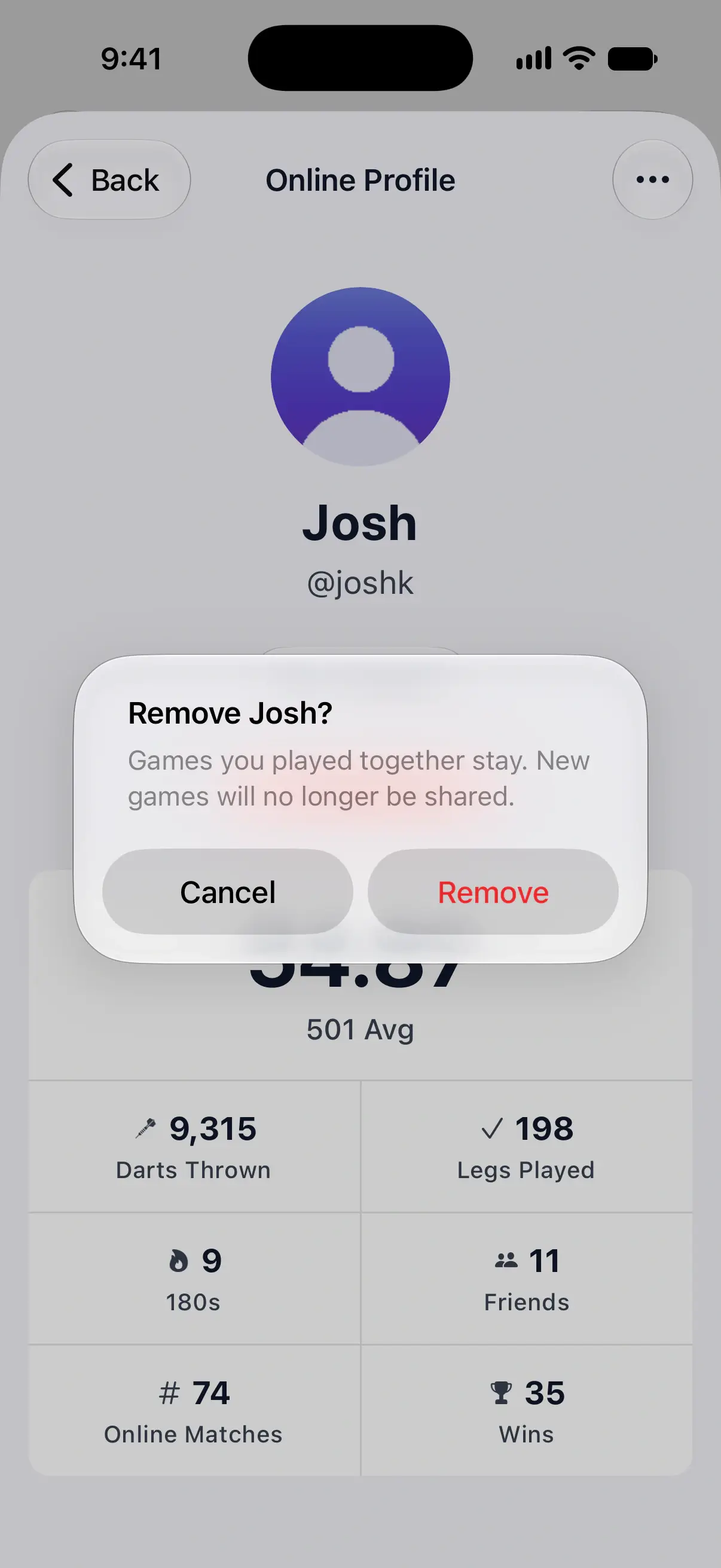
- Koppints a neve alatti Barátok gombra, majd a Barát eltávolítása lehetőségre. A jobb felső sarokban lévő … menüben is megtalálod a Barát eltávolítása lehetőséget.
- A megerősítéshez koppints az Eltávolítás gombra.
A közösen játszott játékok mindkettőtök előzményeiben megmaradnak. Az új játékok már nem lesznek megosztva vele, és a játékos, akit a fiókjához kapcsoltál, egyszerű játékossá válik a telefonodon.
Kérdések és válaszok
Miért nem találom a barátomat a felhasználóneve alapján?
Írd be a felhasználónevének legalább az első 3 karakterét, ne a nevét. A keresés csak azokat a fiókokat találja meg, amelyeken be van kapcsolva az online játék. Kérd meg a barátodat, hogy ellenőrizze a Beállítások → Általános → Online játék engedélyezése beállítást, vagy adjátok hozzá egymást inkább QR-kóddal.
El kell fogadnia a barátomnak, ha beolvasom a QR-kódját?
Nem, ha te olvasod be elsőként 4 órán belül azután, hogy megjelent a képernyőjén. Ilyenkor azonnal barátok lesztek. A régebbi kód, vagy az, amelyet már valaki más felhasznált, ehelyett barátkérelmet küld neki, amelyet ugyanúgy kell elfogadnia, mint a felhasználónév alapján küldött kérelmeket.
Értesíti a DartsOn a másikat, ha elutasítom vagy eltávolítom?
Nem. Az elutasított kérelem eltűnik az elküldött kérelmei közül, az eltávolított barát pedig lekerül a listáról, de a DartsOn nem küld neki üzenetet.
Mi lesz a játékainkkal, ha eltávolítok egy barátot?
A közösen játszott játékok mindkettőtök előzményeiben megmaradnak. Az új játékok már nem lesznek megosztva, és minden játékos, akit ehhez a baráthoz kapcsoltál, egyszerű játékossá válik a telefonodon.
Kapcsolódó
- Hogyan hívj ki egy barátot dartsmérkőzésre Küldj kihívást egy barátodnak egy online dartsmérkőzésre, fogadd el vagy utasítsd el a kapott kihívásokat, és válaszd ki, hogyan érkezzenek hozzád a kihívások a DartsOn alkalmazásban.
- Dartsjátékok megosztása baráttal egy játékos összekapcsolásával Kapcsolj össze egy játékost a telefonodon egy barátod DartsOn-fiókjával, hogy a közös játékaitok eljussanak az ő előzményeibe és statisztikáiba.
- Nézd élőben a barátaid online darts mérkőzéseit Kövesd nyílról nyílra egy barátod online darts mérkőzését a DartsOn alkalmazásban, nézz nyilvános mérkőzéseket a Globális lobbiból, és lásd, ki nézi még.
- Dartsozz online | DartsOn Online Dartsozz online élő állással, kamerás automatikus pontozással, élő videóval és hanggal. Hívj ki bárkit 501, Cricket, Killer és más játékokra a saját tábládon.