
DartsOn-adataid biztonsági mentése és visszaállítása
Őrizz meg másolatot a darts-mérkőzéseidről: iPhone-on automatikus iCloud-mentés és visszaállítás mentésből vagy fájlból, Androidon mentési fájl exportálása és importálása.
Ezen az oldalon
- Biztonsági mentések iPhone-on és iPaden
- Automatikus iCloud-biztonsági mentések
- Biztonsági mentés létrehozása
- Biztonsági mentés visszaállítása, megosztása vagy törlése
- Visszaállítás fájlból
- Visszaállítás a DartsOn beállításakor
- Biztonsági mentések Androidon
- Biztonsági mentési fájl exportálása
- Biztonsági mentési fájl importálása
- Biztonsági mentések bejelentkezett állapotban
- Bejelentkezési helyreállítási másolatok
- Kérdések és válaszok
- Kapcsolódó
A biztonsági mentés a mérkőzéseid, játékosaid és botjaid másolata abból a pillanatból, amikor a DartsOn elkészítette. iPhone-on és iPaden a DartsOn az iCloudban tárolja a biztonsági mentéseket, és el is készíti őket helyetted. Androidon te exportálsz egy biztonsági mentési fájlt, és ott tárolod, ahol szeretnéd.
A biztonsági mentés és a szinkronizálás mást-mást csinál. A szinkronizálás minden bejelentkezett eszközt naprakészen tart, a törléseket is beleértve. A biztonsági mentéssel visszatérhetsz ahhoz az állapothoz, ahogyan az adataid egy adott napon kinéztek.
Mindkét platformon a Beállítások → Biztonsági mentések alatt találod őket. DartsOn-fiókba bejelentkezve is készíthetsz biztonsági mentést, de a visszaállításhoz vagy importáláshoz előbb ki kell jelentkezned. Lásd: biztonsági mentések bejelentkezett állapotban.
Biztonsági mentések iPhone-on és iPaden
Automatikus iCloud-biztonsági mentések
Amíg ki vagy jelentkezve, a DartsOn nagyjából 36 óránként biztonsági mentést készít az adataidról az iCloudba. A mentés néhány másodperccel a DartsOn megnyitása után fut le, amíg a Kezdőlap lapon vagy, játék közben soha. Ha az utolsó biztonsági mentés óta semmi sem változott, a DartsOn nem készít újat.
A DartsOn mindig megtartja az 5 legújabb biztonsági mentésedet. Ezeken felül minden új mentés készítésekor eltávolítja az egy hétnél régebbi biztonsági mentéseket.
Ha az eszközön nem érhető el az iCloud, a képernyőn ez áll: Az iCloud nem érhető el. Az új biztonsági mentések csak ezen az eszközön tárolódnak. Ezek a biztonsági mentések az iPhone-on maradnak, és nem segítenek, ha elveszíted.
Ha bejelentkezel egy DartsOn-fiókba, az automatikus biztonsági mentések leállnak, mert helyettük a fiókod szinkronizál.
Biztonsági mentés létrehozása
- Nyisd meg a Beállítások → Biztonsági mentések menüt.
- Koppints az Új biztonsági mentés létrehozása lehetőségre.
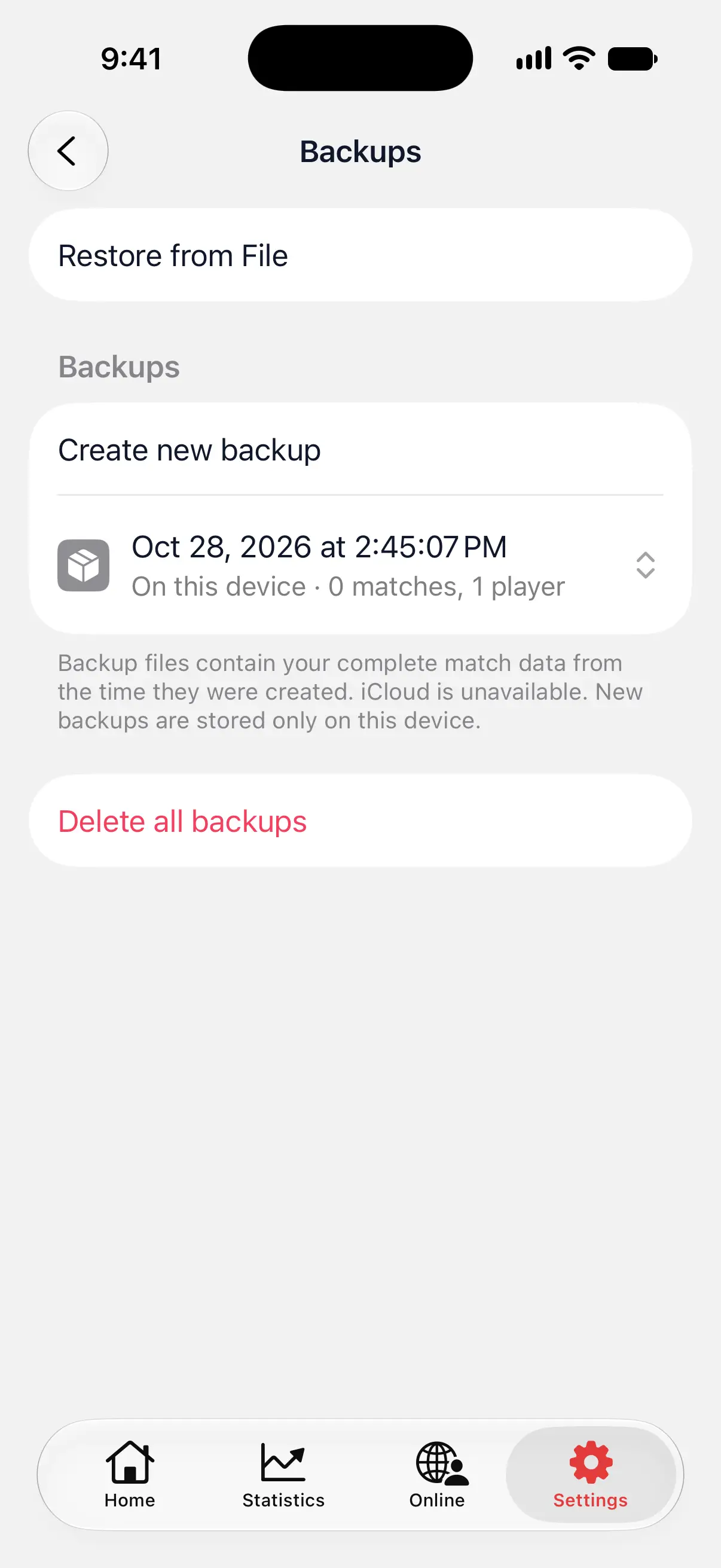
Az új biztonsági mentés megjelenik a listában a dátumával és időpontjával, a tárolás helyével (iCloud vagy Ezen az eszközön), valamint azzal, hogy hány mérkőzést és játékost tartalmaz.
Készíts egyet, mielőtt bármi nagyobb változtatásba fogsz, például egy másik biztonsági mentés visszaállításába.

Biztonsági mentés visszaállítása, megosztása vagy törlése
Koppints egy biztonsági mentésre a listában a menüje megnyitásához:
- A Visszaállítás biztonsági mentésből lecseréli a jelenlegi DartsOn-adataidat a biztonsági mentésre. Erősítsd meg a Visszaállítás gombbal.
- A Biztonsági mentés megosztása megnyitja a megosztási lapot, így a fájlt elmentheted a Fájlok appba, elküldheted AirDropon vagy e-mailben.
- A Törlés eltávolítja az adott biztonsági mentést.
Az alul található Összes biztonsági mentés törlése megerősítés után a lista összes biztonsági mentését eltávolítja.
Visszaállítás fájlból
A Visszaállítás fájlból segítségével olyan biztonsági mentési fájlt állíthatsz vissza, amelyet te magad mentettél el, például egy másik iPhone-ról megosztott vagy Androidról exportált fájlt.
- A Biztonsági mentések képernyőn koppints a Visszaállítás fájlból lehetőségre.
- Válaszd ki a fájlt. A DartsOn biztonsági mentési fájljai .rsbkp végződésűek.
- A megerősítéshez koppints a Visszaállítás gombra.
Visszaállítás a DartsOn beállításakor
Ha az új iPhone vagy iPad ugyanabba az iCloud-fiókba van bejelentkezve, a DartsOn az első megnyitáskor megtalálja a biztonsági mentéseidet. Ha ezen az eszközön még nem jelentkeztél be DartsOn-fiókba, az üdvözlőképernyőn a Most kihagyom alatt megjelenik a Biztonsági mentés betöltése lehetőség.
- Koppints a Biztonsági mentés betöltése lehetőségre.
- Koppints a kívánt biztonsági mentésre, majd a Visszaállítás biztonsági mentésből lehetőségre.
- Koppints a Visszaállítás gombra.
Biztonsági mentések Androidon
Androidon nincs automatikus biztonsági mentés. Időnként exportálj egy fájlt, és tárold biztonságos helyen, például a Google Drive-on.
Biztonsági mentési fájl exportálása
- Nyisd meg a Beállítások → Biztonsági mentések menüt.
- Koppints az Adatok exportálása lehetőségre.
- A megosztási lapon válaszd ki, hová mentsd vagy küldd a fájlt.
Biztonsági mentési fájl importálása
- Nyisd meg a Beállítások → Biztonsági mentések menüt.
- Koppints az Adatok importálása lehetőségre, és válassz ki egy .rsbkp fájlt, amelyet a DartsOn exportált.
- A megerősítéshez koppints a Visszaállítás gombra.
Az importálás a telefonon lévő összes DartsOn-adatot lecseréli a fájlban lévő adatokra.
Biztonsági mentések bejelentkezett állapotban
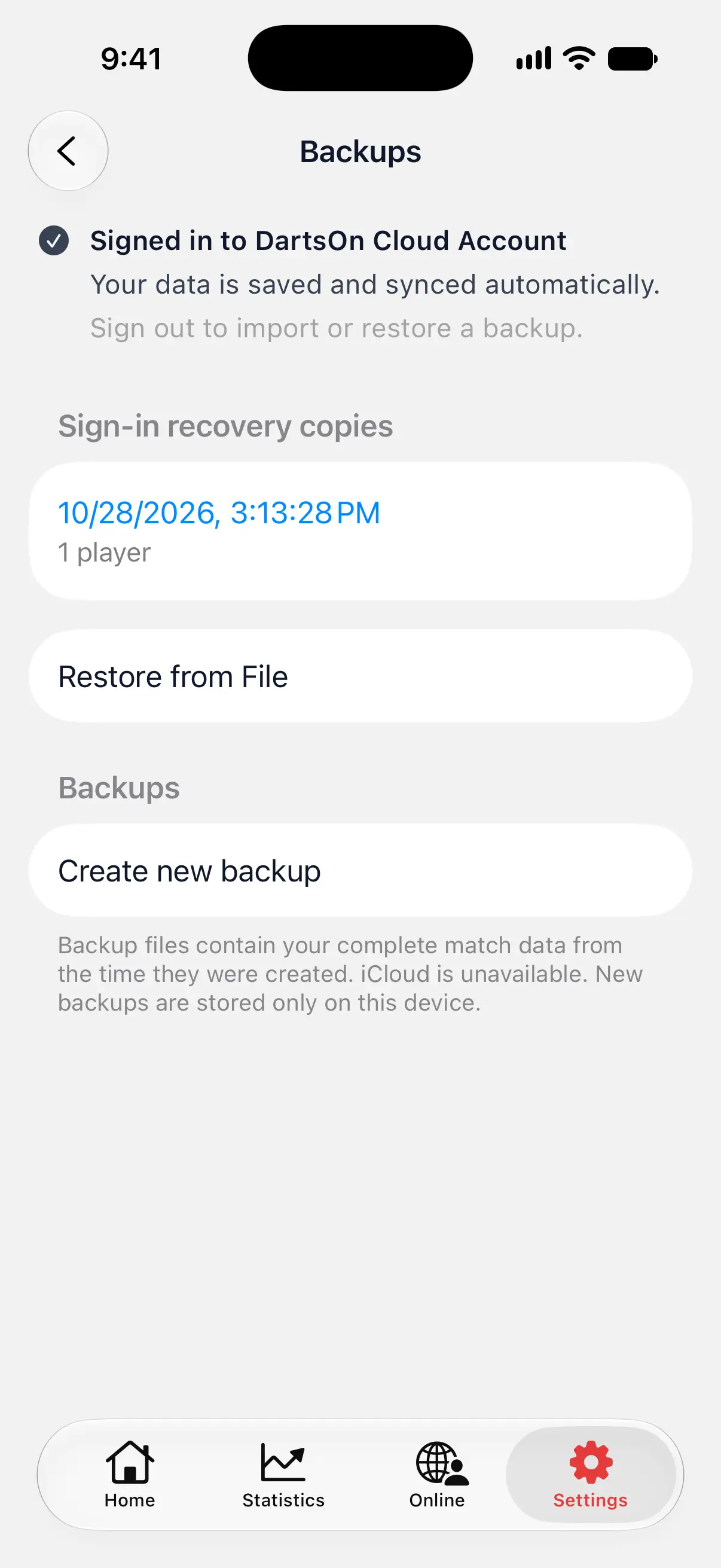
Bejelentkezve a Biztonsági mentések képernyő tetején ez látható: Bejelentkezve a DartsOn felhőfiókba. A fiókod szinkronban tartja a jelenlegi adataidat az eszközeid között. Ennek ellenére készíts biztonsági mentést, ha szeretnél egy másolatot, amelyhez visszatérhetsz, miután játékokat törölsz vagy módosítasz.
iPhone-on továbbra is létrehozhatsz, megoszthatsz és törölhetsz biztonsági mentéseket, Androidon pedig exportálhatsz fájlt. Bejelentkezett állapotban a visszaállítás és az importálás ki van kapcsolva.
Így állíthatsz vissza egy biztonsági mentést a fiókodba:
- Jelentkezz ki.
- Állítsd vissza a biztonsági mentést vagy a fájlt.
- Jelentkezz be újra. A DartsOn összeveti a visszaállított adatokat a fiókoddal, és megkérdezi, hogyan egyesítse őket, ahogy az első bejelentkezéskor is.
Bejelentkezési helyreállítási másolatok
Ha a bejelentkezéskor hozott döntésed adatokat cserélt le, a DartsOn a lecserélt adatokat helyreállítási másolatként mentette. Ez akkor történik, ha csak az egyik oldal adatait tartod meg, illetve akkor, ha a Minden adat megtartása egy olyan rekordnál, amely a telefonodon eltért, a fiókodban lévő változatot használja. A helyreállítási másolatok a Biztonsági mentések képernyő Bejelentkezési helyreállítási másolatok részében jelennek meg.
Koppints egy másolatra, hogy lásd, mit tartalmaz. Az Eszközelőzmények visszaállítása visszahelyezi az eszközre, miután a jelenlegi előzményeidet egy újabb helyreállítási másolatként elmentette. Ehhez előbb ki kell jelentkezned. A Helyreállítási másolat törlése véglegesen eltávolítja.
A helyreállítási másolatok az eszközön maradnak, amíg nem törlöd őket. A DartsOn eltávolítása az eszközről őket is eltávolítja.
Kérdések és válaszok
Hogyan vihetem át a DartsOn-játékaimat egy új telefonra?
A legegyszerűbb, ha az új telefonon bejelentkezel a DartsOn-fiókodba, és a mérkőzéseid szinkronizálódnak. Fiók nélkül állíts vissza egy iCloud-biztonsági mentést a Biztonsági mentés betöltése lehetőséggel, amikor egy új iPhone-on beállítod a DartsOn alkalmazást, vagy exportálj egy biztonsági mentési fájlt a régi telefonon, és nyisd meg az újon a Visszaállítás fájlból vagy az Adatok importálása lehetőséggel.
Törli a biztonsági mentés visszaállítása a jelenlegi játékaimat?
Igen. A visszaállítás az eszközön lévő összes DartsOn-adatot lecseréli a biztonsági mentésben lévő adatokra. Ha később még szükséged lehet a jelenlegi játékaidra, előbb készíts egy új biztonsági mentést.
Miért nem tudok biztonsági mentést visszaállítani, amíg be vagyok jelentkezve?
Amíg be vagy jelentkezve, a fiókod szinkronban tartja az adataidat, és a DartsOn kikapcsolja a visszaállítást. Jelentkezz ki, állítsd vissza a biztonsági mentést, majd jelentkezz be újra, és válaszd ki, hogyan egyesüljön a fiókoddal.
Tartalmazza a biztonsági mentés az Akció-visszajátszásokat, a beállításokat vagy a jelvényeket?
Nem. A biztonsági mentés a mérkőzéseidet, a játékosaidat és a botjaidat tartalmazza. Az Akció-visszajátszások, az alkalmazásbeállítások és a megszerzett jelvények nem részei.
Kapcsolódó
- Szinkronizáld a darts-mérkőzéseidet az eszközeid között Bejelentkezve a DartsOn szinkronizálja a mérkőzéseidet, játékosaidat, botjaidat és jelvényeidet iPhone, iPad és Android között. Ellenőrizd a szinkronizálás állapotát, és javítsd a hibákat.
- Hogyan jelentkezz be a DartsOn alkalmazásba, ha már vannak játékok a telefonodon Ha úgy jelentkezel be, hogy már vannak játékok a telefonodon, a DartsOn megkérdezi, hogyan vonja össze őket a fiókoddal. Itt megtudhatod, melyik lehetőség mit tart meg, és mit cserél le.
- Kijelentkezés a DartsOn alkalmazásból vagy a fiókod törlése Jelentkezz ki, és tartsd meg vagy töröld az eszközön lévő játékokat, vagy töröld a DartsOn-fiókodat a felhőadatokkal, akár az eszközadatokkal és a biztonsági mentésekkel együtt.