
Je DartsOn-gegevens back-uppen en herstellen
Bewaar een kopie van je dartwedstrijden. Gebruik automatische iCloud-back-ups op iPhone, herstel een back-up of een bestand, of exporteer en importeer een back-upbestand op Android.
Op deze pagina
- Back-ups op iPhone en iPad
- Automatische iCloud-back-ups
- Een back-up maken
- Een back-up herstellen, delen of verwijderen
- Herstellen vanuit bestand
- Herstellen bij het instellen van DartsOn
- Back-ups op Android
- Een back-upbestand exporteren
- Een back-upbestand importeren
- Back-ups als je bent ingelogd
- Herstelkopieën bij inloggen
- Vragen en antwoorden
- Gerelateerd
Een back-up is een kopie van je wedstrijden, spelers en bots, zoals ze waren op het moment dat DartsOn hem maakte. Op iPhone en iPad bewaart DartsOn back-ups in iCloud en maakt ze voor je aan. Op Android exporteer je een back-upbestand en bewaar je het waar je wilt.
Back-ups en synchronisatie hebben elk een andere taak. Synchronisatie houdt elk ingelogd apparaat up-to-date, ook wat verwijderingen betreft. Met een back-up kun je terug naar hoe je gegevens er op een bepaalde dag uitzagen.
Op beide platforms vind je ze onder Instellingen → Back-ups. Je kunt een back-up maken terwijl je bent ingelogd met een DartsOn-account. Om er een te herstellen of te importeren, moet je eerst uitloggen. Zie back-ups als je bent ingelogd.
Back-ups op iPhone en iPad
Automatische iCloud-back-ups
Zolang je bent uitgelogd, maakt DartsOn ongeveer elke 36 uur een back-up van je gegevens in iCloud. De back-up start een paar seconden nadat je DartsOn opent, terwijl je op het tabblad Home bent, en nooit tijdens een spel. Als er sinds de laatste back-up niets is veranderd, maakt DartsOn geen nieuwe.
DartsOn bewaart altijd je 5 nieuwste back-ups. Van de overige back-ups verwijdert het de back-ups die ouder zijn dan een week, elke keer dat het een nieuwe maakt.
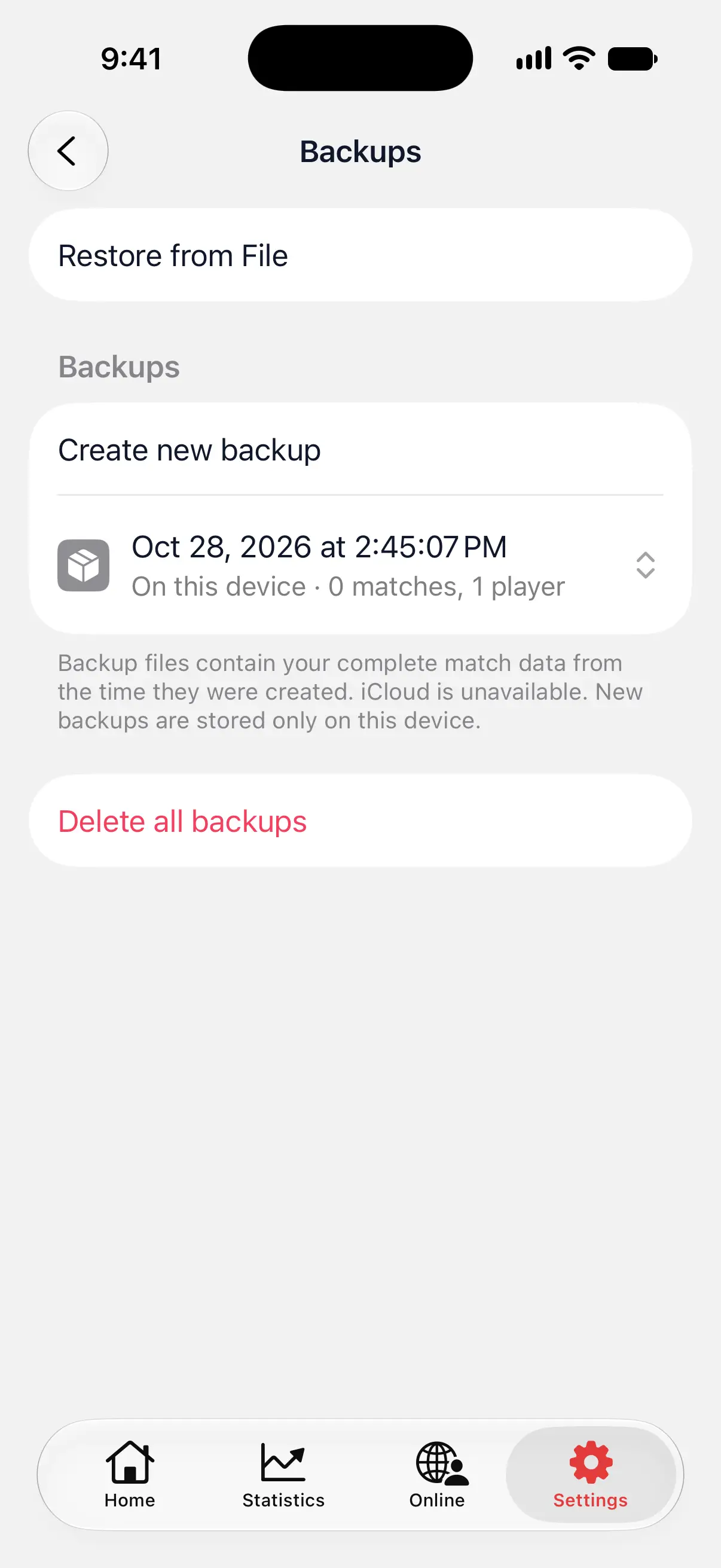
Als iCloud niet beschikbaar is op het apparaat, staat er op het scherm iCloud is niet beschikbaar. Nieuwe back-ups worden alleen op dit apparaat opgeslagen. Die back-ups blijven op de iPhone en helpen je niet als je hem kwijtraakt.
Wanneer je inlogt met een DartsOn-account, stoppen de automatische back-ups, omdat je account dan in plaats daarvan synchroniseert.
Een back-up maken
- Open Instellingen → Back-ups.
- Tik op Nieuwe back-up maken.
De nieuwe back-up verschijnt in de lijst met de datum en tijd, waar hij is opgeslagen, iCloud of Op dit apparaat, en hoeveel wedstrijden en spelers erin zitten.
Maak er een voordat je iets ingrijpends verandert, zoals een andere back-up herstellen.

Een back-up herstellen, delen of verwijderen
Tik op een back-up in de lijst om het menu ervan te openen:
- Herstellen vanuit back-up vervangt je huidige DartsOn-gegevens door de back-up. Bevestig met Herstellen.
- Back-up delen opent het deelmenu. Daar kun je het bestand in Bestanden bewaren, via AirDrop versturen of e-mailen.
- Verwijderen verwijdert die back-up.
Alle back-ups verwijderen onderaan verwijdert na bevestiging elke back-up in de lijst.
Herstellen vanuit bestand
Gebruik Herstellen vanuit bestand om een back-upbestand te herstellen dat je zelf hebt bewaard. Dat kan bijvoorbeeld een bestand zijn dat vanaf een andere iPhone is gedeeld of vanuit Android is geëxporteerd.
- Tik in Back-ups op Herstellen vanuit bestand.
- Kies het bestand. Back-upbestanden van DartsOn eindigen op .rsbkp.
- Tik op Herstellen om te bevestigen.
Herstellen bij het instellen van DartsOn
Op een nieuwe iPhone of iPad die met hetzelfde iCloud-account is ingelogd, vindt DartsOn je back-ups wanneer je de app voor het eerst opent. Als je op dit apparaat nog niet eerder bent ingelogd met een DartsOn-account, toont het welkomstscherm Back-up laden onder Nu overslaan.
- Tik op Back-up laden.
- Tik op de back-up die je wilt en daarna op Herstellen vanuit back-up.
- Tik op Herstellen.
Back-ups op Android
Android heeft geen automatische back-ups. Exporteer zo nu en dan een bestand en bewaar het op een veilige plek, zoals Google Drive.
Een back-upbestand exporteren
- Open Instellingen → Back-ups.
- Tik op Gegevens exporteren.
- Kies in het deelmenu waar je het bestand wilt opslaan of naartoe wilt sturen.
Een back-upbestand importeren
- Open Instellingen → Back-ups.
- Tik op Gegevens importeren en kies een .rsbkp-bestand dat uit DartsOn is geëxporteerd.
- Tik op Herstellen om te bevestigen.
Importeren vervangt alle DartsOn-gegevens op de telefoon door de gegevens in het bestand.
Back-ups als je bent ingelogd
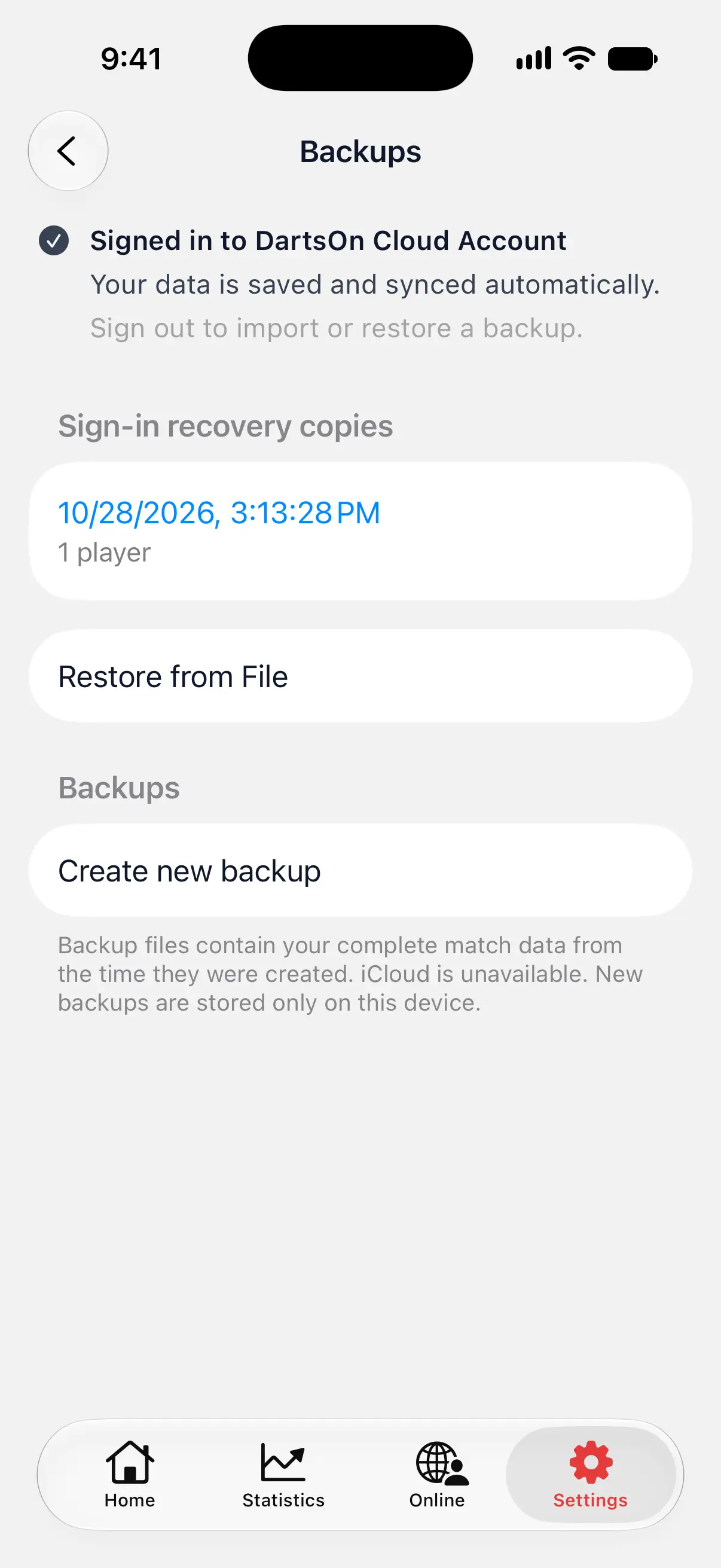
Als je bent ingelogd, toont Back-ups bovenaan Ingelogd met DartsOn Cloud-account. Je account houdt je huidige gegevens gesynchroniseerd tussen apparaten. Maak toch een back-up als je een kopie wilt om naar terug te gaan nadat je spellen hebt verwijderd of gewijzigd.
Op iPhone kun je nog steeds back-ups maken, delen en verwijderen, en op Android kun je een bestand exporteren. Herstellen en importeren staan uit zolang je bent ingelogd.
Zo herstel je een back-up in je account:
- Log uit.
- Herstel de back-up of het bestand.
- Log opnieuw in. DartsOn vergelijkt de herstelde gegevens met je account en vraagt hoe je ze wilt combineren, net als bij de eerste keer inloggen.
Herstelkopieën bij inloggen
Als een keuze die je bij het inloggen maakte gegevens heeft vervangen, heeft DartsOn de vervangen gegevens als herstelkopie opgeslagen. Dat gebeurt als je de gegevens van maar één kant bewaart, en als Alle gegevens bewaren de versie van je account gebruikt voor een record dat op je telefoon anders was. Herstelkopieën staan onder Herstelkopieën bij inloggen in Back-ups.
Tik op een kopie om te zien wat erin zit. Apparaatgeschiedenis herstellen zet de kopie terug op het apparaat, nadat je huidige geschiedenis als nog een herstelkopie is opgeslagen. Daarvoor moet je eerst uitloggen. Herstelkopie verwijderen verwijdert de kopie definitief.
Herstelkopieën blijven op het apparaat tot je ze verwijdert. Als je DartsOn van het apparaat verwijdert, worden ze ook verwijderd.
Vragen en antwoorden
Hoe zet ik mijn DartsOn-spellen over naar een nieuwe telefoon?
De eenvoudigste manier is inloggen met je DartsOn-account op de nieuwe telefoon. Dan worden je wedstrijden gesynchroniseerd. Zonder account herstel je een iCloud-back-up met Back-up laden wanneer je DartsOn op een nieuwe iPhone instelt. Je kunt ook een back-upbestand exporteren op de oude telefoon en het op de nieuwe openen met Herstellen vanuit bestand of Gegevens importeren.
Worden mijn huidige spellen verwijderd als ik een back-up herstel?
Ja. Herstellen vervangt alle DartsOn-gegevens op het apparaat door de gegevens in de back-up. Maak eerst een nieuwe back-up als je je huidige spellen misschien terug wilt.
Waarom kan ik geen back-up herstellen terwijl ik ben ingelogd?
Terwijl je bent ingelogd, houdt je account je gegevens gesynchroniseerd en zet DartsOn herstellen uit. Log uit en herstel de back-up. Log daarna opnieuw in en kies hoe je de back-up met je account wilt combineren.
Bevat een back-up Action Replays, instellingen of badges?
Nee. Een back-up bevat je wedstrijden, spelers en bots. Action Replays, app-instellingen en verdiende badges horen er niet bij.
Gerelateerd
- Je dartwedstrijden synchroniseren tussen apparaten Als je bent ingelogd, synchroniseert DartsOn je wedstrijden, spelers, bots en badges tussen iPhone, iPad en Android. Controleer de synchronisatiestatus en los synchronisatieproblemen op.
- Inloggen bij DartsOn met spellen die al op je telefoon staan Als je inlogt terwijl er spellen op je telefoon staan, vraagt DartsOn hoe je ze met je account wilt combineren. Lees wat elke keuze bewaart en wat ze vervangt.
- Uitloggen bij DartsOn of je account verwijderen Log uit en bewaar of wis de spellen op dit apparaat, of verwijder je DartsOn-account en de cloudgegevens ervan, eventueel samen met apparaatgegevens en back-ups.