
De donkere modus, kleuren en het app-icoon van DartsOn wijzigen
Zet DartsOn in de lichte of donkere modus, schakel Hoog contrast in en kies de App-thema-kleur en het app-icoon dat je mooi vindt. Voor sommige kleuren en iconen heb je Premium nodig.
Zet DartsOn in de lichte of donkere modus, maak de kleuren sterker en wijzig de kleur en het icoon op je beginscherm. Alles staat op één scherm en elke wijziging gaat meteen in.
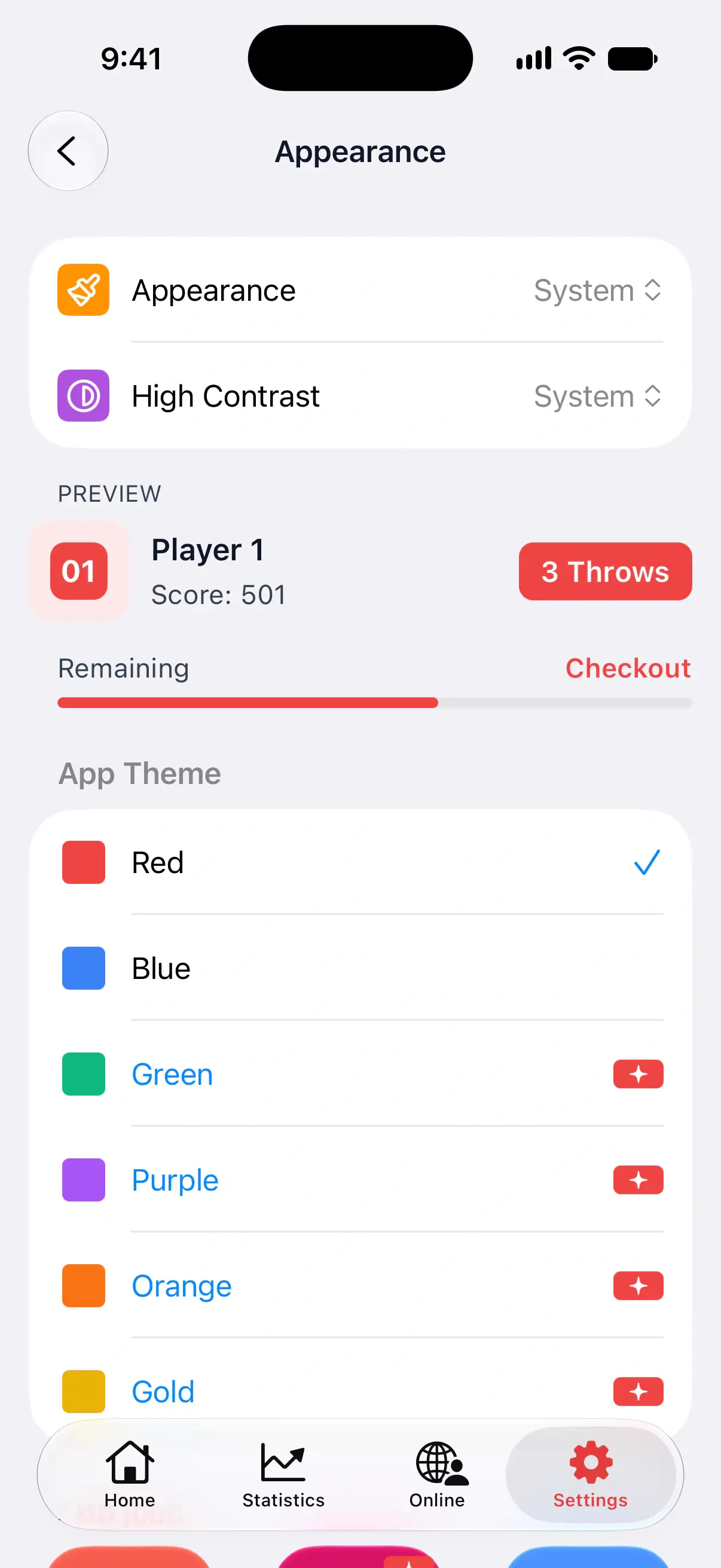

Weergave openen
- Open Instellingen.
- Tik op Weergave.
De kaart Voorbeeld onder de eerste twee rijen toont een voorbeeldspeler, een knop 3 worpen en een voortgangsbalk in je huidige keuzes. Houd de kaart in de gaten terwijl je verschillende kleuren uitprobeert.
Lichte of donkere modus kiezen
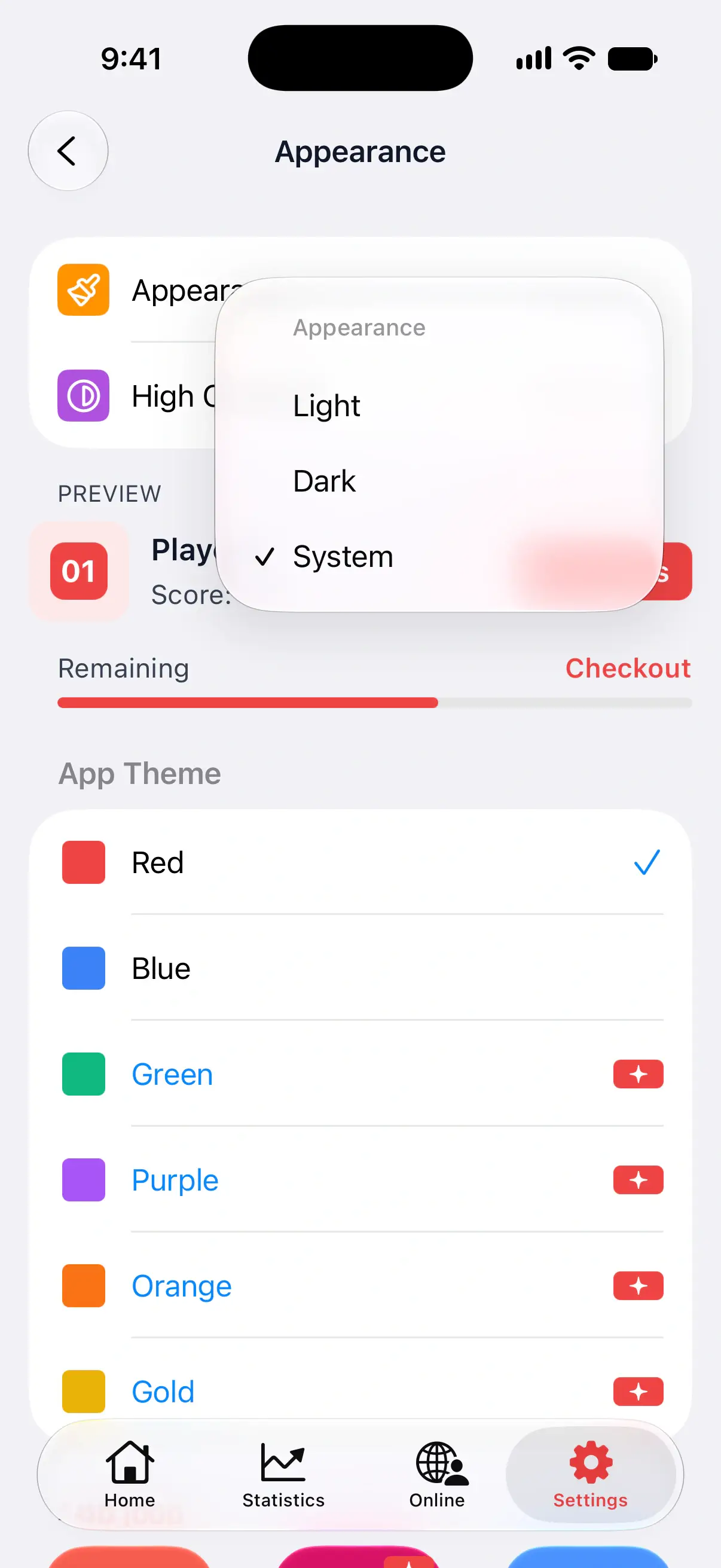
Tik op Weergave en kies:
- Licht houdt DartsOn de hele dag licht.
- Donker houdt de app donker. Dat is prettiger voor je ogen in een schemerige ruimte.
- Systeem volgt de lichte en donkere modus van je telefoon en wisselt mee wanneer je telefoon dat doet. Dit is de standaardinstelling.
Hoog contrast inschakelen
Met Hoog contrast gebruikt DartsOn sterkere kleuren, in zowel de lichte als de donkere modus, zodat tekst en knoppen beter opvallen.
Kies op iPhone en iPad Systeem, Aan of Uit. Systeem is de standaardinstelling en volgt de contrastinstelling in de toegankelijkheidsinstellingen van je apparaat.
Kies op Android Aan of Uit. De optie staat standaard op Uit.
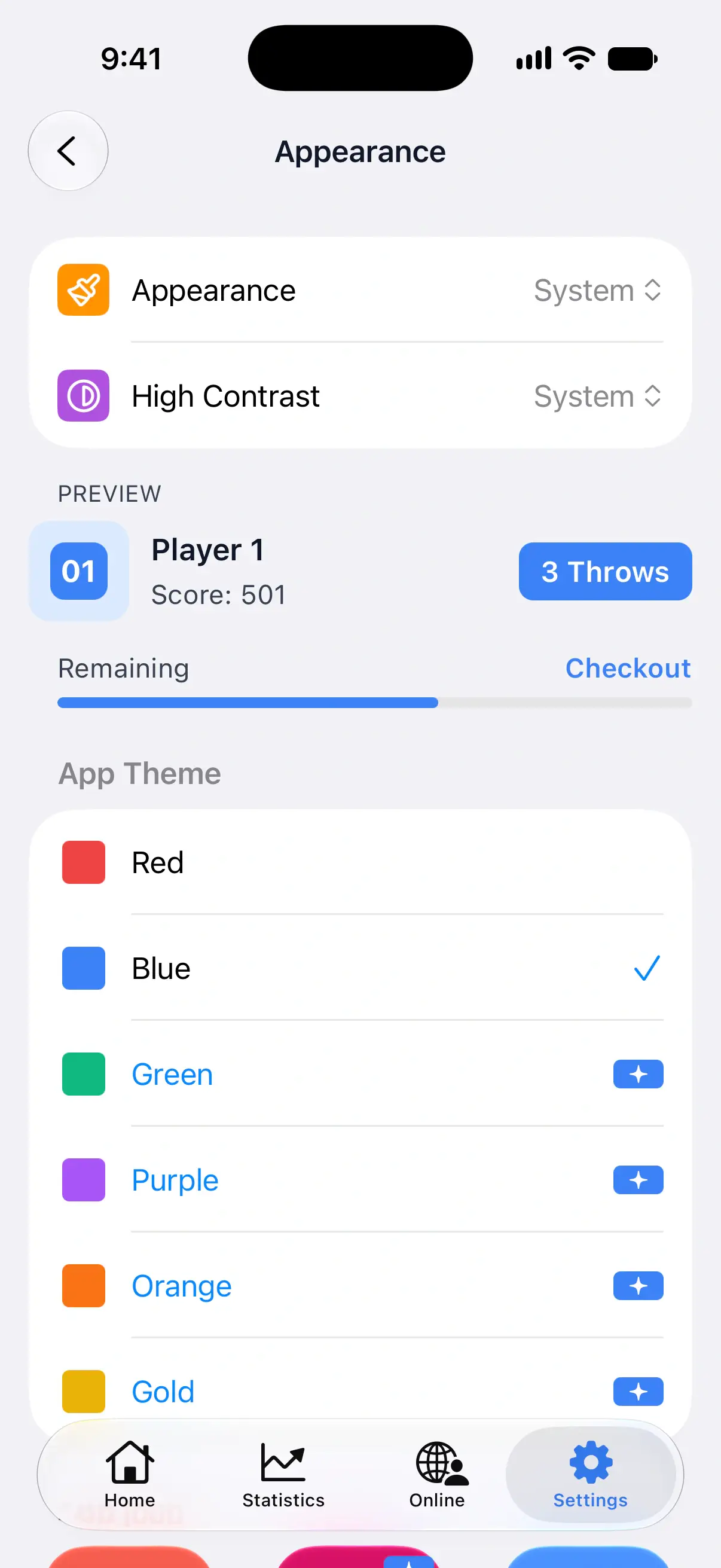
Een App-thema-kleur kiezen
Tik onder App-thema op een kleur. Die kleur wordt gebruikt voor knoppen, markeringen en voortgangsbalken in heel DartsOn.
| Kleur | Wie kan hem gebruiken |
|---|---|
| Rood | Iedereen. Standaardinstelling. |
| Blauw | Iedereen. |
| Groen, Paars, Oranje, Goud | DartsOn Premium |
Premium-kleuren hebben een kleine Premium-badge. Zonder Premium opent een tik op zo’n kleur de Premium-abonnementen. Zie DartsOn Premium.
Het app-icoon wijzigen
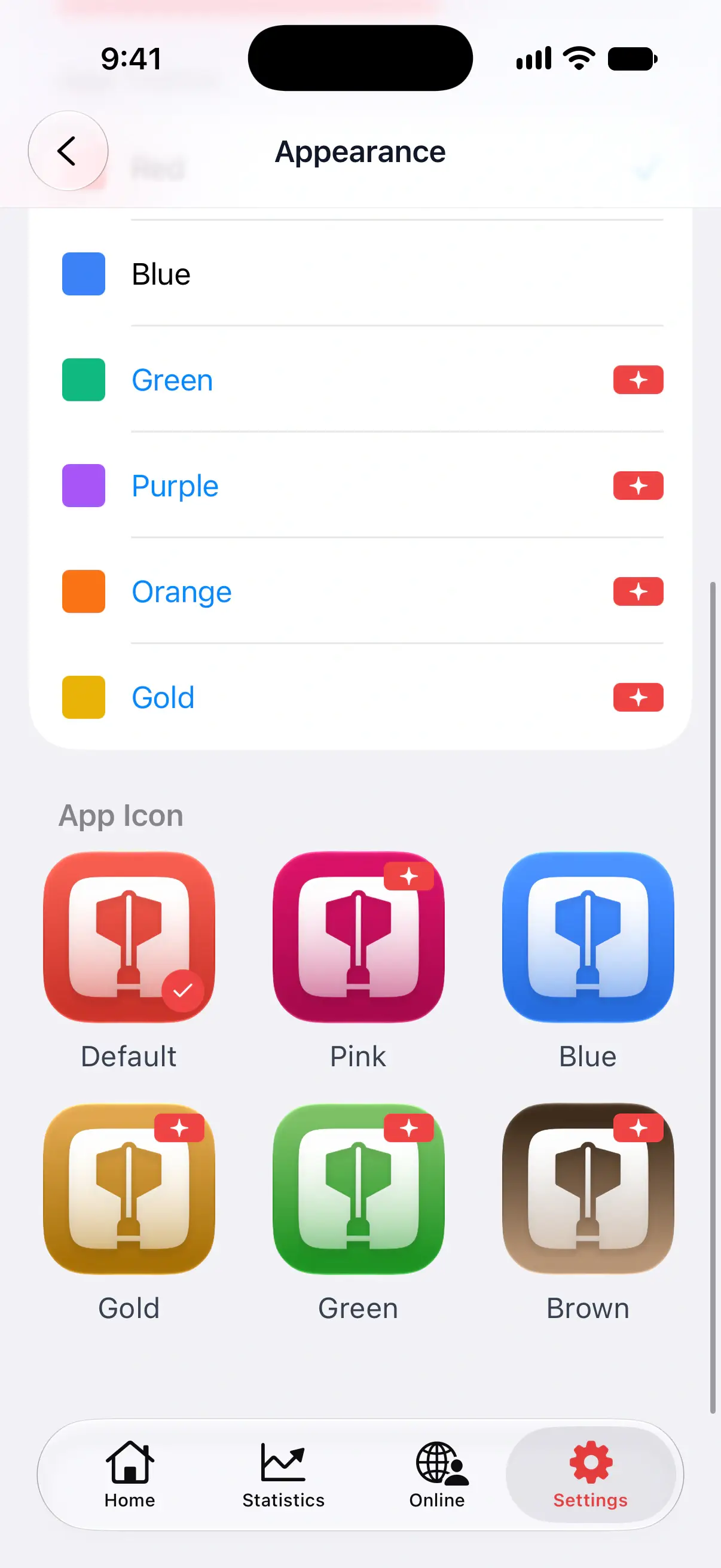
Tik onder App-icoon op het icoon dat je op je beginscherm wilt. Een vinkje geeft aan welk icoon in gebruik is.
- Standaard en Blauw zijn gratis.
- Voor Roze, Goud, Groen en Bruin heb je DartsOn Premium nodig. Zonder Premium opent een tik op zo’n icoon de Premium-abonnementen.
Het icoon en de kleur bij App-thema zijn aparte keuzes. Je kunt dus een blauw icoon combineren met een rode app, of ze op elkaar afstemmen.
Vragen en antwoorden
Hoe zet ik de donkere modus aan in DartsOn?
Open Instellingen → Weergave, tik op Weergave en kies Donker. Kies Systeem als je de lichte en donkere modus van je telefoon wilt volgen.
Welke kleuren in DartsOn zijn gratis?
Rood en Blauw zijn gratis. Voor Groen, Paars, Oranje en Goud heb je DartsOn Premium nodig. Bij de app-iconen zijn Standaard en Blauw gratis. Voor Roze, Goud, Groen en Bruin heb je Premium nodig.
Kan ik het app-icoon van DartsOn op Android wijzigen?
Ja. Open Instellingen → Weergave en tik op een icoon onder App-icoon. Dit werkt op Android, iPhone en iPad.
Gerelateerd
- Alle instellingen van DartsOn uitgelegd Een gids voor elke rij op het tabblad Instellingen van DartsOn, in de volgorde van de app, met wat elke rij verandert en waar je meer leest.
- Wat DartsOn Premium en Ultra bevatten en hoe je ze krijgt Bekijk wat gratis is in DartsOn, wat Premium toevoegt en wat Ultra daar nog bij doet. Koop een abonnement in de App Store of Google Play, upgrade, herstel of annuleer.
- De taal wijzigen in DartsOn DartsOn is beschikbaar in 11 talen en volgt de taal van je telefoon. Stel op iPhone of Android een andere taal in die alleen voor DartsOn geldt.