
Cambiar el modo oscuro, los colores y el icono de DartsOn
Cambia DartsOn entre el modo claro y el oscuro, activa High Contrast y elige el color de App Theme y el icono de la app que prefieras. Algunos colores e iconos requieren Premium.
Cambia DartsOn entre el modo claro y el oscuro, haz que sus colores sean más intensos y cambia su color y su icono de la pantalla de inicio. Todo está en una sola pantalla, y cada cambio se aplica al momento.
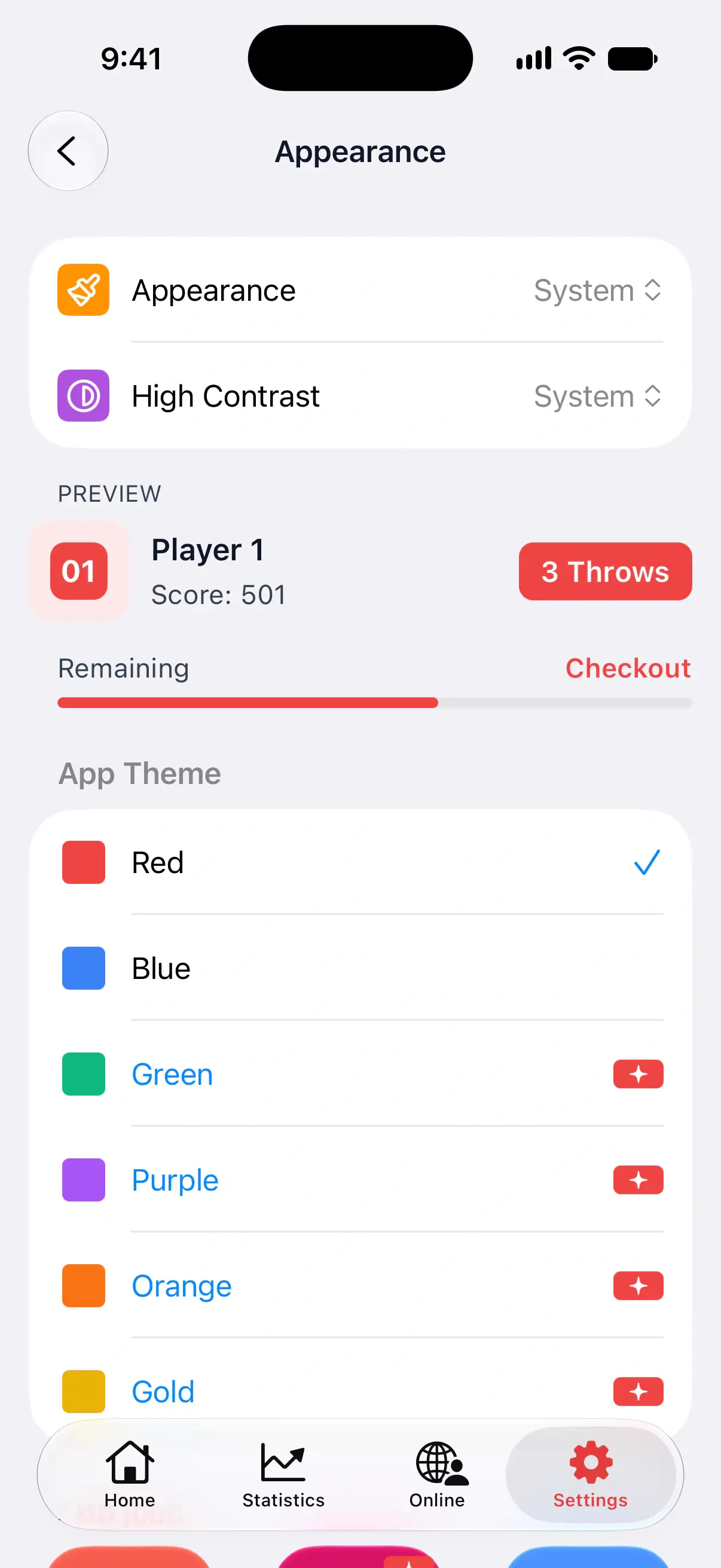

Abrir Appearance
- Abre Settings.
- Toca Appearance.
La tarjeta Preview, debajo de las dos primeras filas, muestra un jugador de ejemplo, un botón 3 Throws y una barra de progreso con tus opciones actuales. Fíjate en ella mientras pruebas distintos colores.
Elegir el modo claro u oscuro
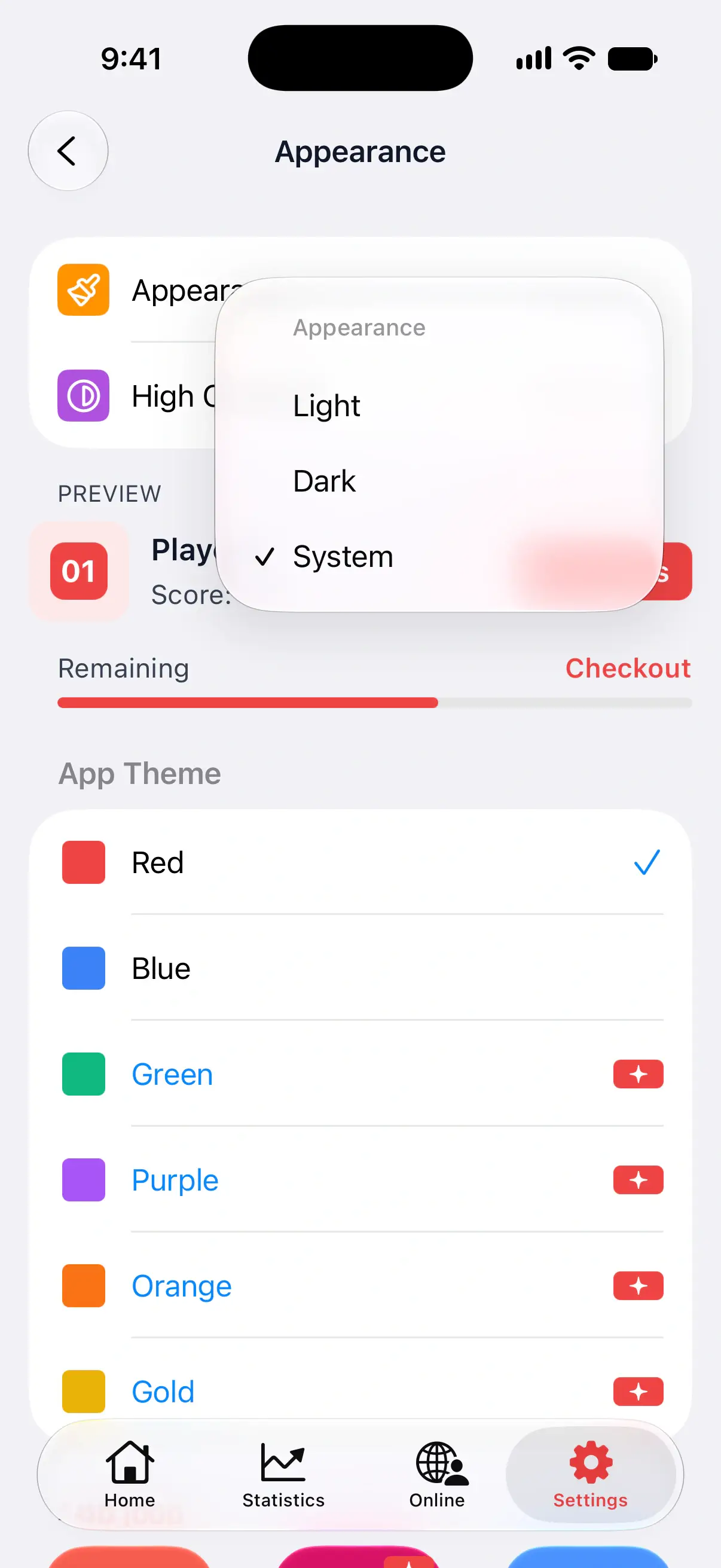
Toca Appearance y elige:
- Light mantiene DartsOn en modo claro todo el día.
- Dark lo mantiene en modo oscuro, que cansa menos la vista en una habitación con poca luz.
- System sigue el modo claro y oscuro de tu móvil y cambia cuando cambia tu móvil. Es la opción predeterminada.
Activar High Contrast
High Contrast cambia DartsOn a colores más intensos, tanto en el modo claro como en el oscuro, para que el texto y los botones destaquen más.
En iPhone y iPad, elige System, On u Off. System, la opción predeterminada, sigue el ajuste de contraste de la configuración de accesibilidad de tu dispositivo.
En Android, elige On u Off. De forma predeterminada está en Off.
Elegir un color de App Theme
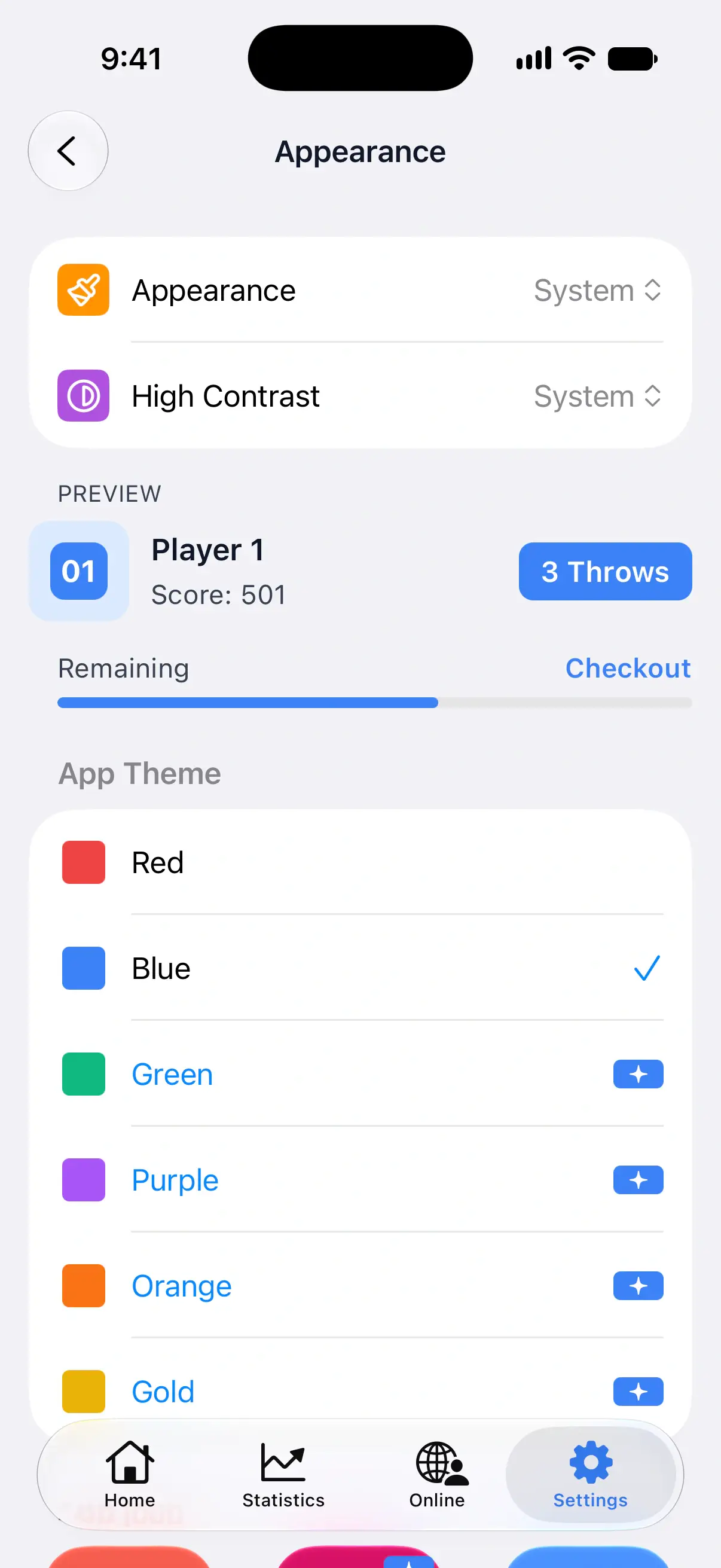
En App Theme, toca un color. Da color a los botones, los elementos resaltados y las barras de progreso de todo DartsOn.
| Color | Quién puede usarlo |
|---|---|
| Red | Todos. Es la opción predeterminada. |
| Blue | Todos. |
| Green, Purple, Orange, Gold | DartsOn Premium |
Los colores Premium tienen una pequeña insignia Premium. Sin Premium, al tocar uno se abren los planes Premium. Consulta DartsOn Premium.
Cambiar el icono de la app
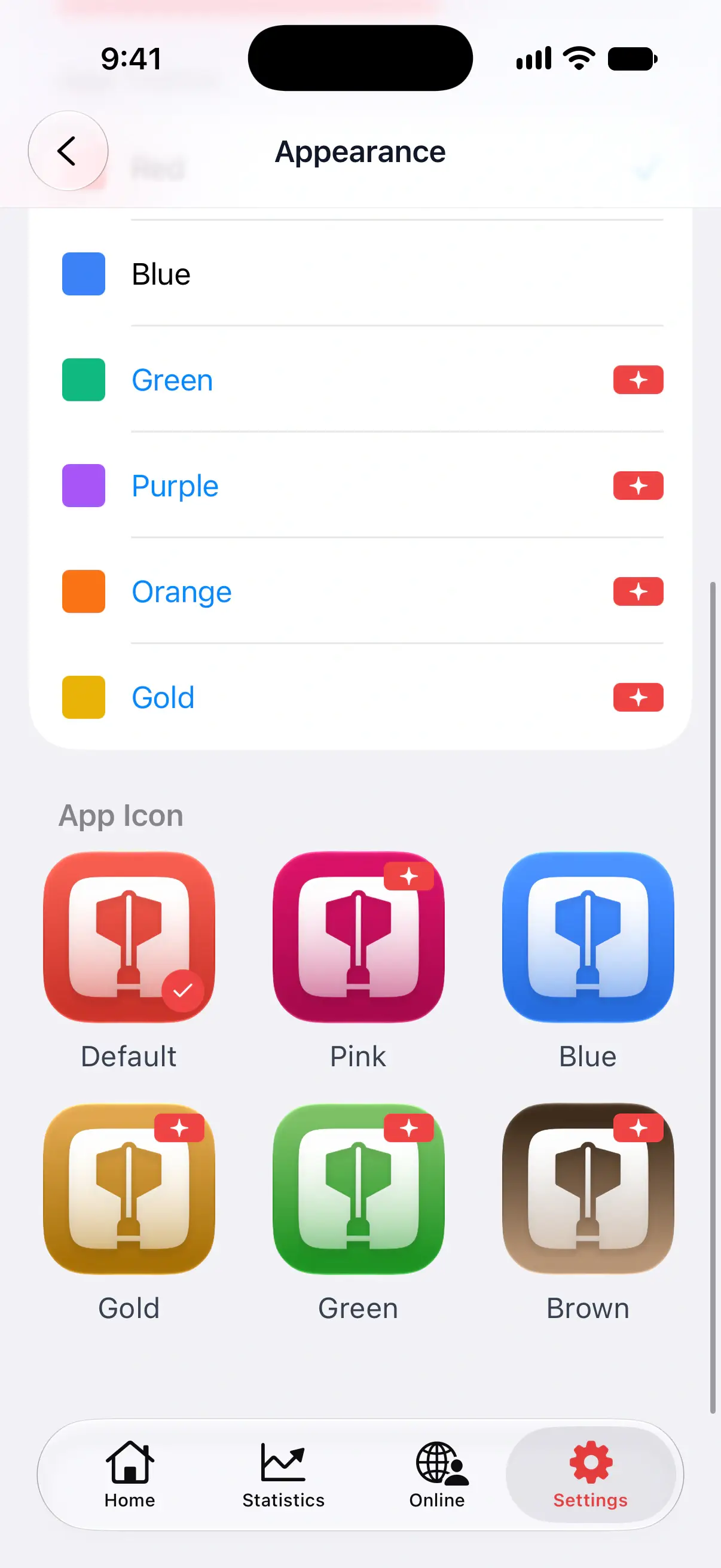
En App Icon, toca el icono que quieras en tu pantalla de inicio. Una marca de verificación indica el que está en uso.
- Default y Blue son gratuitos.
- Pink, Gold, Green y Brown requieren DartsOn Premium. Sin él, al tocar uno se abren los planes Premium.
El icono y el color de App Theme son opciones independientes, así que puedes combinar un icono azul con una app roja, o hacer que coincidan.
Preguntas y respuestas
¿Cómo activo el modo oscuro en DartsOn?
Abre Settings → Appearance, toca Appearance y elige Dark. Si prefieres seguir el modo claro y oscuro de tu móvil, elige System.
¿Qué colores de DartsOn son gratuitos?
Red y Blue son gratuitos. Green, Purple, Orange y Gold requieren DartsOn Premium. En cuanto a los iconos de la app, Default y Blue son gratuitos, y Pink, Gold, Green y Brown requieren Premium.
¿Puedo cambiar el icono de la app DartsOn en Android?
Sí. Abre Settings → Appearance y toca un icono en App Icon. Funciona en Android, iPhone y iPad.
Relacionados
- Todos los ajustes de DartsOn, explicados Una guía de cada fila de la pestaña Settings de DartsOn, en el orden de la app, con lo que cambia y dónde leer más.
- Qué incluyen DartsOn Premium y Ultra y cómo conseguirlos Descubre qué es gratis en DartsOn, qué añade Premium y qué suma Ultra. Compra un plan en el App Store o Google Play, mejóralo, restaura una compra o cancela.
- Cambiar el idioma en DartsOn DartsOn está disponible en 11 idiomas y sigue el idioma de tu móvil. Establece un idioma distinto solo para DartsOn en iPhone o Android.