
Cómo iniciar sesión en DartsOn si ya tienes encuentros en tu teléfono
Al iniciar sesión con encuentros en tu teléfono, DartsOn te pregunta cómo combinarlos con tu cuenta. Descubre qué conserva y qué sustituye cada opción.
¿Jugaste en tu teléfono antes de crear una cuenta? Al iniciar sesión, DartsOn revisa los encuentros de tu teléfono y los que ya hay en tu cuenta, y te pregunta qué conservar cuando ambos tienen alguno.
La pregunta aparece en cualquier inicio de sesión con dos conjuntos de encuentros, por ejemplo en un segundo teléfono que has estado usando sin cuenta.
Cuándo pregunta DartsOn
- Tu teléfono no tiene encuentros: no hay pregunta. Los encuentros de tu cuenta se descargan, y los jugadores que haya en el teléfono se suman a ellos.
- Tu cuenta está vacía: no hay pregunta. Los encuentros de tu teléfono se suben a tu cuenta. DartsOn sigue preguntando si el teléfono guarda encuentros de otra cuenta, como explica la nota del final.
- Vuelves a iniciar sesión en la cuenta que usó este teléfono por última vez: no hay pregunta. DartsOn continúa sincronizando donde lo dejó.
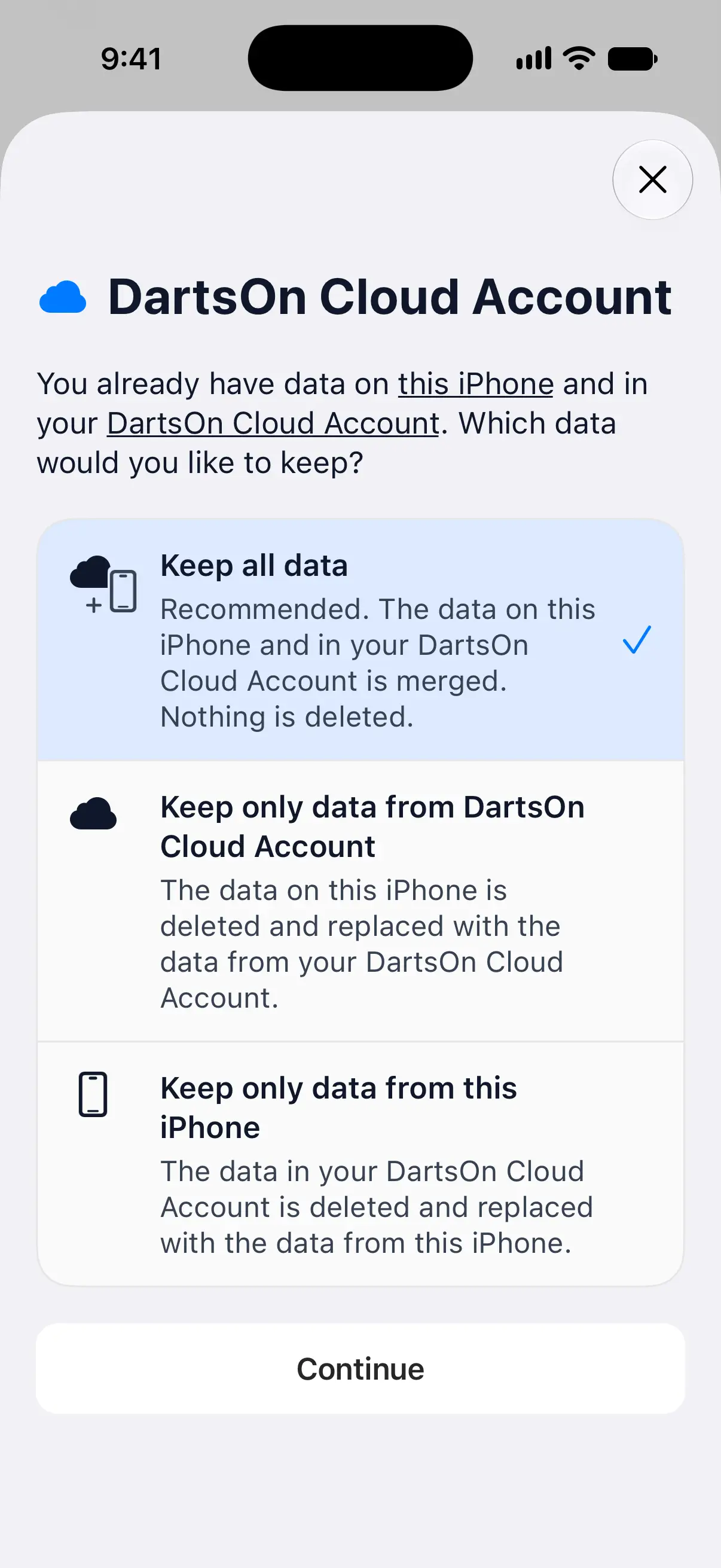
- Tu teléfono tiene encuentros y tu cuenta ya tiene datos: la hoja DartsOn Cloud Account pregunta “You already have data on this iPhone and in your DartsOn Cloud Account. Which data would you like to keep?” En Android menciona tu teléfono o tablet.
Nada cambia hasta que eliges una opción y tocas Continue.
Elige qué conservar

| Opción | Qué ocurre | Cuándo elegirla |
|---|---|---|
| Keep all data | Recomendada. Los datos de tu teléfono y los de tu cuenta se fusionan, y no se elimina nada. Si el mismo registro difiere entre ellos, DartsOn te pregunta primero, como se describe más abajo. | Casi siempre. Ambos conjuntos de encuentros acaban en tu cuenta y en tu teléfono. |
| Keep only data from DartsOn Cloud Account | Los datos de tu teléfono se eliminan y se sustituyen por los de tu cuenta. | Los encuentros de este teléfono son encuentros de prueba o duplicados que no necesitas. |
| Keep only data from this iPhone | Los datos de tu cuenta se eliminan y se sustituyen por los de este teléfono. | Tu cuenta tiene encuentros que quieres quitar, y este teléfono tiene el historial que quieres en todas partes. |
Conservar solo uno de los lados también puede afectar a tus otros dispositivos. Con Keep only data from this iPhone, los encuentros eliminados de tu cuenta también desaparecen de tus otros dispositivos con sesión iniciada cuando se sincronizan.
- Toca una opción para seleccionarla. Keep all data está seleccionada al principio.
- Toca Continue.
Revisa antes de elegir
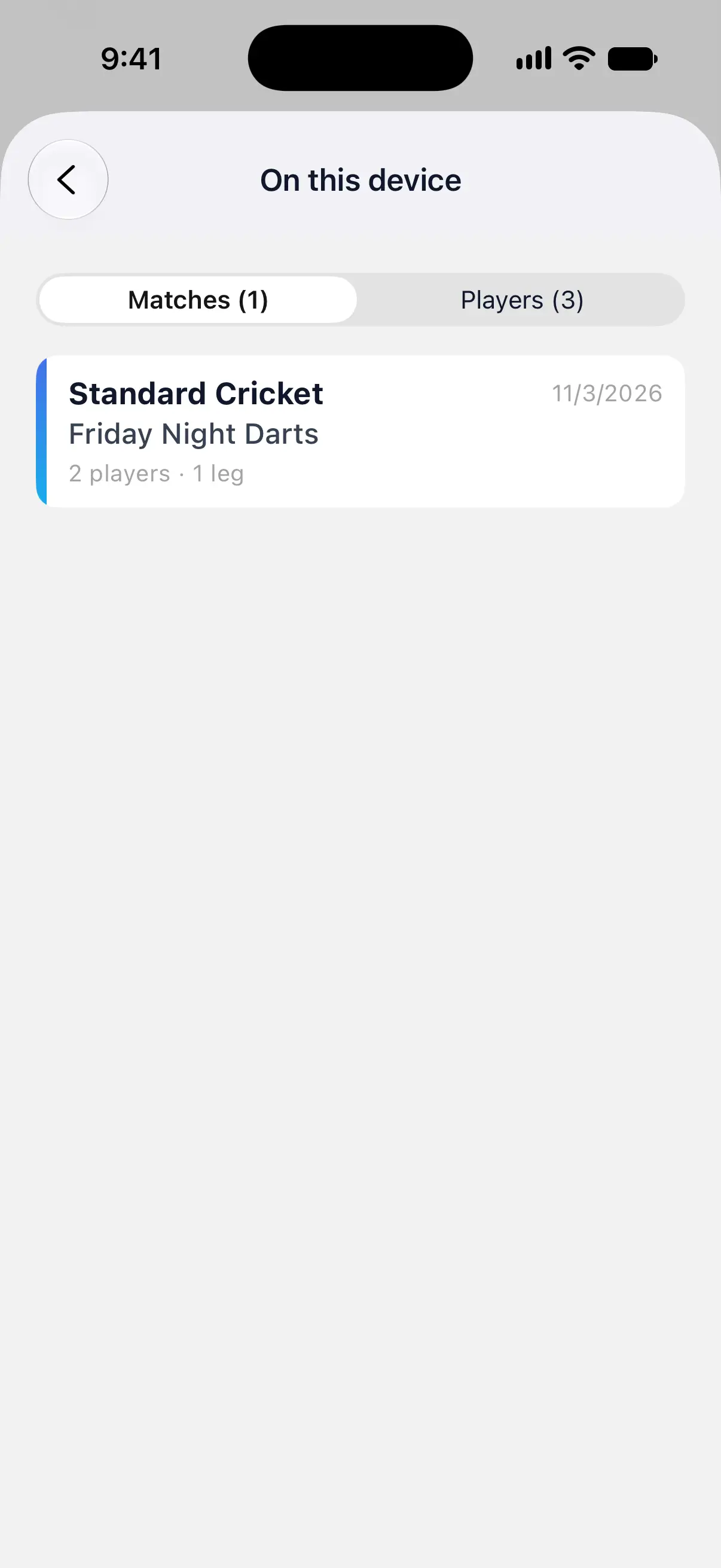
En la pregunta, “this iPhone” y “DartsOn Cloud Account” aparecen subrayados. Toca “this iPhone” para abrir On this device, o “DartsOn Cloud Account” para abrir In your account.
Cada pantalla muestra los Matches y Players de ese lado, con el número en cada pestaña. Un encuentro muestra su fecha y cuántos jugadores y legs tuvo. Toca el botón de volver atrás para regresar a las opciones.
Combina tus dos jugadores Me
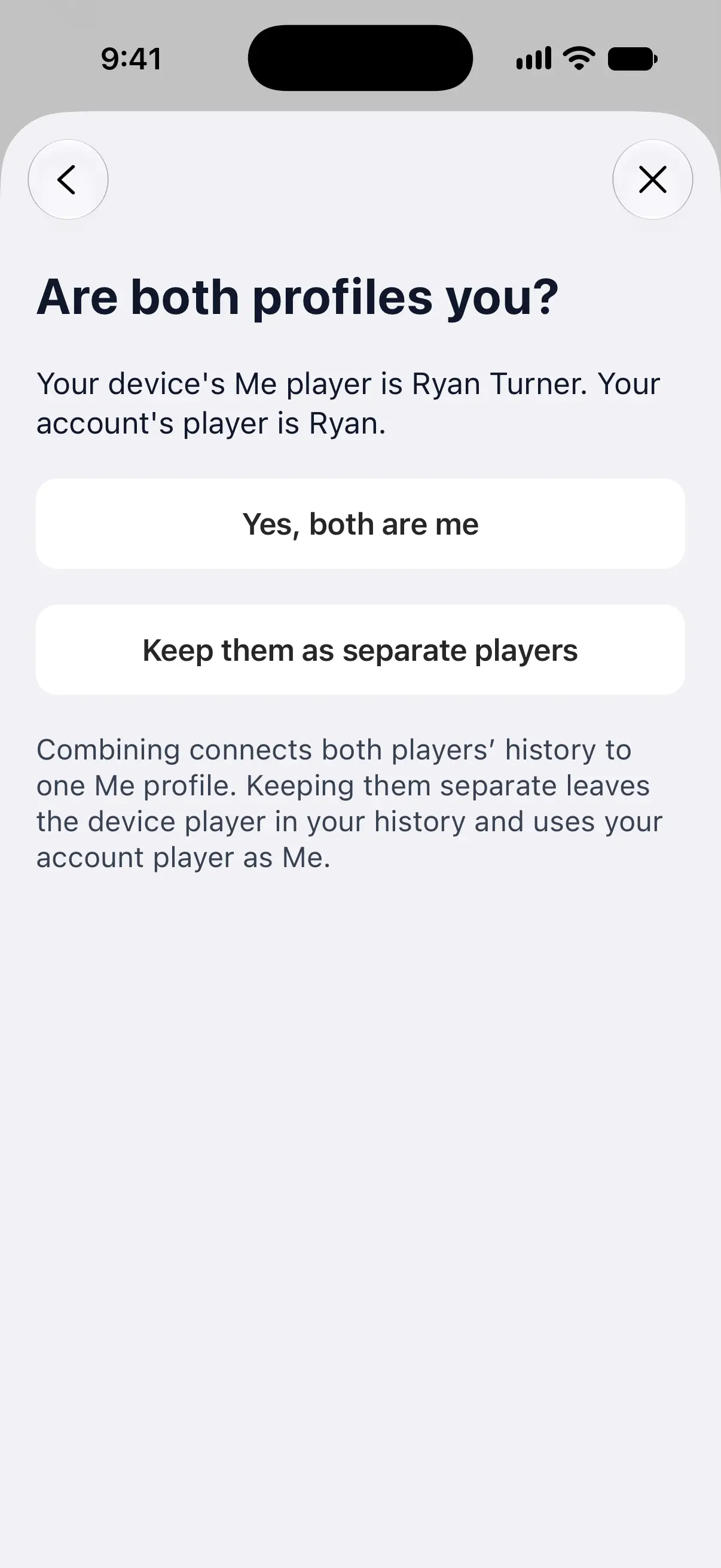
Tu teléfono tiene un jugador Me, y tu cuenta también tiene uno. Si sus nombres coinciden, DartsOn los combina por sí solo. Si son distintos, pregunta Are both profiles you? y nombra a ambos jugadores.
- Yes, both are me: el historial de ambos jugadores pasa a un único perfil Me, así que tus estadísticas incluyen los dos.
- Keep them as separate players: el jugador del teléfono se queda en tu historial como un jugador normal, y el jugador de tu cuenta pasa a ser Me.
Elige Keep them as separate players cuando el jugador Me del teléfono fuera en realidad otra persona, como un amigo que usó tu teléfono antes que tú.
Cuando los registros difieren
A veces el mismo registro existe en ambos lados con detalles distintos, como un encuentro que editaste en un dispositivo. Con Keep all data, DartsOn muestra entonces Some record details differ.
- Toca Review device versions para ver qué registros difieren.
- Toca Use account versions and keep other records para terminar. Ganan las versiones de la cuenta, con todos los detalles de sus encuentros, y se añaden los encuentros que solo están en tu teléfono.
Las versiones distintas de tu teléfono se guardan primero en una copia de recuperación.
Recupera los datos sustituidos
Siempre que una opción sustituye datos, DartsOn guarda lo que sustituyó como copia de recuperación en tu teléfono. Las copias permanecen en Settings → Backups, en Sign-in recovery copies, hasta que las eliminas. Si eliminas DartsOn de tu teléfono, también se eliminan.
Para restaurar una:
- Cierra sesión desde Profile. Una copia de recuperación solo se puede restaurar mientras no tienes la sesión iniciada.
- Ve a Settings → Backups y toca la copia en Sign-in recovery copies.
- Toca Restore device history y confirma.
El historial que haya en tu teléfono en ese momento se guarda primero como otra copia de recuperación, y no cambia nada en tu cuenta. Toca Delete recovery copy para quitar una copia que no necesites.
Si el historial de tu cuenta no se carga
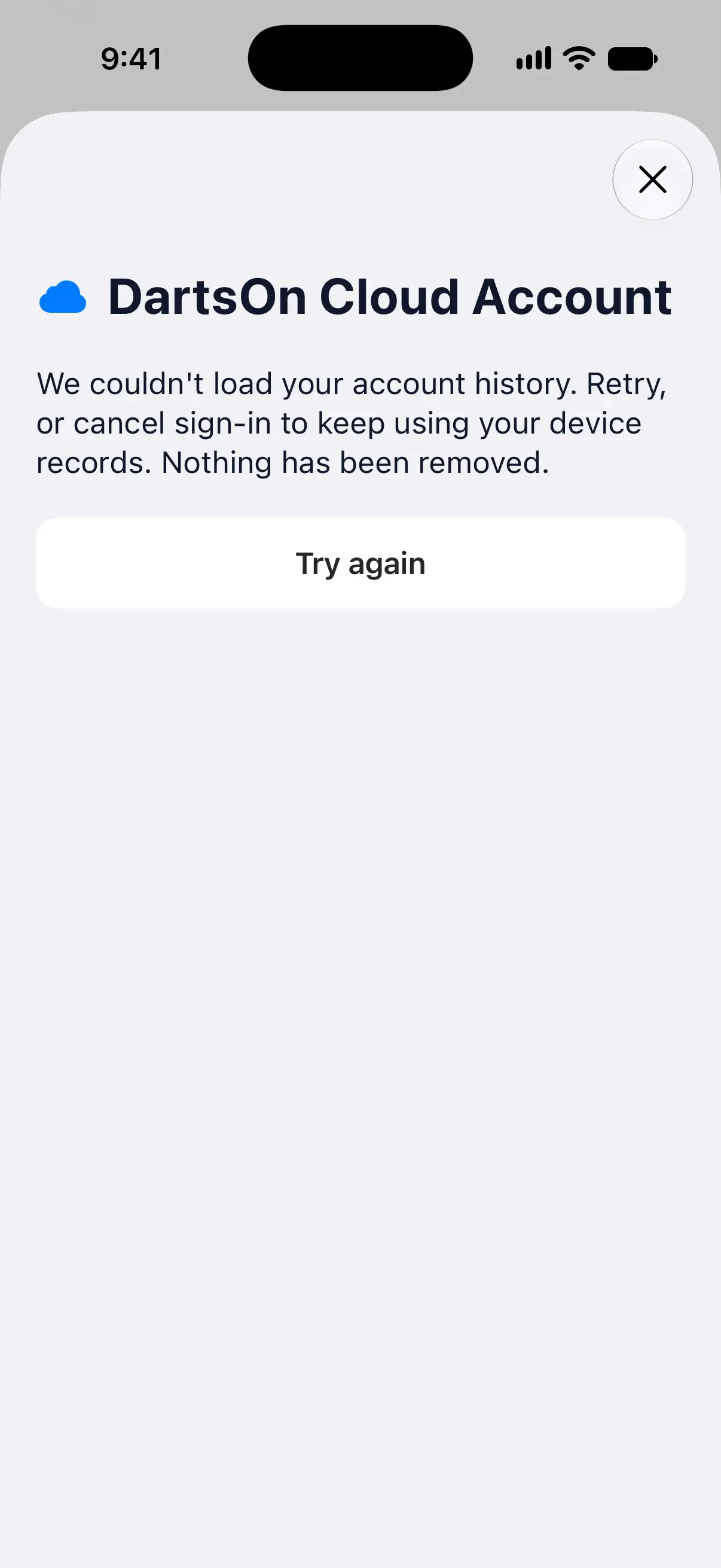
DartsOn necesita leer tu cuenta antes de poder preguntarte. Si no puede, la hoja dice “We couldn’t load your account history.” y no se ha eliminado nada.
- Toca Try again, por ejemplo cuando vuelvas a tener conexión.
- O cierra la hoja para cancelar el inicio de sesión. Tu teléfono conserva sus encuentros y puedes iniciar sesión más tarde.
Cerrar la hoja en cualquier paso cancela el inicio de sesión de la misma forma.
Preguntas y respuestas
¿Iniciar sesión eliminará los encuentros de mi teléfono?
No con Keep all data, la opción predeterminada, que conserva los encuentros de ambos lados. Si el mismo registro difiere entre ellos, gana la versión de la cuenta y la versión de tu teléfono se guarda en una copia de recuperación. Las otras dos opciones sustituyen uno de los lados, y DartsOn guarda primero los datos sustituidos como copia de recuperación en tu teléfono.
¿Por qué sigue apareciendo mi antiguo jugador después de iniciar sesión?
Elegiste Keep them as separate players cuando DartsOn te preguntó si ambos perfiles eran tú. El jugador de tu cuenta ahora es Me, y el jugador del teléfono se queda como un jugador normal con su propio historial.
¿Puedo deshacer mi elección?
Puedes recuperar en tu teléfono los datos sustituidos. Cierra sesión, ve a Settings → Backups, abre la copia en Sign-in recovery copies y toca Restore device history. Eso no cambia tu cuenta. Para volver a poner los encuentros en tu cuenta, inicia sesión de nuevo y, si DartsOn te pregunta, elige Keep all data.
¿Por qué DartsOn no me preguntó nada al iniciar sesión?
Solo pregunta cuando tu teléfono tiene encuentros y tu cuenta ya tiene datos, o cuando tu teléfono guarda encuentros de otra cuenta. Si tu teléfono no tiene encuentros, o vuelves a iniciar sesión en la cuenta que usó este teléfono por última vez, DartsOn los combina sin preguntar.
Relacionados
- Cómo crear una cuenta de DartsOn e iniciar sesión Crea una cuenta gratuita de DartsOn con Apple, Google o correo electrónico para sincronizar tus partidas, añadir amigos y jugar online. La app funciona por completo sin cuenta.
- Sincroniza tus encuentros de dardos entre dispositivos Con la sesión iniciada, DartsOn sincroniza tus encuentros, jugadores, bots e insignias entre iPhone, iPad y Android. Comprueba el estado de la sincronización y soluciona sus problemas.
- Haz una copia de seguridad de tus datos de DartsOn y restáuralos Guarda una copia de tus encuentros de dardos. Usa copias de seguridad automáticas de iCloud en iPhone, restaura una copia o un archivo, o exporta e importa una copia en Android.
- Gestiona tus jugadores guardados en DartsOn Añade jugadores, cámbiales el nombre y elimina los que DartsOn te sugiere para tus partidas de dardos, y marca qué jugador eres tú para que se registren tus estadísticas e insignias.