
Cómo desafiar a un amigo a un encuentro de dardos
Envía a un amigo un desafío para un encuentro de dardos online, acepta o rechaza los que recibas y elige cómo te llegan los desafíos en DartsOn.
Un desafío invita a un amigo a un encuentro privado uno contra uno que configuras tú. Tiene 2 minutos para aceptarlo, desde cualquier parte de la app o desde una notificación.
Primero tenéis que ser amigos. Consulta añadir amigos.
Desafiar a un amigo
Puedes empezar desde cualquiera de estos sitios:
- En la pestaña Online, toca Challenge junto a un amigo disponible en la lista de amigos.
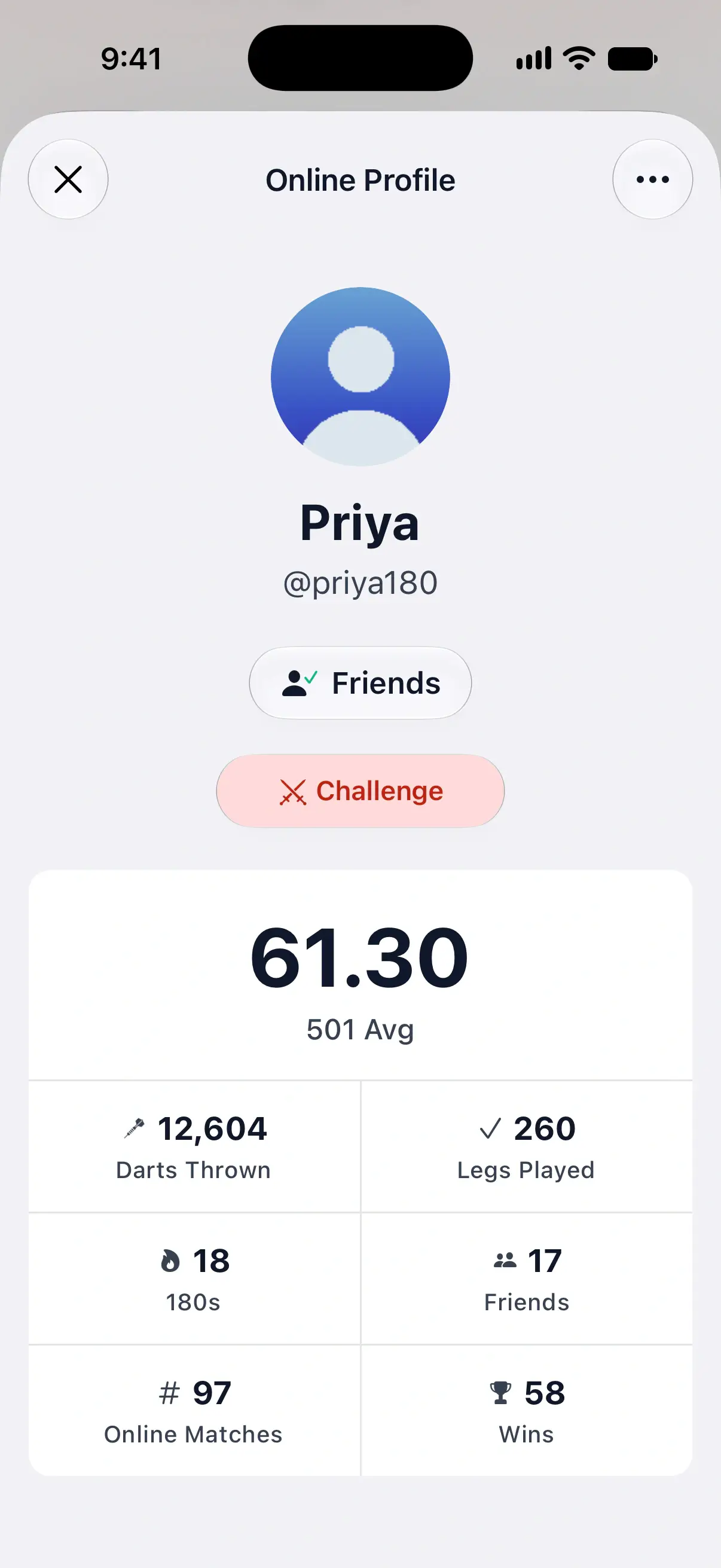
- Abre el Online Profile de un amigo y toca Challenge bajo su nombre.
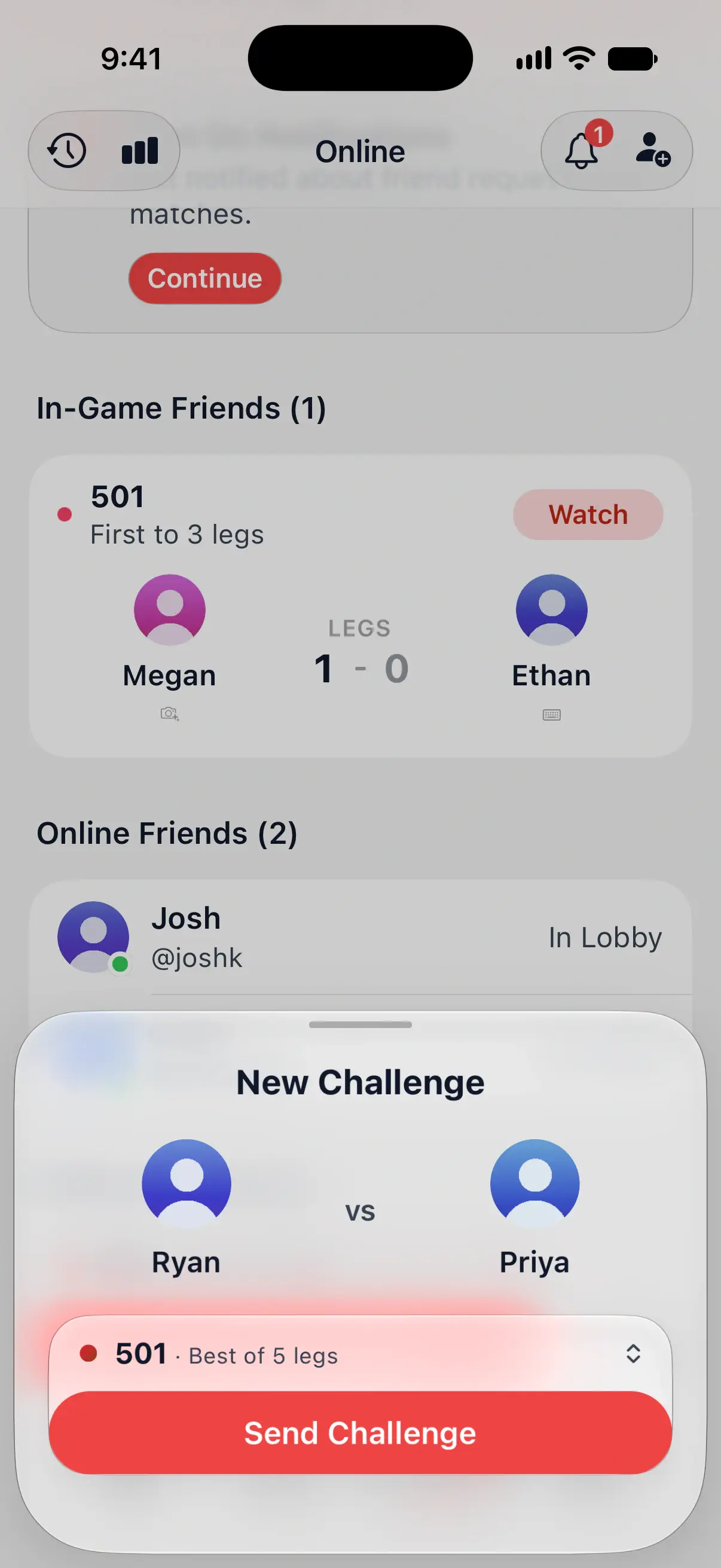
Se abre la hoja New Challenge, contigo frente a tu amigo.

Configurar el encuentro
La tarjeta del encuentro sobre Send Challenge muestra a qué vais a jugar, por ejemplo 501 · Al mejor de 5 legs.
- Para jugar otra cosa, toca la tarjeta del encuentro y elige uno de tus preajustes, o configura uno nuevo. Consulta preajustes de encuentro.
- Toca Send Challenge.
DartsOn crea una sala privada con tu amigo invitado a la plaza libre. Su plaza muestra Challenged y el tiempo que le queda.
Si ya organizas una sala con una plaza libre, Challenge en el perfil de un amigo lo invita a esa sala en su lugar. Si no queda ninguna plaza, muestra Your lobby is full. También puedes invitar a amigos desde una plaza libre de una sala. Consulta jugar un encuentro privado.
Qué pasa después
- Lo acepta: tu amigo se une a tu sala y tú inicias el encuentro. Consulta jugar un encuentro online.
- Lo rechaza: DartsOn te avisa con “Priya declined your challenge” y el botón cambia a Challenge Again.
- Nadie responde: a los 2 minutos el desafío caduca. Toca Challenge Again para enviar otro.
Tú organizas el encuentro al que desafías a un amigo. Sin Premium, cuenta para tu límite semanal de encuentros organizados una vez que empieza, y un desafío rechazado no cuenta. DartsOn Premium elimina el límite.
Cuando no puedes desafiar a alguien
En el Online Profile de un amigo, la línea bajo Challenge indica por qué está desactivado o qué va a pasar:
| Línea | Qué significa |
|---|---|
| In a match | Está jugando. Aparece Watch al lado, para que puedas seguir el encuentro. |
| In Lobby | Está preparando un encuentro con otra persona. |
| Priya has Do Not Disturb on | Ha pausado los desafíos. Inténtalo más tarde. |
| Priya is offline and will get a notification | No tiene DartsOn abierto, pero tu desafío le llega como notificación. |
| Priya is offline | Está fuera y ha desactivado los desafíos en ausencia. |
Challenge también permanece desactivado mientras juegas un encuentro o esperas en la sala de otra persona, lo que la línea muestra como You’re in a match o You’re in a lobby.
Responder a un desafío
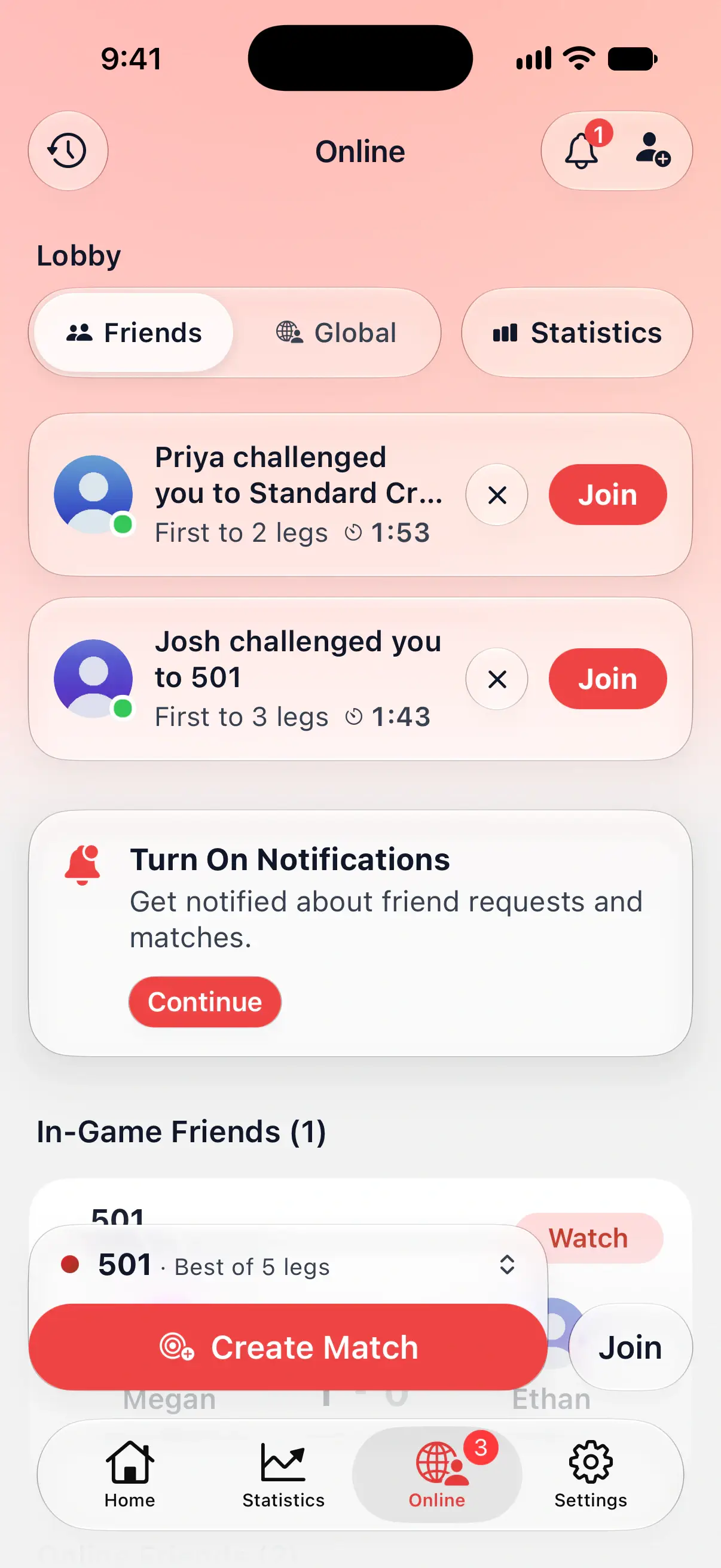
Un desafío te llega en cualquier pantalla, incluso en mitad de una partida local. Muestra “Josh challenged you to 501” con el formato del encuentro y el tiempo restante.
- Toca Join para aceptarlo. Si estás jugando una partida local, DartsOn primero te pregunta Join Josh’s match?. Tu partida se guarda y puedes continuarla más tarde desde Home.
- Toca Decline en un banner o una hoja, o el botón de cerrar junto a Join en la pestaña Online, para rechazarlo. Se avisa a tu amigo.
Los desafíos que no has respondido también esperan arriba de la pestaña Online hasta que caducan, cada uno con su cuenta atrás, un botón para rechazar y Join.
Durante un encuentro online o en una sala, un desafío aparece sin Join, así que no puede sacarte de la partida. Únete desde la pestaña Online cuando termines, si aún queda tiempo.
Banner u hoja
Cómo aparece un desafío depende de tus ajustes:
- Banner: un banner se desliza desde arriba con Decline y Join. Toca el propio banner para abrir el Online Profile de tu amigo.
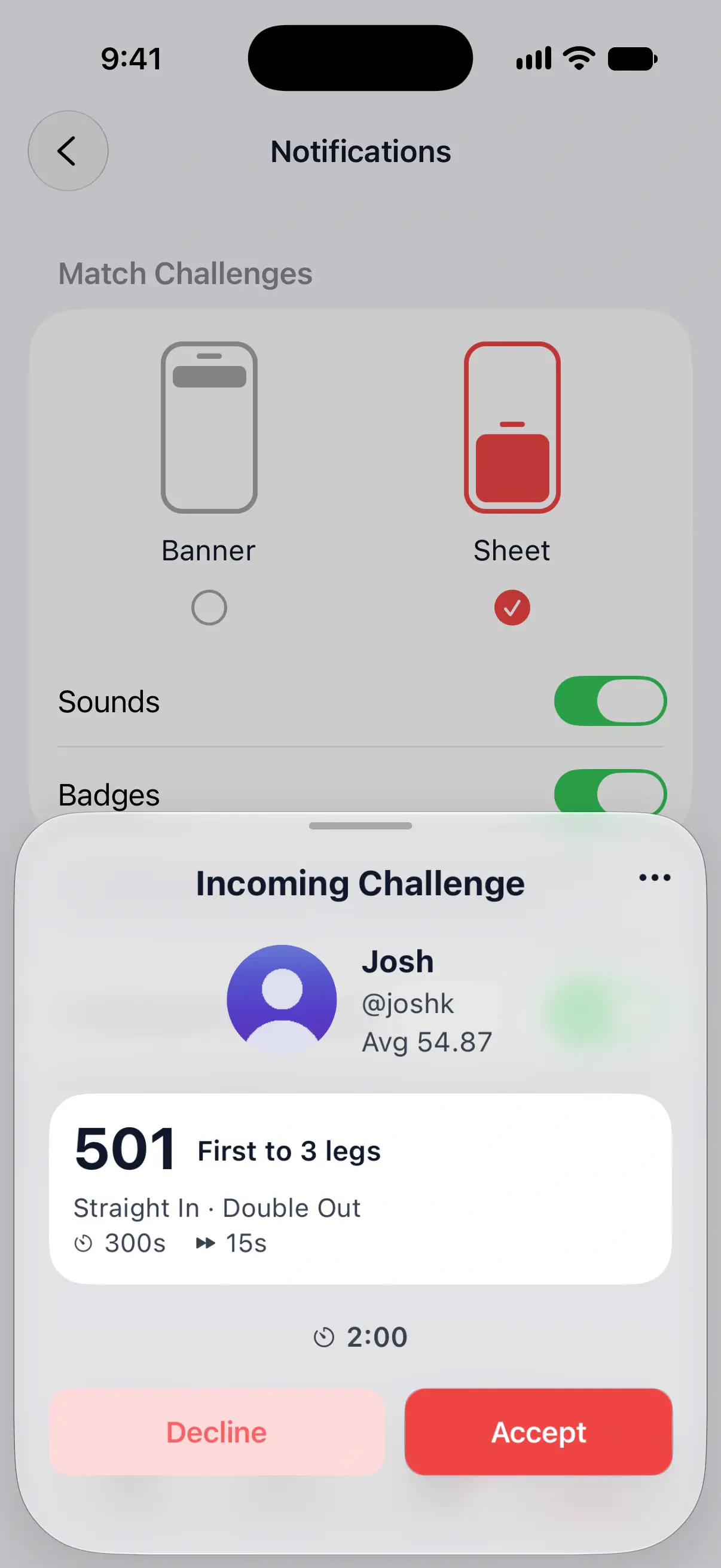
- Sheet: se abre una tarjeta Incoming Challenge con la media en 501 de tu amigo, el encuentro, una cuenta atrás, Decline y Accept. Durante un encuentro online sigue llegando como banner.
Al aceptar, te unes a la sala privada de tu amigo y esperas a que inicie el encuentro.
El menú … de la hoja tiene Report y Block, por si un desafío no es bienvenido. Consulta denunciar y bloquear jugadores.
Elegir cómo te llegan los desafíos
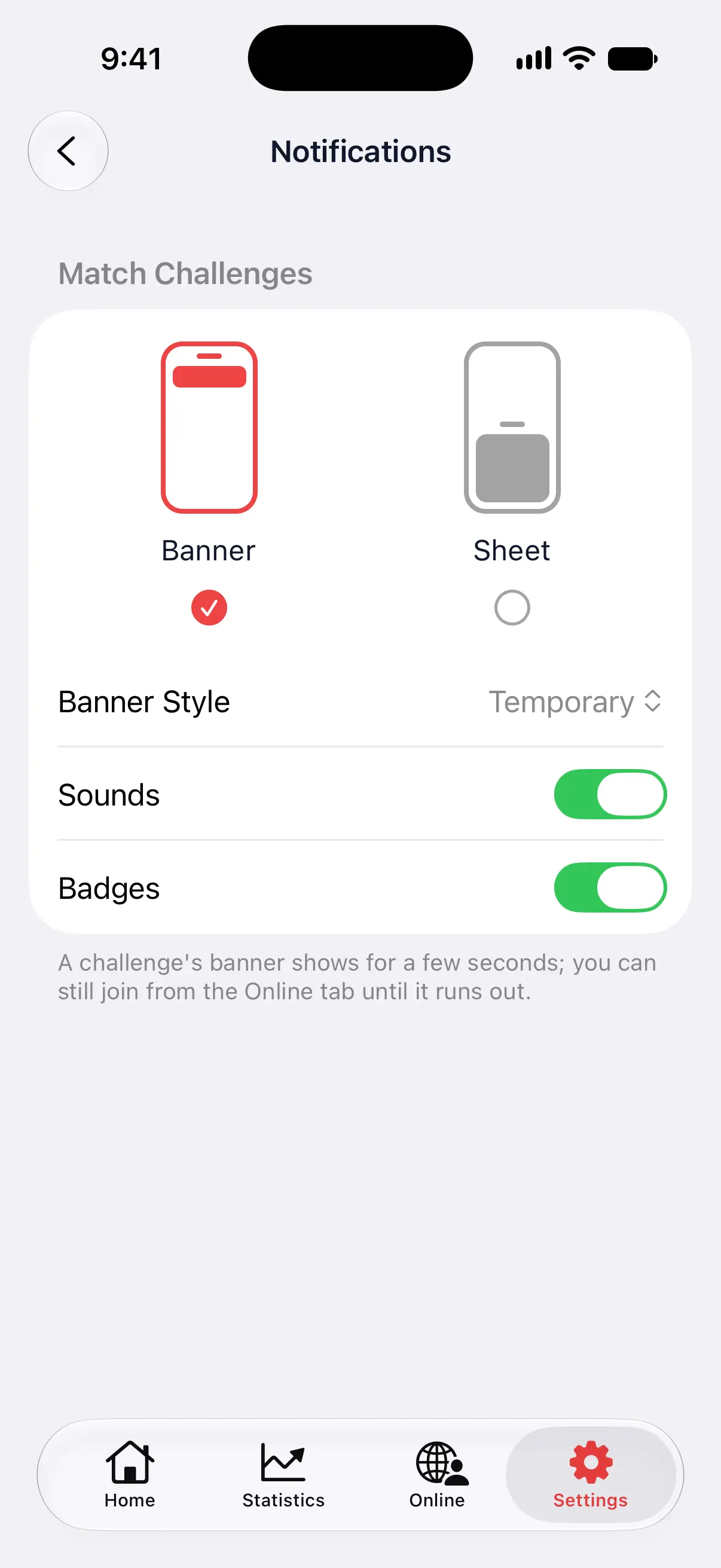
Ve a Settings → General → Notifications. En Match Challenges:
- Banner o Sheet: elige cómo aparece un desafío mientras DartsOn está abierto. Un banner te mantiene en tu pantalla; una hoja es más difícil de pasar por alto.
- Banner Style: Temporary muestra el banner unos segundos, y aún puedes unirte desde la pestaña Online hasta que caduque el desafío. Persistent lo mantiene en pantalla hasta que te unas, lo cierres o caduque.
- Sounds: reproduce un sonido cuando llega un desafío.
- Badges: muestra el número de desafíos en espera en la pestaña Online. Las solicitudes de amistad se cuentan ahí en cualquier caso.
Debajo, Challenges While Away decide si tus amigos pueden desafiarte mientras DartsOn está cerrado. Si está activado, el desafío te llega como notificación, siempre que hayas permitido las notificaciones de DartsOn. Si está desactivado, tus amigos solo pueden desafiarte mientras tienes DartsOn abierto.
Pausar los desafíos durante un tiempo
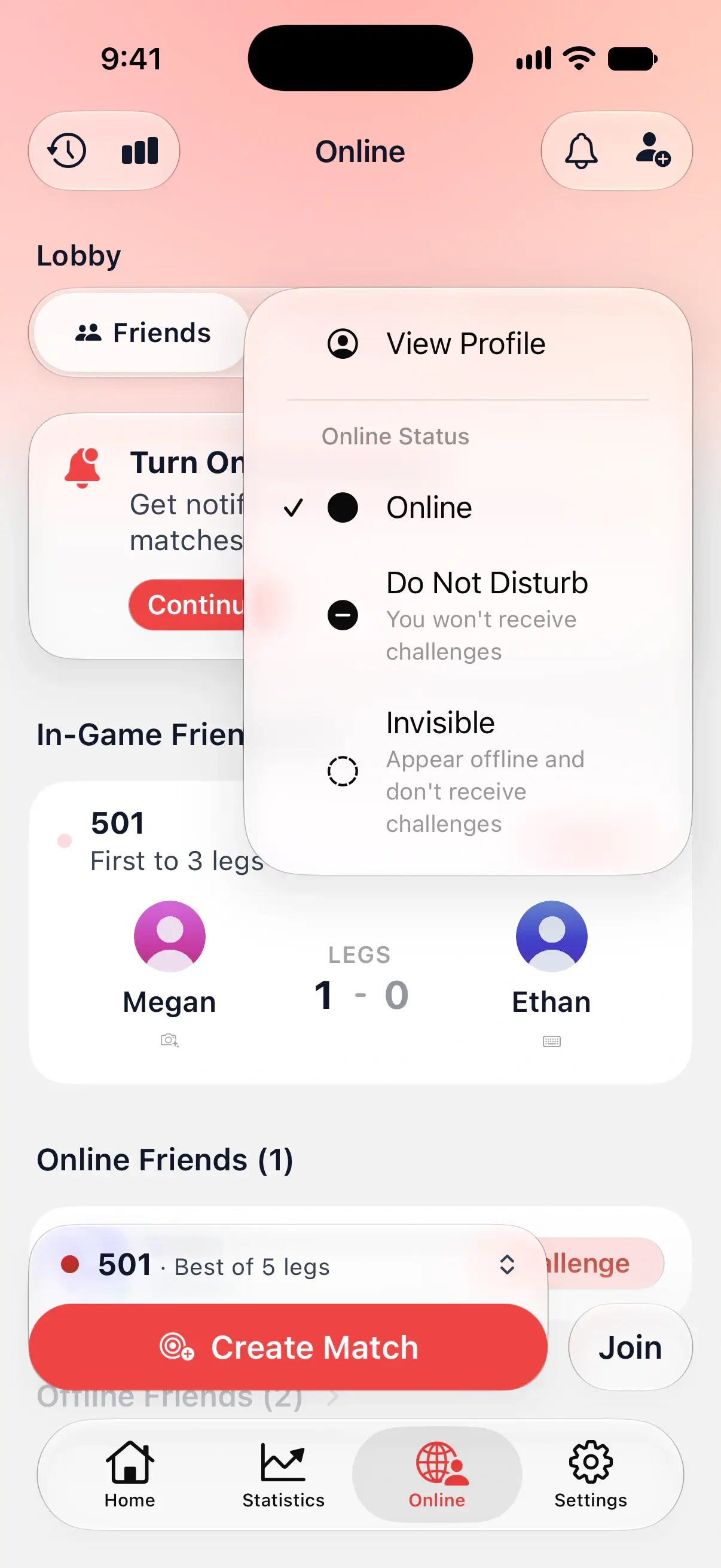
En la pestaña Online, toca tu nombre junto a Friends y Global para establecer tu estado:
- Online: tus amigos te ven y pueden desafiarte.
- Do Not Disturb: sigues visible, pero no recibirás desafíos.
- Invisible: apareces desconectado y no recibes desafíos.
Recibir desafíos como notificaciones
Mientras las notificaciones están desactivadas, la pestaña Online muestra Turn On Notifications. Toca Continue para permitirlas. Si antes dijiste que no, el botón indica Open Settings y te lleva a DartsOn en los ajustes de tu móvil.
Una notificación de desafío dice lo mismo que el banner, por ejemplo “Josh challenged you to 501”.
- iPhone y iPad: toca la notificación para unirte, o mantenla pulsada y toca Join. Las notificaciones de solicitudes de amistad tienen Confirm y Delete.
- Android: toca la notificación para unirte. En los ajustes de notificaciones de DartsOn en tu móvil, los desafíos y las solicitudes de amistad tienen sus propias categorías, Match Challenges y Friend Requests, así que puedes silenciar una sin la otra.
La campana de la parte superior de la pestaña Online abre Notifications, donde las solicitudes de amistad esperan respuesta.
Preguntas y respuestas
¿Cuánto dura un desafío de DartsOn?
2 minutos. El tiempo restante va bajando en el desafío y, cuando se agota, el desafío desaparece. Envía uno nuevo con Challenge Again.
¿Puede desafiarme un amigo cuando DartsOn está cerrado?
Sí, si las notificaciones están activadas y Challenges While Away está activado en Settings → General → Notifications. Si lo desactivas, tus amigos solo pueden desafiarte mientras tienes DartsOn abierto.
¿Por qué el botón Challenge aparece en gris?
Tu amigo está en un encuentro, tiene activado Do Not Disturb o está desconectado con los desafíos en ausencia desactivados. La línea bajo el botón indica cuál es el motivo. También permanece desactivado mientras tú mismo juegas un encuentro o esperas en la sala de otra persona.
¿Un desafío gasta mis encuentros online gratuitos?
Solo si el encuentro empieza. Tú organizas el encuentro al que desafías a un amigo, así que cuenta para el límite semanal de encuentros organizados una vez que lo inicias. Aceptar un desafío nunca cuenta, porque unirse siempre es gratis.
Relacionados
- Cómo añadir amigos en DartsOn Busca amigos por nombre de usuario o con un código QR, responde a solicitudes de amistad, mira quién está conectado o jugando un encuentro y elimina a un amigo en DartsOn.
- Preajustes de encuentros online y ajustes del encuentro Guarda como preajustes los encuentros de dardos online que más juegas, elige cuál juega Create Match y configura el temporizador de turno, el avance automático y el orden de lanzamiento.
- Cómo jugar un encuentro de dardos online en DartsOn Anota un encuentro de dardos online con el teclado, la diana o la cámara, corrige un dardo, vuelve a conectarte tras una caída de la conexión, finaliza un encuentro o pide la revancha.
- Juega a los dardos online | DartsOn Online Juega a los dardos online con marcador, vídeo y audio en directo y puntuación automática con la cámara del móvil. Reta a cualquiera a 501, Cricket, Killer y más, cada uno en su diana.