
Sådan udfordrer du en ven til en dartkamp
Send en ven en udfordring til en online dartkamp, accepter eller afslå dem, du får, og vælg, hvordan udfordringer når frem til dig i DartsOn.
En udfordring inviterer én ven til en privat kamp én mod én, som du sætter op. Din ven har 2 minutter til at acceptere, hvor som helst i appen eller fra en notifikation.
I skal være venner først. Se tilføj venner.
Udfordr en ven
Start fra et af disse steder:
- På fanen Online skal du trykke på Challenge ud for en ledig ven på vennelisten.
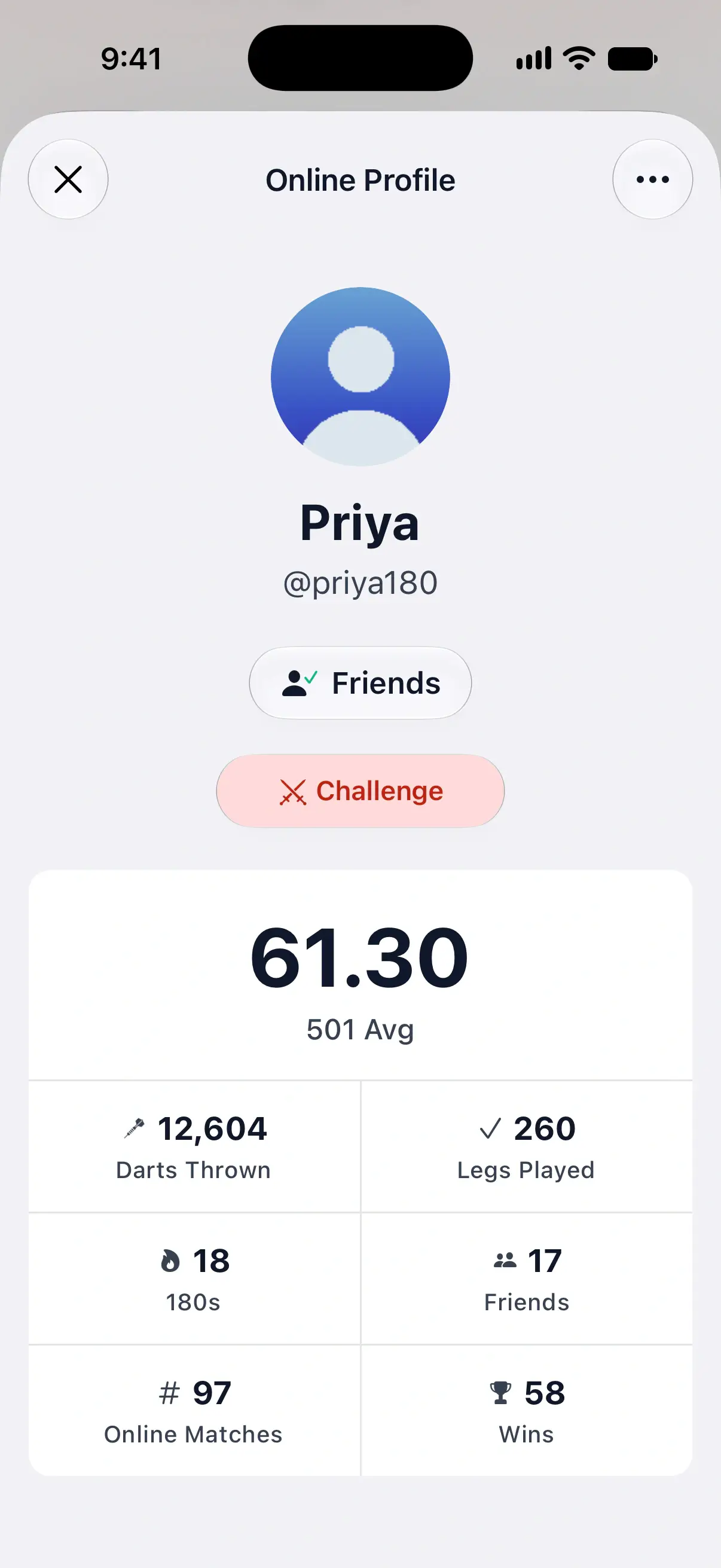
- Åbn en vens Online Profile, og tryk på Challenge under vennens navn.
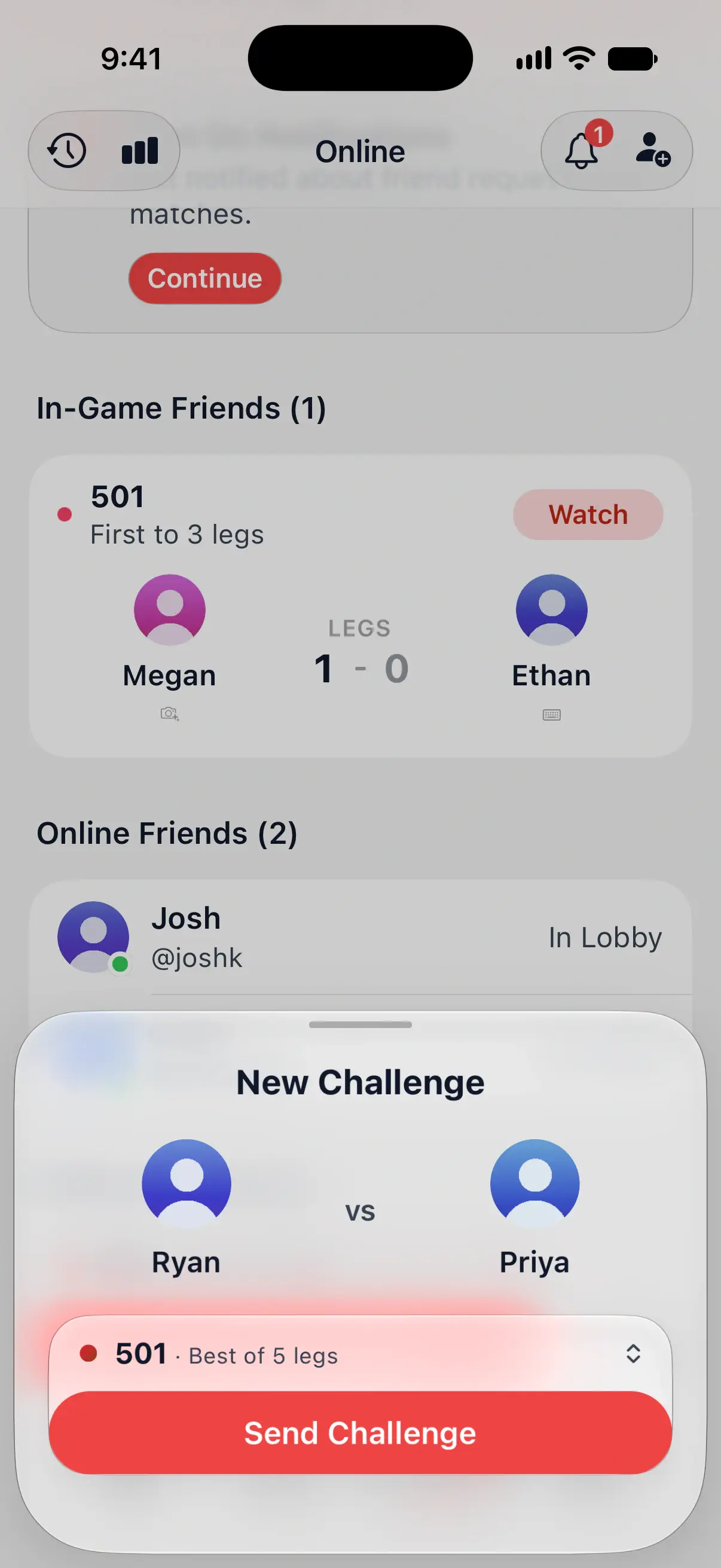
Arket New Challenge åbner med dig mod din ven.

Sæt kampen op
Kampkortet over Send Challenge viser, hvad I skal spille, f.eks. 501 · Best of 5 legs.
- Vil du spille noget andet, så tryk på kampkortet og vælg en af dine forudindstillinger, eller sæt en ny op. Se forudindstillinger til kampe.
- Tryk på Send Challenge.
DartsOn opretter en privat lobby, hvor din ven er inviteret til den ledige plads. Vennens plads viser Challenged og den tid, vedkommende har tilbage.
Hvis du allerede er vært for en lobby med en ledig plads, inviterer Challenge på en vens profil i stedet vennen ind i den lobby. Er der ingen ledige pladser, står der Your lobby is full. Du kan også invitere venner fra en ledig plads i en lobby. Se spil en privat kamp.
Hvad sker der så
- Vennen accepterer: vedkommende kommer ind i din lobby, og du starter kampen. Se spil en onlinekamp.
- Vennen afslår: DartsOn fortæller dig “Priya declined your challenge”, og knappen skifter til Challenge Again.
- Ingen svarer: efter 2 minutter udløber udfordringen. Tryk på Challenge Again for at sende en ny.
Du er vært for den kamp, du udfordrer en ven til. Uden Premium tæller den med i din ugentlige grænse for kampe, du er vært for, når den starter, og en afslået udfordring tæller ikke. DartsOn Premium fjerner grænsen.
Når du ikke kan udfordre nogen
På en vens Online Profile fortæller linjen under Challenge, hvorfor knappen er slået fra, eller hvad der vil ske:
| Linje | Hvad det betyder |
|---|---|
| In a match | Vennen spiller. Watch vises ved siden af, så du kan følge kampen. |
| In Lobby | Vennen er ved at sætte en kamp op med en anden. |
| Priya has Do Not Disturb on | Vennen har sat udfordringer på pause. Prøv senere. |
| Priya is offline and will get a notification | Vennen har ikke DartsOn åben, men din udfordring når frem som en notifikation. |
| Priya is offline | Vennen er væk og har slået udfordringer fra, mens vedkommende er væk. |
Challenge er også slået fra, mens du spiller en kamp eller venter i en andens lobby, hvilket linjen viser som You’re in a match eller You’re in a lobby.
Besvar en udfordring
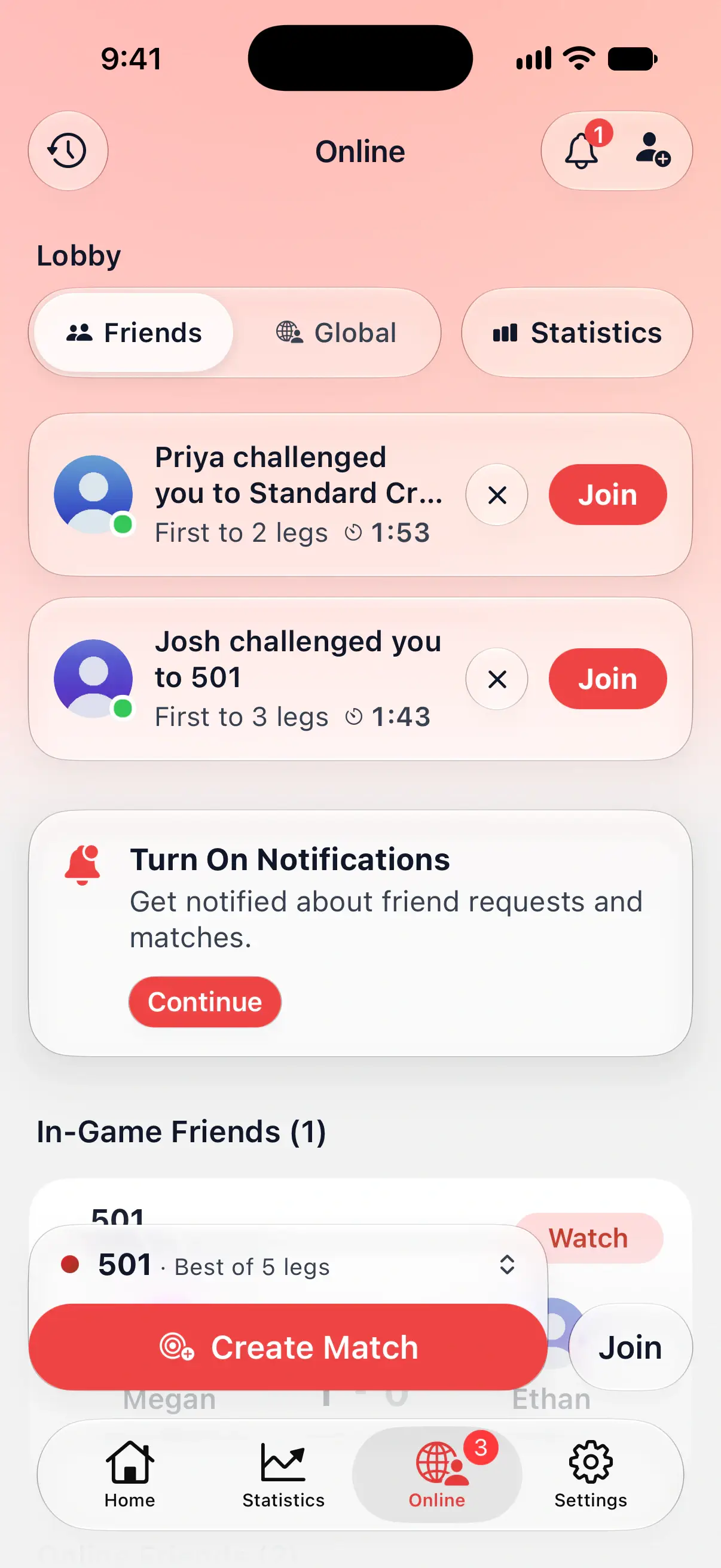
En udfordring når frem til dig på enhver skærm, også midt i et lokalt spil. Den viser “Josh challenged you to 501” med kampformatet og den resterende tid.
- Tryk på Join for at acceptere. Hvis du spiller et lokalt spil, spørger DartsOn først Join Josh’s match?. Dit spil gemmes, og du kan fortsætte det senere fra Home.
- Tryk på Decline på et banner eller et ark, eller på lukkeknappen ved siden af Join på fanen Online, for at afslå. Din ven får besked.
Udfordringer, du ikke har besvaret, venter også øverst på fanen Online, indtil de udløber, hver med sin nedtælling, en knap til at afslå og Join.
Under en onlinekamp eller i en lobby vises en udfordring uden Join, så den ikke kan trække dig ud af spillet. Deltag fra fanen Online, når du er færdig, hvis der er tid tilbage.
Banner eller ark
Hvordan en udfordring vises, afhænger af dine indstillinger:
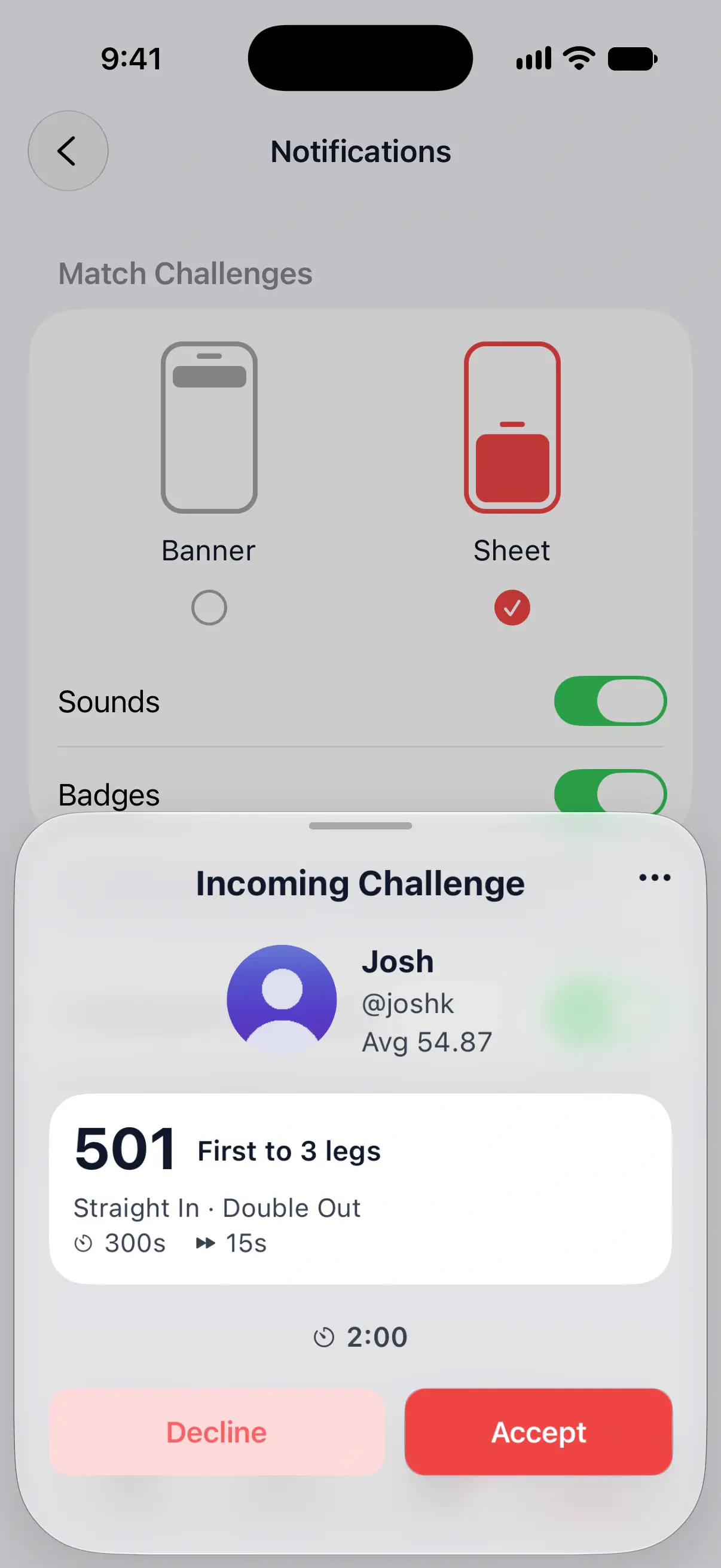
- Banner: et banner glider ind øverst med Decline og Join. Tryk på selve banneret for at åbne din vens Online Profile.
- Sheet: kortet Incoming Challenge åbner med din vens gennemsnit pr. 3 pile i 501, kampen, en nedtælling, Decline og Accept. Under en onlinekamp kommer den stadig som et banner.
Når du accepterer, kommer du ind i din vens private lobby og venter på, at vennen starter kampen.
Menuen … på arket har Report og Block, hvis en udfordring ikke er velkommen. Se anmeld og bloker spillere.
Vælg, hvordan udfordringer når frem til dig
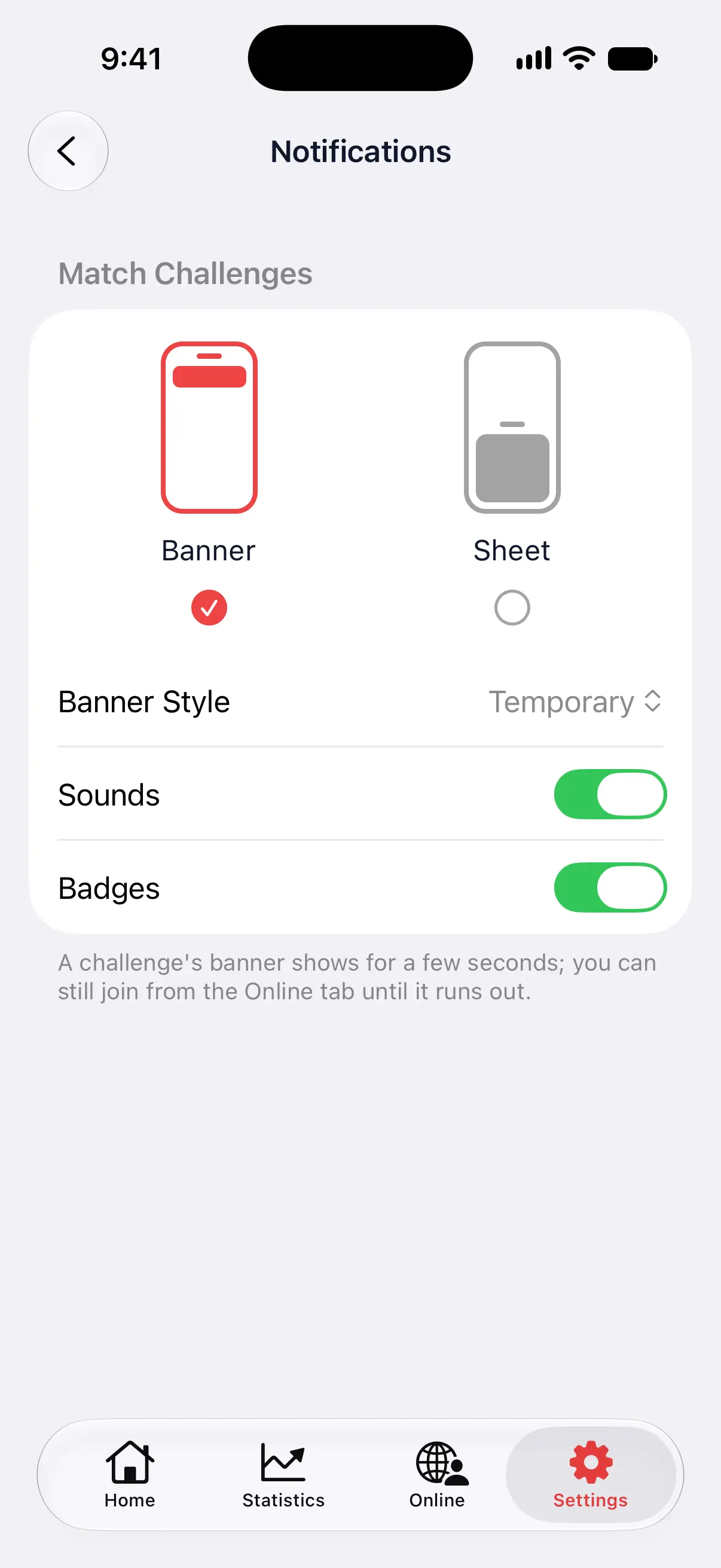
Gå til Settings → General → Notifications. Under Match Challenges:
- Banner eller Sheet: vælg, hvordan en udfordring vises, mens DartsOn er åben. Et banner lader dig blive på din skærm; et ark er sværere at overse.
- Banner Style: Temporary viser banneret i nogle sekunder, og du kan stadig deltage fra fanen Online, indtil udfordringen udløber. Persistent holder det på skærmen, indtil du deltager, lukker det, eller det udløber.
- Sounds: afspiller en lyd, når en udfordring kommer.
- Badges: viser antallet af ventende udfordringer på fanen Online. Venneanmodninger tælles med der under alle omstændigheder.
Under dem bestemmer Challenges While Away, om venner kan udfordre dig, mens DartsOn er lukket. Når den er slået til, når en udfordring frem til dig som en notifikation, så længe du har tilladt notifikationer fra DartsOn. Når den er slået fra, kan venner kun udfordre dig, mens du har DartsOn åben.
Sæt udfordringer på pause for en tid
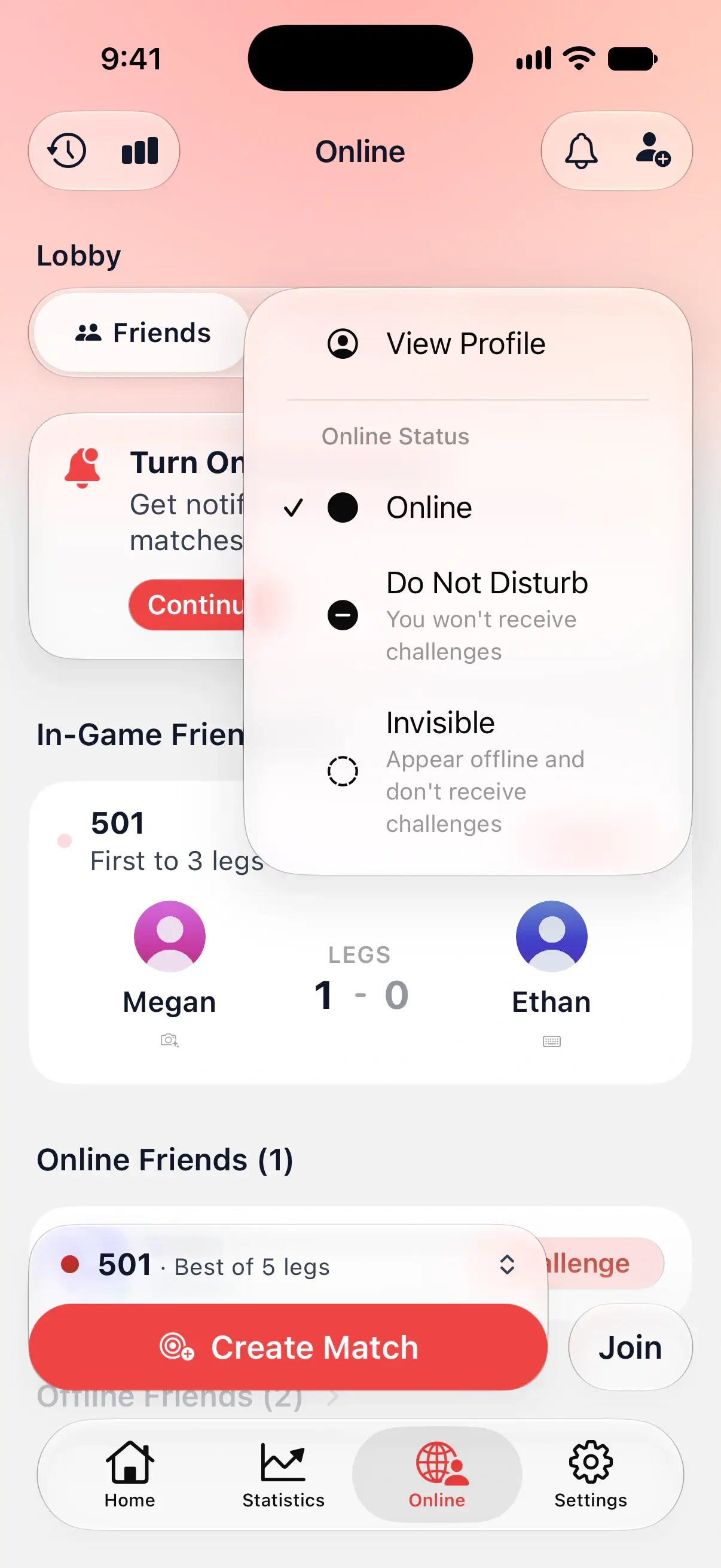
På fanen Online skal du trykke på dit navn ved siden af Friends og Global for at angive din status:
- Online: venner kan se dig og udfordre dig.
- Do Not Disturb: du er stadig synlig, men du modtager ikke udfordringer.
- Invisible: du vises som offline og modtager ikke udfordringer.
Få udfordringer som notifikationer
Mens notifikationer er slået fra, viser fanen Online Turn On Notifications. Tryk på Continue for at tillade dem. Hvis du tidligere har sagt nej, står der Open Settings på knappen, og den fører dig til DartsOn i telefonens indstillinger.
En notifikation om en udfordring lyder som banneret, for eksempel “Josh challenged you to 501”.
- iPhone og iPad: tryk på notifikationen for at deltage, eller tryk og hold på den, og tryk på Join. Notifikationer om venneanmodninger har Confirm og Delete.
- Android: tryk på notifikationen for at deltage. I telefonens notifikationsindstillinger for DartsOn har udfordringer og venneanmodninger hver deres kategori, Match Challenges og Friend Requests, så du kan slå lyden fra for den ene uden den anden.
Klokken øverst på fanen Online åbner Notifications, hvor venneanmodninger venter på svar.
Spørgsmål og svar
Hvor længe varer en udfordring i DartsOn?
2 minutter. Den resterende tid tæller ned på udfordringen, og når den er udløbet, forsvinder udfordringen. Send en ny med Challenge Again.
Kan en ven udfordre mig, når DartsOn er lukket?
Ja, hvis notifikationer er slået til, og Challenges While Away er slået til under Settings → General → Notifications. Slår du den fra, kan venner kun udfordre dig, mens du har DartsOn åben.
Hvorfor er knappen Challenge grå?
Din ven er i en kamp, har Do Not Disturb slået til eller er offline og har slået udfordringer fra, mens vedkommende er væk. Linjen under knappen fortæller hvilket. Knappen er også slået fra, mens du selv spiller en kamp eller venter i en andens lobby.
Bruger en udfordring af mine gratis onlinekampe?
Kun hvis kampen starter. Du er vært for en kamp, du udfordrer en ven til, så den tæller med i den ugentlige grænse for kampe, du er vært for, når du starter den. Det tæller aldrig at acceptere en udfordring, da det altid er gratis at deltage.
Relateret
- Sådan tilføjer du venner i DartsOn Find venner via brugernavn eller QR-kode, svar på venneanmodninger, se, hvem der er online eller i en kamp, og fjern en ven i DartsOn.
- Forudindstillinger til onlinekampe og kampindstillinger Gem de onlinedartkampe, du spiller mest, som forudindstillinger, vælg den, som Create Match spiller, og indstil turtimer, automatisk turskift og kasterækkefølge.
- Sådan spiller du en online dartkamp i DartsOn Registrér point i en online dartkamp med tastaturet, dartskiven eller kameraet, ret en pil, genopret forbindelsen efter et afbrud, afslut en kamp eller bed om en revanche.
- Spil dart online | DartsOn Online Spil dart online med live stilling, automatisk pointregistrering med kamera, live video og lyd. Udfordr alle til 501, Cricket, Killer og mere på jeres egne skiver.