
Sådan løser du problemer med automatisk pointregistrering med kamera i DartsOn
Hvad du kan prøve, når DartsOn overser pile, registrerer det forkerte tal, ikke starter næste tur, ikke kan åbne kameraet eller siger, at din telefon er for langsom.
På denne side
- En pil bliver overset eller registreret forkert
- Kameraet kan ikke finde skiven
- Næste tur starter ikke
- Auto-Scoring lukker eller genkender aldrig en pil
- Billedet er for mørkt eller for lyst
- Camera permission required
- Kameraet starter ikke
- Scoringsmodellen bliver ikke downloadet
- Den automatiske pointregistrering kører langsomt
- Lavt batteri eller varm telefon
- Et ekstra kamera mister forbindelsen
- Virker det stadig ikke?
- Spørgsmål og svar
- Relateret
Find dit problem nedenfor. De fleste afsnit gengiver den besked, som kameravisningen viser, så du kan sammenligne med det, du ser på din telefon.
En pil bliver overset eller registreret forkert
Ret først pointtallet. Tryk på pilens plads, og vælg den rigtige værdi. Ret en automatisk registreret pil. Tjek derefter opsætningen, så det sker sjældnere:
- Hele skiven er synlig og fylder det meste af billedet. Hvis skiven ser lille ud, så flyt telefonen tættere på, før du zoomer. Kraftig zoom gør billedet sløret.
- Telefonen står ud til den ene side i en moderat vinkel. Både lige forfra og meget stejle vinkler gør pilene sværere at aflæse.
- Telefonen bevæger sig ikke. Sæt den fast på et stativ eller en holder, der ikke ryster, når pilene rammer skiven.
- Skiven er jævnt belyst, uden kraftige genskin. En dartskivelampe med flere lyskilder fungerer bedst.
Hvis en pil er skjult bag en anden, kan kameraet ikke se, hvor den landede. Når kameravisningen siger Remove detected darts to reveal occluded darts, så træk pilene ud én ad gangen, den nærmeste ved kameraet først, og DartsOn registrerer den skjulte pil, når den kommer til syne. Et ekstra kamera i en anden vinkel kan ofte se disse pile med det samme.
Kameraet kan ikke finde skiven
Cannot find the dartboard. Try repositioning the camera. betyder, at kameraet ikke har fundet skiven. Drej telefonen, indtil hele skiven er centreret i billedet. Hvis beskeden er Center the board and zoom in or move closer for better accuracy, er skiven for lille i billedet. Flyt telefonen tættere på.
Mærket øverst til venstre i kameravisningen fortæller, hvad kameraet laver. Tryk på det for at se Auto-Scoring Status.
Næste tur starter ikke
Når dine pile er registreret, viser kameravisningen Clear the dartboard, og næste tur starter, når DartsOn ser en tom skive.
- Træk alle pile ud, også dem, der hænger løst.
- Hvis kameraet ikke registrerede nogen af dine pile, afslutter det ikke turen at trække dem ud. Tryk på Next turn, pilknappen nederst til højre i kameravisningen. Tomme pladser tæller som MISS, og kameraet venter på en tom skive, før det registrerer igen.
- I X01 venter en lukning, som kameraet har registreret, på, at du trykker på Confirm.
Med et ekstra kamera kan DartsOn vise Confirm board cleared, når et af kameraerne stadig forventer en pil. Træk alle pile ud, og tryk på Confirm board cleared.
Auto-Scoring lukker eller genkender aldrig en pil
Opdater DartsOn fra App Store eller Google Play, og åbn spillet igen. Opdateringer indeholder rettelser af forskelle i kamera og grafik mellem Android-telefoner. Hvis det stadig ikke virker, så prøv en lettere model i Auto-Scoring Settings, og send feedback med din telefonmodel og DartsOn-versionen.
Billedet er for mørkt eller for lyst
Too dark. Try improving lighting betyder, at skiven har brug for mere lys. Tænd en dartskivelampe. På en telefon med blitz kan du også gå til Settings → Auto-Scoring Settings, slå Show Torch Button til og derefter trykke på lommelygteknappen i kameravisningen.
Too bright. Reduce lighting or glare betyder som regel, at en lampe lyser direkte ind i kameraet eller reflekteres fra skiven. Flyt lampen eller telefonen, indtil genskinnet er væk.
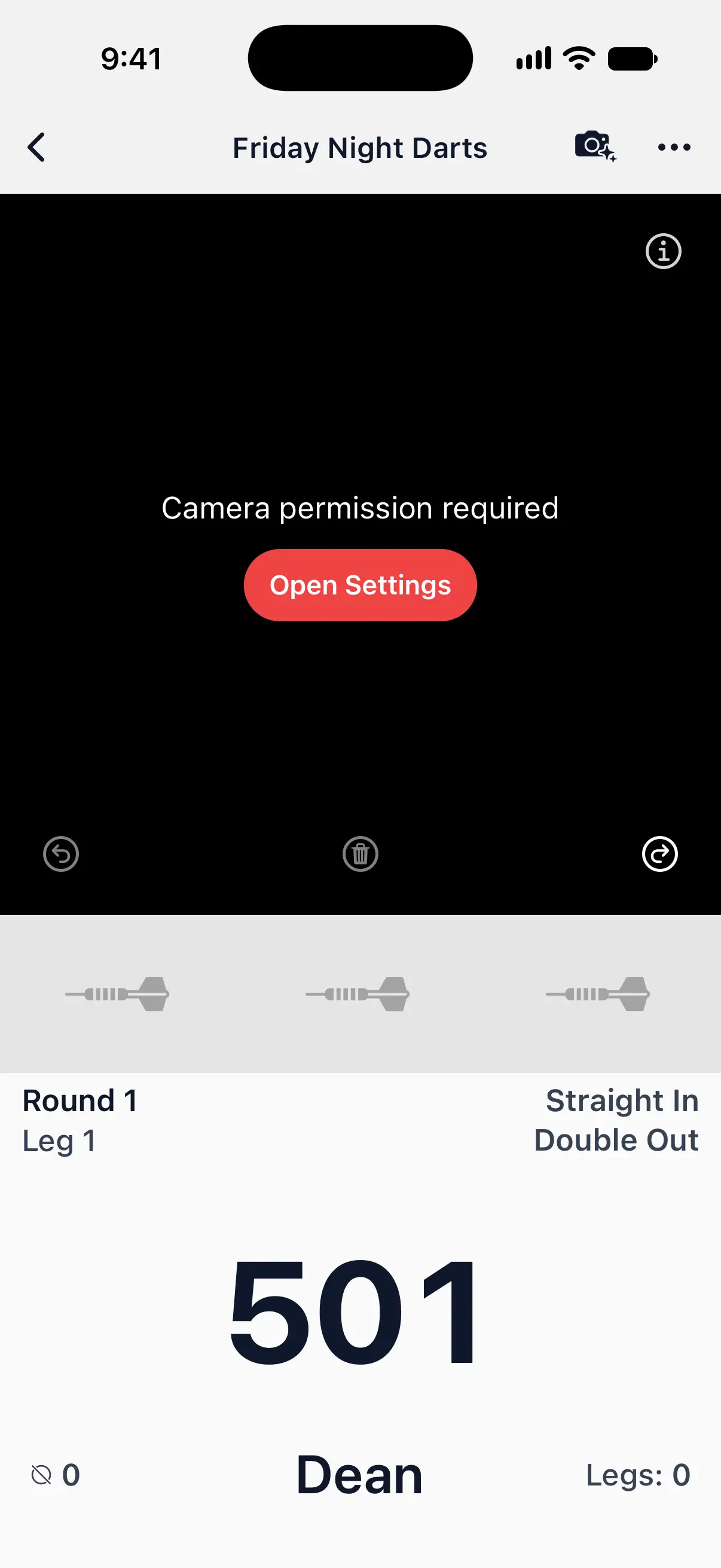
Camera permission required
DartsOn kan ikke bruge kameraet, før du giver tilladelse. Hvis du tidligere trykkede på Don’t Allow:
- Tryk på Open Settings i kameravisningen.
- Giv DartsOn adgang til kameraet.
- Gå tilbage til dit spil.

Kameraet starter ikke
Kameravisningen fortæller, hvad der gik galt, og hvad du kan prøve. Dette er de beskeder, du kan se:
- The camera is in use. Close other apps using the camera, then try again.
- Your device cannot open the camera while Do Not Disturb is on. Turn it off in your device settings, then try again.
- Ran out of memory. Close other apps and try again.
- The camera could not start. Close other apps using the camera and try again. If it still does not work, restart your device.
- Your camera is disabled. Check camera access in your device settings. If your device is managed, contact your administrator.
Scoringsmodellen bliver ikke downloadet
Den første download kræver internetforbindelse. På Android kan Preparing model komme efter downloaden og tage et par minutter. Det er normalt og sker kun én gang. Hvis downloaden ikke bliver færdig, fortæller kameravisningen hvorfor:
- Download interrupted. Check your internet connection and try again. Opret forbindelse til wi-fi eller mobildata, og tryk på Retry.
- Your device is out of storage. Free up space and try again. Frigør plads på telefonen, og tryk derefter på Retry.
Den automatiske pointregistrering kører langsomt
Når telefonen ikke kan følge med modellen, sættes registreringen på pause med Your device isn’t powerful enough for auto-scoring right now. Hvis registreringen fortsætter, men langsomt, vises der i stedet en advarselsknap i kameravisningen. Tryk på den for at se Auto-scoring is running slowly, som betyder, at det kan tage længere tid at registrere pilene.
Når registreringen er sat på pause:
- Tryk på knappen Switch to, som nævner en lettere model, f.eks. Switch to DON Pro. Det er den bedste løsning på en ældre telefon.
- Tryk på Try again, når du har lukket andre apps eller ladet en varm telefon køle af.
- Hvis DartsOn tilbyder Keep scoring, kan du fortsætte med samme model og acceptere, at pilene tager længere tid om at blive registreret.
Du kan også selv skifte model under Auto-Scoring Settings → Active Model. Auto-Scoring Settings.
Lavt batteri eller varm telefon
Når batteriet er under 20 %, skifter DartsOn selv til Low Power, og et rødt batteriikon vises i kameravisningen. Det tager lidt længere tid at registrere pilene, indtil batteriet igen er over 20 %. På iPhone og iPad foreslår en batteriknap en oplader, når batteriet er under 60 %, og telefonen ikke oplader.
På en varm telefon sænker DartsOn registreringen, indtil telefonen er kølet af, og skifter til Low Power, hvis den bliver varmere. Tilslut en oplader før en lang session, og giv en varm telefon en pause mellem spillene.
Et ekstra kamera mister forbindelsen
DartsOn viser en besked på hovedenheden, når et ekstra kamera mister forbindelsen eller holder op med at svare.
- Hold DartsOn åben på skærmen Extra Camera på det ekstra kamera. Det ekstra kamera holder op med at sende sit billede, når appen går i baggrunden.
- Hold de to enheder tæt på hinanden, og hav Bluetooth slået til på begge.
- Opdater DartsOn, hvis du ser App versions don’t match. Begge enheder skal have samme version.
- Hvis begge enheder viser Both phones are set as the main device, så åbn Home-menuen på det ekstra kamera, og vælg Set this device as extra auto-scoring camera.
Gemte kameraer genopretter selv forbindelsen, når begge enheder er klar. Ekstra kameraer.
Virker det stadig ikke?
Hvis kameraet bliver ved med at registrere forkert med din opsætning, så fortæl det til teamet. Rapportér et registreringsproblem, eller send en besked fra Settings → Feedback.
Spørgsmål og svar
Hvorfor bliver DartsOn ved med at sige Clear the dartboard?
DartsOn har endnu ikke set en tom skive. Træk alle pile ud, også dem, der sidder løst. Med et ekstra kamera skal du trykke på Confirm board cleared, hvis den vises. Next turn sender spillet videre, men kameraet venter stadig på en tom skive, før det registrerer igen.
Hvorfor slog den automatiske pointregistrering fra efter nogle få spil?
Automatisk pointregistrering er gratis i et begrænset antal spil. Når du har brugt dem, kræver den DartsOn Premium, som fjerner begrænsningen.
Hvorfor er pilene længe om at dukke op på en ældre telefon?
Scoringsmodellen kan være for tung til telefonen. Åbn Auto-Scoring Settings, og vælg en lettere model under Active Model, f.eks. DON Lite.
Relateret
- Sådan sætter du automatisk pointregistrering med kamera op i DartsOn Placer din telefon ved skiven, slå Auto-Scoring til, og lad kameraet registrere pointene for hver pil. Hvad du skal bruge, hvor telefonen skal stå, og hvordan hver tur foregår.
- Sådan retter du en automatisk registreret pil i DartsOn Ret en pil, som kameraet har registreret forkert, skift mellem ture med Previous, Clear og Next turn, og bekræft en lukning registreret af kameraet, før et leg slutter.
- Sådan ændrer du Auto-Scoring Settings i DartsOn Vælg scoringsmodellen, indstil Energy Mode, se hvor hurtigt den automatiske pointregistrering kører på din telefon, og frigør plads. Alle rækker i Auto-Scoring Settings forklaret.
- Sådan tilføjer du et ekstra kamera til automatisk pointregistrering med flere kameraer Forbind en ekstra telefon eller tablet via Bluetooth, så DartsOn ser skiven fra en anden vinkel og registrerer point for pile, som hovedkameraet ikke kan se.