
Sådan tilføjer du venner i DartsOn
Find venner via brugernavn eller QR-kode, svar på venneanmodninger, se, hvem der er online eller i en kamp, og fjern en ven i DartsOn.
Venner kan se, når du er online, udfordre dig til en kamp og se dine onlinekampe. Tilføj dem via brugernavn eller QR-kode, og find dem derefter på fanen Online.
I skal begge have en DartsOn-konto for at være venner. Hvis du ikke er logget ind endnu, så se opret en konto.
Gå til dine venner
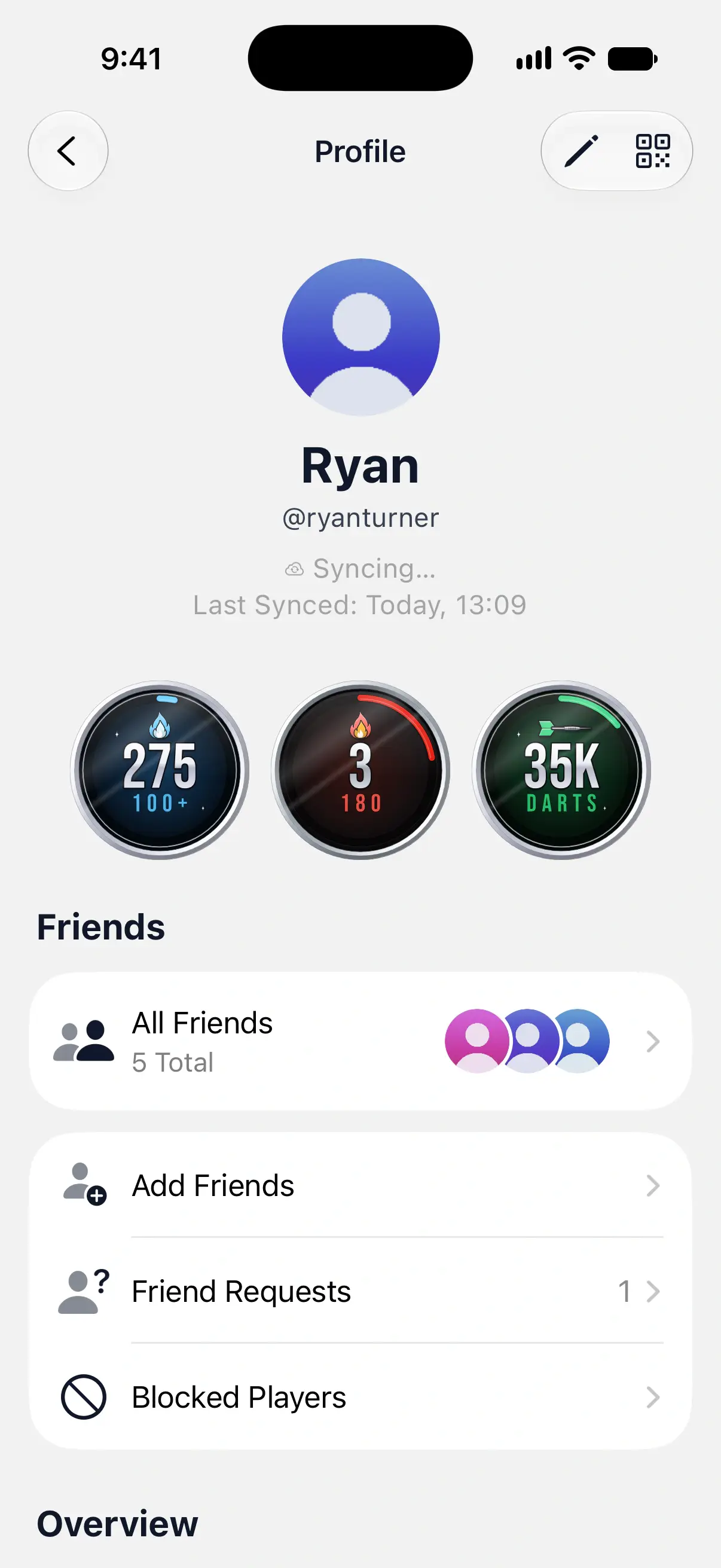
Dine venner findes på din profil. I Settings skal du trykke på dit navn øverst for at åbne Profile. Under Friends finder du:
- All Friends: alle, du er venner med, og de anmodninger, du har sendt.
- Add Friends: søg efter brugernavn, eller brug en QR-kode.
- Friend Requests: anmodninger, der venter på dit svar, med et antal, når der er nogen.
- Blocked Players: se rapportér og blokér spillere.

Find en ven via brugernavn
- På Profile skal du trykke på Add Friends. På fanen Online kan du også trykke på knappen til at tilføje venner øverst til højre.
- Skriv mindst de første 3 tegn i din vens brugernavn.
- Tryk på Add ud for den rigtige person.
Din ven får anmodningen i appen og som notifikation, hvis vedkommende har slået notifikationer til. Vennen vises under Sent Requests i All Friends, indtil vedkommende svarer.
Hvert søgeresultat viser, hvor du står i forhold til den person. Add er til en ny person, Accept betyder, at vedkommende allerede har sendt dig en anmodning, Pending betyder, at din anmodning venter, og Friends betyder, at I allerede er venner. Dit eget brugernavn står under søgefeltet, så du kan fortælle venner, hvad de skal skrive.
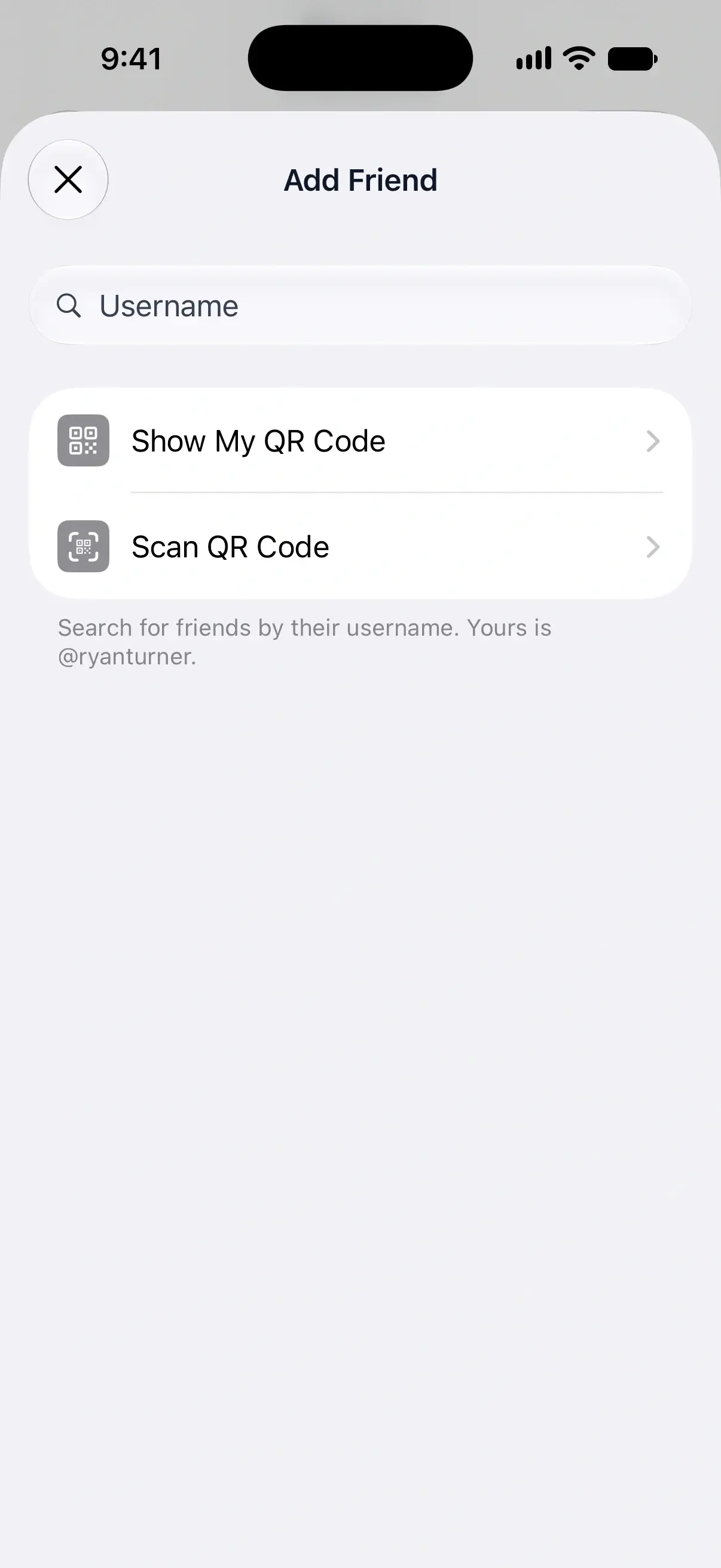
Søgningen matcher begyndelsen af et brugernavn, ikke en spillers navn, og finder kun konti, der har Online Play slået til. Hvis du slår Settings → General → Enable Online Play fra, skjules du også i søgningen.
Tilføj hinanden med en QR-kode
En ny QR-kode er den hurtigste metode, når I er i samme rum. Den første scanning inden for 4 timer tilføjer vennen med det samme; senere scanninger sender en anmodning.
- På Add Friend skal du trykke på Show My QR Code. QR-knappen øverst på Profile åbner samme skærm.
- Din ven åbner Add Friends → Scan QR Code i sin DartsOn og retter kameraet mod din skærm.
Ved en ny kodes første scanning bliver I venner med det samme, og I får begge en besked om det. Hvis koden allerede er brugt eller er ældre end 4 timer, modtager den, der viser den, i stedet en venneanmodning.
Er I ikke sammen? Tryk på Share QR Code for at sende din kode som et link. Når din ven åbner det, spørger DartsOn Add Ryan as a friend?, og vennen trykker på Add Friend.
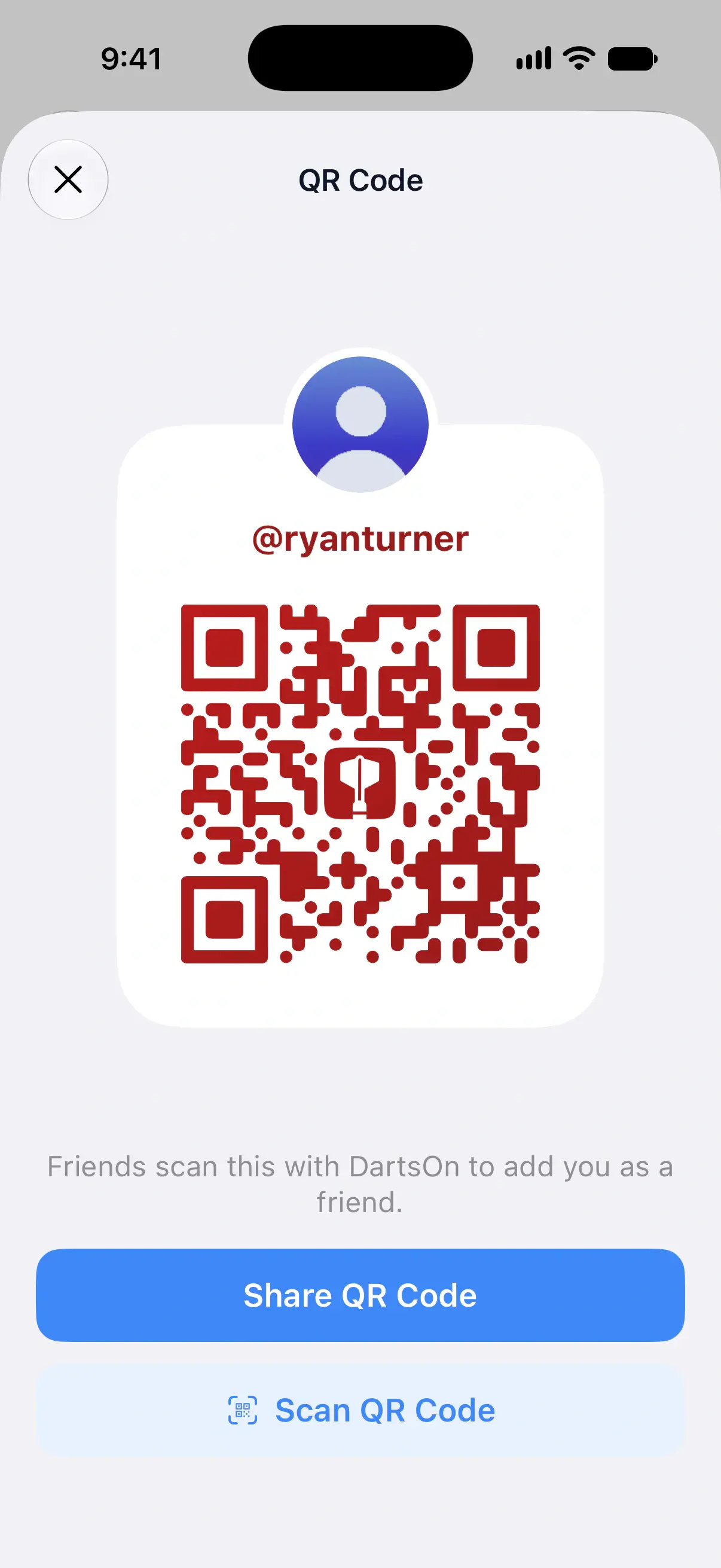
Den første ven, der scanner en kode inden for 4 timer, tilføjes med det samme. Derefter virker koden i et år, men hver scanning sender dig en venneanmodning, som du skal acceptere, så du kan sætte den op, hvor andre kan finde den. Vil du tilføje nogen, mens I er sammen, skal du åbne QR Code igen for at få en ny kode.
Scan en vens kode
På Scan QR Code holder du kameraet over din vens kode. Hvis vennen har sendt dig et skærmbillede af den, skal du trykke på fotoknappen for at vælge det i dit fotobibliotek. Lommelygteknappen hjælper i et mørkt rum. Koder skal aldrig indtastes.
Svar på en venneanmodning
Når nogen tilføjer dig via brugernavn, kan du svare tre steder fra:
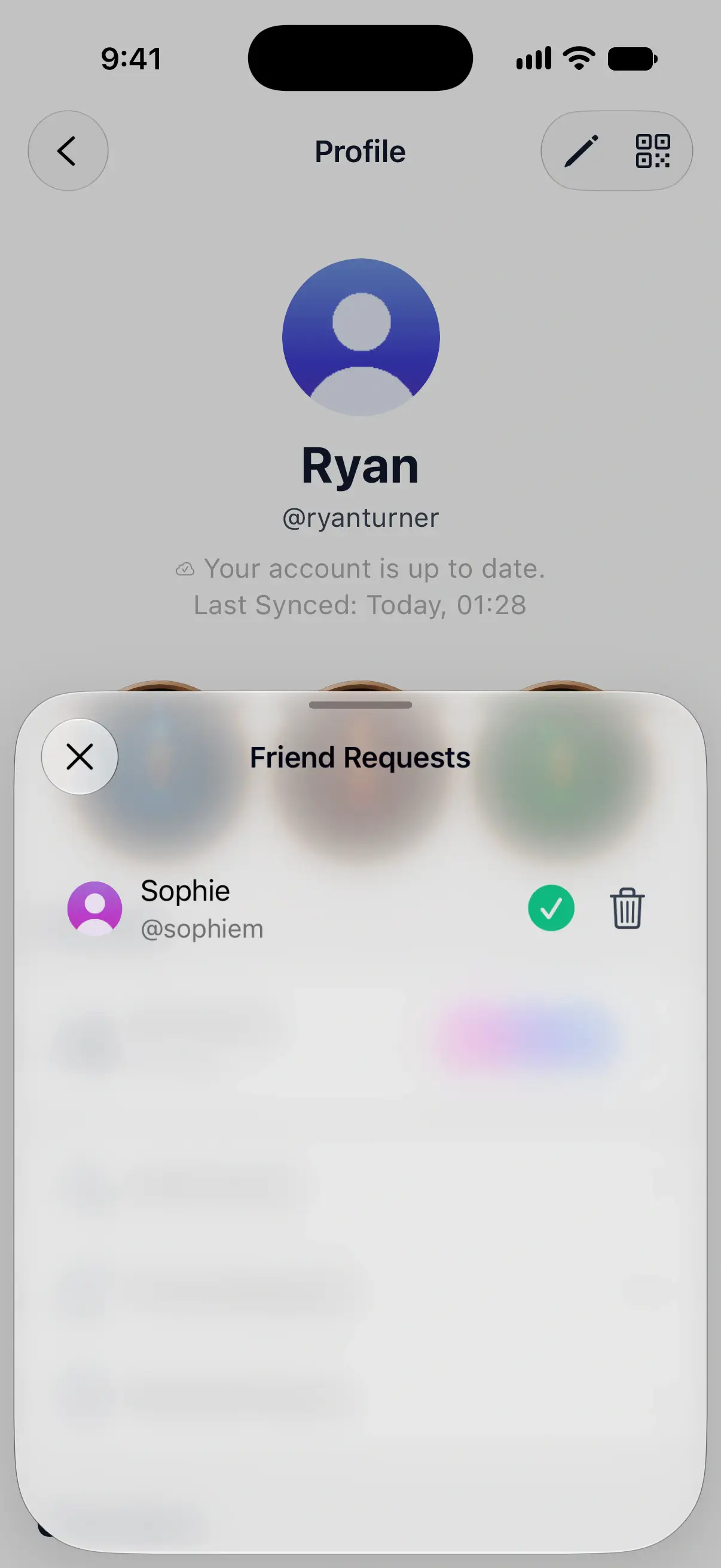
- Profile → Friend Requests.
- Klokken øverst på fanen Online, som åbner Notifications og viser, hvor mange anmodninger der venter.
- Selve notifikationen. På iPhone og iPad skal du trykke og holde på den for at få Confirm og Delete. På Android skal du trykke på den for at åbne dine anmodninger.
Tryk på det grønne flueben for at acceptere.
Tryk på skraldespandsknappen for at afvise. Anmodningen slettes, og DartsOn giver ikke den anden person besked.
Du kan også svare fra personens Online Profile, som viser Accept og Decline under “Sophie sent you a friend request”.
Annuller en anmodning, du har sendt
- På Profile skal du trykke på All Friends.
- Under Sent Requests skal du trykke på personen.
- Tryk på Cancel Request.
På Add Friends kan du også trykke på Pending ud for personens navn og derefter på Cancel Request. Hvis du har for mange anmodninger, der venter på svar, sender DartsOn ikke flere, før du trækker nogle tilbage, eller folk svarer.
Se, hvem der er online
Fanen Online samler dine venner i én liste med spillere i kampe først, derefter online venner og til sidst resten. Kort over listen viser venners kampe og lobbyer:
- Watch følger en vens onlinekamp live. Se følg onlinekampe.
- Join går ind i en vens åbne lobby.
- Challenge inviterer en ledig ven til at spille. En grøn prik betyder, at vennen er online. Offline venner kan modtage en udfordring som en notifikation, hvis de tillader udfordringer, mens de er væk. Se udfordr en ven.
En vens række kan vise, hvornår vennen sidst var online, hvis vennen har valgt at dele det. Do Not Disturb og Invisible stopper udfordringer. Se sæt udfordringer på pause.
Tryk på en ven for at åbne vennens Online Profile med statistik og jeres kampe mod hinanden. All Friends på din profil viser de samme personer med de samme grønne og røde prikker på deres fotos.
Fjern en ven
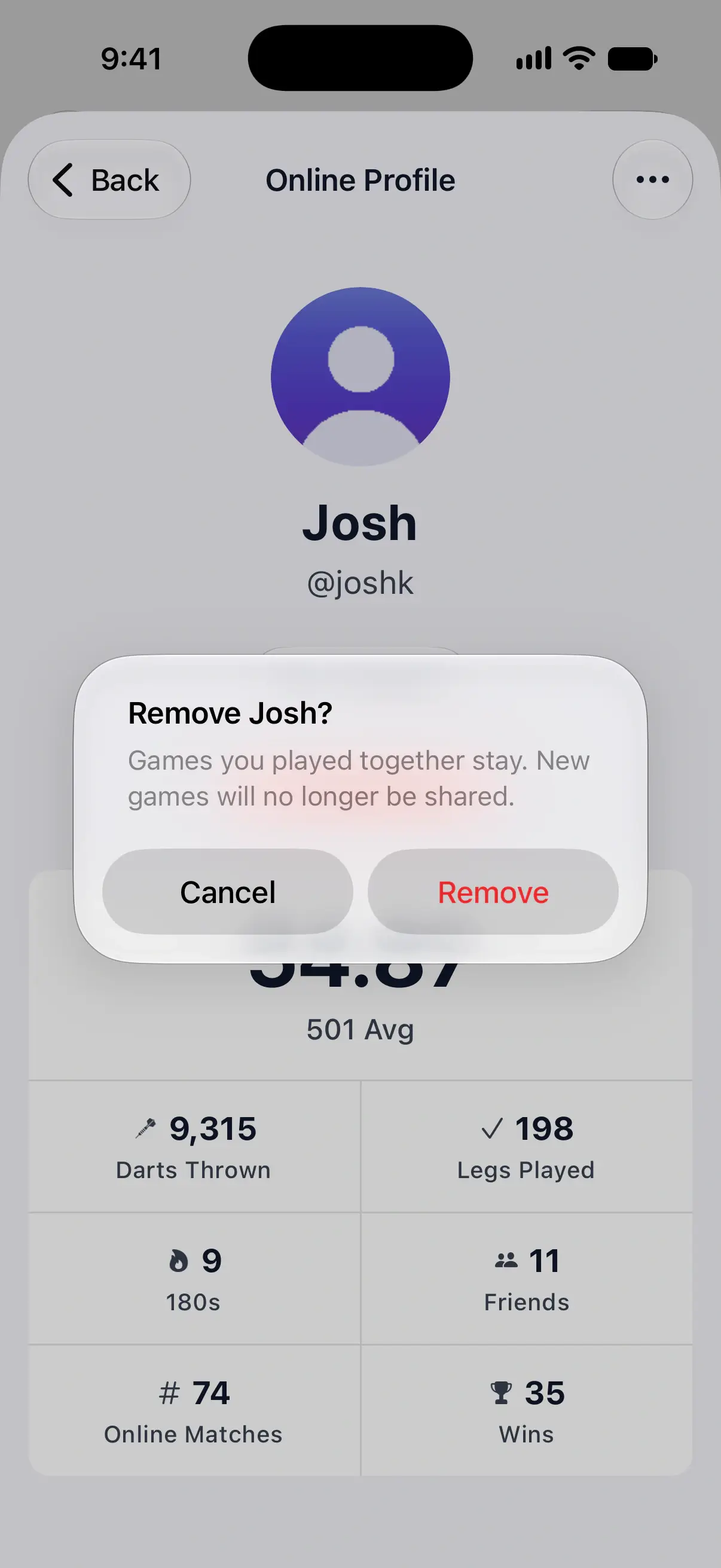
- Åbn din vens Online Profile fra fanen Online eller All Friends.
- Tryk på Friends under vennens navn og derefter på Remove Friend. Menuen … øverst til højre har også Remove Friend.
- Tryk på Remove for at bekræfte.
Spil, I har spillet sammen, bliver i begge jeres historikker. Nye spil deles ikke længere med vennen, og en spiller, du har knyttet til vennens konto, bliver en almindelig spiller på din telefon.
Spørgsmål og svar
Hvorfor kan jeg ikke finde min ven via brugernavnet?
Skriv mindst de første 3 tegn i vennens brugernavn, ikke vennens navn. Søgningen finder kun konti med Online Play slået til, så bed din ven om at tjekke Settings → General → Enable Online Play, eller tilføj i stedet hinanden med en QR-kode.
Skal min ven acceptere, når jeg scanner vennens QR-kode?
Ikke hvis du er den første, der scanner den inden for 4 timer, efter at den er vist på vennens skærm. Så bliver I venner med det samme. En kode, der er ældre, eller som en anden har brugt, sender i stedet vennen en venneanmodning, som vennen accepterer ligesom en anmodning sendt via brugernavn.
Giver DartsOn besked, når jeg afviser eller fjerner nogen?
Nej. En afvist anmodning forsvinder fra personens sendte anmodninger, og en fjernet ven forsvinder fra vennens liste, men DartsOn sender ikke personen en besked.
Hvad sker der med vores spil, når jeg fjerner en ven?
Spil, I har spillet sammen, bliver i begge jeres historikker. Nye spil deles ikke længere, og en eventuel spiller, du har knyttet til den ven, bliver en almindelig spiller på din telefon.
Relateret
- Sådan udfordrer du en ven til en dartkamp Send en ven en udfordring til en online dartkamp, accepter eller afslå dem, du får, og vælg, hvordan udfordringer når frem til dig i DartsOn.
- Sådan deler du dartspil med en ven ved at linke en spiller Link en spiller på din telefon til en vens DartsOn-konto, så de spil, I spiller sammen, kommer med i vennens historik og statistik.
- Se dine venners online dartkampe live Følg en vens online dartkamp pil for pil i DartsOn, se offentlige kampe fra Global Lobby, og se, hvem der ellers ser med.
- Spil dart online | DartsOn Online Spil dart online med live stilling, automatisk pointregistrering med kamera, live video og lyd. Udfordr alle til 501, Cricket, Killer og mere på jeres egne skiver.