
Как добавить друзей в DartsOn
Находите друзей по имени пользователя или QR-коду, отвечайте на запросы в друзья, смотрите, кто в сети или играет матч, и удаляйте друзей в DartsOn.
Друзья видят, когда вы в сети, могут вызвать вас на матч и смотреть ваши онлайн-матчи. Добавьте их по имени пользователя или по QR-коду, а затем находите их на вкладке Online.
Для дружбы аккаунт DartsOn нужен обеим сторонам. Если вы ещё не вошли, см. создание аккаунта.
Откройте список друзей
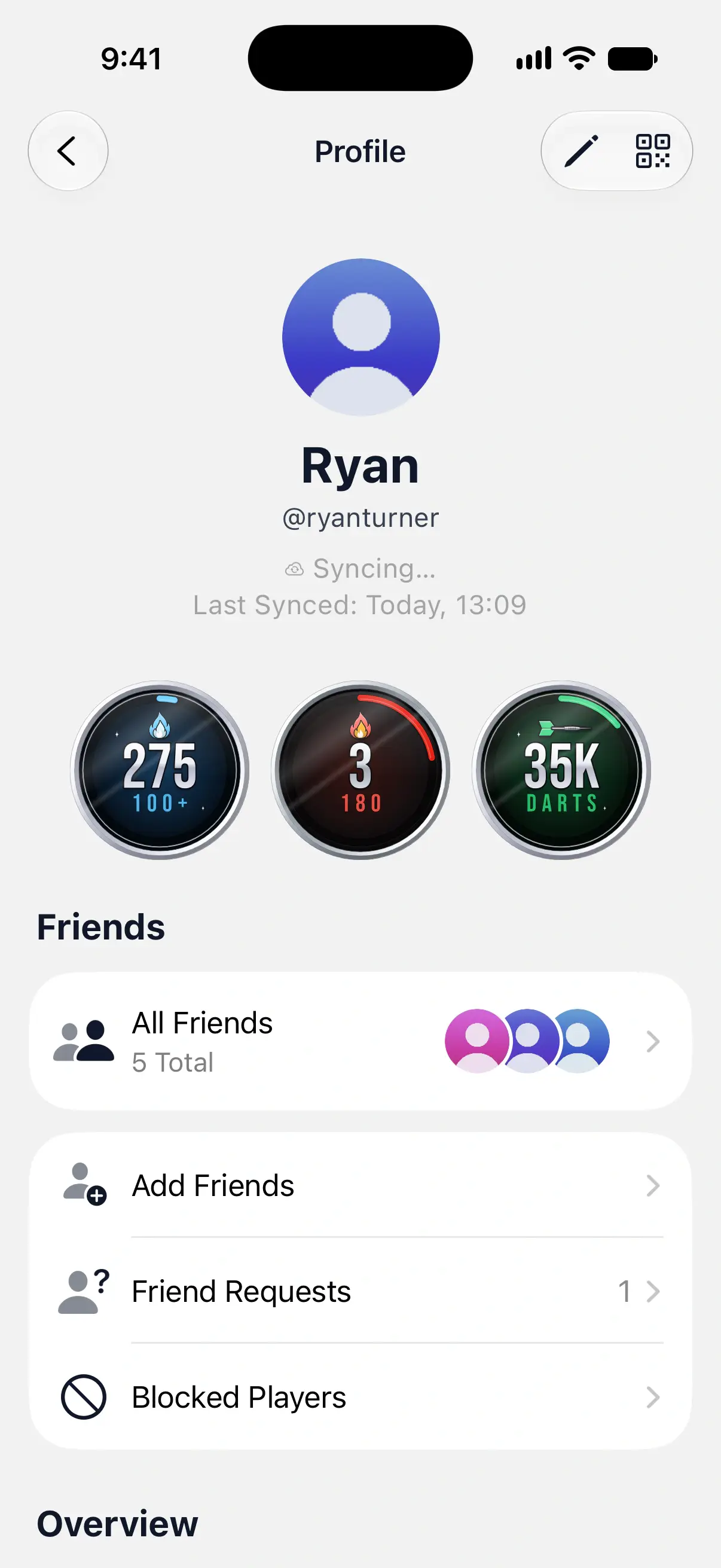
Друзья находятся в вашем профиле. В Settings нажмите на своё имя вверху, чтобы открыть Profile. В разделе Friends есть:
- All Friends: все, с кем вы дружите, и отправленные вами запросы.
- Add Friends: поиск по имени пользователя или QR-код.
- Friend Requests: запросы, ожидающие вашего ответа, с их количеством, если они есть.
- Blocked Players: см. жалобы и блокировка игроков.

Найдите друга по имени пользователя
- На Profile нажмите Add Friends. На вкладке Online также можно нажать кнопку добавления друга в правом верхнем углу.
- Введите как минимум первые 3 символа имени пользователя друга.
- Рядом с нужным человеком нажмите Add.
Друг получит запрос в приложении, а также в виде уведомления, если уведомления у него включены. Пока он не ответит, он отображается в разделе Sent Requests в All Friends.
В каждом результате поиска видно, в каких вы отношениях с этим человеком. Add — для нового человека, Accept означает, что он уже отправил вам запрос, Pending — что ваш запрос ожидает ответа, а Friends — что вы уже друзья. Ваше собственное имя пользователя показано под полем поиска, чтобы вы могли подсказать друзьям, что вводить.
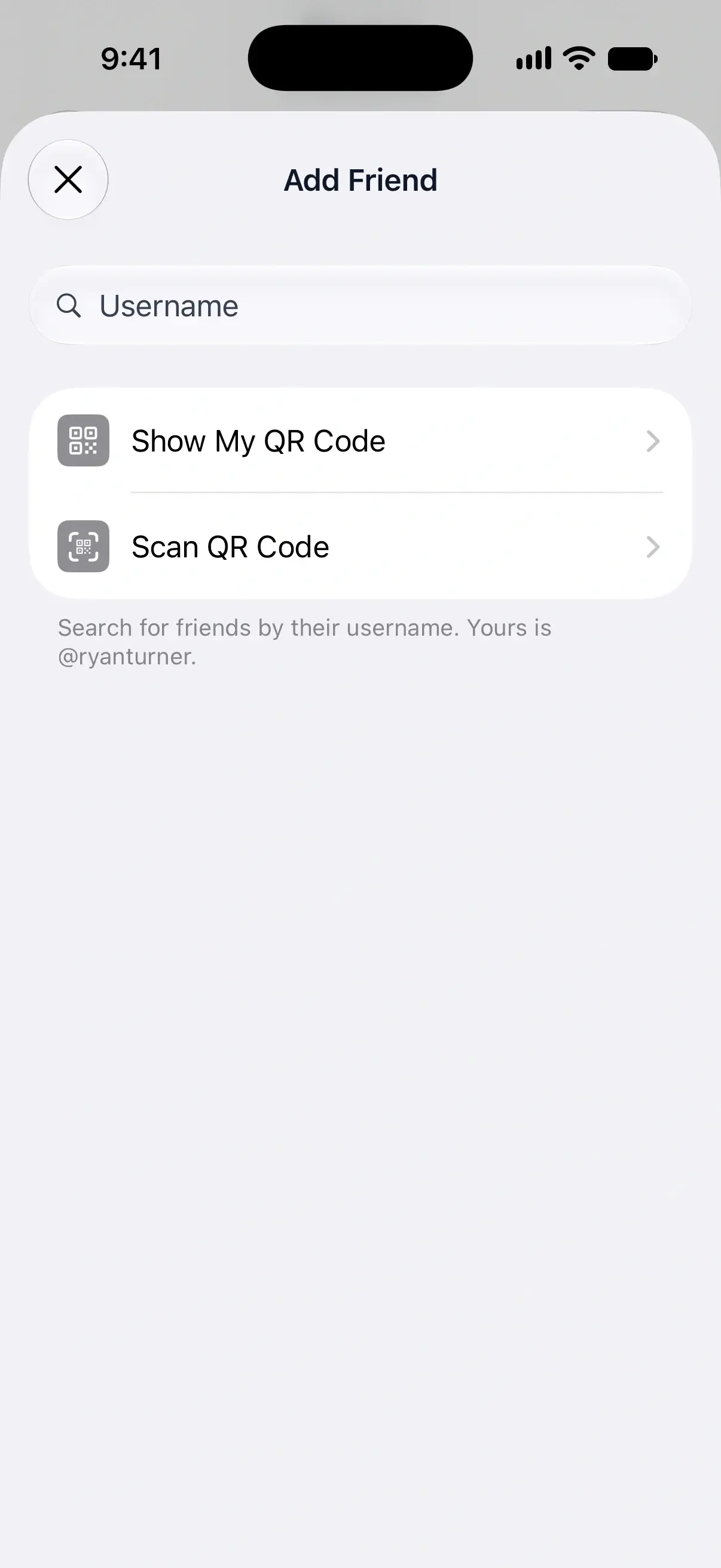
Поиск сравнивает начало имени пользователя, а не имя игрока, и находит только аккаунты с включённым Online Play. Если отключить Settings → General → Enable Online Play, вас тоже не будет видно в поиске.
Добавьте друг друга по QR-коду
Если вы в одной комнате, новый QR-код — самый быстрый способ. Первое сканирование в течение 4 часов сразу добавляет друга, а последующие сканирования отправляют запрос.
- На Add Friend нажмите Show My QR Code. Кнопка QR вверху Profile открывает тот же экран.
- Друг открывает Add Friends → Scan QR Code в своём DartsOn и наводит камеру на ваш экран.
При первом сканировании нового кода вы сразу становитесь друзьями, и вы оба получаете об этом сообщение. Если код уже использовался или ему больше 4 часов, человек, который его показывает, вместо этого получает запрос в друзья.
Вы не рядом? Нажмите Share QR Code, чтобы отправить код ссылкой. Когда друг откроет её, DartsOn спросит Add Ryan as a friend?, и ему нужно нажать Add Friend.
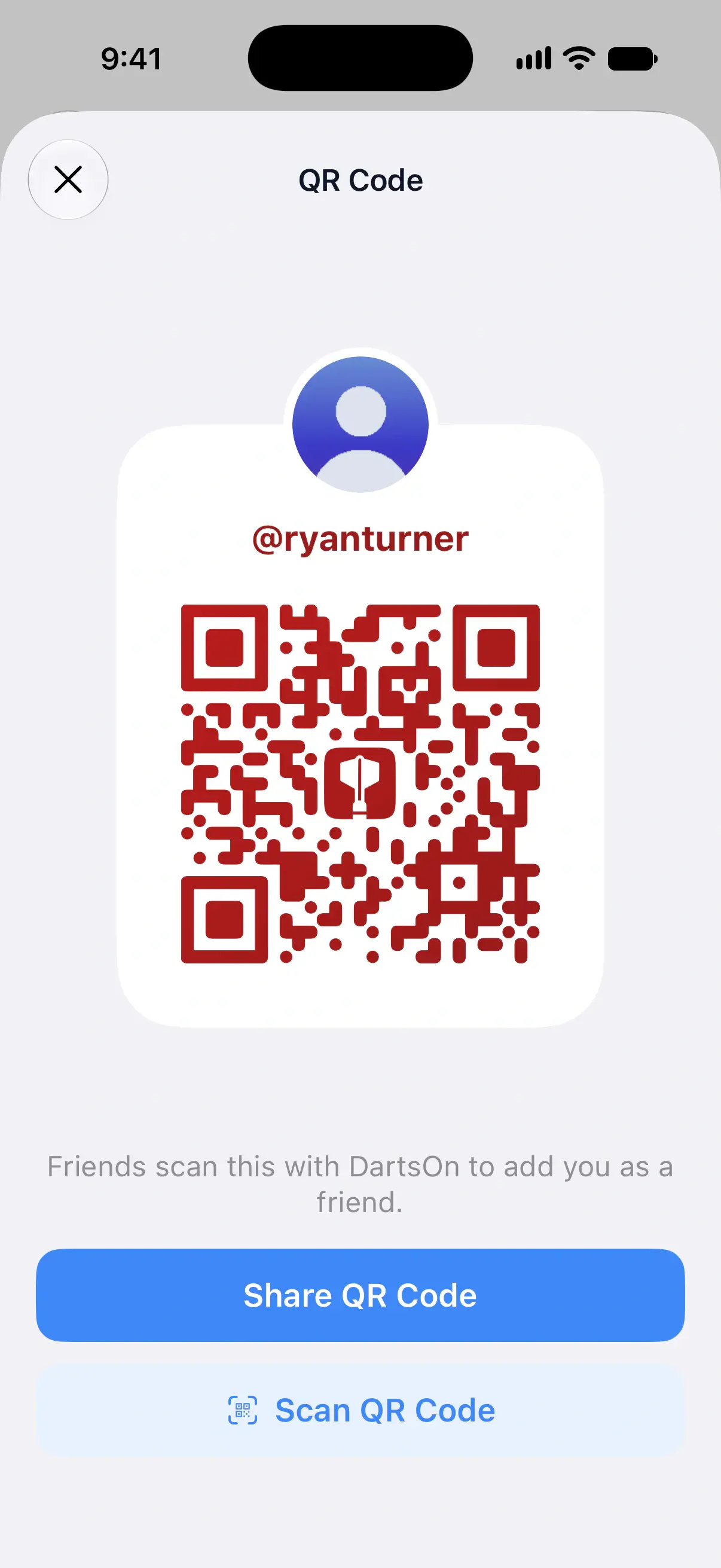
Первый друг, отсканировавший код в течение 4 часов, добавляется сразу. После этого код работает ещё год, но каждое сканирование отправляет вам запрос в друзья, который нужно принять, поэтому код можно разместить там, где его найдут другие. Чтобы добавить кого-то при встрече, снова откройте QR Code и получите новый код.
Отсканируйте код друга
На экране Scan QR Code наведите камеру на код друга. Если он прислал вам снимок экрана с кодом, нажмите кнопку фото, чтобы выбрать его из галереи. Кнопка фонарика поможет в тёмной комнате. Коды никогда не вводятся вручную.
Ответьте на запрос в друзья
Когда кто-то добавляет вас по имени пользователя, ответить можно в трёх местах:
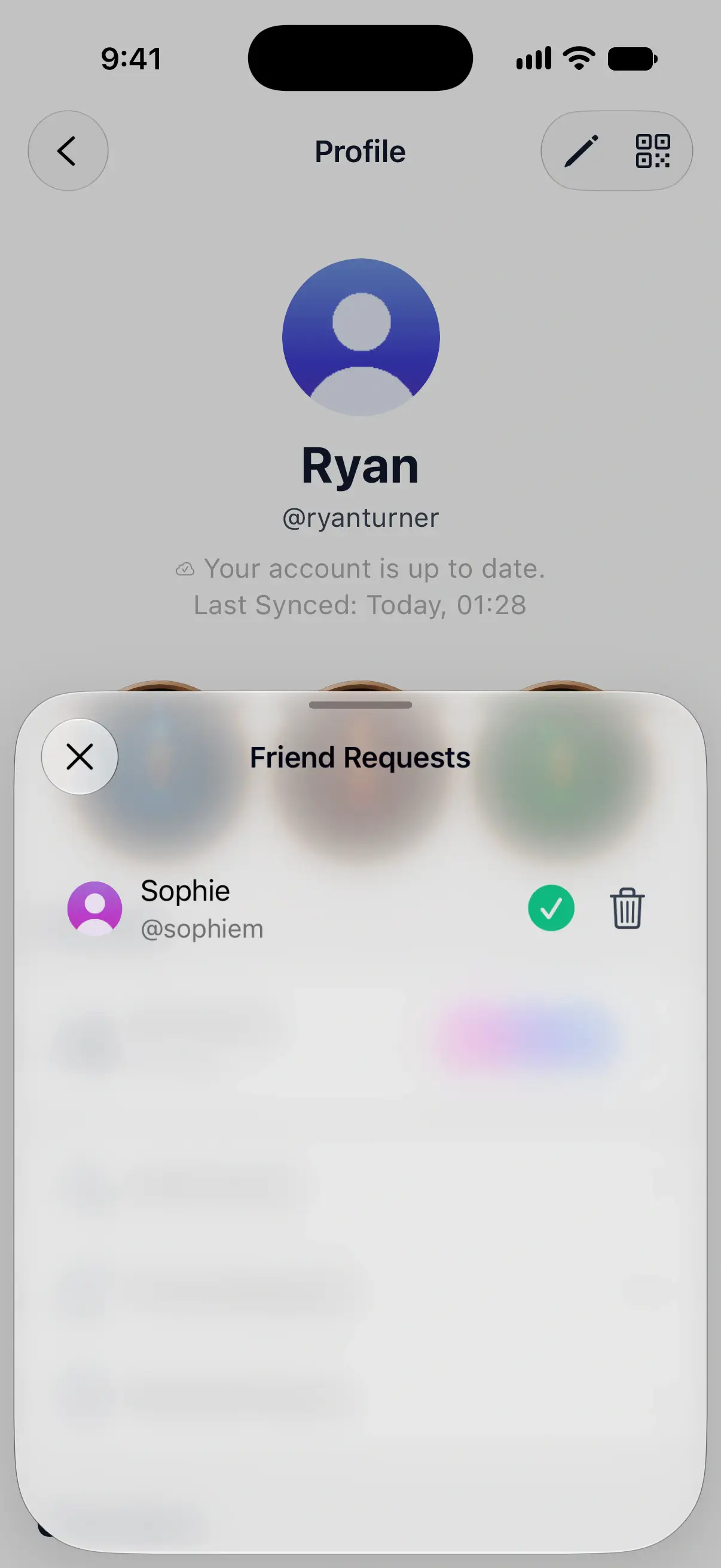
- Profile → Friend Requests.
- Колокольчик вверху вкладки Online: он открывает Notifications и показывает, сколько запросов ожидает ответа.
- Само уведомление. На iPhone и iPad нажмите и удерживайте его, чтобы увидеть Confirm и Delete. На Android нажмите на него, чтобы открыть запросы.
Нажмите зелёную галочку, чтобы принять запрос.
Нажмите кнопку корзины, чтобы отклонить его. Запрос удаляется, и DartsOn не сообщает об этом другому человеку.
Ответить можно и в Online Profile этого человека: там под надписью «Sophie sent you a friend request» есть Accept и Decline.
Отмените отправленный запрос
- На Profile нажмите All Friends.
- В разделе Sent Requests нажмите на нужного человека.
- Нажмите Cancel Request.
На Add Friends можно также нажать Pending рядом с его именем, а затем Cancel Request. Если у вас слишком много запросов, ожидающих ответа, DartsOn не отправит новые, пока вы не отзовёте часть из них или вам не ответят.
Посмотрите, кто в сети
На вкладке Online все друзья собраны в одном списке: сначала игроки, которые играют матчи, затем друзья в сети, а потом все остальные. Карточки над списком показывают матчи и лобби друзей:
- Watch позволяет следить за онлайн-матчем друга в прямом эфире. См. просмотр онлайн-матчей.
- Join позволяет войти в открытое лобби друга.
- Challenge приглашает доступного друга сыграть. Зелёная точка означает, что друг в сети. Друзья не в сети могут получить вызов в виде уведомления, если они разрешили вызовы на время отсутствия. См. вызов друга.
В строке друга может отображаться, когда он был в сети в последний раз, если он решил этим делиться. Do Not Disturb и Invisible отключают вызовы. См. приостановка вызовов.
Нажмите на любого друга, чтобы открыть его Online Profile со статистикой и вашими матчами друг против друга. В All Friends вашего профиля показаны те же люди с такими же зелёными и красными точками на фото.
Удалите друга
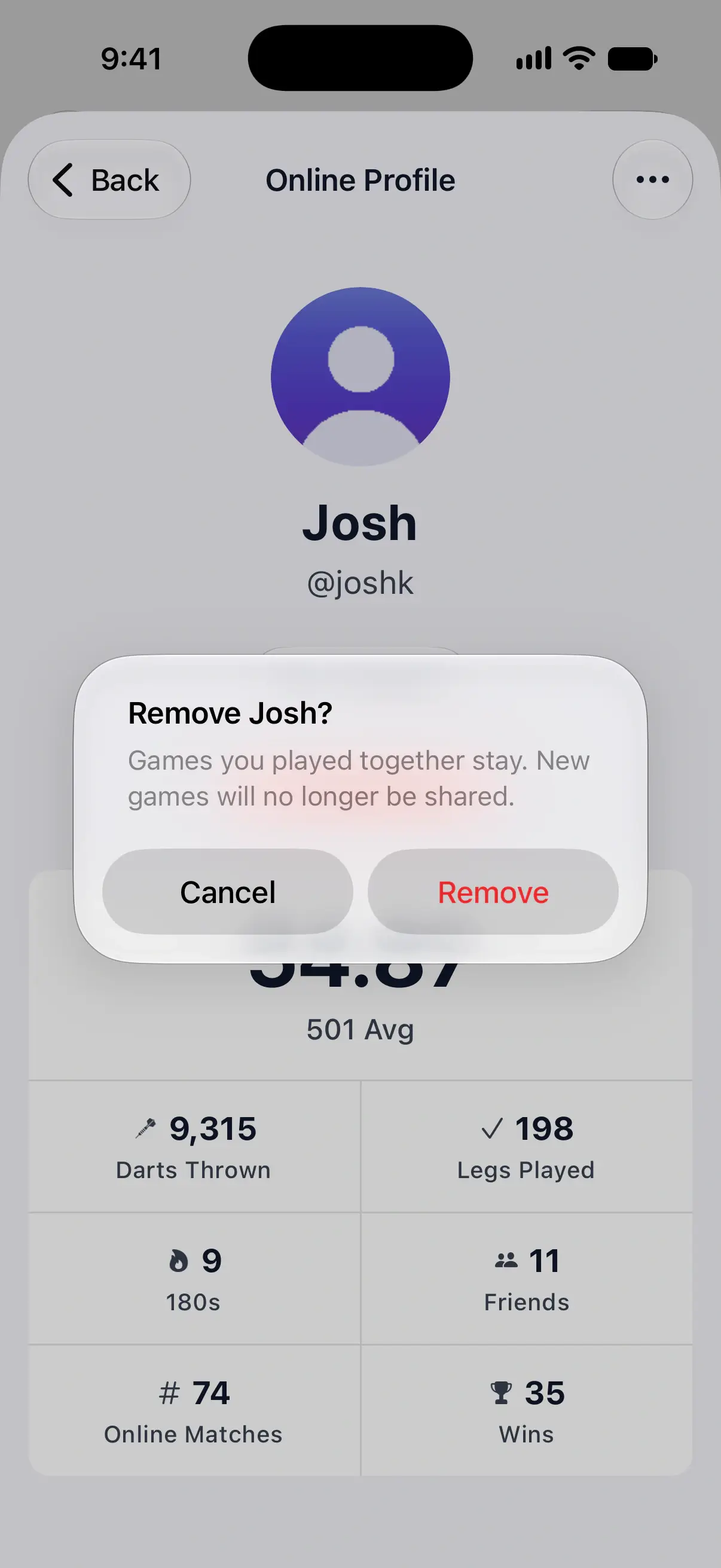
- Откройте Online Profile друга на вкладке Online или в All Friends.
- Нажмите Friends под его именем, затем Remove Friend. В меню … в правом верхнем углу тоже есть Remove Friend.
- Нажмите Remove для подтверждения.
Сыгранные вместе игры остаются в истории у вас обоих. Новые игры с ним больше не будут общими, а игрок, которого вы связали с его аккаунтом, станет обычным игроком на вашем телефоне.
Вопросы и ответы
Почему я не могу найти друга по имени пользователя?
Введите как минимум первые 3 символа его имени пользователя, а не его имени. Поиск находит только аккаунты с включённым Online Play, поэтому попросите друга проверить Settings → General → Enable Online Play или добавьте друг друга по QR-коду.
Нужно ли другу принимать запрос, когда я сканирую его QR-код?
Нет, если вы первым отсканируете код в течение 4 часов после того, как он появился на экране друга. Тогда вы сразу станете друзьями. Если код старше или его уже использовал кто-то другой, другу вместо этого придёт запрос в друзья, и он примет его так же, как запрос, отправленный по имени пользователя.
Сообщает ли DartsOn человеку, что я отклонил его запрос или удалил его из друзей?
Нет. Отклонённый запрос исчезает из отправленных им запросов, а если вы удалите его из друзей, вы пропадёте из его списка друзей, но DartsOn не отправляет ему никаких сообщений.
Что происходит с нашими играми, если я удаляю друга?
Сыгранные вместе игры остаются в истории у вас обоих. Новые игры больше не будут общими, а любой игрок, которого вы связали с этим другом, станет обычным игроком на вашем телефоне.
По теме
- Как вызвать друга на матч по дартсу Отправьте другу вызов на онлайн-матч по дартсу, принимайте или отклоняйте полученные вызовы и выберите, как они будут приходить к вам в DartsOn.
- Как делиться играми в дартс с другом через привязку игрока Привяжите игрока на своём телефоне к аккаунту DartsOn друга, чтобы совместные игры попадали в его историю и статистику.
- Смотрите онлайн-матчи друзей по дартсу в прямом эфире Следите за онлайн-матчем друга по дартсу дротик за дротиком в DartsOn, смотрите публичные матчи из Global Lobby и узнавайте, кто ещё смотрит.
- Играйте в дартс онлайн | DartsOn Online Дартс онлайн: подсчёт очков по камере, счёт, видео и звук в реальном времени. Играйте с кем угодно в 501, крикет, Killer и другие игры на своих мишенях.