
Синхронизация матчей в дартс между устройствами
После входа в аккаунт DartsOn синхронизирует ваши матчи, игроков, ботов и значки между iPhone, iPad и Android. Проверьте статус синхронизации и устраните проблемы с ней.
На этой странице
- Что синхронизируется
- Что остаётся на каждом устройстве
- Как начать синхронизацию
- Проверка статуса синхронизации
- Что означает каждый статус
- Устранение проблем с синхронизацией
- «Update to resume sync»
- «Sign in to resume sync»
- «Couldn’t sync» или «Syncing…», который не заканчивается
- «We couldn’t load your account history»
- Вопросы и ответы
- По теме
Когда вы вошли в аккаунт DartsOn, ваша история игр в дартс доступна на каждом телефоне и планшете, которым вы пользуетесь. Включать синхронизацию в настройках не нужно. Войдите в аккаунт, и DartsOn сам будет поддерживать данные на каждом устройстве в актуальном состоянии.
Что синхронизируется
Синхронизируются данные, на которых основаны ваши игры и статистика:
- Matches — матчи с каждым легом и каждым дротиком, поэтому статистика и сводки матчей на всех устройствах одинаковы.
- Players — игроки, которых вы добавили, включая отметку о том, кто из них вы.
- Bots — боты, которых вы добавляли в игры.
- Badges — значки, которые вы заработали.
- Видеоповторы, выгруженные в DartsOn Cloud Storage, — со своими настройками выгрузки и хранения. В бесплатных аккаунтах можно хранить до 10 видеоповторов, отмеченных звёздочкой, в Premium доступно 5 ГБ, а в Ultra — 50 ГБ. Подробнее — в разделе об облачном хранилище видеоповторов.
Синхронизация работает между iPhone, iPad и Android, поэтому можно вести счёт на Android-телефоне в клубе, а дома смотреть ту же статистику на iPad.
Ваши друзья, история онлайн-матчей и онлайн-статистика привязаны к вашему аккаунту на сервере DartsOn, поэтому они появляются на любом устройстве, где вы входите в аккаунт.
Что остаётся на каждом устройстве
Некоторые данные остаются на том телефоне или планшете, где вы их настроили:
- Настройки приложения, например Appearance, Sound Settings и Gameplay Settings.
- Видеоповторы, которые не выгрузились в облако или были записаны, когда вы не были в аккаунте. Перед сменой телефона проверьте статус их выгрузки.
- Скачанные голоса объявляющего и модели автоматического подсчёта очков. Каждое устройство скачивает их само.
Как начать синхронизацию
- Откройте Settings и нажмите DartsOn Account.
- Войдите в аккаунт или создайте его. См. создание аккаунта.
- Если на этом устройстве уже есть игры, выберите, как объединить их с вашим аккаунтом. В статье Первый вход описан каждый вариант.
После этого синхронизация работает сама, пока вы в сети. DartsOn сначала сохраняет каждый дротик на устройстве, поэтому игре никогда не приходится ждать сеть. Матч, сыгранный офлайн, ждёт на устройстве и выгружается, когда подключение восстановится.
Проверка статуса синхронизации
- Откройте Settings.
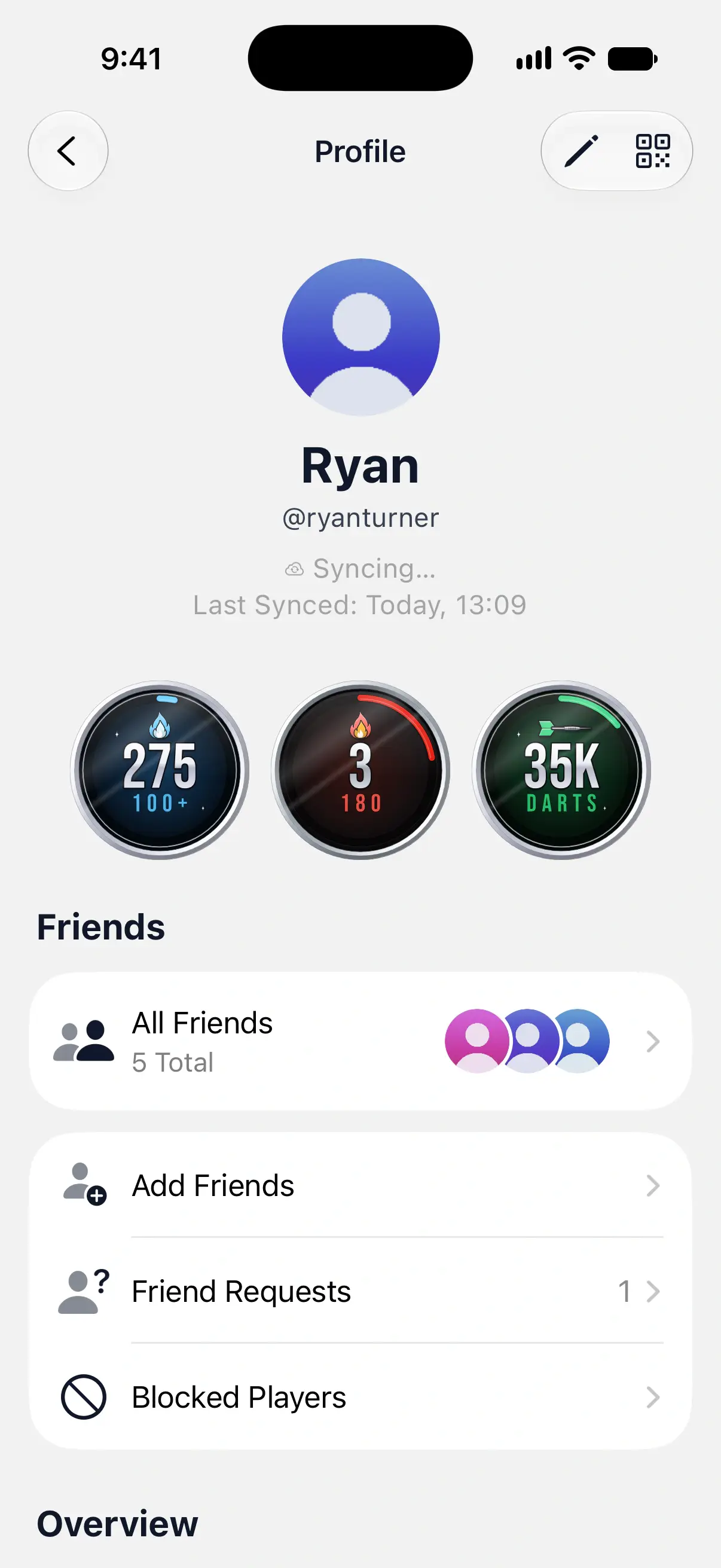
- Нажмите на своё имя вверху, чтобы открыть профиль.
Статус отображается под вашим именем пользователя, а под ним — время последней успешной синхронизации, например Last Synced: Today, 13:09. При открытии профиля также запускается синхронизация, так что это быстрый способ отправить только что завершённый матч.
Строка аккаунта вверху Settings показывает тот же статус, пока есть о чём сообщить. Когда синхронизации требуется ваше действие, на вкладке Settings появляется точка.

Что означает каждый статус
| Статус | Что это значит | Что делать |
|---|---|---|
| Your account is up to date. | Всё, что есть на этом устройстве, есть в вашем аккаунте. | Ничего. |
| Syncing… | DartsOn отправляет или получает изменения. | Ничего. Синхронизация завершится сама. |
| Downloading history… | Первая синхронизация после входа загружает вашу историю на это устройство. | Не закрывайте DartsOn, пока она не завершится. |
| History not fully downloaded | Первая загрузка остановилась, не завершившись. | Откройте DartsOn, когда будете в сети, и загрузка продолжится. |
| 2 matches waiting to sync | Вы не в сети, и эти матчи ещё не выгружены. Changes waiting to sync означает другие правки, например переименование игрока. | Подключитесь к интернету. |
| You’re offline | Нет подключения, но ничего не ожидает синхронизации. | Ничего. Синхронизация возобновится, когда вы будете в сети. |
| Update to resume sync | На другом устройстве с вашим аккаунтом установлена более новая версия DartsOn. | Обновите DartsOn на этом устройстве. |
| Sign in to resume sync | Ваш сеанс в DartsOn на этом устройстве завершён. | Войдите снова, как описано ниже. |
| Couldn’t sync | Синхронизация раз за разом не удаётся, хотя устройство в сети. | См. ниже. |
Игры и статистика работают одинаково, какой бы статус ни отображался. Проблемы с синхронизацией никогда не мешают вести счёт.
Устранение проблем с синхронизацией
«Update to resume sync»
Некоторые обновления DartsOn меняют способ хранения синхронизированных данных. Как только на одном из ваших устройств появляется такое обновление, устройства со старой версией приостанавливают синхронизацию, чтобы не прочитать более новые данные неправильно. На них отображается сообщение Update DartsOn to keep syncing. Обновите DartsOn в App Store или Google Play, и синхронизация продолжится с того места, где остановилась.
«Sign in to resume sync»
Ваш сеанс на этом устройстве завершён, или сервер перестал его принимать. Чтобы подключиться снова, ничего не потеряв:
- Откройте профиль и нажмите Log Out.
- Включите Keep Local Copy, затем нажмите Log out.
- Снова войдите в тот же аккаунт.
DartsOn найдёт матчи, которые всё ещё ждут синхронизации на этом устройстве, и отправит их. Оставляйте Keep Local Copy выключенным, только если всё уже синхронизировано: несинхронизированные изменения теряются при очистке устройства. См. выход из аккаунта.
«Couldn’t sync» или «Syncing…», который не заканчивается
После одной неудачной попытки синхронизации сообщение об ошибке не отображается. DartsOn незаметно повторяет попытки, а в профиле по-прежнему отображается Syncing… со временем последней успешной синхронизации. Статус меняется на Couldn’t sync, только если синхронизация снова и снова не удаётся примерно полчаса, пока вы в сети.
Если вы его видите:
- Убедитесь, что устройство в сети, затем откройте профиль, чтобы повторить попытку.
- Обновите DartsOn, если доступно обновление.
- Если проблема повторяется, отправьте сообщение через Settings → Feedback. См. обратную связь.
Тем временем ваши матчи надёжно хранятся на устройстве и будут выгружены, как только синхронизация снова заработает.
«We couldn’t load your account history»
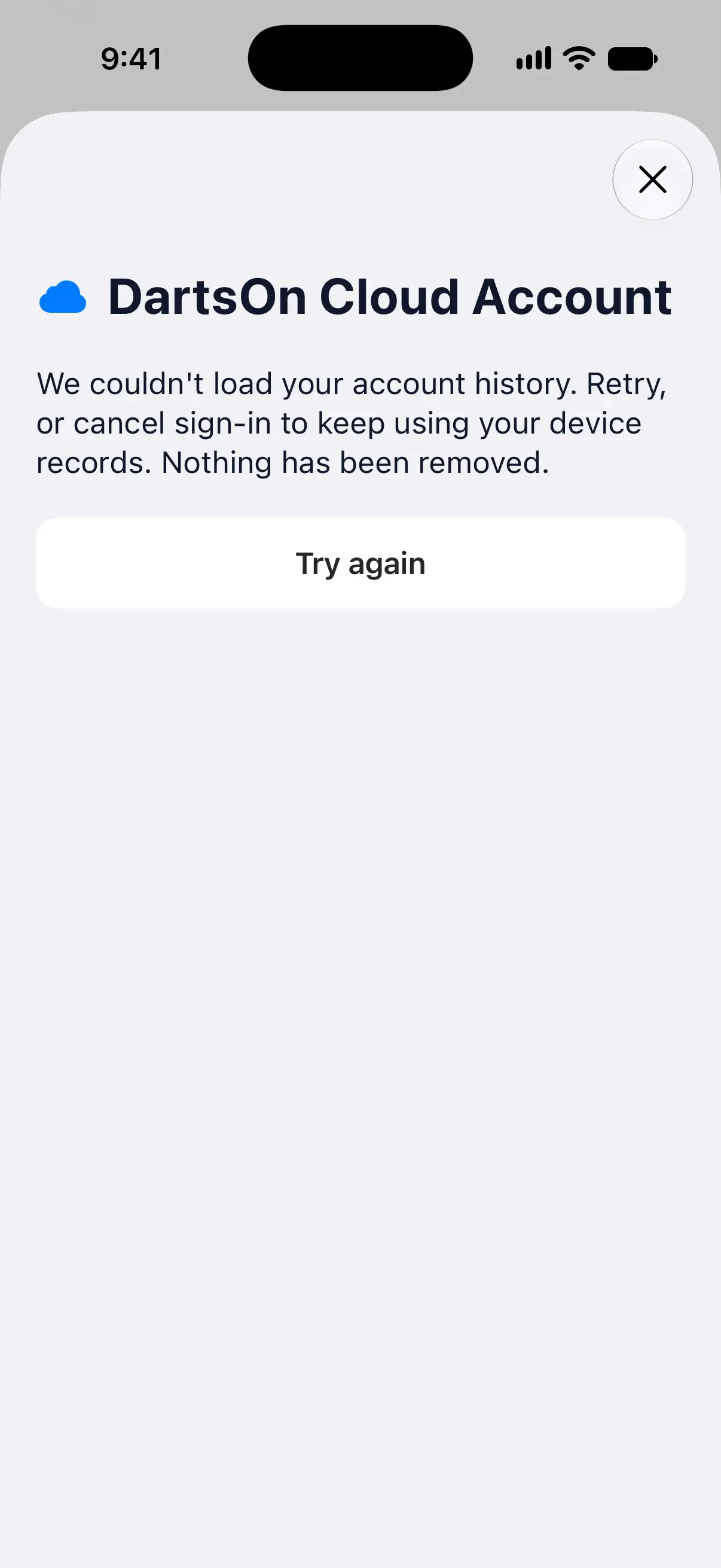
При первом входе DartsOn считывает историю из вашего аккаунта, прежде чем объединить её с играми на этом устройстве. Если это не удаётся, вы увидите We couldn’t load your account history.
Нажмите Try again, когда подключение будет стабильным. Можно также закрыть экран, чтобы отменить вход и продолжить пользоваться играми на этом устройстве. В любом случае ничего не удаляется.
Вопросы и ответы
Можно ли синхронизировать DartsOn между iPhone и Android-телефоном?
Да. Войдите в один и тот же аккаунт DartsOn на обоих устройствах. Матчи, игроки, боты и значки синхронизируются между iPhone, iPad и Android в обе стороны.
Синхронизируются ли видеоповторы с другими моими устройствами?
Да, через DartsOn Cloud Storage, если вы вошли в аккаунт и выгрузка видеоповторов включена. В бесплатных аккаунтах можно хранить до 10 видеоповторов, отмеченных звёздочкой, в Premium доступно 5 ГБ, а в Ultra — 50 ГБ. У выгрузки видеоповторов свои настройки, а резервные копии по-прежнему не включают видео.
Что происходит с играми, сыгранными без интернета?
DartsOn сохраняет каждый дротик на устройстве, поэтому можно продолжать играть офлайн. В профиле видно, сколько матчей ожидают синхронизации, и они выгрузятся, как только вы снова будете в сети.
Почему мои настройки не изменились на другом телефоне?
Настройки приложения не синхронизируются. Appearance, Sound Settings и Gameplay Settings остаются на том устройстве, где вы их задали, поэтому задайте их на каждом телефоне или планшете.
По теме
- Как войти в DartsOn, если на телефоне уже есть игры Если на телефоне уже есть игры, при входе DartsOn спрашивает, как объединить их с аккаунтом. Узнайте, что сохраняет и что заменяет каждый вариант.
- Резервное копирование и восстановление данных DartsOn Сохраняйте копию своих матчей в дартс. На iPhone — автоматические резервные копии в iCloud и восстановление из копии или файла, на Android — экспорт и импорт файла резервной копии.
- Как создать аккаунт DartsOn и войти в него Создайте бесплатный аккаунт DartsOn через Apple, Google или электронную почту, чтобы синхронизировать игры, добавлять друзей и играть онлайн. Приложение полностью работает и без него.
- Выход из DartsOn и удаление аккаунта Выйдите из аккаунта, сохранив или удалив игры на этом устройстве, или удалите аккаунт DartsOn и его данные в облаке, при желании вместе с данными устройства и резервными копиями.
- Как записывать видеоповторы в DartsOn и делиться ими Записывайте подходы в X01, пока автоматический подсчёт очков по камере ведёт счёт, а затем смотрите лучшие из них, отмечайте звёздочкой, делитесь ими и храните в облаке на всех устройствах.