
여러 기기에서 다트 경기 동기화하기
로그인하면 DartsOn이 iPhone, iPad, Android 간에 경기, 플레이어, 봇, 배지를 동기화합니다. 동기화 상태를 확인하고 동기화 문제를 해결하세요.
DartsOn 계정에 로그인하면 사용하는 모든 휴대폰과 태블릿에서 다트 기록을 이어서 볼 수 있습니다. 따로 켜야 하는 동기화 설정은 없습니다. 로그인하면 DartsOn이 각 기기를 자동으로 최신 상태로 유지합니다.
동기화되는 항목
동기화는 게임과 통계를 이루는 다음 데이터를 대상으로 합니다.
- Matches: 모든 레그와 모든 다트가 포함되므로 어느 기기에서나 통계와 경기 요약이 같습니다.
- 추가한 Players: 그중 어느 플레이어가 본인인지도 포함됩니다.
- 게임에 추가한 Bots.
- 획득한 Badges.
- DartsOn Cloud Storage에 업로드된 Action Replays: 업로드와 저장 설정은 따로 있습니다. 무료 계정은 별표 표시한 리플레이를 최대 10개까지 보관할 수 있고, Premium은 5 GB, Ultra는 50 GB를 제공합니다. 액션 리플레이 클라우드 저장 공간을 참고하세요.
iPhone, iPad, Android에서 모두 작동하므로 클럽에서는 Android 휴대폰으로 점수를 기록하고, 집에서는 iPad로 같은 통계를 볼 수 있습니다.
친구, 온라인 경기 기록, 온라인 통계는 DartsOn 서버의 계정에 속하므로 로그인한 모든 기기에 표시됩니다.
각 기기에만 남는 항목
일부 항목은 설정한 휴대폰이나 태블릿에만 남습니다.
- Appearance, Sound Settings, Gameplay Settings 같은 앱 설정.
- 클라우드에 업로드되지 않았거나 로그아웃 상태에서 녹화한 액션 리플레이. 휴대폰을 바꾸기 전에 업로드 상태를 확인하세요.
- 다운로드한 점수 안내 음성과 자동 점수 기록 모델. 기기마다 따로 다운로드합니다.
동기화 시작하기
- Settings를 열고 DartsOn Account를 탭합니다.
- 로그인하거나 계정을 만듭니다. 계정 만들기를 참고하세요.
- 이 기기에 이미 게임이 있다면 계정과 어떻게 합칠지 선택합니다. 각 선택 항목은 첫 로그인에서 설명합니다.
그 후에는 온라인 상태일 때 동기화가 자동으로 실행됩니다. DartsOn은 모든 다트를 먼저 기기에 저장하므로 게임이 네트워크를 기다리는 일은 없습니다. 오프라인에서 플레이한 경기는 기기에서 대기하다가 다시 연결되면 업로드됩니다.
동기화 상태 확인하기
- Settings를 엽니다.
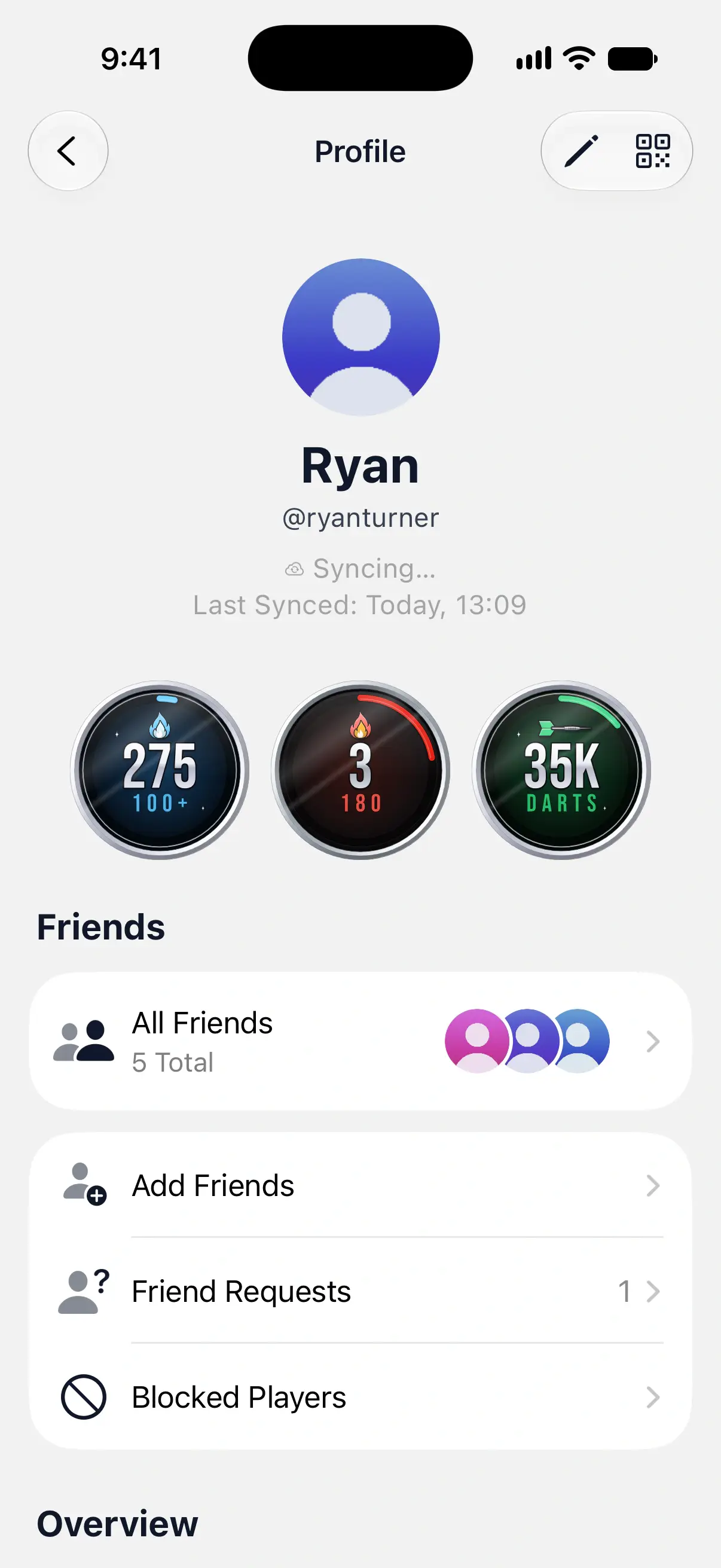
- 상단의 이름을 탭해 프로필을 엽니다.
상태는 사용자 이름 아래에 표시되고, 그 아래에 Last Synced: Today, 13:09처럼 마지막으로 동기화에 성공한 시간이 표시됩니다. 프로필을 열면 동기화도 시작되므로 방금 끝낸 경기를 빠르게 보낼 수 있습니다.
알릴 내용이 있는 동안에는 Settings 상단의 계정 행에도 같은 상태가 표시됩니다. 동기화를 위해 직접 조치해야 할 때는 Settings 탭에 점이 표시됩니다.

각 상태의 의미
| 상태 | 의미 | 해야 할 일 |
|---|---|---|
| Your account is up to date. | 이 기기의 모든 데이터가 계정에 반영되어 있습니다. | 없음. |
| Syncing… | DartsOn이 변경 사항을 보내거나 받는 중입니다. | 없음. 자동으로 완료됩니다. |
| Downloading history… | 로그인 후 첫 동기화에서 기록을 이 기기로 가져오는 중입니다. | 완료될 때까지 DartsOn을 열어 두세요. |
| History not fully downloaded | 첫 다운로드가 완료되기 전에 중단되었습니다. | 온라인 상태에서 DartsOn을 열면 이어서 진행됩니다. |
| 2 matches waiting to sync | 오프라인 상태이며, 이 경기들이 아직 업로드되지 않았습니다. Changes waiting to sync는 플레이어 이름 변경 같은 다른 수정 사항을 뜻합니다. | 인터넷에 연결하세요. |
| You’re offline | 연결은 없지만 대기 중인 항목도 없습니다. | 없음. 온라인 상태가 되면 동기화가 다시 시작됩니다. |
| Update to resume sync | 계정의 다른 기기에서 더 새로운 버전의 DartsOn을 사용 중입니다. | 이 기기의 DartsOn을 업데이트하세요. |
| Sign in to resume sync | 이 기기에서 DartsOn 로그인이 만료되었습니다. | 아래 설명대로 다시 로그인하세요. |
| Couldn’t sync | 온라인 상태에서 동기화가 계속 실패했습니다. | 아래를 참고하세요. |
어떤 상태가 표시되든 게임과 통계는 똑같이 작동합니다. 동기화 문제 때문에 점수를 기록하지 못하게 되는 일은 없습니다.
동기화 문제 해결하기
Update to resume sync가 표시될 때
일부 DartsOn 업데이트는 동기화된 데이터의 저장 방식을 바꿉니다. 기기 중 하나에 이런 업데이트가 설치되면, 이전 버전을 사용하는 기기는 새 데이터를 잘못 읽지 않도록 동기화를 일시 중지합니다. 이런 기기에는 Update DartsOn to keep syncing 메시지가 표시됩니다. App Store나 Google Play에서 DartsOn을 업데이트하면 멈춘 지점부터 동기화가 이어집니다.
Sign in to resume sync가 표시될 때
이 기기의 로그인이 만료되었거나 서버에서 더 이상 로그인을 허용하지 않습니다. 아무것도 잃지 않고 다시 연결하려면 다음 단계를 따르세요.
- 프로필을 열고 Log Out을 탭합니다.
- Keep Local Copy를 켠 다음 Log out을 탭합니다.
- 같은 계정으로 다시 로그인합니다.
DartsOn이 이 기기에서 아직 대기 중인 경기를 찾아 전송합니다. 기기 데이터가 지워지면 동기화되지 않은 변경 사항은 사라지므로, 모든 항목이 동기화된 경우에만 Keep Local Copy를 끈 상태로 두세요. 로그아웃을 참고하세요.
Couldn’t sync가 표시되거나 Syncing…이 끝나지 않을 때
동기화가 한 번 실패해도 오류는 표시되지 않습니다. DartsOn은 조용히 다시 시도하고, 프로필에는 마지막으로 성공한 동기화 시간과 함께 계속 Syncing… 상태가 표시됩니다. 온라인 상태에서 반시간 정도 동기화가 반복해서 실패해야만 상태가 Couldn’t sync로 바뀝니다.
이 상태가 표시되면 다음을 확인하세요.
- 기기가 온라인 상태인지 확인한 다음 프로필을 열어 다시 시도하세요.
- 업데이트가 있으면 DartsOn을 업데이트하세요.
- 문제가 계속되면 Settings → Feedback에서 메시지를 보내세요. 피드백을 참고하세요.
그동안 경기는 기기에 안전하게 남아 있으며, 동기화가 다시 작동하면 업로드됩니다.
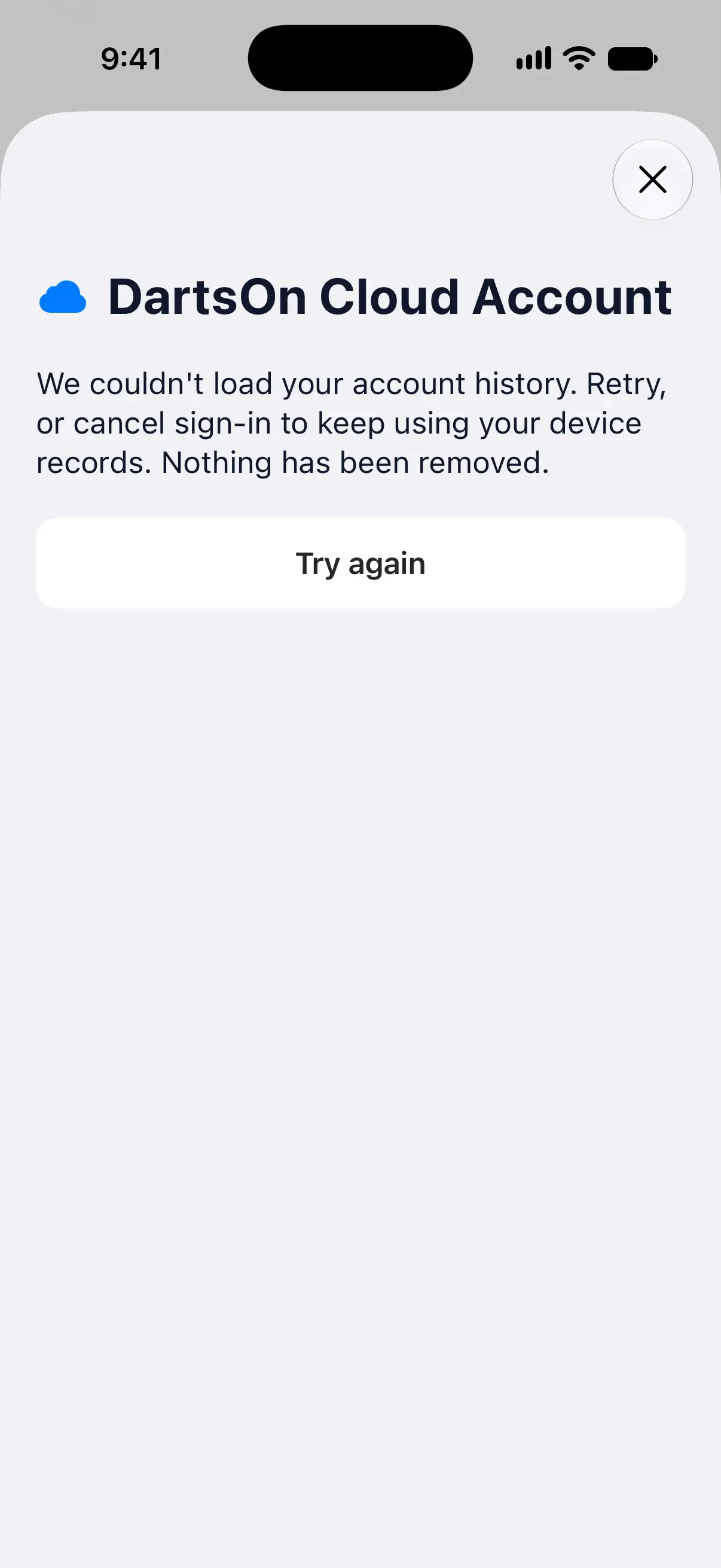
We couldn’t load your account history가 표시될 때
첫 로그인 중에 DartsOn은 계정의 기록을 이 기기의 게임과 합치기 전에 먼저 읽어 옵니다. 이 과정이 실패하면 We couldn’t load your account history가 표시됩니다.
연결 상태가 좋아지면 Try again을 탭하세요. 화면을 닫아 로그인을 취소하고 이 기기의 게임을 계속 사용할 수도 있습니다. 어느 쪽이든 삭제되는 것은 없습니다.
질문과 답변
iPhone과 Android 휴대폰 간에 DartsOn을 동기화할 수 있나요?
네. 두 기기 모두에서 같은 DartsOn 계정에 로그인하세요. 경기, 플레이어, 봇, 배지가 iPhone, iPad, Android 간에 양방향으로 동기화됩니다.
액션 리플레이도 다른 기기에 동기화되나요?
네. 로그인한 상태이고 리플레이 업로드가 켜져 있으면 DartsOn Cloud Storage를 통해 동기화됩니다. 무료 계정은 별표 표시한 리플레이를 최대 10개까지 보관할 수 있고, Premium은 5 GB, Ultra는 50 GB를 제공합니다. 리플레이 업로드에는 별도 설정이 있으며, 백업에는 여전히 동영상이 포함되지 않습니다.
인터넷 없이 플레이한 게임은 어떻게 되나요?
DartsOn은 모든 다트를 기기에 저장하므로 오프라인에서도 계속 플레이할 수 있습니다. 프로필에 동기화를 기다리는 경기 수가 표시되며, 다시 온라인 상태가 되면 업로드됩니다.
다른 휴대폰에서 설정이 바뀌지 않은 이유는 무엇인가요?
앱 설정은 동기화되지 않습니다. Appearance, Sound Settings, Gameplay Settings는 설정한 기기에만 남으므로 휴대폰이나 태블릿마다 따로 설정하세요.
관련 문서
- 휴대폰에 이미 게임이 있을 때 DartsOn에 로그인하는 방법 휴대폰에 게임이 있는 상태로 로그인하면 DartsOn이 이를 계정과 어떻게 합칠지 묻습니다. 각 선택지가 무엇을 유지하고 무엇을 대체하는지 알아보세요.
- DartsOn 데이터 백업 및 복원 다트 경기 기록의 사본을 보관하세요. iPhone에서는 자동 iCloud 백업을 사용하고 백업이나 파일을 복원할 수 있으며, Android에서는 백업 파일을 내보내고 가져올 수 있습니다.
- DartsOn 계정을 만들고 로그인하는 방법 Apple, Google 또는 이메일로 무료 DartsOn 계정을 만들어 게임을 동기화하고, 친구를 추가하고, 온라인으로 플레이하세요. 계정이 없어도 앱은 완전히 작동합니다.
- DartsOn에서 로그아웃하거나 계정 삭제하기 로그아웃할 때 이 기기의 게임을 남기거나 지울 수 있습니다. DartsOn 계정과 클라우드 데이터를 삭제할 수도 있으며, 원하면 기기 데이터와 백업도 함께 삭제할 수 있습니다.
- DartsOn에서 액션 리플레이를 녹화하고 공유하는 방법 카메라 자동 점수 기록이 점수를 매기는 동안 X01 투구 차례를 녹화하세요. 가장 좋은 투구 차례를 다시 보고, 별표하고, 공유하고, 클라우드에 보관해 여러 기기에서 이용할 수 있습니다.