
DartsOn 게임플레이 설정 안내
봇이 얼마나 빠르게 던질지, 투구 차례와 레그가 자동으로 넘어갈지, Checkout을 자동으로 확인할지, DartsOn이 마무리 경로를 제안할지 설정하세요.
Gameplay Settings에서는 봇이 얼마나 빠르게 던질지, 각 투구 차례와 레그가 끝난 뒤 어떻게 될지, DartsOn이 마무리 방법을 보여 줄지 정합니다. 이 설정은 이 기기에서 점수를 기록하는 모든 게임에 적용됩니다.
Gameplay Settings 열기
- Settings를 엽니다.
- Gameplay 아래에서 Gameplay Settings를 탭합니다.
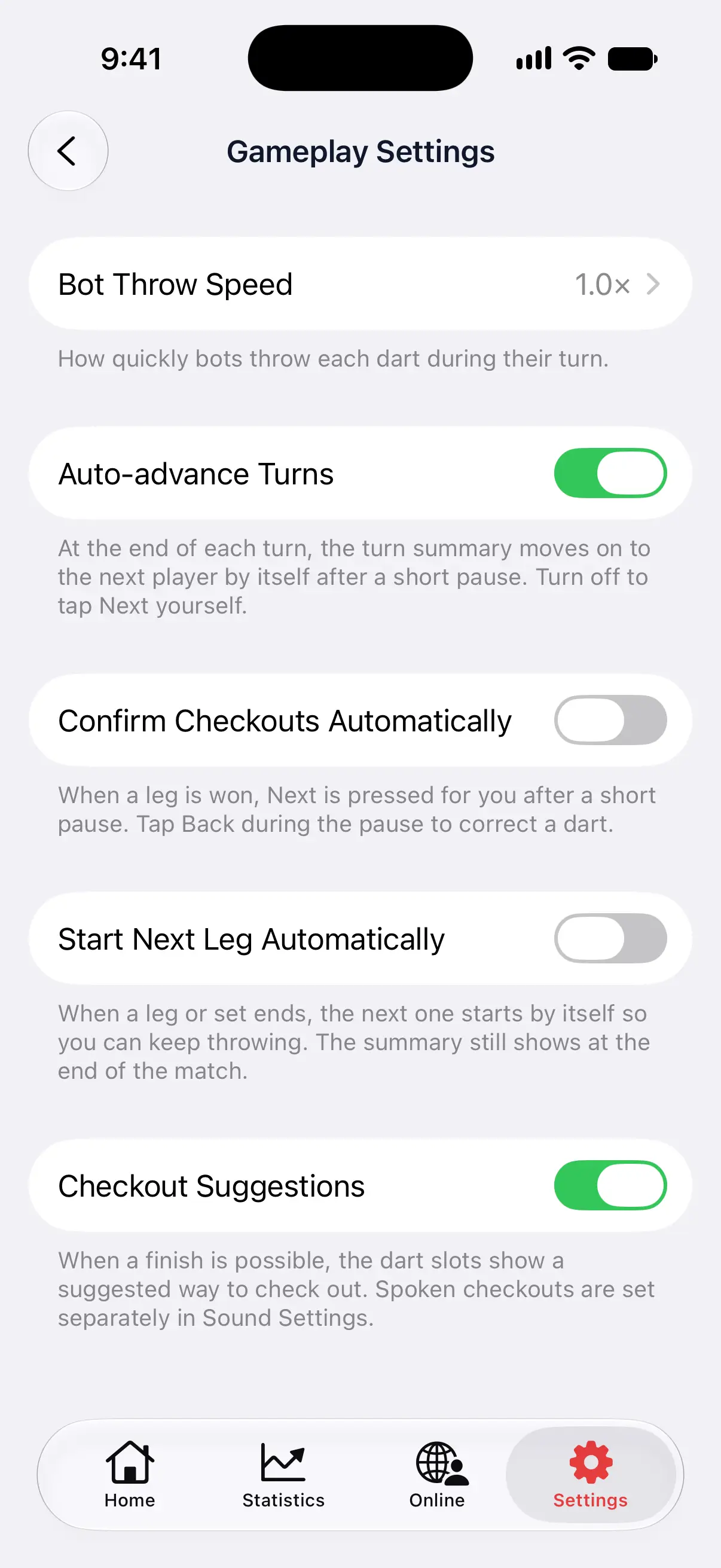

| 설정 | 기본값 | 기능 |
|---|---|---|
| Bot Throw Speed | 1.0× | 봇이 자신의 투구 차례에 각 다트를 얼마나 빠르게 던지는지 정합니다. |
| Auto-advance Turns | 켜짐 | 잠시 후 투구 차례 요약이 자동으로 다음 플레이어로 넘어갑니다. |
| Confirm Checkouts Automatically | 꺼짐 | 레그에서 승리하면 잠시 후 DartsOn이 대신 Next를 누릅니다. 카메라로 점수를 기록한 X01 Checkout은 여전히 Confirm을 기다립니다. |
| Start Next Leg Automatically | 꺼짐 | 레그나 Set이 끝나면 다음 레그나 Set이 자동으로 시작됩니다. |
| Checkout Suggestions | 켜짐 | 설정한 마무리 경로를 사용해 다트 슬롯에 마무리 방법을 표시합니다. |
| Setup Suggestions | 꺼짐 | 마무리가 불가능할 때, 다음 투구 차례에 마무리할 수 있는 점수를 남기는 다트를 제안합니다. Checkout Suggestions가 켜져 있을 때 표시됩니다. |
| Checkout Routes | Standard | 선호하는 더블을 고르고 점수, 다트 수, 마무리 규칙별로 경로를 사용자 지정합니다. |
봇 투구 속도 설정하기
- Bot Throw Speed를 탭합니다.
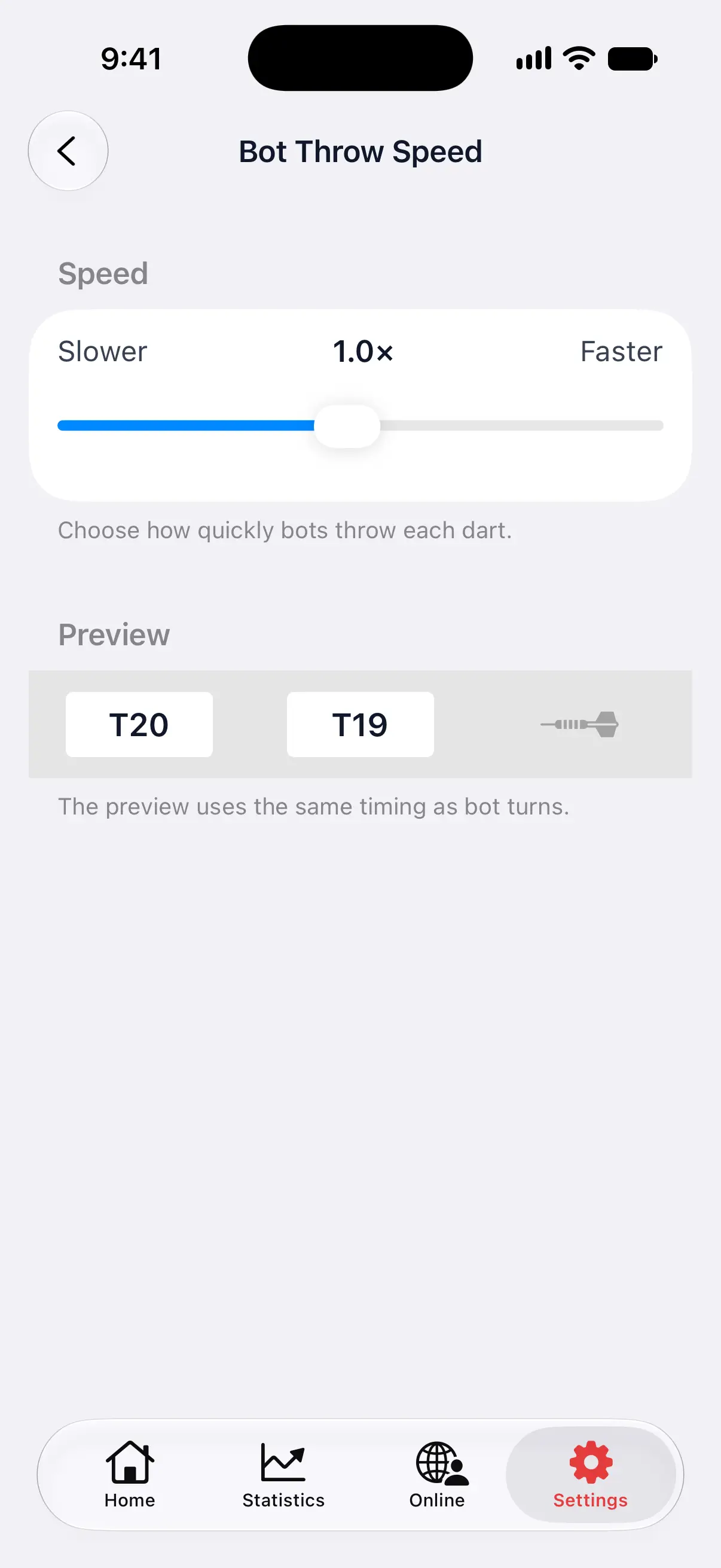
- Speed 슬라이더를 Slower와 Faster 사이에서 드래그합니다.
속도는 0.1×부터 2.0×까지입니다. 1.0×에서는 봇이 초당 다트 한 개를 던집니다. 2.0×에서는 초당 두 개를 던지고, 0.1×에서는 다트 하나에 10초가 걸립니다.
슬라이더 아래의 Preview는 선택한 속도로 T20, T19, D12를 다트 슬롯에 던지고 착지 소리도 들려주므로, 다음 게임 전에 속도를 미리 확인해 볼 수 있습니다.
봇과 연습하면서 자신의 투구 차례가 더 빨리 돌아오길 원하면 더 빠른 속도를 고르세요. 봇의 다트 하나하나를 지켜보고 싶거나 여러 사람이 함께 보고 있을 때는 더 느린 속도를 고르세요. 봇에 대한 자세한 내용은 플레이어와 봇을 참고하세요.
Auto-advance Turns
각 투구 차례가 끝나면 DartsOn이 투구 차례 요약을 보여 줍니다. Auto-advance Turns가 켜져 있으면 약 3초 후 요약이 자동으로 다음 플레이어로 넘어가며, 그때까지 Next의 막대가 차오릅니다. 더 빨리 넘어가려면 Next를 탭하세요.
다음 플레이어가 던지기 전에 모든 점수를 확인할 시간이 필요하면 이 설정을 끄세요. 그러면 Next를 탭할 때까지 요약이 기다립니다.
봇의 투구 차례는 이 스위치 설정과 관계없이 항상 자동으로 넘어갑니다. 카메라 자동 점수 기록을 사용하면 보드에서 다트를 뽑을 때 다음 투구 차례가 시작됩니다.
온라인 경기에서는 대신 해당 경기 자체의 자동 넘김 설정이 적용됩니다. 경기 프리셋을 참고하세요.
Confirm Checkouts Automatically
다트로 레그에서 승리하면 DartsOn은 보통 Next를 탭할 때까지 기다리므로, DartsOn이 레그를 기록하기 전에 잘못된 다트를 고칠 수 있습니다. Confirm Checkouts Automatically가 켜져 있으면 잠시 후 DartsOn이 대신 Next를 누릅니다.
잠시 기다리는 동안 Back을 탭하면 다트를 수정할 수 있습니다. 점수 기록을 신뢰하고 탭 없이 레그가 끝나길 원한다면 이 설정을 켜세요.
X01에서 카메라 자동 점수 기록으로 기록된 Checkout은 영향을 받지 않습니다. DartsOn은 이런 다트는 항상 확인을 요청하며, Confirm을 탭하거나 다트를 수정하려고 Undo Last를 탭할 때까지 기다립니다. X01에서 Checkout 확인하기를 참고하세요.
Start Next Leg Automatically
여러 레그나 Set으로 이루어진 경기에서는 DartsOn이 각 레그가 끝난 뒤 요약을 보여 줍니다. Start Next Leg Automatically가 켜져 있으면 이 요약을 건너뛰고 다음 레그나 Set을 자동으로 시작하므로 계속 던질 수 있습니다.
경기가 끝나면 경기 요약은 여전히 표시됩니다.
Checkout Suggestions
Checkout Suggestions가 켜져 있으면 X01, 121 Checkout, Checkout Trainer에서 마무리할 수 있을 때마다 다트 슬롯에 추천 마무리 경로가 표시됩니다. 추천 다트를 탭하면 입력됩니다. 마무리 경로 제안을 참고하세요.
그 아래의 Setup Suggestions는 Checkout이 불가능할 때 제안을 추가합니다. 처음에는 꺼져 있습니다. 다음 투구 차례에 마무리할 수 있는 점수를 남기는 데 도움을 받고 싶다면 켜세요.
Checkout Routes를 열어 Preferred Double이나 개별 점수의 경로를 고르세요. 다트 2개 또는 3개, 그리고 마무리 규칙마다 경로를 따로 둘 수 있습니다. 점수 안내 음성과 외부 점수판도 같은 선택을 따릅니다. 경로 사용자 지정하기를 참고하세요.
마무리 경로를 직접 계산하고 싶다면 이 설정을 끄세요. Checkout Trainer에는 세션을 설정할 때 쓰는 별도의 Show Checkout Suggestions 옵션도 있으며, 여기서 Checkout Suggestions를 끄면 그곳에서도 숨겨집니다.
질문과 답변
DartsOn에서 봇이 더 빠르게 던지게 하려면 어떻게 하나요?
Settings → Gameplay Settings → Bot Throw Speed를 열고 슬라이더를 Faster 쪽으로 드래그하세요. 1.0×는 초당 다트 한 개이고, 2.0×는 두 배 빠릅니다.
DartsOn이 자동으로 다음 플레이어로 넘어가지 않게 하려면 어떻게 하나요?
Settings → Gameplay Settings를 열고 Auto-advance Turns를 끄세요. 그러면 키패드나 다트보드로 입력한 투구 차례가 끝난 뒤, 투구 차례 요약이 Next를 탭할 때까지 기다립니다. 봇의 투구 차례는 여전히 자동으로 넘어갑니다.
마무리 경로 제안을 끄려면 어떻게 하나요?
Settings → Gameplay Settings를 열고 Checkout Suggestions를 끄세요. 다트 슬롯에 제안된 마무리 경로가 더 이상 표시되지 않습니다. Checkout 음성 안내는 Sound Settings에 별도 설정이 있습니다.
관련 문서
- DartsOn의 마무리 경로 추천 작동 방식 DartsOn에서 Checkout 추천과 준비 추천을 확인하세요. 선호하는 더블을 고르고, 마무리 규칙별로 경로를 사용자 지정하거나, 추천을 끌 수 있습니다.
- 다트 게임에 플레이어와 봇 추가하기 DartsOn 게임에 나 자신, 새 플레이어 또는 저장된 플레이어, 친구, 휴대폰 연락처나 봇을 추가하세요. 봇 레벨을 고르고, 시작하기 전에 플레이어 이름을 바꾸거나 플레이어를 제거하세요.
- DartsOn에서 다트 점수를 입력하는 방법 DartsOn에서 키패드나 다트보드 누르기로 각 다트를 입력하고, 실수를 취소하고, 투구 차례 요약을 사용하고, 가로 화면이나 태블릿에서 점수를 기록하세요.
- DartsOn 설정 전체 안내 DartsOn Settings 탭의 각 항목을 앱에 표시되는 순서대로 안내하고, 각 항목이 무엇을 바꾸는지와 자세한 내용을 볼 수 있는 곳을 알려 드립니다.