
DartsOn 점수 안내 음성과 게임 사운드 설정 방법
다트 점수 안내 음성이 안내할 내용을 고르고, 음량과 속도를 설정하고, 플레이어 이름과 Checkout 안내를 추가하고, 버스트 사운드와 게임 사운드를 변경하세요.
Sound Settings에서 점수 안내 음성이 무엇을 말할지, 어떻게 들릴지, 어떤 게임 사운드를 재생할지 설정합니다. 변경 사항은 바로 적용되며, 열려 있는 게임에도 적용됩니다.
Sound Settings 열기
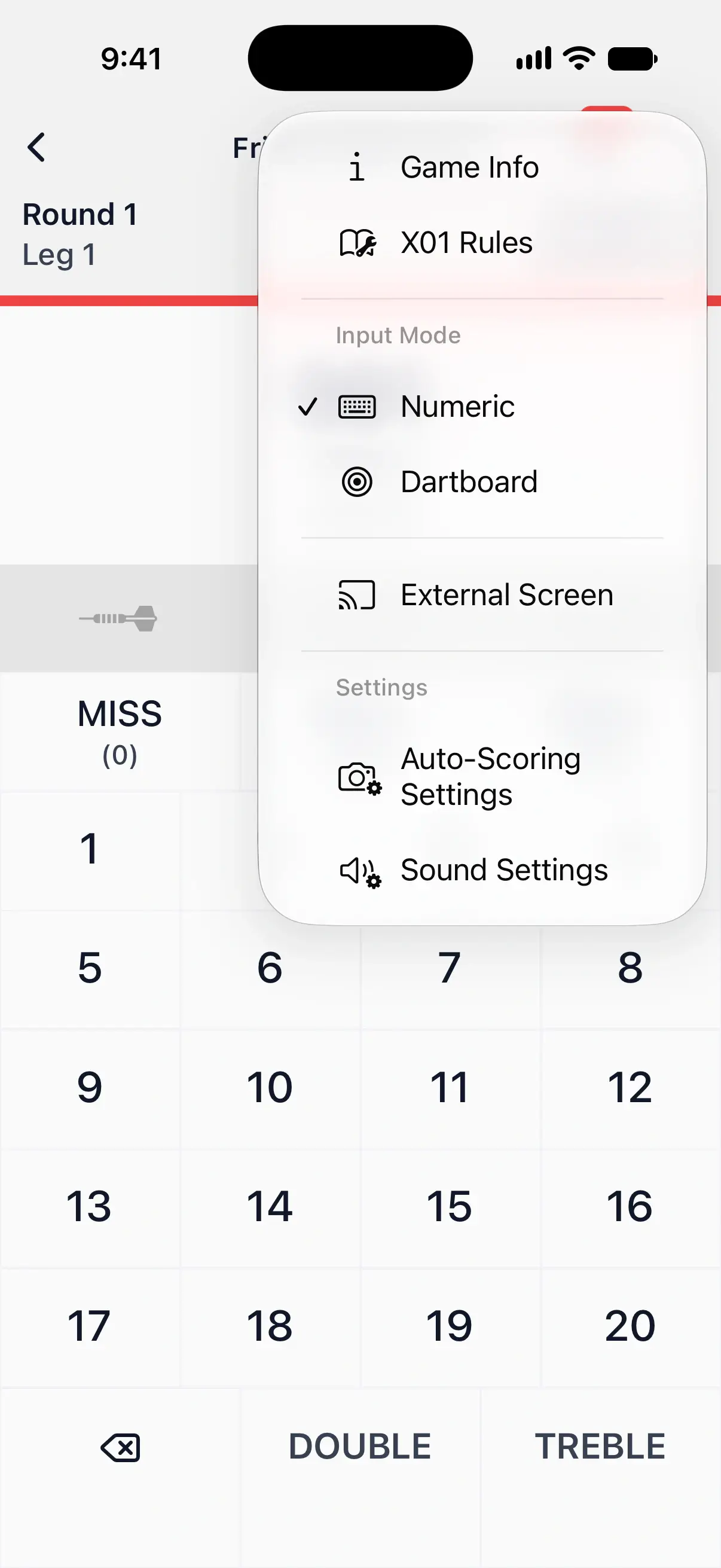
- Settings 탭의 Gameplay 그룹에서 Sound Settings를 탭하세요.
- 게임 중에는 게임 화면 오른쪽 위의 메뉴 버튼을 탭한 다음 Settings 아래의 Sound Settings를 탭하세요.
두 방법 모두 같은 설정을 엽니다. 게임에서 열면 Player Names와 Turn Start가 해당 게임의 플레이어를 확인하며, 사람 플레이어가 2명 미만이면 회색으로 비활성화됩니다.

점수 안내 음성이 안내할 내용 선택하기
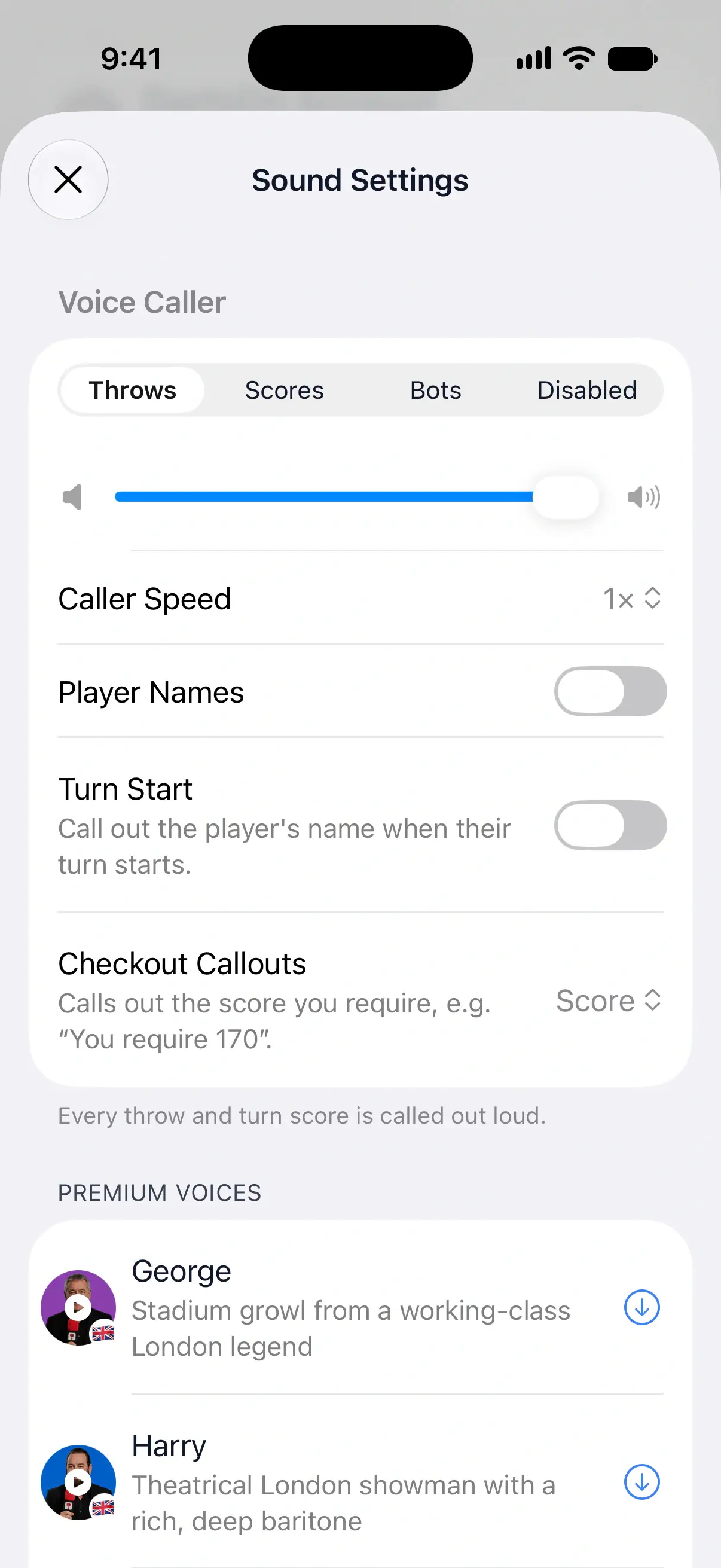
Voice Caller 아래에서 모드를 고르세요:
| 모드 | 점수 안내 음성이 말하는 내용 | 사용하기 좋은 경우 |
|---|---|---|
| Throws | 모든 다트, 그다음 투구 차례 합계 | 보드를 보면서 다트마다 확인하거나 점수 계산을 배울 때 |
| Scores | 각 투구 차례의 합계 | 대부분의 게임. 더 조용하고 실제 경기의 점수 안내처럼 들립니다 |
| Bots | 봇의 투구 차례만 | 내 점수를 읽어 줄 필요가 없을 때 봇과 연습하기 |
| Disabled | 없음. 점수 안내가 꺼집니다 | 조용히 플레이할 때나 다른 사람이 점수를 불러 줄 때 |
새로 설치하면 Scores로 시작합니다. Throws와 Scores에서는 점수 안내 음성이 game on, Game shot, 버스트 같은 이벤트도 안내합니다. Bots에서는 봇의 투구 차례에만 말합니다.
Disabled를 선택하면 점수 안내 음성의 다른 설정과 음성 목록이 숨겨집니다. Bust Sound와 Sound Effects는 그대로 남아 있으므로 게임 사운드는 계속 재생될 수 있습니다.
점수 안내 음성의 음량과 속도 설정하기
모드 아래의 슬라이더로 점수 안내 음성의 음량을 설정합니다. 슬라이더를 끌면 DartsOn이 새 음량으로 샘플을 재생합니다.
Caller Speed를 탭해 0.8× – 1.5× 범위에서 속도를 선택하세요. 선택한 속도로 샘플이 재생됩니다. 다트를 빠르게 던질 때는 점수 안내 음성이 빠를수록 Throws 모드에서 더 잘 따라옵니다.
점수 안내 음성의 음량은 Sound Effects Volume과 별개이므로, 점수 안내 음성은 크게, 효과음은 작게 설정할 수 있습니다.
플레이어 이름 듣기
Player Names를 켜면 점수 안내 음성이 “Anna to throw first, game on!”처럼, 또는 “You require 170” 대신 “Anna requires 170”처럼 플레이어를 이름으로 부릅니다. 직접 켜기 전까지는 꺼져 있습니다.
플레이어 이름은 사람 플레이어가 2명 이상인 X01 게임과 온라인 경기에서 불립니다.
미리 녹음된 점수 안내 음성은 각 이름을 자신의 목소리로 말합니다. DartsOn은 인터넷을 통해 각 이름의 음성 클립을 가져오며, 이름의 클립이 준비될 때까지 점수 안내 음성은 그 이름을 빼고 안내합니다. 시스템 음성은 텍스트 음성 변환으로 이름을 읽습니다.
점수 안내 음성이 이름을 말하는 방식 선택하기
이름마다 조금씩 다르게 말한 테이크를 최대 6개까지 가질 수 있으며, 점수 안내 음성이 사용할 테이크를 직접 선택할 수 있습니다.
- Sound Settings에서 Player Names를 켠 다음, 선택한 미리 녹음된 음성을 탭하세요. 해당 페이지의 Player Names 아래에 저장된 플레이어가 표시됩니다.
- 이름의 클립이 로드되면 플레이어 사진을 탭해 들어 보세요.
- 플레이어를 탭하면 테이크가 표시됩니다. Default는 점수 안내 음성의 기본 말투입니다.
- 테이크를 탭하면 해당 플레이어에게 그 테이크가 사용됩니다.
- 새 테이크를 만들려면 Generate Another Take를 탭하거나, 그 옆의 메뉴를 열어 톤을 고르세요: Neutral, Excited, Playful, Confident, Proud, Dramatic, Warm, Cheerful 또는 Soft. 테이크가 준비되면 재생 버튼을 탭해 들어 보고, 테이크를 탭해 사용하세요.
점수 안내 음성이 이름을 말할 수 없으면 플레이어 행에 그렇게 표시되며, 점수 안내 음성은 그 이름을 빼고 안내합니다.
각 투구 차례가 시작될 때 플레이어 부르기
Turn Start는 플레이어의 투구 차례가 시작될 때 이름을 불러서, 보드 앞의 모두가 누구 차례인지 알 수 있게 합니다. Player Names가 켜져 있고 사람 플레이어가 2명 이상이어야 합니다. 봇은 투구 차례가 시작될 때 이름이 불리지 않습니다.
플레이어에게 마무리할 수 있는 점수가 남아 있고 Checkout Callouts가 켜져 있으면, 점수 안내 음성은 이름 대신 Checkout을 안내합니다.
X01에서 Checkout 안내 듣기
Checkout Callouts는 플레이어가 마무리할 수 있을 때 투구 차례 시작에 점수 안내 음성이 무엇을 말할지 정합니다:
| 선택 | 들리는 내용 |
|---|---|
| Off | 없음. 마무리 경로는 직접 계산합니다 |
| Score | 필요한 점수. 예: “You require 170” |
| Score + Route | 점수와 마무리 경로. 예: “You require 170. Checkout: Treble 20, Treble 20, Bull” |
기본값은 Score입니다. 봇의 Checkout은 안내되지 않습니다. 다트 슬롯에 표시되는 추천 마무리 경로는 Gameplay Settings의 별도 설정입니다. 마무리 경로 추천 알아보기.
Score + Route로 설정하면, 안내되는 마무리 경로는 선호하는 더블이나 해당 점수에 선택한 경로를 포함해 Checkout Routes 설정을 따릅니다. 경로를 바꾸면 다트 슬롯과 외부 스코어보드도 함께 바뀝니다.
버스트 안내 문구와 사운드 선택하기
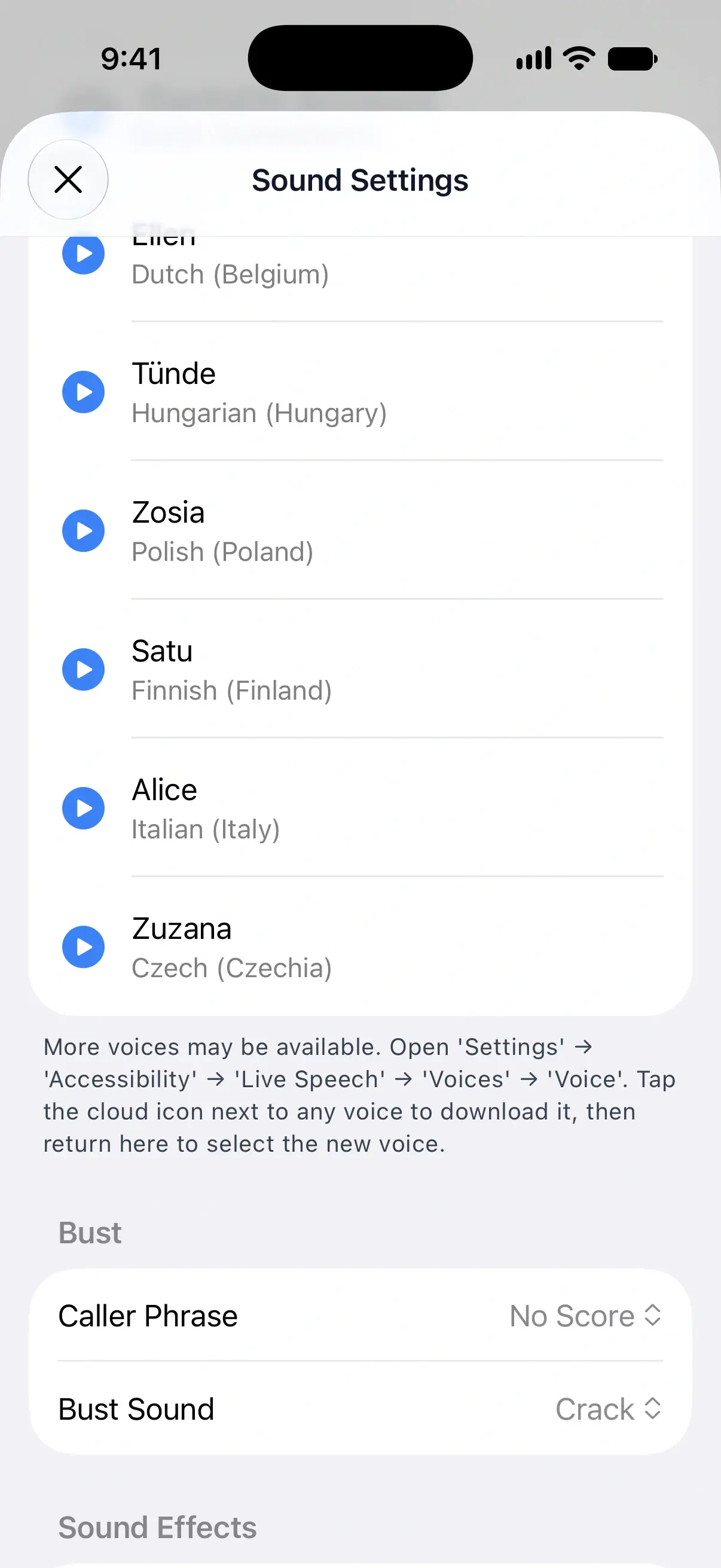
Bust 아래에서 투구 차례가 버스트될 때의 동작을 설정하세요:
- Caller Phrase는 점수 안내 음성이 말할 내용을 정합니다: No Score, Bust 또는 None. 기본값은 No Score이며, 선택하면 DartsOn이 해당 문구를 재생합니다. Voice Caller가 Disabled이면 이 행은 숨겨집니다.
- Bust Sound는 효과음을 정합니다: Crack 또는 Bonk. 기본값은 Crack이며, 선택할 때마다 해당 소리가 재생됩니다.
효과음 음량 설정하기
Sound Effects는 다트가 꽂히는 소리, 빗나간 다트, 투구 차례 종료 같은 게임 이벤트에 재생되는 소리입니다. Sound Effects Volume을 끌어 음량을 바꾸거나, 왼쪽 끝까지 끌어 끌 수 있습니다. 버스트 사운드도 함께 조용해집니다.
햅틱 피드백 켜기 또는 끄기
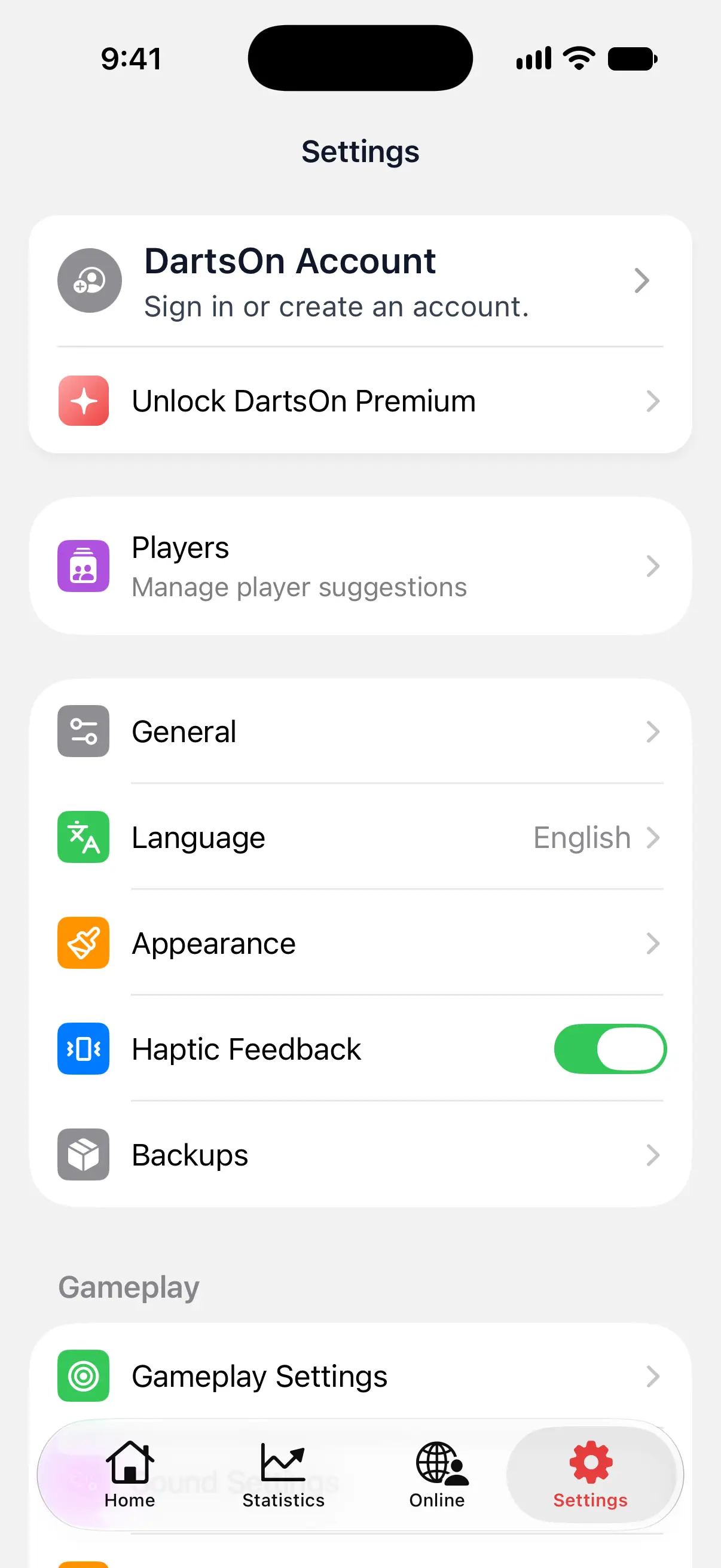
햅틱 피드백은 키를 탭하고 다트를 입력할 때 느껴지는 작은 진동입니다. 변경하려면 Settings 탭을 열고 Haptic Feedback을 켜거나 끄세요.
iPhone과 iPad에서는 기본적으로 켜져 있습니다. Android에서는 새로 설치하면 꺼진 상태로 시작합니다.
질문과 답변
점수 안내 음성이 다트마다 안내하지 않게 하려면 어떻게 하나요?
Sound Settings를 열고 Voice Caller 아래에서 Scores를 선택하세요. 그러면 점수 안내 음성이 각 투구 차례의 합계만 안내합니다.
점수 안내 음성이 Checkout에 필요한 점수를 알려 줄 수 있나요?
네, X01에서 가능합니다. Checkout Callouts를 Score로 설정하면 "You require 170"이 들리고, Score + Route로 설정하면 "Treble 20, Treble 20, Bull"처럼 마무리 경로도 함께 들립니다.
Player Names가 회색으로 비활성화된 이유는 무엇인가요?
Player Names와 Turn Start를 사용하려면 게임에 사람 플레이어가 2명 이상 있어야 하며, 봇은 포함되지 않습니다. Settings 탭에서 Sound Settings를 열면 다음 게임에 사용할 수 있도록 이 기능을 켤 수 있습니다.
DartsOn의 모든 소리를 끄려면 어떻게 하나요?
Sound Settings에서 Voice Caller 아래의 Disabled를 선택하고 Sound Effects Volume을 왼쪽 끝까지 끌어 놓으세요. 그러면 점수 안내 음성, 버스트 사운드, 그 밖의 게임 사운드가 모두 꺼집니다.
관련 문서
- DartsOn에서 점수 안내 음성을 선택하는 방법 사전 녹음된 다트 점수 안내 음성이나 시스템 음성을 선택하고, 음성을 미리 듣고 다운로드하고, iPhone과 iPad에서 텍스트 음성 변환 음성을 추가하는 방법을 알아보세요.
- DartsOn의 마무리 경로 추천 작동 방식 DartsOn에서 Checkout 추천과 준비 추천을 확인하세요. 선호하는 더블을 고르고, 마무리 규칙별로 경로를 사용자 지정하거나, 추천을 끌 수 있습니다.
- DartsOn 게임플레이 설정 안내 봇이 얼마나 빠르게 던질지, 투구 차례와 레그가 자동으로 넘어갈지, Checkout을 자동으로 확인할지, DartsOn이 마무리 경로를 제안할지 설정하세요.