
Comment configurer le caller et les sons du jeu de DartsOn
Choisissez ce qu'annonce le caller de fléchettes, réglez son volume et sa vitesse, ajoutez les noms des joueurs et les annonces de checkout, et changez le son de dépassement et les sons du jeu.
Sur cette page
- Ouvrir les Paramètres audio
- Choisir ce qu’annonce le caller
- Régler le volume et la vitesse du caller
- Entendre les noms des joueurs
- Choisir comment un caller prononce un nom
- Annoncer le joueur au début de chaque volée
- Entendre les checkouts en X01
- Choisir l’annonce et le son de dépassement
- Régler le volume des effets sonores
- Activer ou désactiver le retour haptique
- Questions et réponses
- Voir aussi
Paramètres audio contrôle ce que dit le caller, comment il s’exprime et quels sons du jeu sont joués. Les modifications s’appliquent immédiatement, y compris dans une partie ouverte.
Ouvrir les Paramètres audio
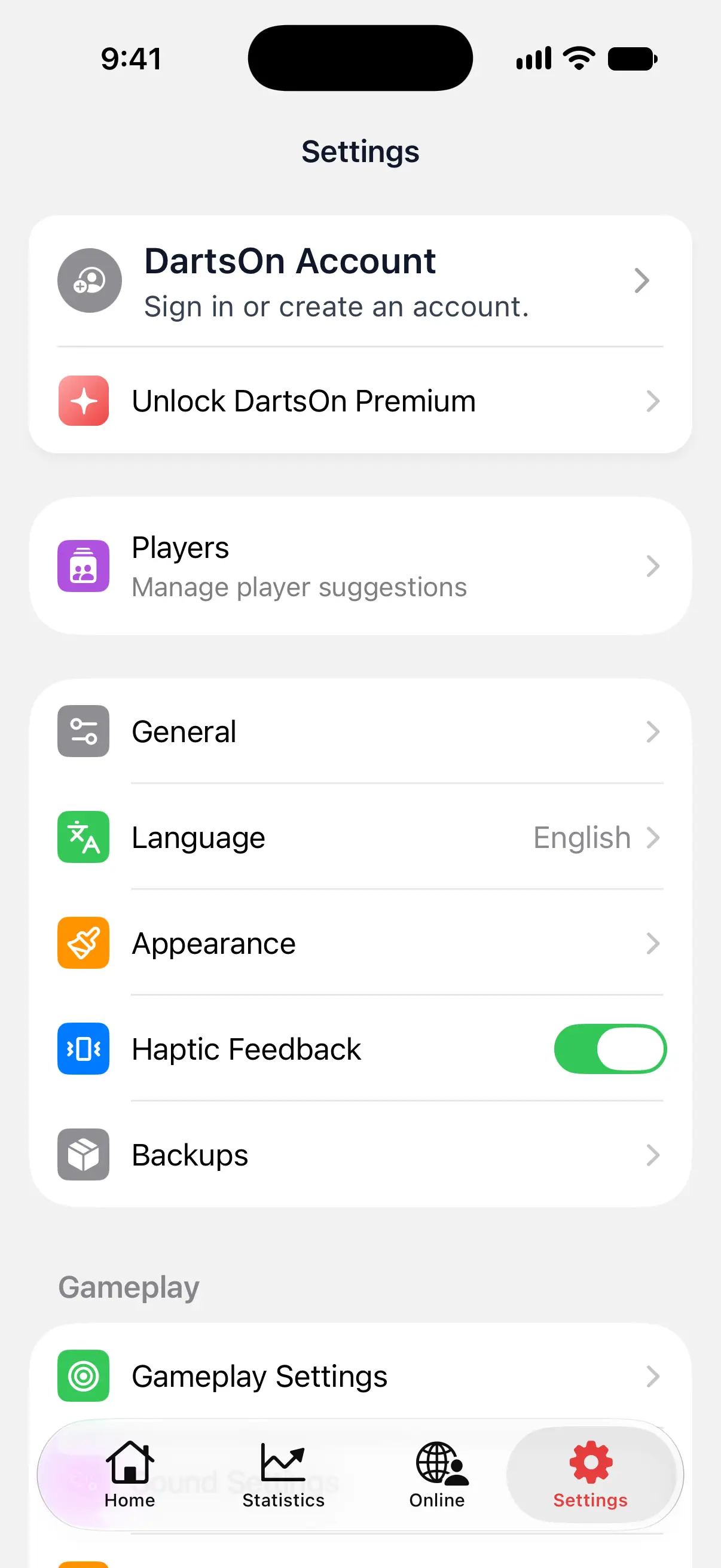
- Dans l’onglet Paramètres, touchez Paramètres audio dans le groupe Jeu.
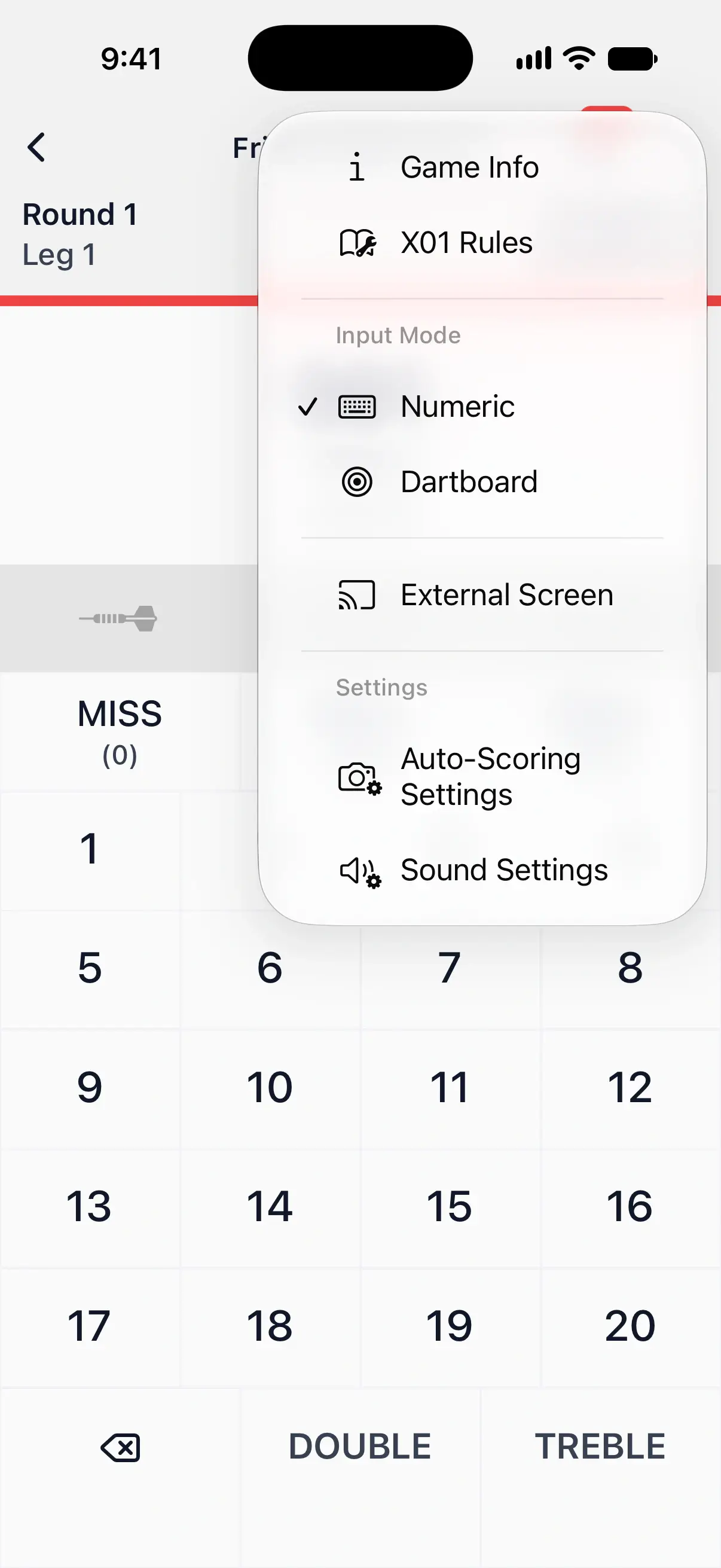
- Pendant une partie, touchez le bouton de menu en haut à droite de l’écran de jeu, puis touchez Paramètres audio sous Paramètres.
Les deux ouvrent les mêmes paramètres. Si vous les ouvrez depuis une partie, Noms des joueurs et Début de volée vérifient les joueurs de cette partie et sont grisés lorsqu’elle compte moins de 2 joueurs humains.

Choisir ce qu’annonce le caller
Choisissez un mode sous Caller vocal :
| Mode | Ce que dit le caller | Quand l’utiliser |
|---|---|---|
| Lancers | Chaque fléchette, puis le total de la volée | Pour vérifier chaque fléchette en regardant la cible, ou pour apprendre à compter les points |
| Scores | Le total de chaque volée | La plupart des parties. C’est plus discret et cela ressemble à un caller de match |
| Bots | Uniquement les volées des bots | Pour vous entraîner contre un bot quand vous n’avez pas besoin qu’on vous annonce vos propres scores |
| Désactivé | Rien. Les annonces de score sont désactivées | Pour des sessions au calme, ou quand quelqu’un d’autre fait le caller |
Les nouvelles installations démarrent sur Scores. En mode Lancers et Scores, le caller annonce aussi des événements comme le début de partie, le game shot et les dépassements. En mode Bots, il ne parle que pendant les volées des bots.
Désactivé masque les autres paramètres du caller et la liste des voix. Son de dépassement et Effets sonores restent affichés, donc les sons du jeu peuvent toujours être joués.
Régler le volume et la vitesse du caller
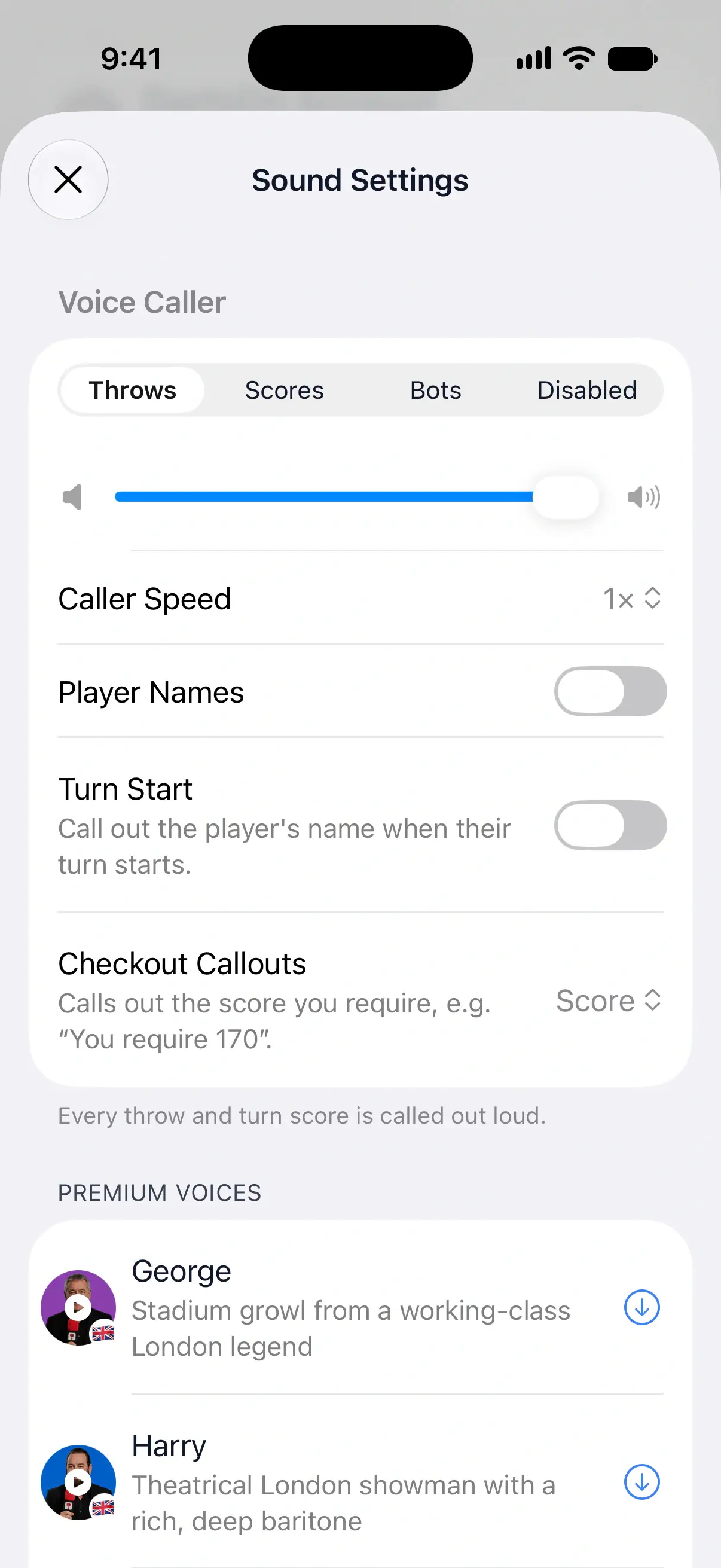
Le curseur sous les modes règle le volume du caller. Faites-le glisser et DartsOn joue un extrait au nouveau niveau.
Touchez Vitesse du Caller pour choisir entre 0,8× et 1,5×. Un extrait est joué à la vitesse choisie. Un caller plus rapide suit mieux le rythme en mode Lancers quand vous lancez vite.
Le volume du caller est indépendant du réglage Volume des effets sonores : vous pouvez donc garder le caller fort et les effets discrets.
Entendre les noms des joueurs
Activez Noms des joueurs et le caller appelle les joueurs par leur nom, par exemple « Anna lance en premier, c’est parti ! » ou « Anna a besoin de 170 » au lieu de « Vous avez besoin de 170 ». Cette option reste désactivée tant que vous ne l’activez pas.
Les noms des joueurs sont annoncés dans les parties X01 et les matchs en ligne comptant au moins 2 joueurs humains.
Un caller préenregistré prononce chaque nom avec sa propre voix. DartsOn télécharge un extrait de chaque nom par Internet et, tant que l’extrait d’un nom n’est pas prêt, le caller omet ce nom. Les voix système lisent les noms par synthèse vocale.
Choisir comment un caller prononce un nom
Chaque nom peut avoir jusqu’à 6 prises, chacune prononcée un peu différemment, et vous choisissez celle qu’utilise le caller.
- Dans Paramètres audio, activez Noms des joueurs, puis touchez la voix préenregistrée sélectionnée. Sa page liste vos joueurs enregistrés sous Noms des joueurs.
- Une fois l’extrait d’un nom chargé, touchez la photo du joueur pour l’écouter.
- Touchez le joueur pour voir les prises. Par défaut correspond à la prononciation standard du caller.
- Touchez une prise pour l’utiliser pour ce joueur.
- Pour une nouvelle prise, touchez Générer une autre prise, ou ouvrez le menu à côté pour choisir un ton : Neutre, Enthousiaste, Espiègle, Assurée, Fière, Dramatique, Chaleureuse, Enjouée ou Douce. Quand la prise est prête, touchez son bouton de lecture pour l’écouter, puis touchez la prise pour l’utiliser.
Si un caller ne peut pas prononcer un nom, la ligne du joueur l’indique, et le caller omet ce nom.
Annoncer le joueur au début de chaque volée
Début de volée annonce le nom du joueur au début de sa volée, pour que tout le monde devant la cible sache qui doit lancer. Il faut que Noms des joueurs soit activé et qu’il y ait au moins 2 joueurs humains. Les bots ne sont pas annoncés au début de leur volée.
Quand un joueur est en position de finir et que l’option Annonces de checkout est activée, le caller annonce le checkout au lieu du nom.
Entendre les checkouts en X01
Annonces de checkout détermine ce que dit le caller au début d’une volée quand un joueur peut finir :
| Choix | Ce que vous entendez |
|---|---|
| Désactivé | Rien. Vous trouvez vous-même comment finir |
| Score | Le score dont vous avez besoin, par exemple « Vous avez besoin de 170 » |
| Score + combinaison | Le score et une façon de le finir, par exemple « Vous avez besoin de 170. Checkout : Triple 20, Triple 20, Bulle » |
Score est la valeur par défaut. Les checkouts des bots ne sont pas annoncés. La combinaison de sortie suggérée affichée dans les emplacements de fléchettes est un réglage distinct dans Paramètres de jeu. En savoir plus sur les combinaisons de sortie suggérées.
Avec Score + combinaison, la combinaison annoncée suit vos Combinaisons de sortie, y compris votre double préféré ou une combinaison que vous avez choisie pour ce score. Modifier une combinaison modifie aussi les emplacements de fléchettes et les tableaux de score externes.
Choisir l’annonce et le son de dépassement
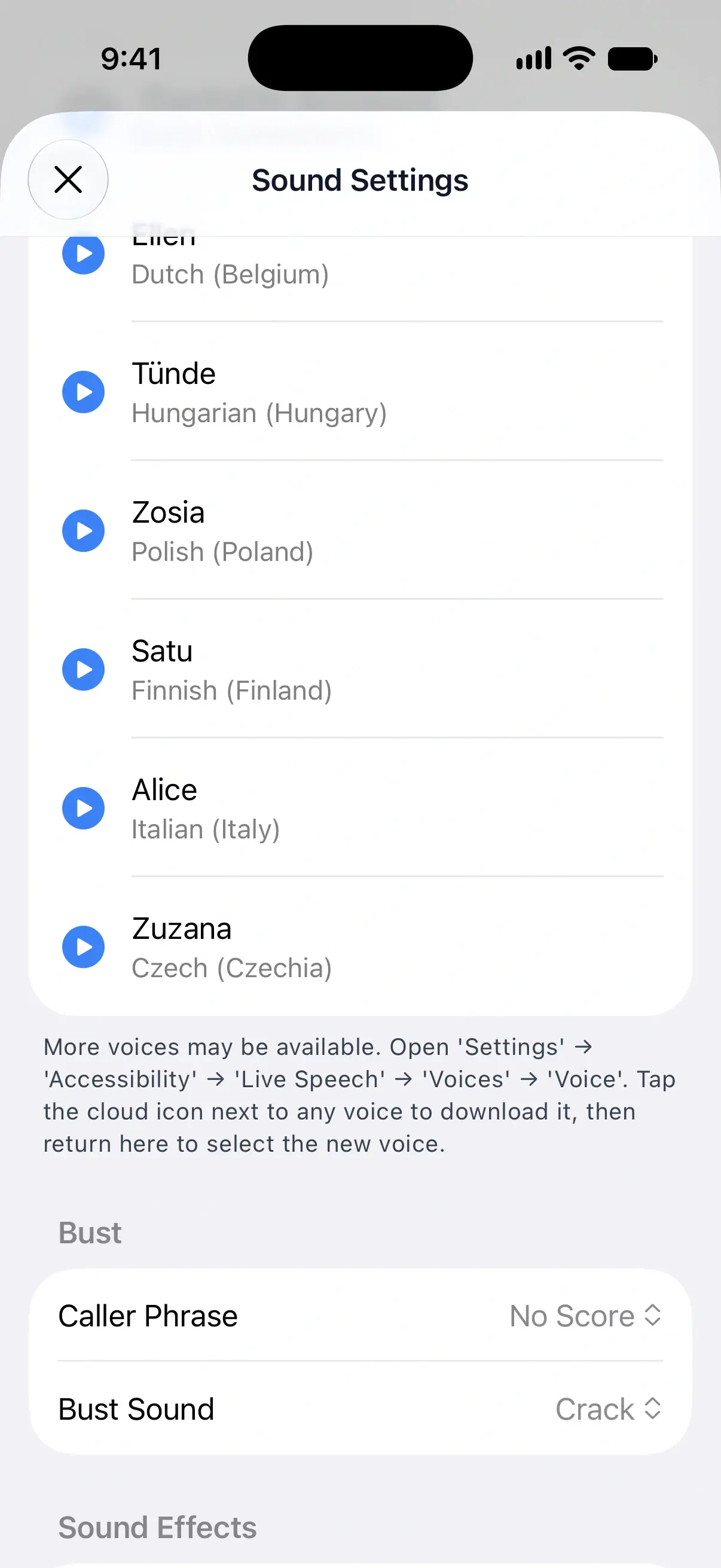
Sous Dépassement, réglez ce qui se passe en cas de dépassement pendant une volée :
- Phrase du Caller choisit ce que dit le caller : No Score, Dépassement ou Aucun. No Score est la valeur par défaut, et DartsOn joue la phrase que vous choisissez. Cette ligne est masquée tant que Caller vocal est réglé sur Désactivé.
- Son de dépassement choisit l’effet sonore : Crac ou Bonk. Crac est la valeur par défaut, et vous entendez chacun d’eux quand vous le sélectionnez.
Régler le volume des effets sonores
Les Effets sonores sont les sons des événements de jeu, comme une fléchette qui se plante, une fléchette manquée et la fin d’une volée. Faites glisser Volume des effets sonores pour les régler, ou complètement vers la gauche pour les couper. Le son de dépassement est coupé avec eux.
Activer ou désactiver le retour haptique
Le retour haptique est la petite vibration que vous ressentez en appuyant sur les touches et en saisissant les fléchettes. Pour le modifier, ouvrez l’onglet Paramètres et activez ou désactivez Retour haptique.
Il est activé par défaut sur iPhone et iPad. Sur Android, une nouvelle installation démarre avec le retour haptique désactivé.
Questions et réponses
Comment empêcher le caller d'annoncer chaque fléchette ?
Ouvrez Paramètres audio et choisissez Scores sous Caller vocal. Le caller n'annonce alors que le total de chaque volée.
Le caller peut-il m'indiquer ce qu'il me faut pour le checkout ?
Oui, en X01. Réglez Annonces de checkout sur Score pour entendre « Vous avez besoin de 170 », ou sur Score + combinaison pour entendre aussi une façon de finir, comme « Triple 20, Triple 20, Bulle ».
Pourquoi Noms des joueurs est-il grisé ?
Noms des joueurs et Début de volée nécessitent au moins 2 joueurs humains dans la partie, et les bots ne comptent pas. Si vous ouvrez Paramètres audio depuis l'onglet Paramètres, vous pouvez les activer pour vos prochaines parties.
Comment couper tous les sons dans DartsOn ?
Dans Paramètres audio, choisissez Désactivé sous Caller vocal et faites glisser Volume des effets sonores complètement vers la gauche. Cela coupe le caller, le son de dépassement et les autres sons du jeu.
Voir aussi
- Comment choisir une voix de caller dans DartsOn Choisissez un caller de fléchettes préenregistré ou une voix système, écoutez et téléchargez des voix, et ajoutez d'autres voix de synthèse vocale sur iPhone et iPad.
- Comment fonctionnent les suggestions de checkout dans DartsOn Affichez les suggestions de checkout et de set-up shot dans DartsOn. Choisissez votre double préféré, personnalisez les combinaisons pour chaque règle de fin ou désactivez les suggestions.
- Les paramètres de jeu de DartsOn expliqués Réglez la vitesse de lancer des bots et choisissez si les volées et les manches s'enchaînent toutes seules, si les checkouts sont confirmés automatiquement et si DartsOn suggère des checkouts.