
Jak skonfigurować Callera i dźwięki gry w aplikacji DartsOn
Wybierz, co ogłasza Caller, ustaw jego głośność i tempo, dodaj nazwy graczy i zapowiedzi checkoutów oraz zmień dźwięk busta i dźwięki gry.
Na tej stronie
- Otwórz Ustawienia dźwięku
- Wybierz, co ogłasza Caller
- Ustaw głośność i tempo Callera
- Słuchaj nazw graczy
- Wybierz, jak Caller wymawia nazwę
- Wywołuj gracza na początku każdej kolejki
- Słuchaj checkoutów w X01
- Wybierz zapowiedź i dźwięk busta
- Ustaw głośność efektów dźwiękowych
- Włącz lub wyłącz reakcje haptyczne
- Pytania i odpowiedzi
- Powiązane
Ustawienia dźwięku określają, co mówi Caller, jak brzmi i jakie dźwięki gry są odtwarzane. Zmiany działają od razu, także w otwartej grze.
Otwórz Ustawienia dźwięku
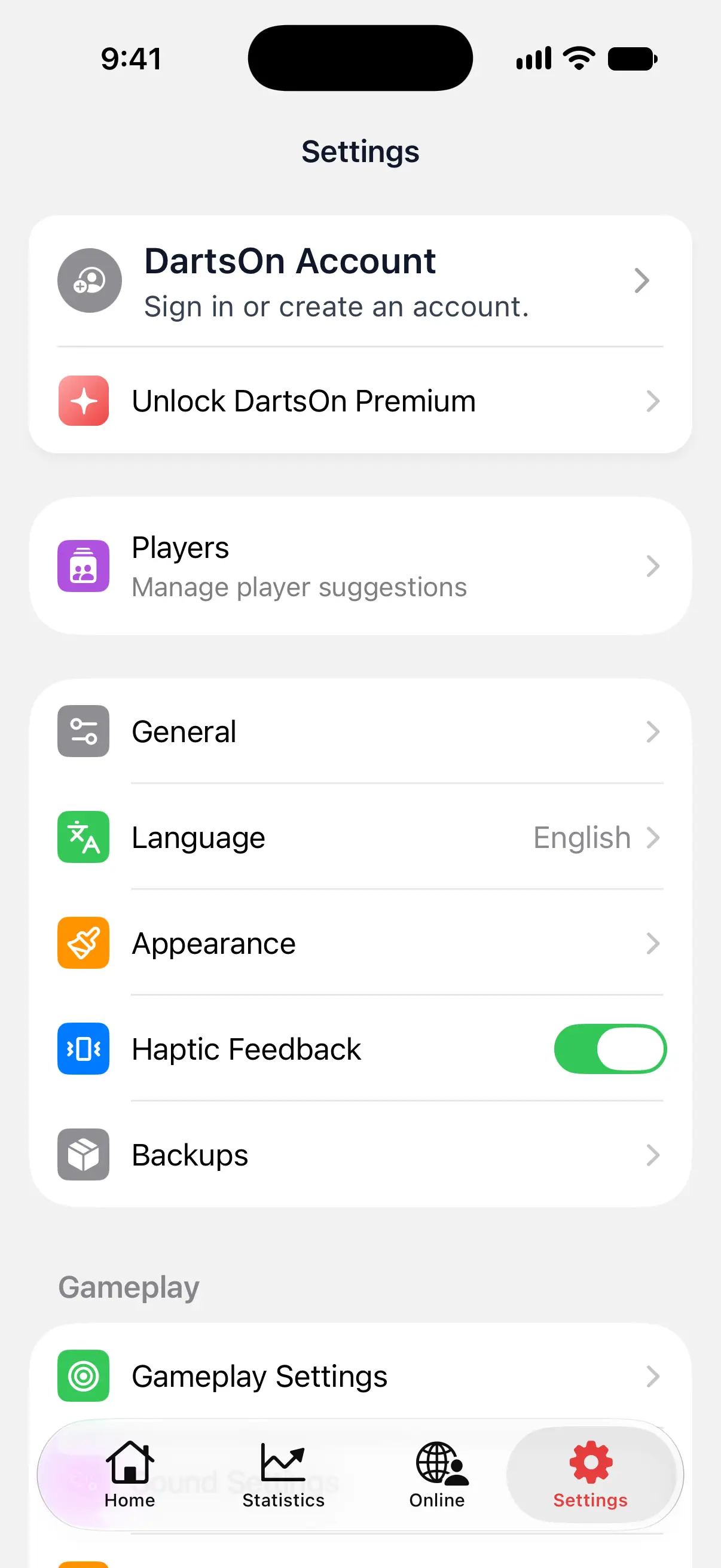
- Na karcie Ustawienia stuknij Ustawienia dźwięku w grupie Rozgrywka.
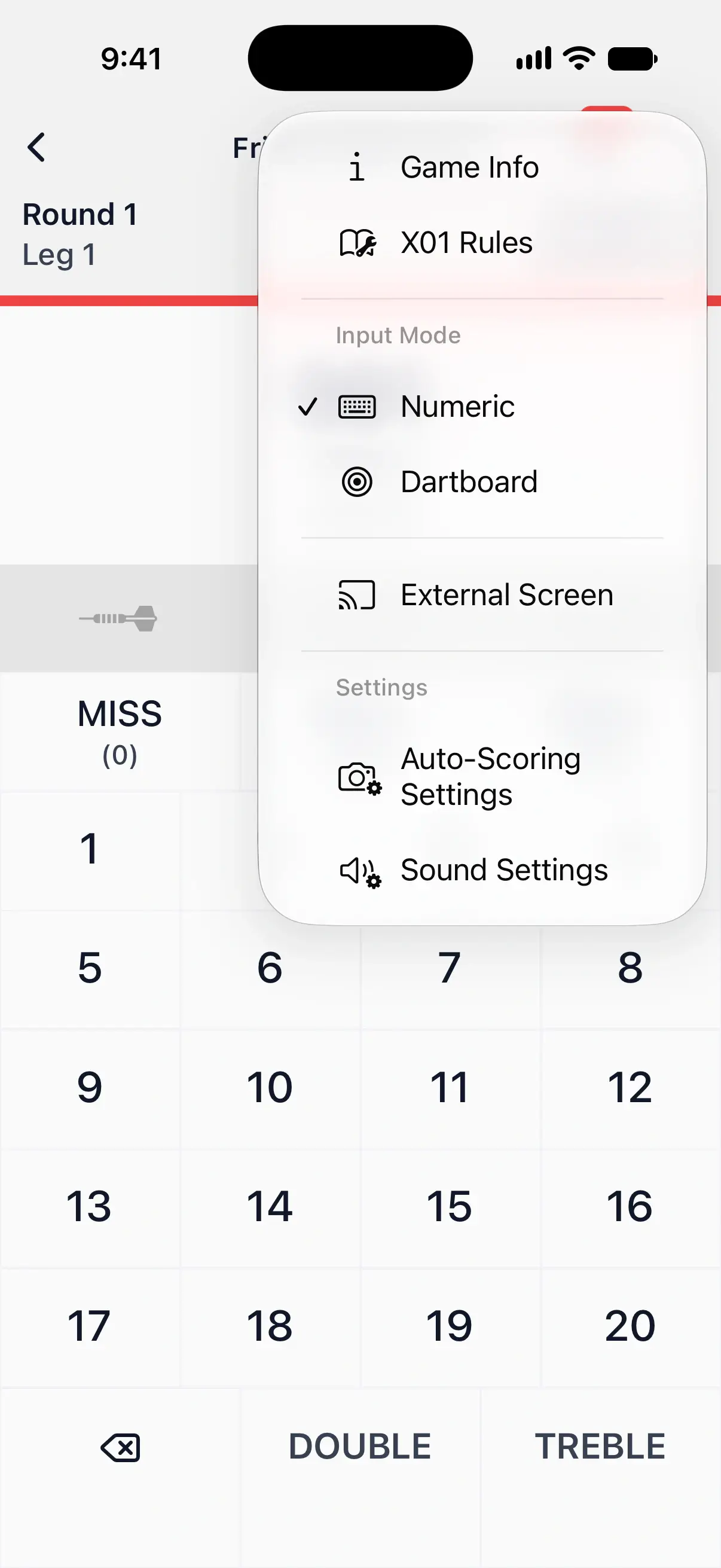
- Podczas gry stuknij przycisk menu w prawym górnym rogu ekranu gry, a potem stuknij Ustawienia dźwięku w sekcji Ustawienia.
Obie drogi prowadzą do tych samych ustawień. Gdy otworzysz je z gry, Nazwy graczy i Początek kolejki sprawdzają graczy tej gry i są wyszarzone, jeśli ma ona mniej niż 2 graczy-ludzi.

Wybierz, co ogłasza Caller
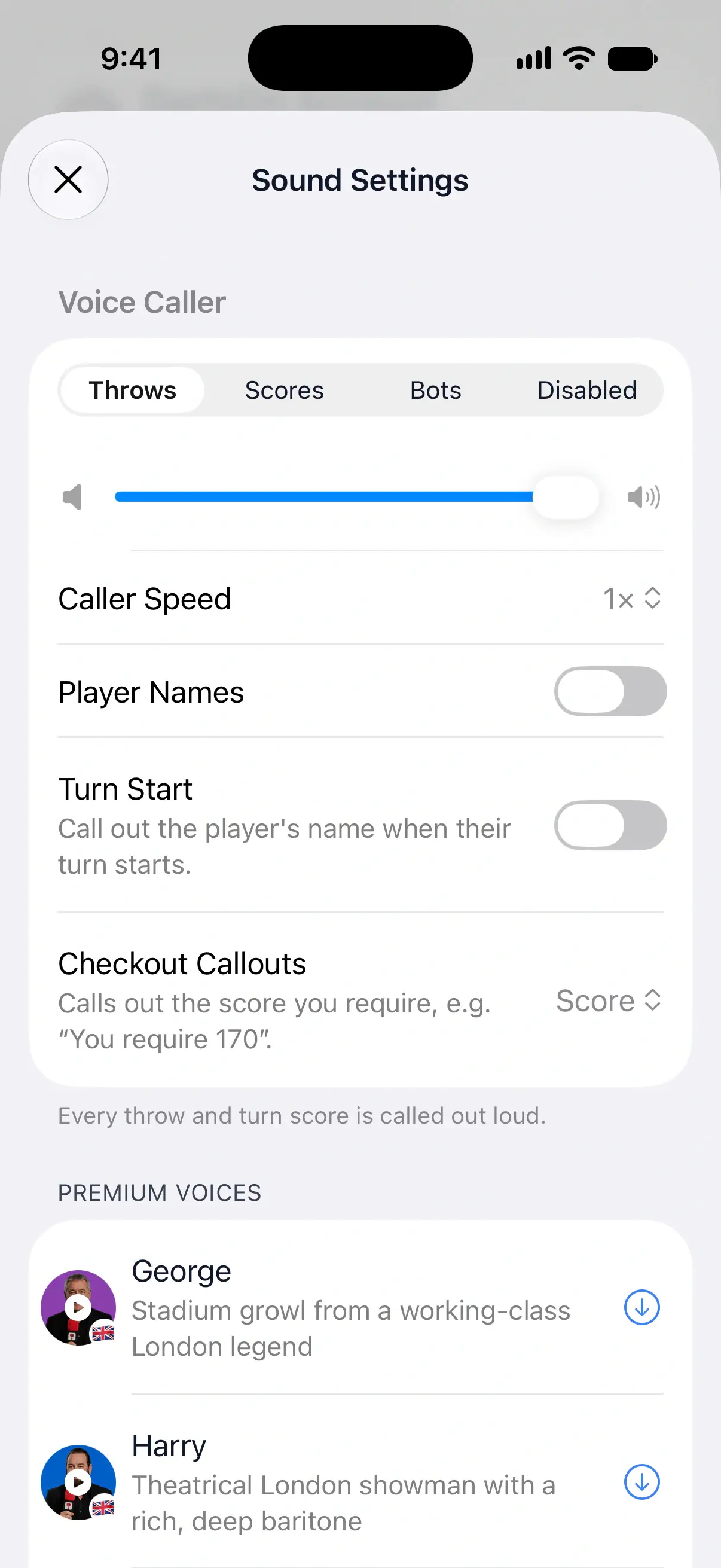
Wybierz tryb w sekcji Caller głosowy:
| Tryb | Co mówi Caller | Kiedy go używać |
|---|---|---|
| Rzuty | Każdą lotkę, a potem sumę kolejki | Sprawdzanie każdej lotki, gdy patrzysz na tarczę, albo nauka liczenia punktów |
| Wyniki | Sumę punktów z każdej kolejki | Większość gier. Mówi mniej i brzmi jak Caller na meczu |
| Boty | Tylko kolejki botów | Trening z botem, gdy nie potrzebujesz odczytywania własnych wyników |
| Wyłączony | Nic. Ogłaszanie wyników jest wyłączone | Ciche sesje albo gdy ktoś inny pełni rolę Callera |
Po nowej instalacji ustawiony jest tryb Wyniki. W trybach Rzuty i Wyniki Caller ogłasza też zdarzenia, takie jak game on, game shot i busty. W trybie Boty odzywa się tylko w kolejkach botów.
Tryb Wyłączony ukrywa pozostałe ustawienia Callera i listę głosów. Dźwięk busta i Efekty dźwiękowe pozostają, więc dźwięki gry mogą nadal być odtwarzane.
Ustaw głośność i tempo Callera
Suwak pod trybami ustawia głośność Callera. Gdy go przeciągniesz, aplikacja DartsOn odtworzy próbkę z nową głośnością.
Stuknij Tempo Callera, aby wybrać wartość od 0,8× do 1,5×. Próbka jest odtwarzana w wybranym tempie. Szybszy Caller lepiej nadąża w trybie Rzuty, gdy rzucasz szybko.
Głośność Callera jest niezależna od ustawienia Głośność efektów dźwiękowych, więc Caller może być głośny, a efekty ciche.
Słuchaj nazw graczy
Włącz Nazwy graczy, a Caller będzie wywoływał graczy po imieniu, np. „Anna rzuca pierwsza, game on!” albo „Anna potrzebuje 170” zamiast „Potrzebujesz 170”. Ta opcja jest wyłączona, dopóki jej nie włączysz.
Nazwy graczy są wywoływane w meczach X01 i online z co najmniej 2 graczami-ludźmi.
Nagrany Caller wypowiada każdą nazwę swoim głosem. Aplikacja DartsOn pobiera nagranie każdej nazwy przez internet, a dopóki nagranie danej nazwy nie jest gotowe, Caller ją pomija. Głosy systemowe odczytują nazwy za pomocą syntezy mowy.
Wybierz, jak Caller wymawia nazwę
Każda nazwa może mieć do 6 wersji, każdą wypowiedzianą trochę inaczej, a Ty wybierasz, której używa Caller.
- Na ekranie Ustawienia dźwięku włącz Nazwy graczy, a potem stuknij wybrany nagrany głos. Na jego stronie w sekcji Nazwy graczy znajdziesz zapisanych graczy.
- Gdy nagranie nazwy się załaduje, stuknij zdjęcie gracza, aby je odsłuchać.
- Stuknij gracza, aby zobaczyć wersje. Domyślna to zwykłe wykonanie Callera.
- Stuknij wersję, aby używać jej dla tego gracza.
- Aby uzyskać nową wersję, stuknij Wygeneruj kolejną wersję albo otwórz menu obok tego przycisku i wybierz ton: Neutralny, Podekscytowany, Żartobliwy, Pewny siebie, Dumny, Dramatyczny, Ciepły, Radosny lub Łagodny. Gdy wersja będzie gotowa, stuknij jej przycisk odtwarzania, aby ją odsłuchać, i stuknij wersję, aby jej używać.
Jeśli Caller nie potrafi wypowiedzieć nazwy, informacja o tym pojawia się w wierszu gracza, a Caller pomija tę nazwę.
Wywołuj gracza na początku każdej kolejki
Początek kolejki wywołuje nazwę gracza, gdy zaczyna się jego kolejka, więc wszyscy przy tarczy wiedzą, kto rzuca. Wymaga włączonej opcji Nazwy graczy i co najmniej 2 graczy-ludzi. Boty nie są wywoływane na początku swojej kolejki.
Gdy gracz ma checkout w zasięgu, a Zapowiedzi checkoutów są włączone, Caller zamiast nazwy ogłasza checkout.
Słuchaj checkoutów w X01
Zapowiedzi checkoutów określają, co mówi Caller na początku kolejki, gdy gracz może zamknąć lega:
| Opcja | Co słyszysz |
|---|---|
| Wyłączone | Nic. Sam ustalasz, jak zamknąć |
| Wynik | Liczbę punktów, której potrzebujesz, np. „Potrzebujesz 170” |
| Wynik + kombinacja | Liczbę punktów i sposób jej zamknięcia, np. „Potrzebujesz 170. Checkout: potrójne 20, potrójne 20, bull” |
Domyślnie ustawiona jest opcja Wynik. Checkouty botów nie są ogłaszane. Sugerowany checkout widoczny w slotach lotek to osobne ustawienie na ekranie Ustawienia rozgrywki. Dowiedz się więcej o sugestiach checkoutu.
Przy ustawieniu Wynik + kombinacja zapowiadana kombinacja odpowiada Twoim ustawieniom w sekcji Kombinacje checkoutu, w tym preferowanemu polu podwójnemu lub kombinacji wybranej przez Ciebie dla danego wyniku. Zmiana kombinacji zmienia też okienka lotek i zewnętrzne tablice wyników.
Wybierz zapowiedź i dźwięk busta
W sekcji Bust ustaw, co się dzieje, gdy w kolejce jest bust:
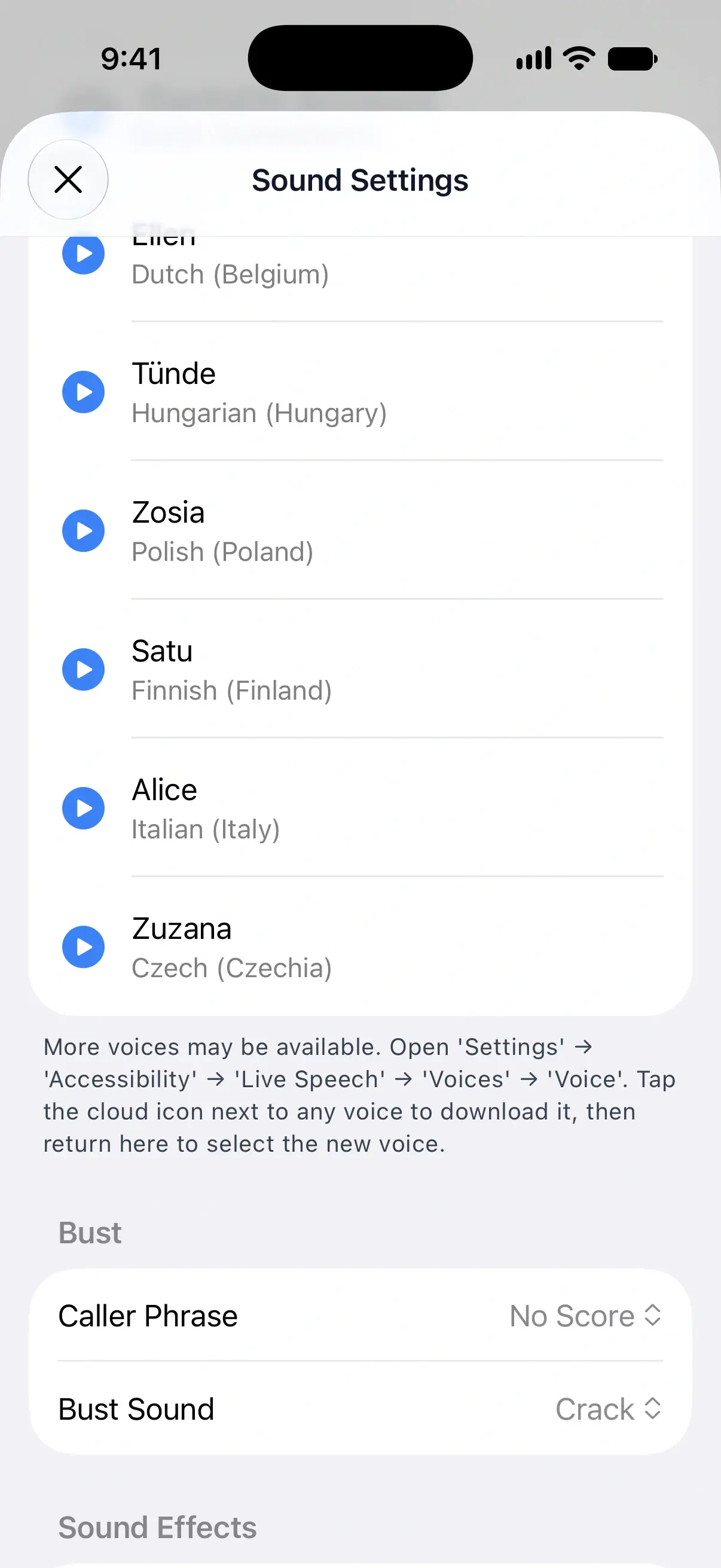
- Fraza Callera określa, co mówi Caller: No Score, Bust lub Brak. Domyślnie jest No Score, a aplikacja DartsOn odtwarza wybraną frazę. Ten wiersz jest ukryty, gdy Caller głosowy ma ustawienie Wyłączony.
- Dźwięk busta określa efekt dźwiękowy: Trzask lub Bęc. Domyślny jest Trzask, a każdy z nich usłyszysz w chwili wyboru.
Ustaw głośność efektów dźwiękowych
Efekty dźwiękowe to dźwięki zdarzeń w grze, takich jak lądowanie lotki, chybiona lotka i koniec kolejki. Przeciągnij suwak Głośność efektów dźwiękowych, aby je zmienić, albo przesuń go maksymalnie w lewo, aby je wyłączyć. Razem z nimi cichnie dźwięk busta.
Włącz lub wyłącz reakcje haptyczne
Reakcje haptyczne to delikatne wibracje, które czujesz, stukając klawisze i wprowadzając lotki. Aby to zmienić, otwórz kartę Ustawienia i włącz lub wyłącz Reakcje haptyczne.
Na iPhonie i iPadzie ta opcja jest domyślnie włączona. Na Androidzie po nowej instalacji jest wyłączona.
Pytania i odpowiedzi
Jak sprawić, żeby Caller nie ogłaszał każdej lotki?
Otwórz Ustawienia dźwięku i w sekcji Caller głosowy wybierz Wyniki. Caller będzie wtedy ogłaszał tylko sumę punktów z każdej kolejki.
Czy Caller może mi powiedzieć, ile potrzebuję do checkoutu?
Tak, w X01. Ustaw Zapowiedzi checkoutów na Wynik, aby usłyszeć „Potrzebujesz 170”, albo na Wynik + kombinacja, aby usłyszeć też sposób zamknięcia, np. „Potrójne 20, potrójne 20, bull”.
Dlaczego opcja Nazwy graczy jest wyszarzona?
Nazwy graczy i Początek kolejki wymagają w grze co najmniej 2 graczy-ludzi, a boty się nie liczą. Ustawienia dźwięku otwarte z karty Ustawienia pozwalają włączyć je na kolejne gry.
Jak wyłączyć wszystkie dźwięki w aplikacji DartsOn?
Na ekranie Ustawienia dźwięku w sekcji Caller głosowy wybierz Wyłączony i przeciągnij suwak Głośność efektów dźwiękowych maksymalnie w lewo. To wycisza Callera, dźwięk busta i pozostałe dźwięki gry.
Powiązane
- Jak wybrać głos callera w aplikacji DartsOn Wybierz nagrany głos callera lub głos systemowy, odsłuchaj i pobierz głosy oraz dodaj więcej głosów syntezy mowy na iPhonie i iPadzie.
- Jak działają sugestie checkoutów w aplikacji DartsOn Sugestie checkoutów i podpowiedzi set-up shot w DartsOn. Wybierz preferowane pole podwójne, dostosuj kombinacje dla każdej zasady zamknięcia lub wyłącz sugestie.
- Ustawienia rozgrywki w aplikacji DartsOn – wyjaśnienie Ustaw, jak szybko rzucają boty, czy kolejki i legi zmieniają się same, czy checkouty są potwierdzane automatycznie i czy DartsOn sugeruje checkouty.