
Jak v DartsOn nastavit hlas rozhodčího a zvuky hry
Vyberte, co rozhodčí hlásí, nastavte jeho hlasitost a rychlost, přidejte jména hráčů a hlášení zavření a změňte zvuk přehozu a zvuky hry.
Na této stránce
- Otevřete Nastavení zvuku
- Vyberte, co rozhodčí hlásí
- Nastavte hlasitost a rychlost rozhodčího
- Nechte si hlásit jména hráčů
- Vyberte, jak rozhodčí vysloví jméno
- Ohlašujte hráče na začátku každého náhozu
- Nechte si hlásit zavření v X01
- Vyberte hlášení a zvuk přehozu
- Nastavte hlasitost zvukových efektů
- Zapněte nebo vypněte haptickou odezvu
- Otázky a odpovědi
- Související
Nastavení zvuku určuje, co rozhodčí říká, jak zní a které zvuky hry se přehrávají. Změny se projeví okamžitě, i ve hře, kterou máte otevřenou.
Otevřete Nastavení zvuku
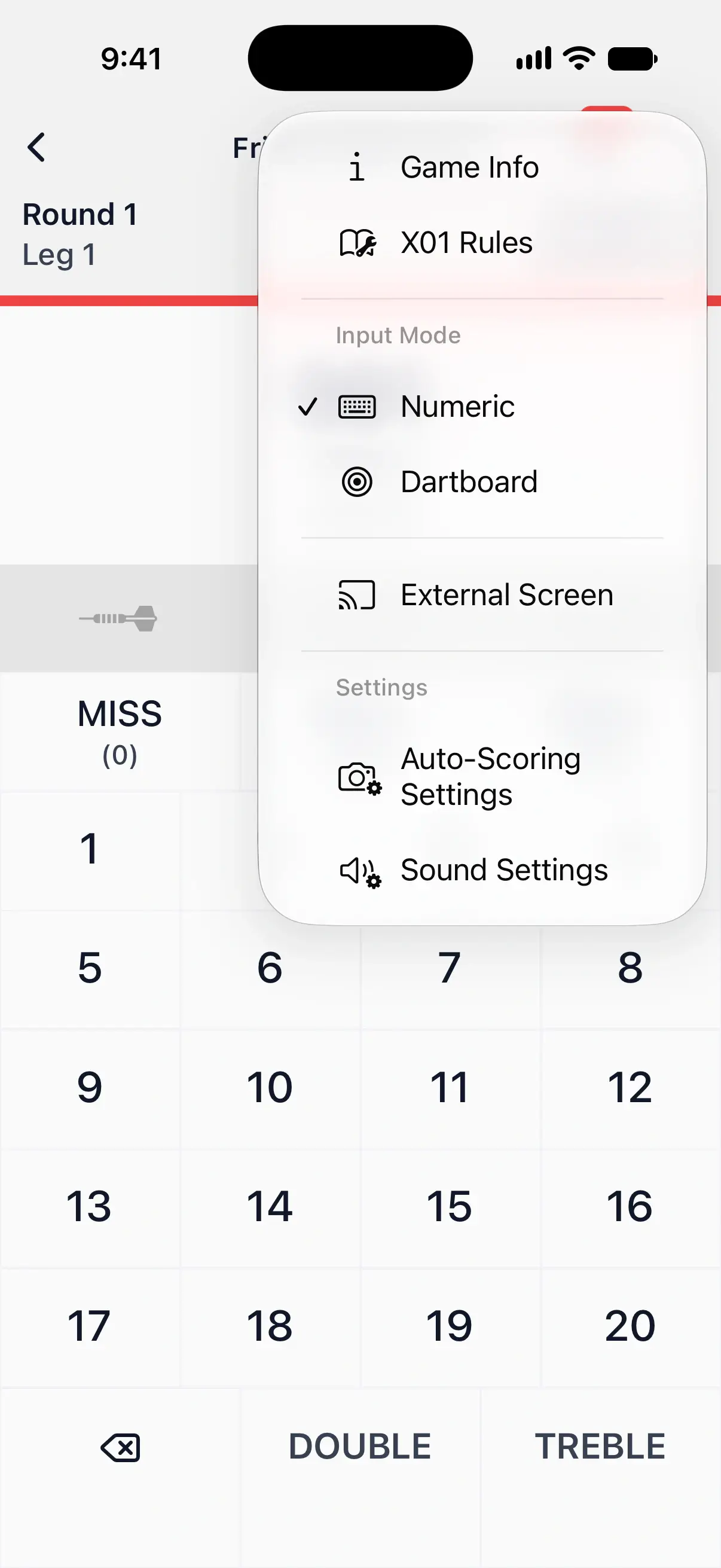
- Na kartě Nastavení klepněte ve skupině Hra na Nastavení zvuku.
- Během hry klepněte na tlačítko menu vpravo nahoře na herní obrazovce a pak v části Nastavení klepněte na Nastavení zvuku.
Obě cesty otevřou stejné nastavení. Pokud ho otevřete ze hry, volby Jména hráčů a Začátek náhozu se řídí hráči této hry a jsou zašedlé, když má méně než 2 lidské hráče.

Vyberte, co rozhodčí hlásí
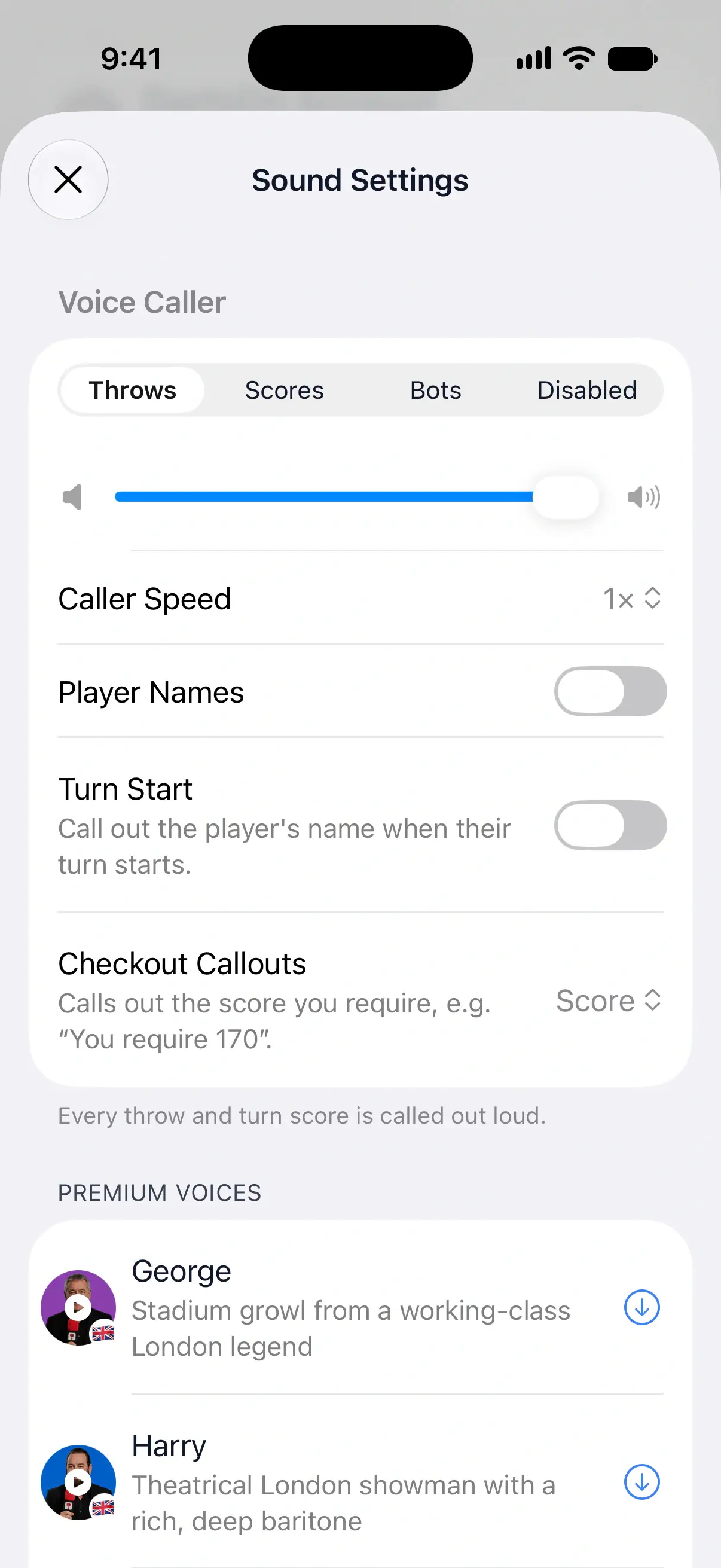
V části Hlas rozhodčího vyberte režim:
| Režim | Co rozhodčí říká | Kdy ho použít |
|---|---|---|
| Hody | Každou šipku a pak součet náhozu | Kontrolujete každou šipku a přitom se díváte na terč, nebo se učíte počítat skóre |
| Skóre | Součet každého náhozu | Většina her. Je tišší a zní jako zápasový rozhodčí |
| Boti | Jen náhozy botů | Trénink proti botovi, když nepotřebujete slyšet vlastní skóre |
| Vypnuto | Nic. Hlášení skóre je vypnuté | Tiché hraní, nebo když skóre hlásí někdo jiný |
Nové instalace začínají s režimem Skóre. V režimech Hody a Skóre rozhodčí hlásí také události jako game on, game shot a přehozy. V režimu Boti mluví jen při náhozech botů.
Volba Vypnuto skryje ostatní nastavení rozhodčího i seznam hlasů. Zvuk přehozu a Zvukové efekty zůstanou, takže zvuky hry se mohou dál přehrávat.
Nastavte hlasitost a rychlost rozhodčího
Posuvník pod režimy nastavuje hlasitost rozhodčího. Když ho posunete, DartsOn přehraje ukázku v nové hlasitosti.
Klepnutím na Rychlost řeči rozhodčího vyberete rychlost od 0,8× do 1,5×. Ukázka se přehraje ve zvolené rychlosti. Rychlejší rozhodčí lépe stíhá v režimu Hody, když házíte rychle.
Hlasitost rozhodčího se nastavuje odděleně od volby Hlasitost zvukových efektů, takže rozhodčí může být hlasitý a efekty tiché.
Nechte si hlásit jména hráčů
Zapněte Jména hráčů a rozhodčí bude hráče oslovovat jménem, například „Anna hází první, game on!“ nebo „Anna potřebuje 170“ místo „Potřebujete 170“. Dokud ji nezapnete, je tato volba vypnutá.
Jména hráčů rozhodčí hlásí v zápasech X01 a v online zápasech, které mají alespoň 2 lidské hráče.
Předem nahraný rozhodčí vysloví každé jméno svým vlastním hlasem. DartsOn stahuje nahrávku každého jména přes internet, a dokud není nahrávka jména připravená, rozhodčí jméno vynechá. Systémové hlasy čtou jména pomocí převodu textu na řeč.
Vyberte, jak rozhodčí vysloví jméno
Každé jméno může mít až 6 verzí, každou vyslovenou trochu jinak, a vy vyberete tu, kterou rozhodčí použije.
- V Nastavení zvuku zapněte Jména hráčů a pak klepněte na vybraný předem nahraný hlas. Na jeho stránce najdete své uložené hráče v části Jména hráčů.
- Jakmile se nahrávka jména načte, poslechnete si ji klepnutím na obrázek hráče.
- Klepnutím na hráče zobrazíte verze. Výchozí je běžný přednes rozhodčího.
- Klepnutím na verzi ji pro daného hráče použijete.
- Pro novou verzi klepněte na Vytvořit další verzi, nebo otevřete menu vedle tohoto tlačítka a vyberte tón: Neutrálně, Nadšeně, Hravě, Sebevědomě, Hrdě, Dramaticky, Vřele, Vesele nebo Jemně. Až bude verze připravená, poslechněte si ji klepnutím na její tlačítko přehrávání a klepnutím na verzi ji použijte.
Pokud rozhodčí jméno vyslovit nedokáže, uvádí to řádek hráče a rozhodčí toto jméno vynechá.
Ohlašujte hráče na začátku každého náhozu
Začátek náhozu ohlásí jméno hráče, když začíná jeho nához, takže všichni u terče vědí, kdo je na řadě. Vyžaduje zapnutá Jména hráčů a alespoň 2 lidské hráče. Boti se na začátku svého náhozu neohlašují.
Když je hráč na zavření a Hlášení zavření je zapnuté, rozhodčí místo jména ohlásí zavření.
Nechte si hlásit zavření v X01
Hlášení zavření určuje, co rozhodčí řekne na začátku náhozu, když hráč může zavřít:
| Volba | Co uslyšíte |
|---|---|
| Vypnuto | Nic. Zavření si spočítáte sami |
| Skóre | Skóre, které potřebujete, například „Potřebujete 170“ |
| Skóre + cesta | Skóre a cestu k zavření, například „Potřebujete 170. Zavření: triple 20, triple 20, bull“ |
Skóre je výchozí volba. Zavření botů se nehlásí. Navržené zavření zobrazené v okénkách pro šipky je samostatné nastavení v Nastavení hry. Více o návrzích zavření.
U volby Skóre + cesta se hlášená cesta řídí nastavením Cesty k zavření, včetně vašeho preferovaného doublu nebo cesty, kterou jste pro dané skóre zvolili. Změna cesty se projeví také ve slotech pro šipky a na externích tabulích skóre.
Vyberte hlášení a zvuk přehozu
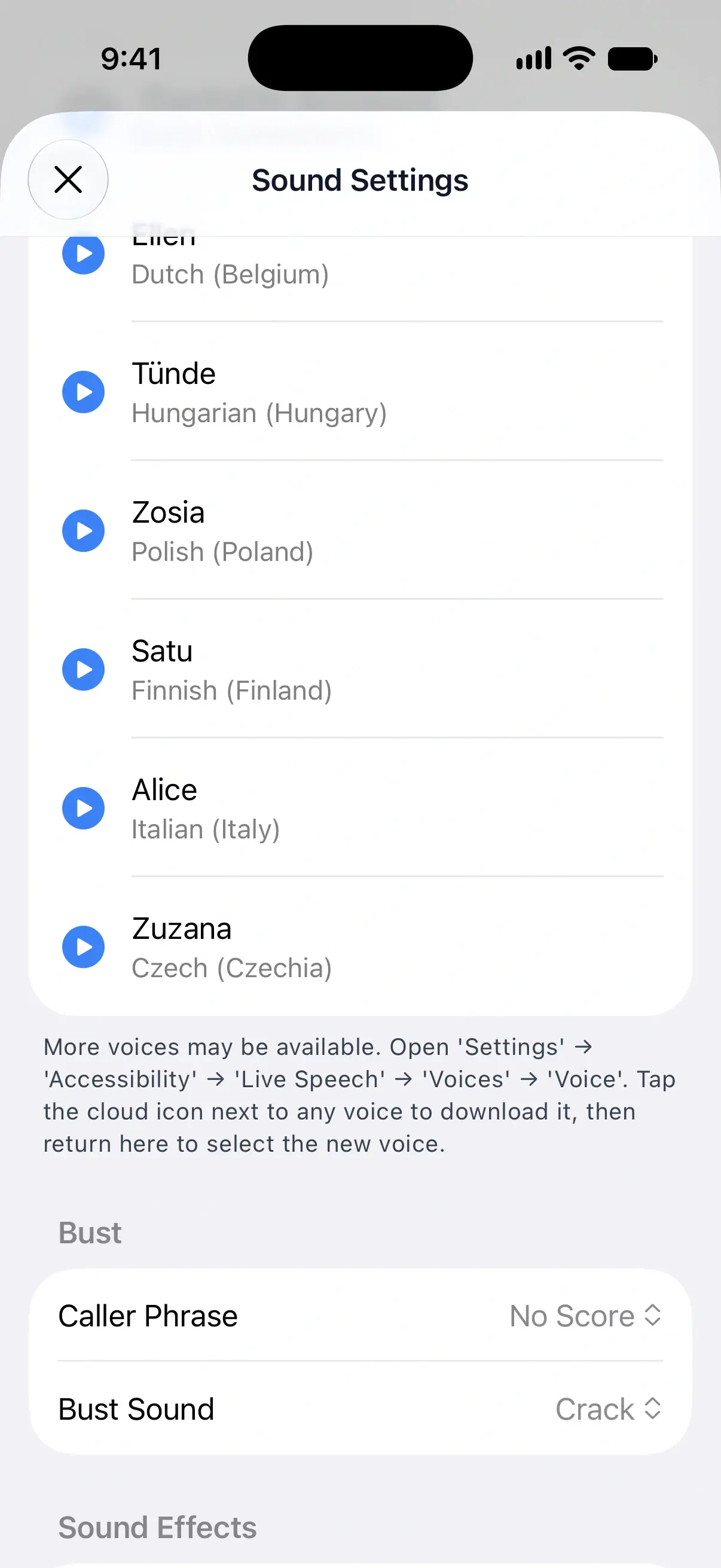
V části Přehoz nastavte, co se stane, když nához skončí přehozem:
- Fráze rozhodčího určuje, co rozhodčí řekne: No Score, Přehoz nebo Žádný. Výchozí je No Score a DartsOn zvolenou frázi přehraje. Řádek je skrytý, dokud je Hlas rozhodčího nastavený na Vypnuto.
- Zvuk přehozu určuje zvukový efekt: Prásk nebo Bonk. Výchozí je Prásk a každý zvuk uslyšíte, když ho vyberete.
Nastavte hlasitost zvukových efektů
Zvukové efekty jsou zvuky herních událostí, jako je dopad šipky, minutá šipka a konec náhozu. Jejich hlasitost změníte posuvníkem Hlasitost zvukových efektů, a když ho přetáhnete úplně doleva, vypnete je. Spolu s nimi ztichne i zvuk přehozu.
Zapněte nebo vypněte haptickou odezvu
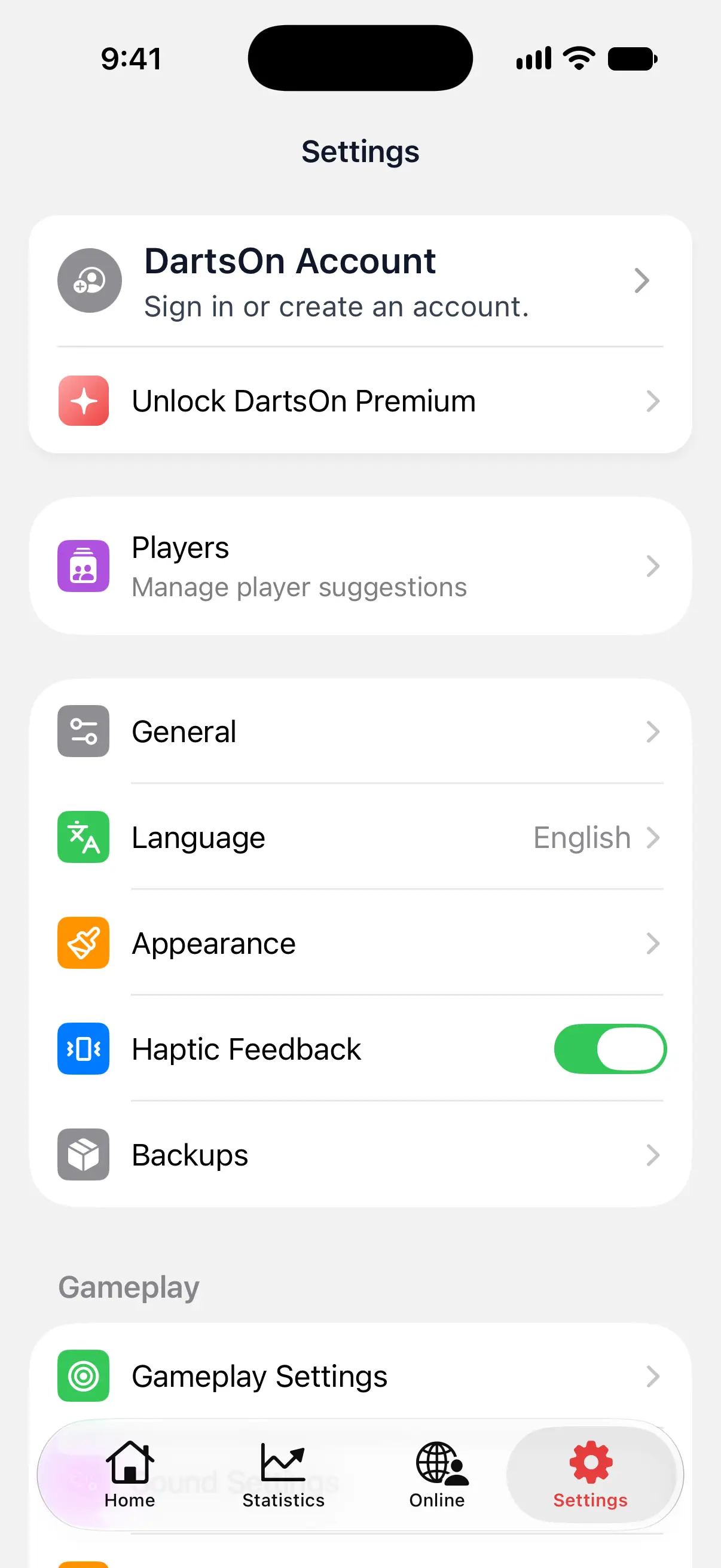
Haptická odezva je jemná vibrace, kterou cítíte při klepání na klávesy a zadávání šipek. Chcete-li ji změnit, otevřete kartu Nastavení a zapněte nebo vypněte přepínač Haptická odezva.
Na iPhonu a iPadu je ve výchozím stavu zapnutá. Na Androidu je po nové instalaci vypnutá.
Otázky a odpovědi
Jak zařídit, aby rozhodčí nehlásil každou šipku?
Otevřete Nastavení zvuku a v části Hlas rozhodčího zvolte Skóre. Rozhodčí pak hlásí jen součet každého náhozu.
Může mi rozhodčí říct, kolik potřebuji na zavření?
Ano, v X01. Nastavte Hlášení zavření na Skóre a uslyšíte „Potřebujete 170“, nebo na Skóre + cesta a uslyšíte i cestu k zavření, například „Triple 20, triple 20, bull“.
Proč je volba Jména hráčů zašedlá?
Jména hráčů a Začátek náhozu vyžadují ve hře alespoň 2 lidské hráče a boti se nepočítají. Když Nastavení zvuku otevřete z karty Nastavení, můžete je zapnout pro další hry.
Jak v DartsOn vypnout všechny zvuky?
V Nastavení zvuku zvolte v části Hlas rozhodčího možnost Vypnuto a posuvník Hlasitost zvukových efektů přetáhněte úplně doleva. Tím ztlumíte rozhodčího, zvuk přehozu i ostatní zvuky hry.
Související
- Jak v DartsOn vybrat hlas rozhodčího Vyberte si předem nahraný hlas rozhodčího nebo systémový hlas, přehrajte si a stáhněte hlasy a přidejte další hlasy převodu textu na řeč na iPhonu a iPadu.
- Jak v DartsOn fungují návrhy zavření Zobrazujte návrhy zavření a sehrávek v DartsOn. Zvolte si preferovaný double, upravte cesty pro každé pravidlo zakončení, nebo návrhy vypněte.
- Nastavení hry v DartsOn: vysvětlení Nastavte, jak rychle hází boti, zda náhozy a legy přecházejí dál samy, zda se zavření potvrzují automaticky a zda DartsOn navrhuje zavření.