
De DartsOn-caller en spelgeluiden instellen
Kies wat de dartscaller aankondigt, stel het volume en de snelheid in, voeg spelersnamen en checkoutaankondigingen toe en wijzig het bustgeluid en de spelgeluiden.
Op deze pagina
- Geluidsinstellingen openen
- Kiezen wat de caller aankondigt
- Volume en snelheid van de caller instellen
- Spelersnamen horen
- Kiezen hoe een caller een naam zegt
- De speler aan het begin van elke beurt noemen
- Checkouts horen in X01
- De bustaankondiging en het bustgeluid kiezen
- Het volume van de geluidseffecten instellen
- Haptische feedback aan- of uitzetten
- Vragen en antwoorden
- Gerelateerd
Geluidsinstellingen bepaalt wat de caller zegt, hoe die klinkt en welke spelgeluiden worden afgespeeld. Wijzigingen gaan direct in, ook in een spel dat je open hebt.
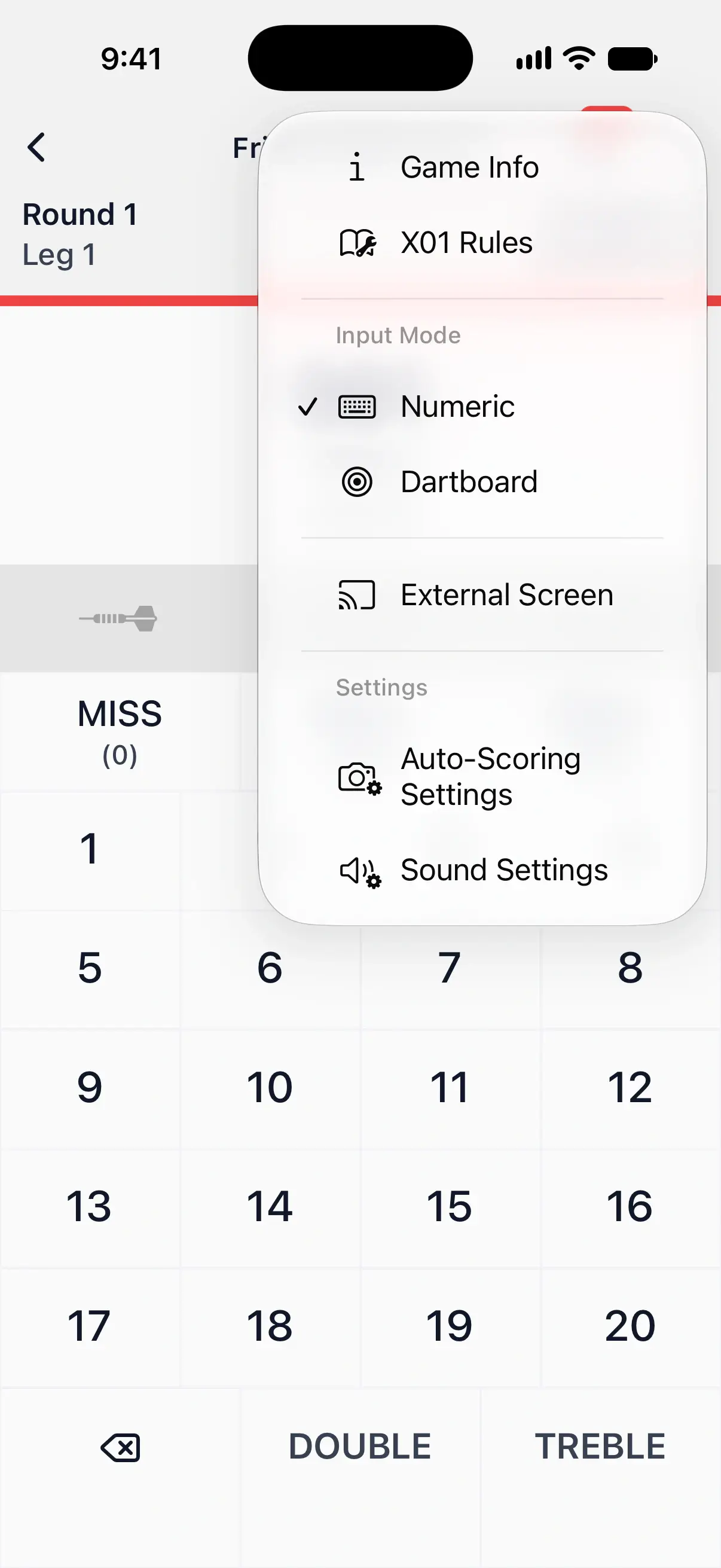
Geluidsinstellingen openen
- Tik op het tabblad Instellingen op Geluidsinstellingen in de groep Spel.
- Tik tijdens een spel op de menuknop rechtsboven in het spelscherm en tik daarna op Geluidsinstellingen onder Instellingen.
Beide openen dezelfde instellingen. Als je ze vanuit een spel opent, kijken Spelersnamen en Begin van beurt naar de spelers van dat spel, en zijn ze grijs als dat spel minder dan 2 menselijke spelers heeft.

Kiezen wat de caller aankondigt
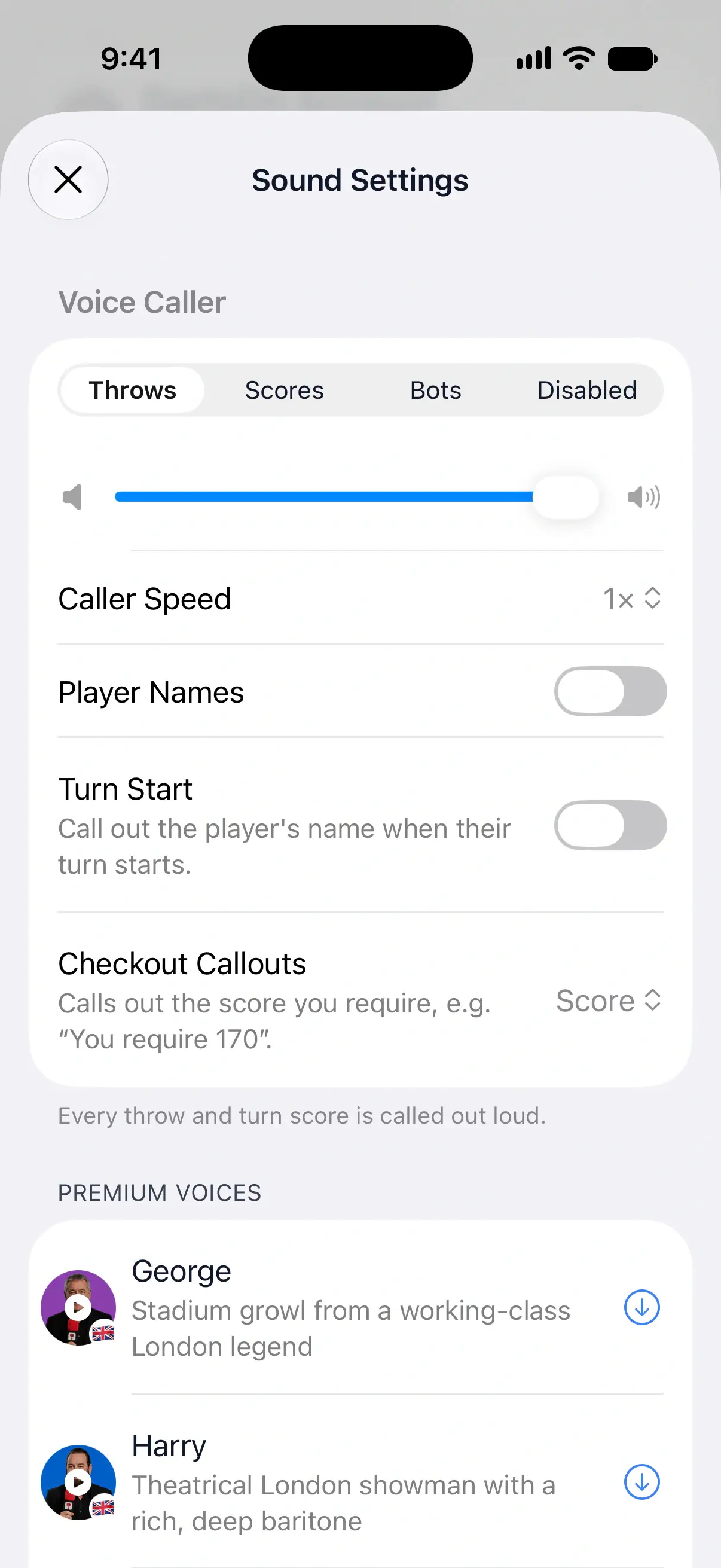
Kies een modus onder Stemcaller:
| Modus | Wat de caller zegt | Wanneer gebruiken |
|---|---|---|
| Worpen | Elke pijl, daarna het beurttotaal | Elke pijl controleren terwijl je naar het bord kijkt, of leren scoren |
| Scores | Het totaal van elke beurt | De meeste spellen. Het is rustiger en klinkt als een wedstrijdcaller |
| Bots | Alleen beurten van bots | Oefenen tegen een bot als je je eigen scores niet hoeft te horen |
| Uitgeschakeld | Niets. Scoreaankondigingen staan uit | Rustige sessies, of als iemand anders de caller is |
Bij nieuwe installaties staat dit op Scores. Bij Worpen en Scores kondigt de caller ook gebeurtenissen aan zoals game on, game shot en busts. Bij Bots spreekt de caller alleen tijdens beurten van bots.
Uitgeschakeld verbergt de andere instellingen van de caller en de lijst met stemmen. Bust-geluid en Geluidseffecten blijven staan, dus spelgeluiden kunnen nog steeds worden afgespeeld.
Volume en snelheid van de caller instellen
Met de schuifregelaar onder de modi stel je het volume van de caller in. Sleep eraan en DartsOn speelt een voorbeeld af op het nieuwe niveau.
Tik op Snelheid caller om te kiezen van 0,8× tot 1,5×. Er wordt een voorbeeld afgespeeld op de snelheid die je kiest. Een snellere caller kan je in de modus Worpen beter bijhouden als je snel gooit.
Het volume van de caller staat los van Volume geluidseffecten, zodat je de caller luid en de effecten zacht kunt houden.
Spelersnamen horen
Zet Spelersnamen aan en de caller noemt spelers bij naam, zoals “Anna gooit als eerste, game on!” of “Anna heeft 170 nodig” in plaats van “Je hebt 170 nodig”. Het staat uit tot je het aanzet.
Spelersnamen worden genoemd in X01 en onlinewedstrijden met minstens 2 menselijke spelers.
Een vooraf opgenomen caller spreekt elke naam uit met zijn eigen stem. DartsOn haalt via internet een fragment van elke naam op, en zolang het fragment van een naam niet klaar is, laat de caller de naam weg. Systeemstemmen lezen namen voor met tekst-naar-spraak.
Kiezen hoe een caller een naam zegt
Elke naam kan tot 6 opnames hebben, die elk net iets anders klinken, en jij kiest welke de caller gebruikt.
- Zet in Geluidsinstellingen Spelersnamen aan en tik daarna op je gekozen vooraf opgenomen stem. Op de pagina daarvan staan je opgeslagen spelers onder Spelersnamen.
- Zodra het fragment van een naam is geladen, tik je op de foto van de speler om het te horen.
- Tik op de speler om de opnames te zien. Standaard is de gewone uitspraak van de caller.
- Tik op een opname om die voor die speler te gebruiken.
- Tik voor een nieuwe opname op Nog een opname genereren, of open het menu ernaast om een toon te kiezen: Neutraal, Enthousiast, Speels, Zelfverzekerd, Trots, Dramatisch, Warm, Vrolijk of Zacht. Als de opname klaar is, tik je op de afspeelknop ervan om die te horen en tik je op de opname om die te gebruiken.
Als een caller een naam niet kan uitspreken, staat dat in de rij van de speler en laat de caller die naam weg.
De speler aan het begin van elke beurt noemen
Begin van beurt noemt de naam van de speler als diens beurt begint, zodat iedereen bij het bord weet wie aan de beurt is. Hiervoor moet Spelersnamen aan staan en zijn minstens 2 menselijke spelers nodig. Bots worden aan het begin van hun beurt niet genoemd.
Als een speler op een finish staat en Checkoutaankondigingen aan staat, kondigt de caller de checkout aan in plaats van de naam.
Checkouts horen in X01
Checkoutaankondigingen bepaalt wat de caller aan het begin van een beurt zegt als een speler kan uitgooien:
| Keuze | Wat je hoort |
|---|---|
| Uit | Niets. Je bepaalt zelf je finish |
| Score | De score die je nodig hebt, zoals “Je hebt 170 nodig” |
| Score + route | De score en een manier om die uit te gooien, zoals “Je hebt 170 nodig. Checkout: triple 20, triple 20, bull” |
Score is de standaardinstelling. Checkouts van bots worden niet aangekondigd. De voorgestelde finish in de pijlvakjes is een aparte instelling in Spelinstellingen. Meer over checkoutsuggesties.
Met Score + route volgt de uitgesproken route je Finishroutes, inclusief je voorkeursdubbel of een route die je voor die score hebt gekozen. Als je een route wijzigt, veranderen ook de pijlvakken en externe scoreborden mee.
De bustaankondiging en het bustgeluid kiezen
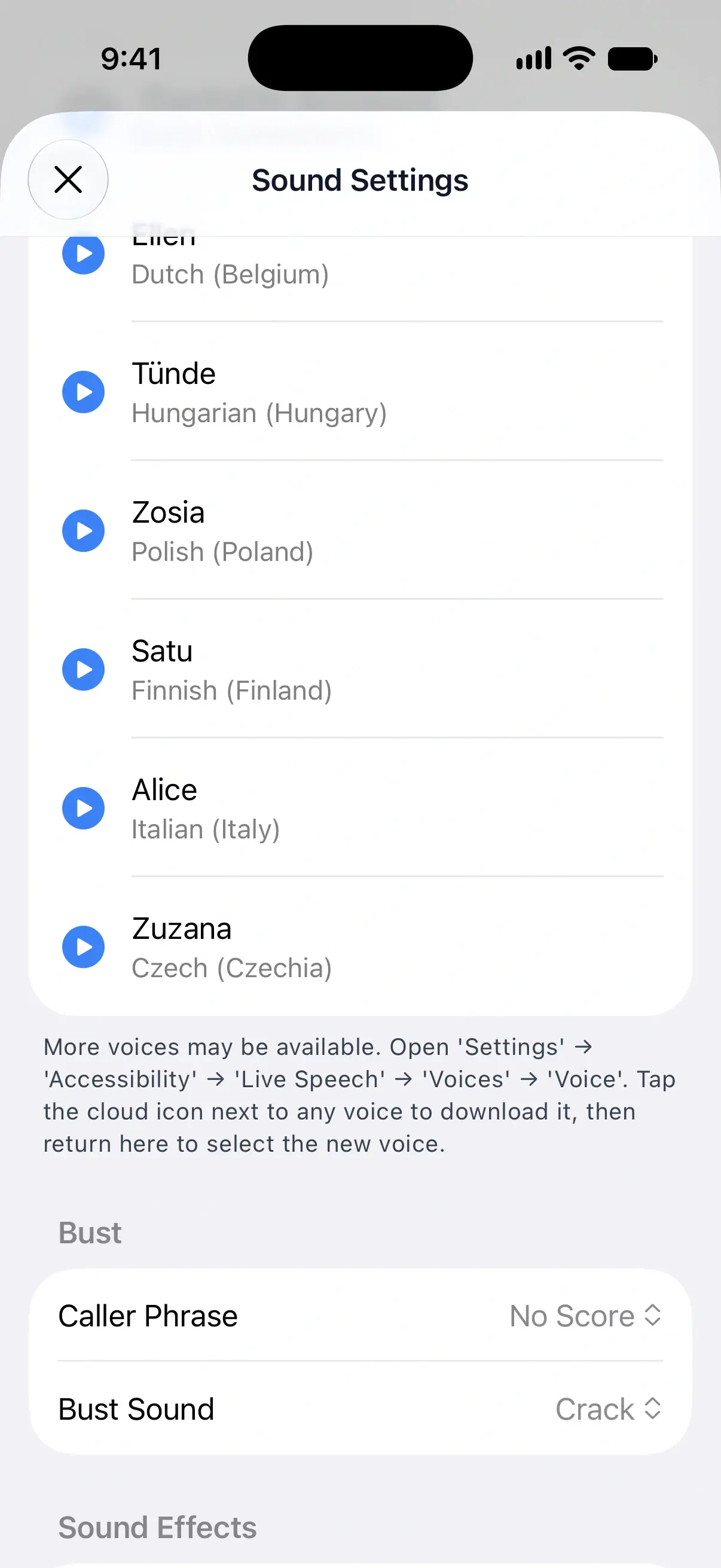
Stel onder Bust in wat er gebeurt bij een bust:
- Zin van de caller bepaalt wat de caller zegt: No Score, Bust of Geen. No Score is de standaardinstelling, en DartsOn speelt de zin af die je kiest. De rij is verborgen zolang Stemcaller op Uitgeschakeld staat.
- Bust-geluid bepaalt het geluidseffect: Krak of Bonk. Krak is de standaardinstelling, en je hoort elk geluid zodra je het kiest.
Het volume van de geluidseffecten instellen
Geluidseffecten zijn de geluiden bij spelgebeurtenissen, zoals een pijl die landt, een gemiste pijl en het einde van een beurt. Sleep Volume geluidseffecten om ze aan te passen, of helemaal naar links om ze uit te zetten. Het bustgeluid wordt dan ook stil.
Haptische feedback aan- of uitzetten
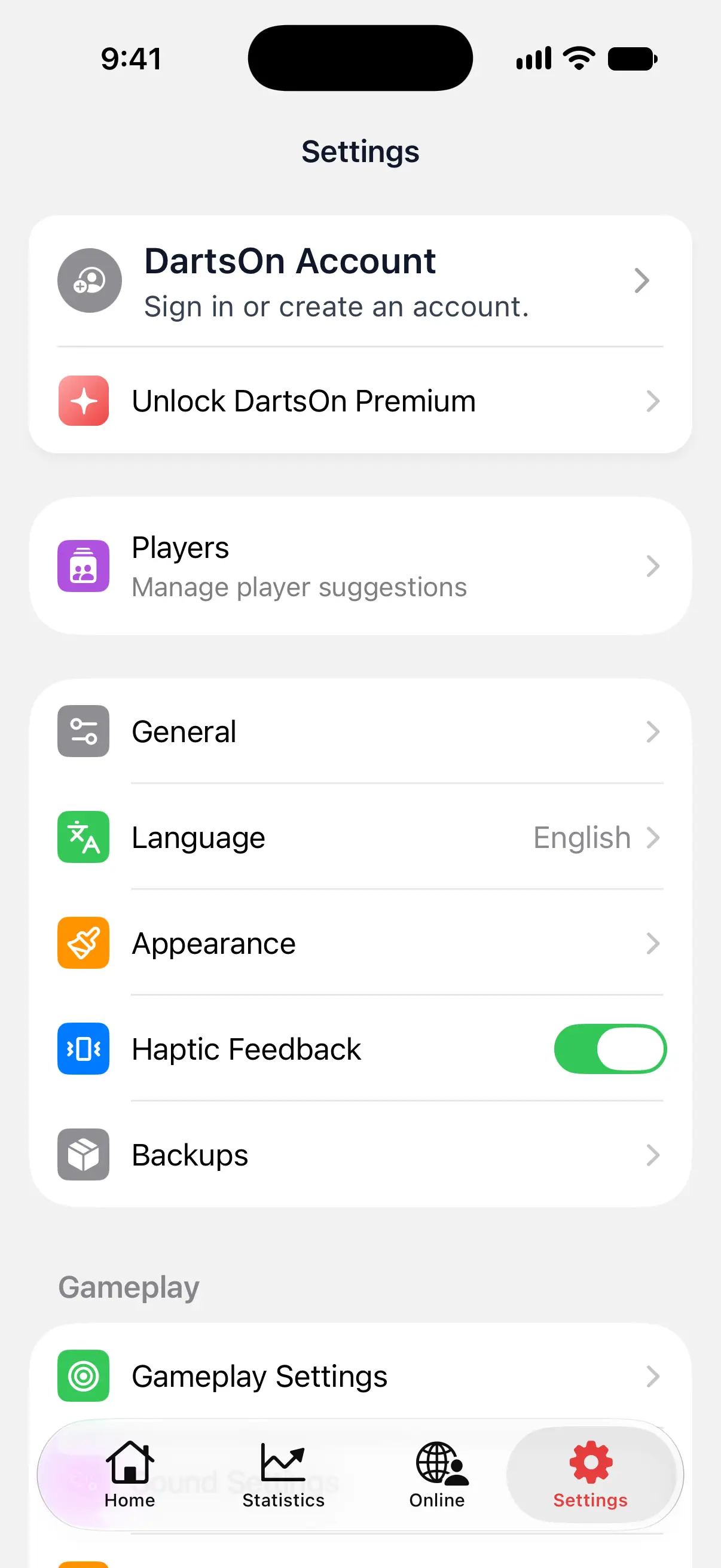
Haptische feedback is de lichte trilling die je voelt als je op toetsen tikt en pijlen invoert. Open het tabblad Instellingen en zet Haptische feedback aan of uit om dit te wijzigen.
Op iPhone en iPad staat het standaard aan. Op Android staat het bij een nieuwe installatie uit.
Vragen en antwoorden
Hoe zorg ik dat de caller niet elke pijl aankondigt?
Open Geluidsinstellingen en kies Scores onder Stemcaller. De caller kondigt dan alleen het totaal van elke beurt aan.
Kan de caller me vertellen wat ik nodig heb om uit te gooien?
Ja, in X01. Zet Checkoutaankondigingen op Score om "Je hebt 170 nodig" te horen, of op Score + route om ook een manier te horen om uit te gooien, zoals "Triple 20, triple 20, bull".
Waarom is Spelersnamen grijs?
Spelersnamen en Begin van beurt hebben minstens 2 menselijke spelers in het spel nodig, en bots tellen niet mee. Als je Geluidsinstellingen opent via het tabblad Instellingen, kun je ze aanzetten voor je volgende spellen.
Hoe zet ik alle geluiden in DartsOn uit?
Kies in Geluidsinstellingen Uitgeschakeld onder Stemcaller en sleep Volume geluidseffecten helemaal naar links. Zo zijn de caller, het bustgeluid en de andere spelgeluiden stil.
Gerelateerd
- Een callerstem kiezen in DartsOn Kies een vooraf opgenomen dartscaller of een systeemstem, beluister en download stemmen en voeg meer tekst-naar-spraakstemmen toe op iPhone en iPad.
- Zo werken checkoutsuggesties in DartsOn Bekijk checkout- en set-upsuggesties in DartsOn. Kies je voorkeursdubbel, pas routes aan voor elke eindregel of zet suggesties uit.
- Spelinstellingen in DartsOn uitgelegd Stel in hoe snel bots gooien, of beurten en legs vanzelf doorgaan, of checkouts automatisch worden bevestigd en of DartsOn checkouts voorstelt.