
Come configurare il caller di DartsOn e i suoni di gioco
Scegli cosa annuncia il caller, impostane volume e velocità, aggiungi i nomi dei giocatori e gli annunci di chiusura e cambia il suono dello sballo e i suoni di gioco.
In questa pagina
- Aprire Impostazioni audio
- Scegliere cosa annuncia il caller
- Impostare volume e velocità del caller
- Sentire i nomi dei giocatori
- Scegliere come un caller pronuncia un nome
- Annunciare il giocatore all’inizio di ogni turno
- Sentire le chiusure in X01
- Scegliere l’annuncio e il suono dello sballo
- Impostare il volume degli effetti sonori
- Attivare o disattivare il feedback aptico
- Domande e risposte
- Correlati
Le Impostazioni audio controllano cosa dice il caller, come suona la sua voce e quali suoni di gioco vengono riprodotti. Le modifiche si applicano subito, anche in una partita aperta.
Aprire Impostazioni audio
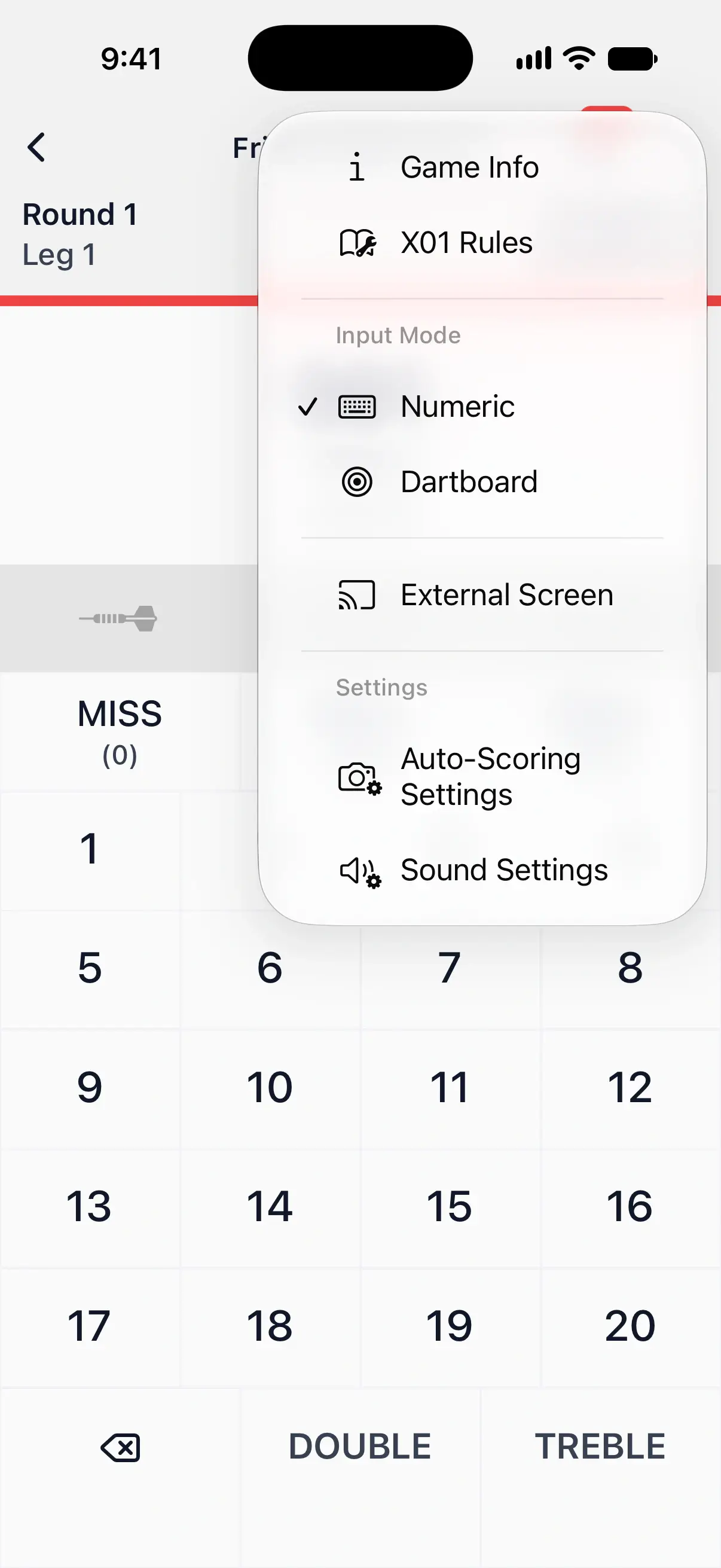
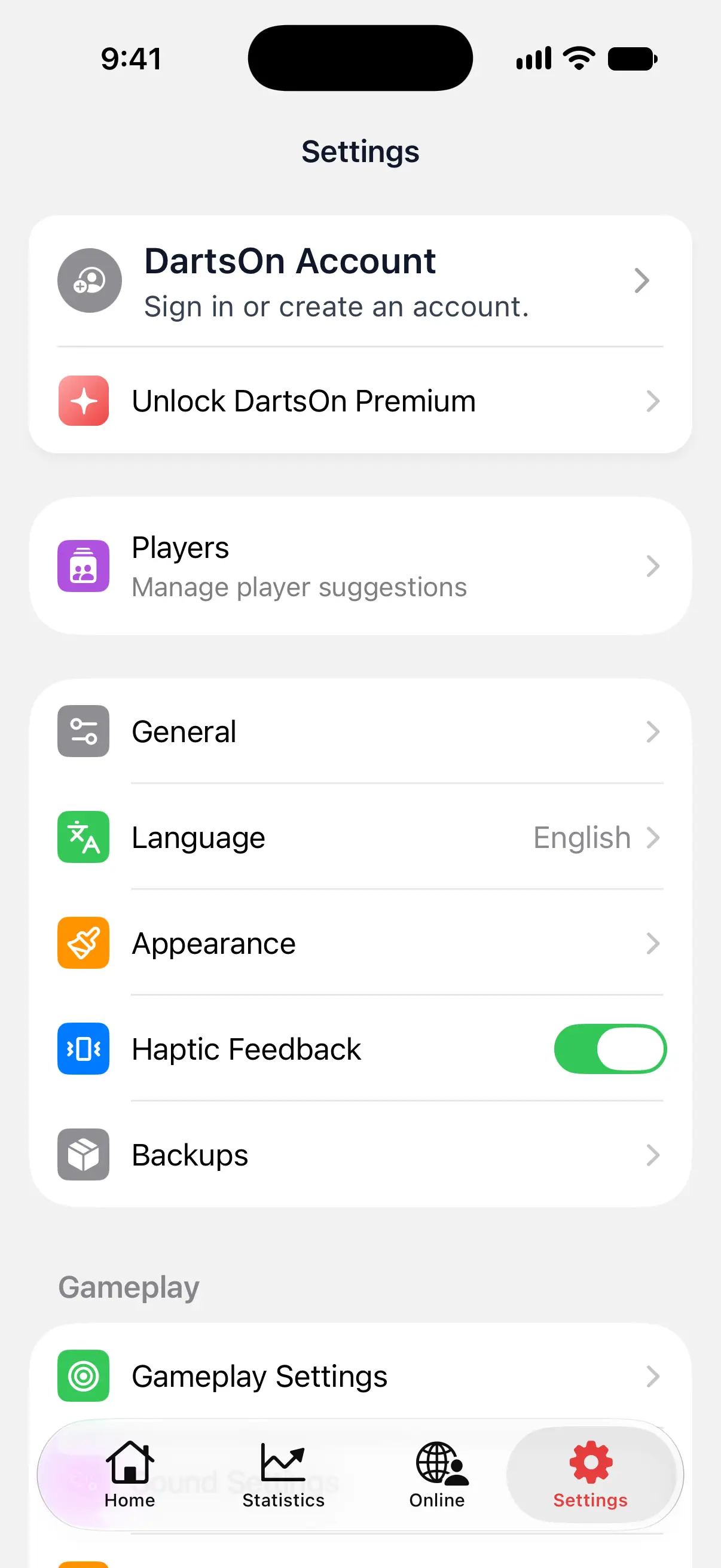
- Dalla scheda Impostazioni, tocca Impostazioni audio nel gruppo Gioco.
- Durante una partita, tocca il pulsante del menu in alto a destra nella schermata di gioco, poi tocca Impostazioni audio sotto Impostazioni.
In entrambi i casi si aprono le stesse impostazioni. Se le apri da una partita, Nomi dei giocatori e Inizio turno verificano i giocatori di quella partita e sono in grigio quando ha meno di 2 giocatori umani.

Scegliere cosa annuncia il caller
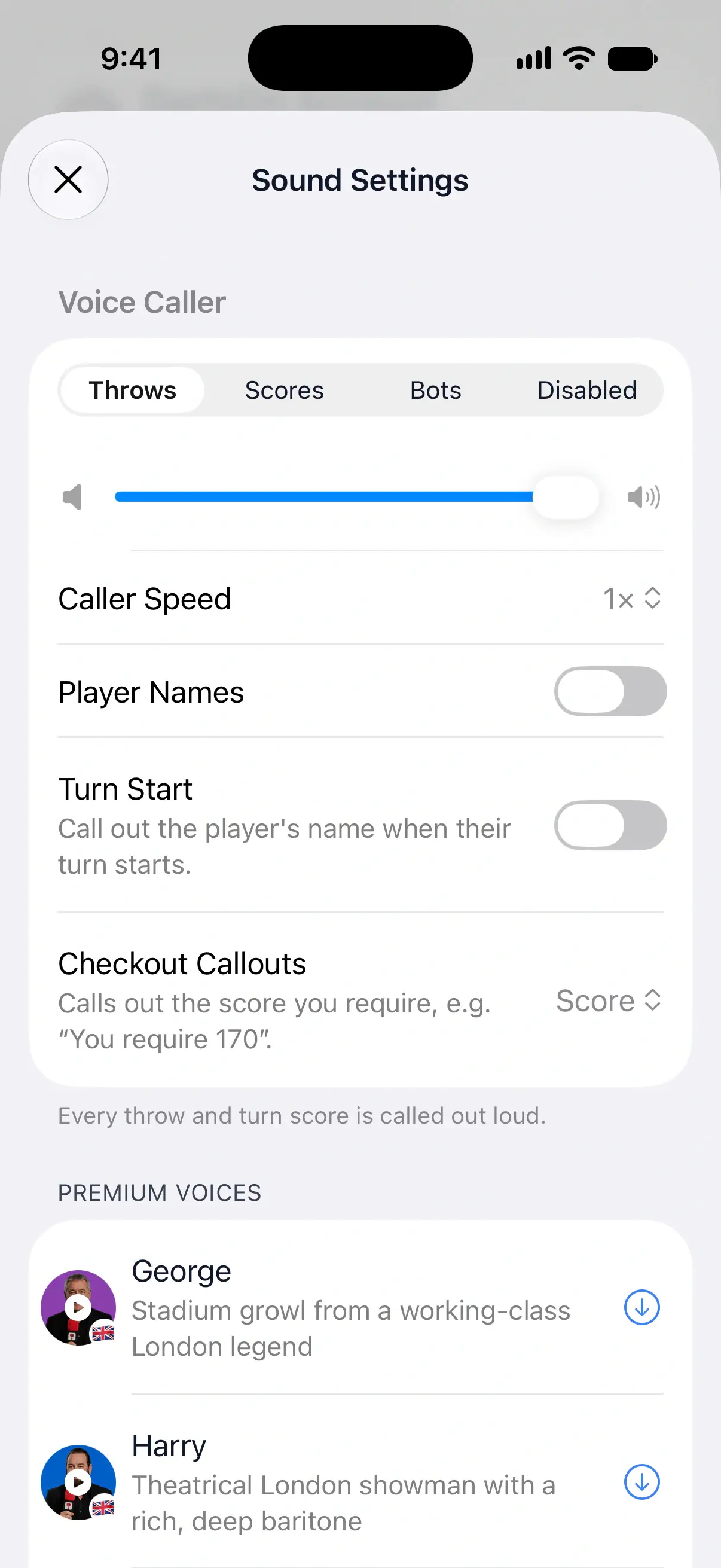
Scegli una modalità in Caller vocale:
| Modalità | Cosa dice il caller | Quando usarla |
|---|---|---|
| Lanci | Ogni freccetta, poi il totale del turno | Per controllare ogni freccetta mentre guardi il bersaglio, o per imparare a contare i punti |
| Punteggi | Il totale di ogni turno | Nella maggior parte delle partite. È più discreto e somiglia al caller di un match |
| Bot | Solo i turni dei bot | Allenamento contro un bot quando non ti serve sentire i tuoi punteggi |
| Disattivato | Niente. Gli annunci dei punteggi sono disattivati | Sessioni silenziose, o quando qualcun altro fa da caller |
Nelle nuove installazioni l’impostazione iniziale è Punteggi. In Lanci e Punteggi, il caller annuncia anche eventi come game on, game shot e sballi. In Bot, parla solo nei turni dei bot.
Disattivato nasconde le altre impostazioni del caller e l’elenco delle voci. Suono dello sballo ed Effetti sonori restano disponibili, quindi i suoni di gioco possono ancora essere riprodotti.
Impostare volume e velocità del caller
Il cursore sotto le modalità regola il volume del caller. Trascinalo e DartsOn riproduce un campione al nuovo livello.
Tocca Velocità del caller per scegliere da 0,8× a 1,5×. Viene riprodotto un campione alla velocità scelta. Un caller più veloce tiene meglio il ritmo in modalità Lanci quando lanci velocemente.
Il volume del caller è separato da Volume effetti sonori, quindi puoi tenere il caller alto e gli effetti bassi.
Sentire i nomi dei giocatori
Attiva Nomi dei giocatori e il caller chiamerà i giocatori per nome, ad esempio “Anna lancia per prima, game on!” oppure “Ad Anna servono 170” invece di “Ti servono 170”. È disattivato finché non lo attivi.
I nomi dei giocatori vengono annunciati nelle partite X01 e online con almeno 2 giocatori umani.
Un caller preregistrato pronuncia ogni nome con la propria voce. DartsOn scarica da internet una clip di ogni nome e, finché la clip di un nome non è pronta, il caller omette quel nome. Le voci di sistema leggono i nomi con la sintesi vocale.
Scegliere come un caller pronuncia un nome
Ogni nome può avere fino a 6 versioni, ognuna pronunciata in modo leggermente diverso, e sei tu a scegliere quella usata dal caller.
- In Impostazioni audio, attiva Nomi dei giocatori, poi tocca la voce preregistrata selezionata. La sua pagina elenca i giocatori salvati in Nomi dei giocatori.
- Quando la clip di un nome è stata caricata, tocca l’immagine del giocatore per ascoltarla.
- Tocca il giocatore per vedere le versioni. Predefinita è la pronuncia normale del caller.
- Tocca una versione per usarla per quel giocatore.
- Per una nuova versione, tocca Genera un’altra versione oppure apri il menu accanto per scegliere un tono: Neutra, Entusiasta, Giocosa, Sicura, Orgogliosa, Drammatica, Calorosa, Allegra o Delicata. Quando la versione è pronta, tocca il suo pulsante di riproduzione per ascoltarla e tocca la versione per usarla.
Se un caller non può pronunciare un nome, la riga del giocatore lo indica e il caller omette quel nome.
Annunciare il giocatore all’inizio di ogni turno
Inizio turno annuncia il nome del giocatore quando inizia il suo turno, così tutti al bersaglio sanno a chi tocca. Richiede Nomi dei giocatori attivo e almeno 2 giocatori umani. I bot non vengono annunciati all’inizio del loro turno.
Quando un giocatore può chiudere e Annunci di chiusura è attivo, il caller annuncia la chiusura invece del nome.
Sentire le chiusure in X01
Annunci di chiusura stabilisce cosa dice il caller all’inizio di un turno quando un giocatore può chiudere:
| Scelta | Cosa senti |
|---|---|
| Disattivato | Niente. Calcoli tu la tua chiusura |
| Punteggio | Il punteggio che ti serve, ad esempio “Ti servono 170” |
| Punteggio + combinazione | Il punteggio e un modo per chiuderlo, ad esempio “Ti servono 170. Chiusura: triplo 20, triplo 20, Bullseye” |
Punteggio è l’impostazione predefinita. Le chiusure dei bot non vengono annunciate. La chiusura suggerita mostrata nelle caselle delle freccette è un’impostazione separata in Impostazioni di gioco. Scopri i suggerimenti di chiusura.
Con Punteggio + combinazione, la combinazione annunciata segue le tue Combinazioni di chiusura, incluso il tuo doppio preferito o una combinazione che hai scelto per quel punteggio. Cambiare una combinazione cambia anche gli slot delle freccette e i tabelloni segnapunti esterni.
Scegliere l’annuncio e il suono dello sballo
In Sballo, imposta cosa succede quando un turno è sballato:
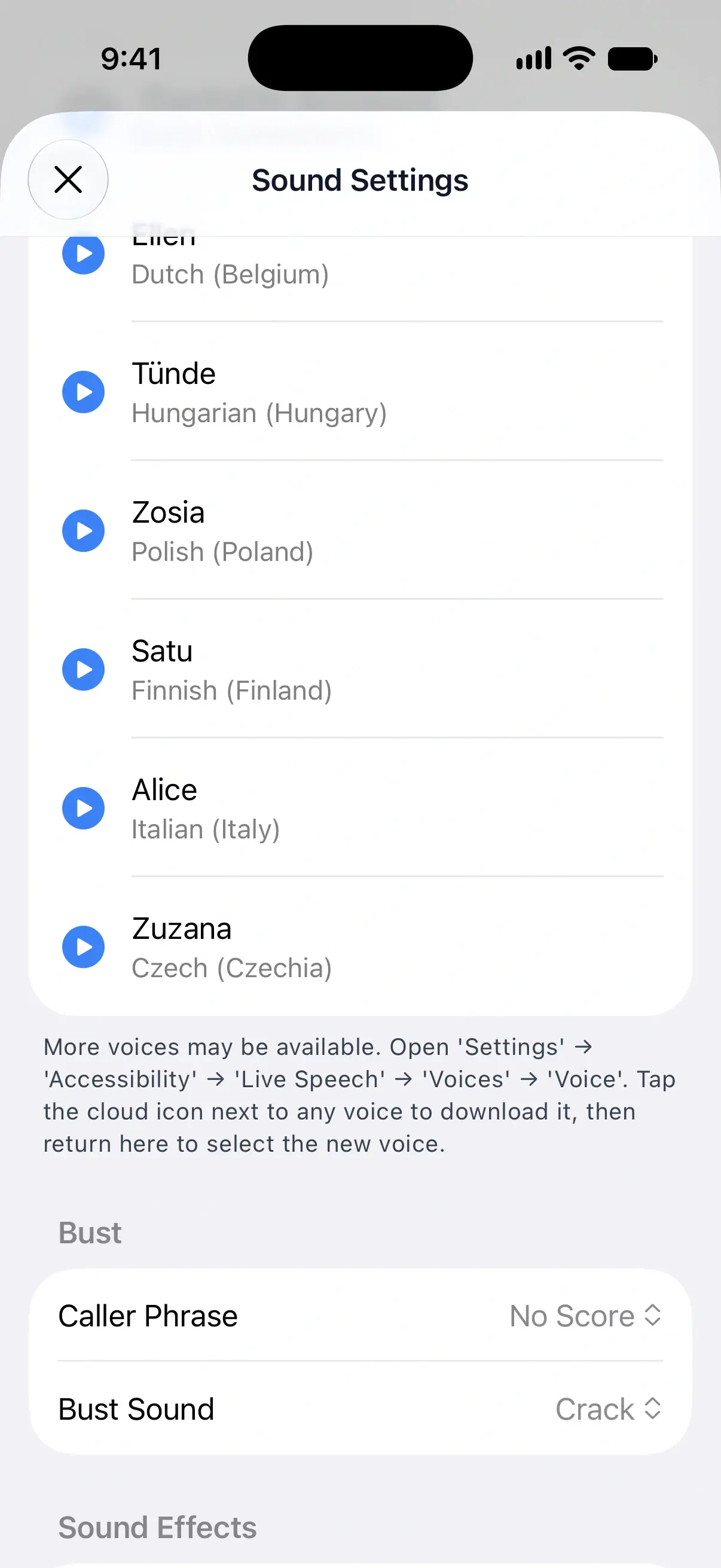
- Frase del caller sceglie cosa dice il caller: No Score, Sballo o Nessuna. No Score è l’impostazione predefinita e DartsOn riproduce la frase che scegli. La riga è nascosta quando Caller vocale è Disattivato.
- Suono dello sballo sceglie l’effetto sonoro: Crack o Bonk. Crack è l’impostazione predefinita e senti ciascun suono mentre lo scegli.
Impostare il volume degli effetti sonori
Gli Effetti sonori sono i suoni degli eventi di gioco, come una freccetta che arriva sul bersaglio, una freccetta mancata e la fine di un turno. Trascina Volume effetti sonori per regolarli, oppure completamente a sinistra per disattivarli. Insieme a loro si silenzia anche il suono dello sballo.
Attivare o disattivare il feedback aptico
Il feedback aptico è la leggera vibrazione che senti quando tocchi i tasti e inserisci le freccette. Per modificarlo, apri la scheda Impostazioni e attiva o disattiva Feedback aptico.
È attivo per impostazione predefinita su iPhone e iPad. Su Android, una nuova installazione parte con il feedback disattivato.
Domande e risposte
Come faccio a impedire che il caller annunci ogni freccetta?
Apri Impostazioni audio e scegli Punteggi in Caller vocale. Da quel momento il caller annuncia solo il totale di ogni turno.
Il caller può dirmi quanto mi serve per chiudere?
Sì, in X01. Imposta Annunci di chiusura su Punteggio per sentire "Ti servono 170", oppure su Punteggio + combinazione per sentire anche un modo per chiudere, ad esempio "Triplo 20, triplo 20, Bullseye".
Perché Nomi dei giocatori è in grigio?
Nomi dei giocatori e Inizio turno richiedono almeno 2 giocatori umani nella partita, e i bot non contano. Se apri Impostazioni audio dalla scheda Impostazioni, puoi attivarli per le prossime partite.
Come faccio a disattivare tutti i suoni di DartsOn?
In Impostazioni audio, scegli Disattivato in Caller vocale e trascina Volume effetti sonori completamente a sinistra. In questo modo silenzi il caller, il suono dello sballo e gli altri suoni di gioco.
Correlati
- Come scegliere la voce del caller in DartsOn Scegli un caller preregistrato o una voce di sistema, ascolta l'anteprima e scarica le voci, e aggiungi altre voci di sintesi vocale su iPhone e iPad.
- Come funzionano i suggerimenti di chiusura in DartsOn Scopri i suggerimenti di chiusura e per i set-up shot in DartsOn. Scegli il doppio preferito, personalizza le combinazioni per ogni regola di chiusura o disattiva i suggerimenti.
- Le impostazioni di gioco di DartsOn spiegate Imposta la velocità di lancio dei bot, se turni e leg avanzano da soli, se le chiusure vengono confermate automaticamente e se DartsOn suggerisce le chiusure.