
Come registrare e condividere i Replay delle azioni in DartsOn
Registra i turni di X01 con il conteggio automatico con fotocamera, poi guarda, aggiungi ai preferiti e condividi i migliori e conservali nel cloud tra i tuoi dispositivi.
In questa pagina
- Attiva Replay delle azioni
- Cosa viene registrato
- Salva qualsiasi turno con il pulsante di salvataggio
- Guarda i tuoi replay
- Usa il lettore
- Condividi un replay
- Condividi un replay tramite link
- Aggiungi ai preferiti i replay che vuoi conservare
- Gestisci lo spazio di archiviazione sul telefono
- Conserva i replay in Archiviazione cloud DartsOn
- Quando il cloud è pieno
- Elimina i replay
- Domande e risposte
- Correlati
Replay delle azioni registra i tuoi turni di X01 mentre il conteggio automatico con fotocamera tiene il punteggio e conserva i migliori come brevi video con il tabellone nell’angolo. Puoi rivederli, condividerli e scegliere quali conservare. Vedi Replay delle azioni.
Attiva Replay delle azioni
La registrazione è disattivata finché non la attivi. Usa uno dei due interruttori, perché sono la stessa impostazione:
- Impostazioni → Impostazioni del conteggio automatico → Registra i replay delle azioni
- Impostazioni → Replay delle azioni → Attiva Replay delle azioni
Poi gioca una partita di X01 con il conteggio automatico attivo. Configura il conteggio automatico con fotocamera.
Cosa viene registrato
- Solo X01. Le altre modalità di gioco non registrano replay.
- Solo turni conteggiati con la fotocamera. I turni inseriti con il tastierino o sul bersaglio non vengono registrati, e nemmeno i turni dei bot.
- Il miglior turno di ogni giocatore per match. DartsOn conserva automaticamente il turno con il punteggio più alto di ogni giocatore del match. Se due turni hanno lo stesso punteggio, resta il primo.
- Chiusure dopo la conferma. Una chiusura rilevata dalla fotocamera può diventare un replay dopo che tocchi Conferma, e una chiusura con un punteggio più alto del tuo miglior turno lo sostituisce. I turni sballati non vengono conservati automaticamente.
- Pochi secondi attorno alle freccette. Ogni replay inizia circa 2 secondi prima della tua prima freccetta e termina subito dopo l’ultima.
I replay sono senza audio, quindi DartsOn non chiede mai l’accesso al microfono per registrarli.
Salva qualsiasi turno con il pulsante di salvataggio
Per conservare un turno che non è il tuo migliore, come una chiusura più bassa o uno sballo, tocca il pulsante di salvataggio subito dopo il turno. È il ciak vicino all’angolo in alto a destra della vista della fotocamera. Compare Replay dell’azione salvato con un pulsante Visualizza. Se non c’è ancora un turno concluso, vedi Ancora nessun turno da salvare.
Se lo tocchi mentre una chiusura rilevata dalla fotocamera è in attesa di Conferma, DartsOn salva la chiusura appena la confermi.
Il pulsante è attivo per impostazione predefinita. Per nasconderlo, disattiva Mostra pulsante per salvare il replay in Impostazioni → Replay delle azioni.
Guarda i tuoi replay
- In partita: tocca ••• in una partita di X01 e scegli Replay delle azioni per aprire un replay di quel match.
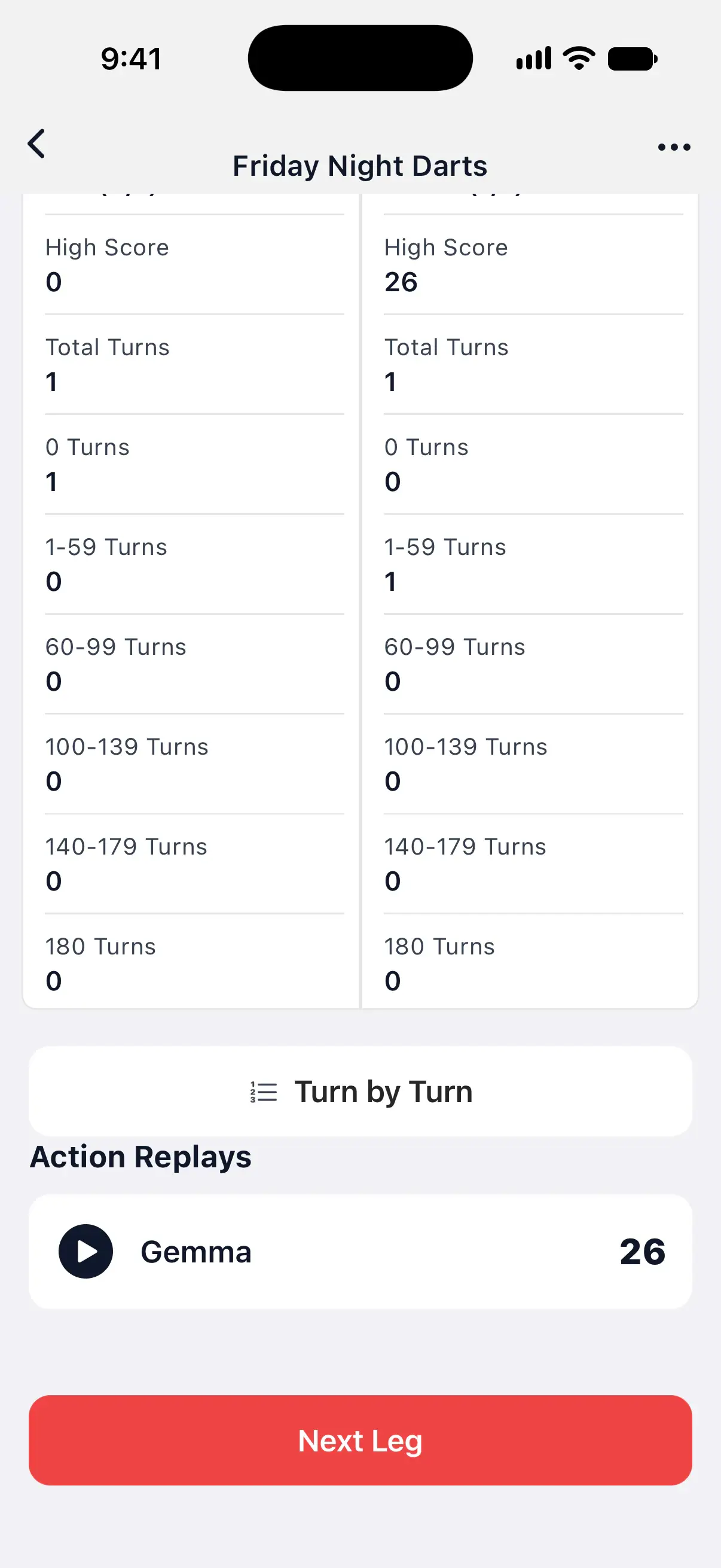
- Nel riepilogo: il riepilogo del match di X01 ha una sezione Replay delle azioni sotto le statistiche, con il miglior turno di ogni giocatore. Toccane uno per guardarlo.
- Nella libreria: Impostazioni → Replay delle azioni elenca i replay di tutti i tuoi match, dal più recente, con giocatore, data, freccette, punteggio e dimensione del file.

Nella libreria, passa da Tutti i replay a Preferiti e viceversa. Se ci sono replay di più giocatori, un menu dei giocatori ti permette di mostrare i replay di un solo giocatore o Tutti i giocatori.
Usa il lettore
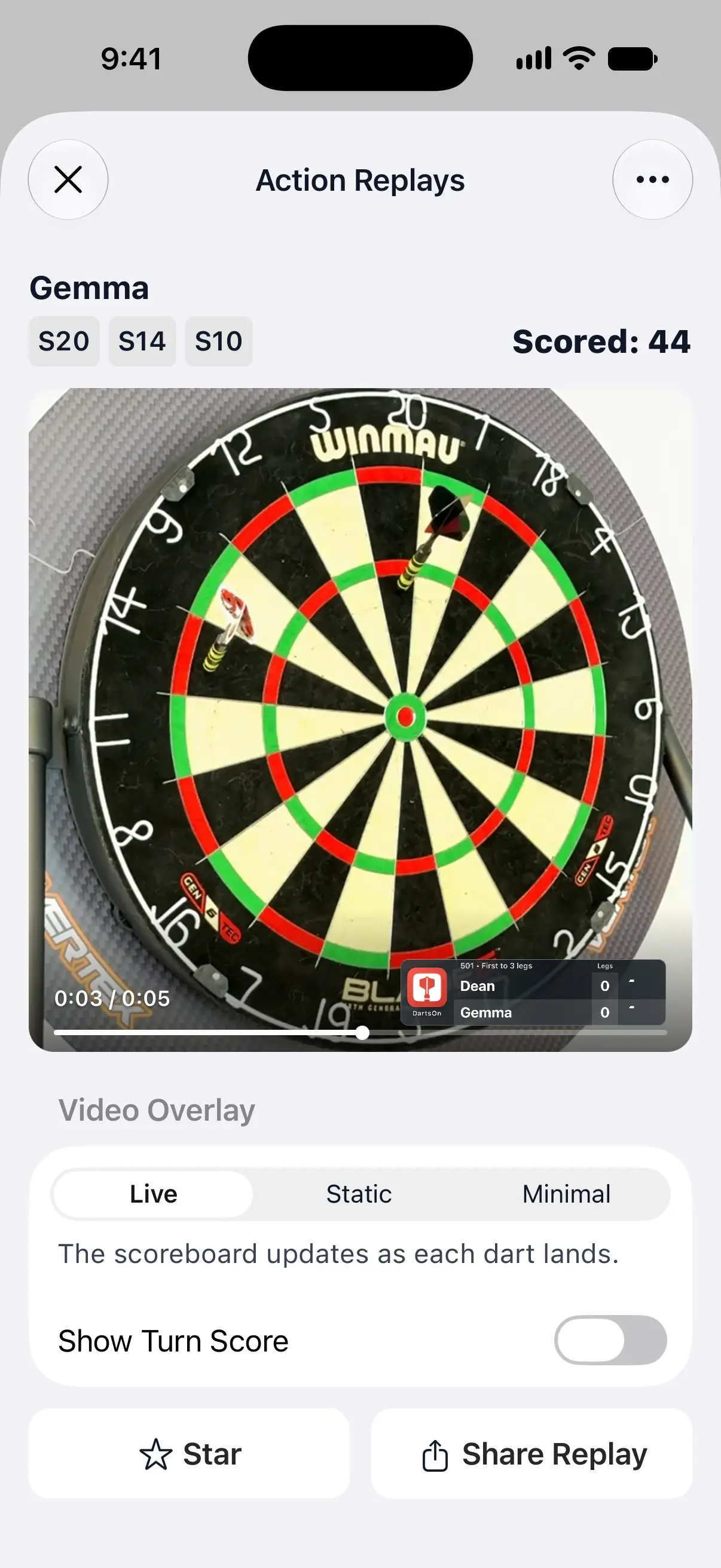
- Le freccette del turno e il suo totale compaiono sopra il video, ad esempio Punteggio: 44.
- Un replay si apre in pausa. Tocca il video per riprodurlo e toccalo di nuovo per metterlo in pausa.
- Trascina lungo la barra in basso per tornare indietro e rivedere una freccetta. Con la sovrimpressione In diretta, il tabellone nell’angolo si aggiorna di conseguenza, mostrando il punteggio com’era in quel momento.
- Il video viene riprodotto in loop finché non esci.
- Per eliminare il replay, tocca ••• in alto a destra e scegli Elimina replay.
Condividi un replay
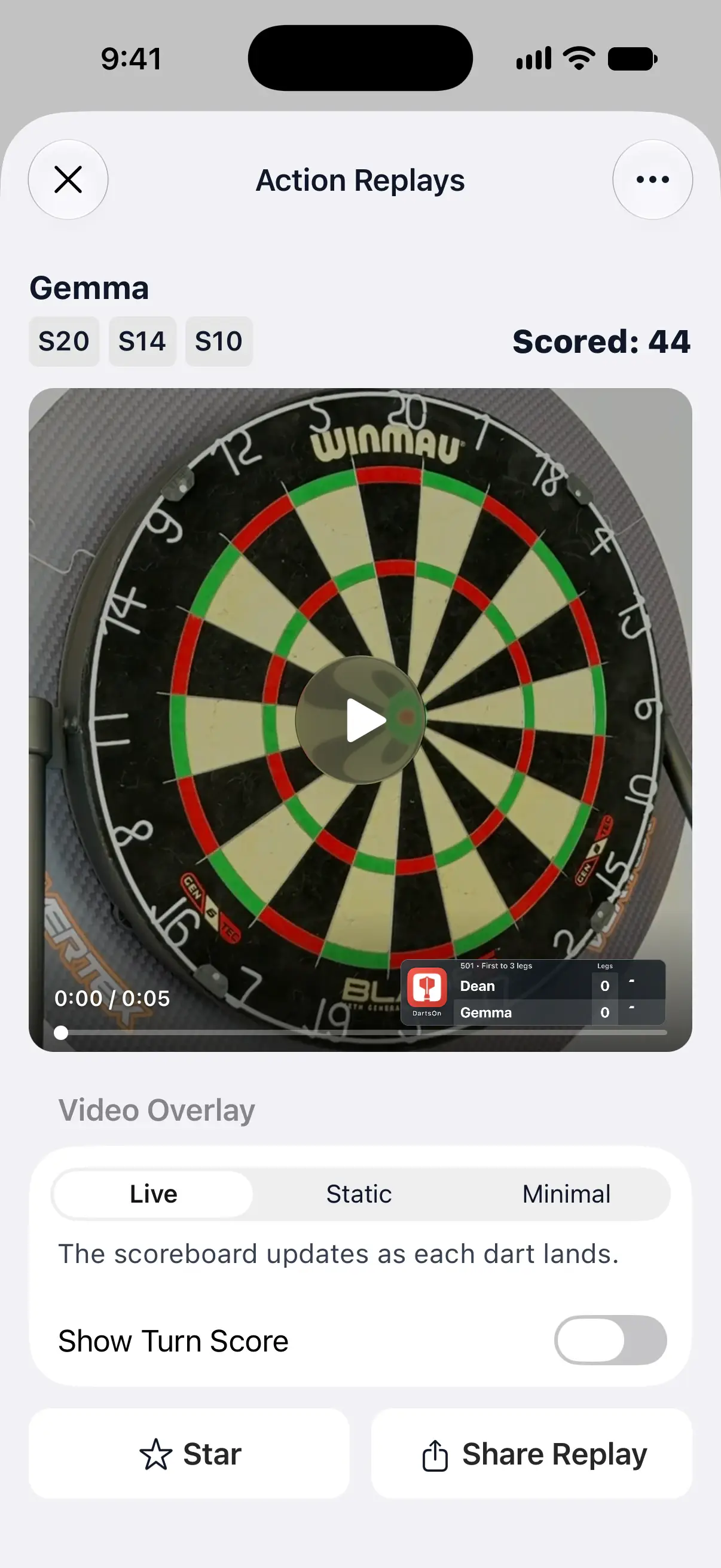
In Sovrimpressione video, scegli cosa mostra il tabellone sul video:
| Sovrimpressione | Cosa mostra |
|---|---|
| In diretta | Il tabellone si aggiorna man mano che ogni freccetta arriva sul bersaglio. |
| Statico | Il tabellone mantiene i punteggi dell’inizio del turno. |
| Minimale | Solo una piccola filigrana di DartsOn. |
Attiva Mostra punteggio del turno per aggiungere al video il totale del turno. L’anteprima mostra la tua scelta e DartsOn la ricorda per il replay successivo.
Tocca Condividi replay. DartsOn mostra Preparazione del replay… mentre crea un video quadrato, poi apre il menu di condivisione.
Condividi un replay tramite link
Se hai effettuato l’accesso, puoi inviare un link invece di un file video. Chiunque lo apra può guardare il replay nel proprio browser.
- Nella libreria, tocca e tieni premuto un replay.
- Tocca Condividi link. Se il replay non è ancora nel cloud, DartsOn prima lo carica, poi apre il menu di condivisione con il link.
Per interrompere la condivisione, tocca e tieni premuto il replay e tocca Interrompi condivisione link. Anche eliminando il replay o rimuovendolo dal cloud il link smette di funzionare. Se il tuo cloud non ha spazio, DartsOn mostra Il tuo cloud è pieno. Rimuovi un replay dal cloud per condividere questo tramite link.
Aggiungi ai preferiti i replay che vuoi conservare
Tocca Aggiungi ai preferiti nel lettore. Nella libreria, tocca e tieni premuto un replay e tocca Aggiungi ai preferiti. I replay preferiti non vengono mai eliminati per liberare spazio.
Aggiungi ogni 180 ai preferiti aggiunge ai preferiti ogni 180 che DartsOn salva come replay. È attivo per impostazione predefinita e puoi disattivarlo in Impostazioni → Replay delle azioni → Gestisci archiviazione.
Gestisci lo spazio di archiviazione sul telefono
Impostazioni → Replay delle azioni mostra due riquadri sopra la libreria. Gestisci archiviazione è lo spazio che i replay occupano su questo telefono. Archiviazione cloud DartsOn è lo spazio che occupano nel tuo account. Tocca Gestisci archiviazione per cambiare quanto spazio riservare ai replay:
- Limite di spazio: 1 GB, a meno che tu non lo modifichi. Scegli 1, 2, 5, 10 o 20 GB, oppure Personalizzata per qualsiasi valore da 100 MB a 100 GB.
- Quando è pieno: cosa elimina DartsOn quando i replay raggiungono il limite. Elimina il punteggio più basso, l’opzione predefinita, rimuove prima i replay con il punteggio più basso e, a parità di punteggio, prima quelli più vecchi. Elimina il più vecchio rimuove prima i replay più vecchi.
I replay preferiti restano anche quando portano il totale oltre il limite. Se occupano l’intero limite, i nuovi replay non preferiti non possono essere conservati e DartsOn mostra Replay dell’azione non salvato con Limite di spazio raggiunto. Aumentalo o rimuovi un replay dai preferiti. Quando è pieno il telefono stesso, il messaggio dice Spazio esaurito.
Con 5 o più replay, in fondo alla libreria compare Elimina tutti i replay, che elimina anche quelli preferiti. Se hai effettuato l’accesso e il cloud è attivo, li elimina anche dal cloud e da tutti i tuoi dispositivi.
Conserva i replay in Archiviazione cloud DartsOn
Quando hai effettuato l’accesso a un account DartsOn, i tuoi replay vengono caricati sul tuo account in background. Compaiono poi nella libreria su ogni telefono e tablet collegato allo stesso account. Senza accesso, il riquadro Cloud mostra Sincronizza i replay tra dispositivi. Toccalo per accedere. Consulta crea un account.
Lo spazio disponibile nel cloud dipende dal tuo piano:
| Piano | Spazio cloud |
|---|---|
| Gratuito | Fino a 10 replay preferiti |
| DartsOn Premium | 5 GB |
| DartsOn Ultra | 50 GB |
Tocca Archiviazione cloud DartsOn per vedere il tuo piano, quanto spazio hai usato e lo stato della sincronizzazione, ad esempio Aggiornato o Caricamento in corso…. Sotto trovi:
-
Caricamento sceglie cosa va nel cloud.
Caricamento Cosa fa Tutti i replay Vengono caricati tutti i replay. Quando il cloud è pieno, i nuovi replay restano su questo telefono. Predefinito con Premium e Ultra. Solo preferiti Vengono caricati solo i replay preferiti. Predefinito con il piano gratuito. Quanto ci sta Vengono caricati i tuoi replay migliori, prima i preferiti, fin dove lo consente il tuo spazio cloud. Disattivato I replay restano su questo telefono. Quelli già nel cloud restano lì. Tutti i replay e Quanto ci sta richiedono Premium o Ultra.
-
Usa dati mobili è disattivato per impostazione predefinita, quindi i video vengono caricati e scaricati solo con il Wi-Fi. Mentre i replay attendono il Wi-Fi, Sincronizza ora li trasferisce una volta con qualsiasi connessione.
-
Ottimizza spazio è attivo per impostazione predefinita. I replay degli altri tuoi dispositivi restano nel cloud finché non li riproduci, e i replay presenti nel cloud sono i primi a lasciare questo telefono quando viene raggiunto il limite di spazio. Disattivalo per scaricare tutti i replay.
Un replay che si trova solo nel cloud mostra la sua miniatura con Tocca per scaricare e riprodurre. Per scegliere tu, tocca e tieni premuto un replay e tocca Scarica o Rimuovi download.
Quando il cloud è pieno
Un replay che non ci sta resta su questo telefono e la libreria lo contrassegna con una nuvola di avviso. Tocca la nuvola per vedere il motivo. Per fare spazio:
- Rimuovi un replay dal cloud. Tocca e tieni premuto un replay presente nel cloud e tocca Rimuovi dal cloud. Resta su questo telefono, e gli altri tuoi dispositivi lo conservano solo se lo hanno scaricato.
- Passa a un piano superiore. Il messaggio propone Passa a Premium con il piano gratuito, oppure Passa a Ultra con Premium. Consulta Premium e Ultra.
Elimina i replay
Per eliminare un replay, tocca ••• nel lettore e scegli Elimina replay. Eliminando una partita elimini anche i suoi replay.
Se hai effettuato l’accesso e il cloud è attivo, un replay eliminato viene eliminato dal cloud e da tutti i tuoi dispositivi, e il suo link smette di funzionare. Senza accesso, viene eliminato solo da questo telefono. I video che hai già condiviso come file restano in ogni caso.
Se esci dall’account, i replay presenti su questo telefono restano, mentre quelli che non aveva scaricato vengono rimossi. Restano comunque nel tuo account quando accedi di nuovo.
Domande e risposte
Perché la mia chiusura non è stata salvata come replay dell'azione?
DartsOn conserva il turno con il punteggio più alto di ogni giocatore per match. Una chiusura con un punteggio uguale o inferiore al tuo miglior turno viene conservata solo se tocchi il pulsante di salvataggio nella vista della fotocamera subito dopo. Inoltre, una chiusura deve essere confermata prima di poter diventare un replay.
Perché nella mia partita non c'è l'opzione Replay delle azioni?
Replay delle azioni registra solo partite di X01 conteggiate con la fotocamera. L'opzione compare nel menu di una partita di X01 quando Registra i replay delle azioni è attivo, oppure quando il match ha un replay.
Posso trasferire i miei replay delle azioni su un nuovo telefono?
Sì, se hai effettuato l'accesso. I replay presenti in Archiviazione cloud DartsOn compaiono nella libreria su ogni dispositivo collegato al tuo account. Senza accesso, i replay restano sul telefono che li ha registrati.
Quanto spazio cloud hanno a disposizione i replay delle azioni?
Il piano gratuito conserva nel cloud fino a 10 replay preferiti. DartsOn Premium offre 5 GB e DartsOn Ultra 50 GB.
Cosa succede ai replay quando elimino una partita?
Eliminando una partita elimini anche i suoi replay delle azioni, dal telefono e, se sono nel cloud, anche dagli altri tuoi dispositivi. I video che hai già condiviso come file non vengono toccati.
Correlati
- Come configurare il conteggio automatico con fotocamera in DartsOn Posiziona il telefono vicino al bersaglio, attiva il Conteggio automatico e lascia che la fotocamera conteggi ogni freccetta. Cosa ti serve, dove mettere il telefono e come funziona ogni turno.
- Come modificare le Impostazioni del conteggio automatico in DartsOn Scegli il modello di conteggio, imposta la Modalità energetica, verifica la velocità del conteggio automatico sul telefono e libera spazio. Le Impostazioni del conteggio automatico spiegate.
- Come correggere una freccetta conteggiata automaticamente in DartsOn Correggi una freccetta conteggiata male dalla fotocamera, spostati tra i turni con Turno precedente, Cancella turno e Turno successivo e conferma la chiusura prima della fine del leg.
- Cosa includono DartsOn Premium e Ultra e come ottenerli Scopri cosa è gratuito in DartsOn, cosa aggiunge Premium e cosa aggiunge Ultra in più. Acquista un piano sull'App Store o su Google Play, aggiornalo, ripristina un acquisto o annulla.
- Replay delle azioni a freccette: rivedi i turni migliori | DartsOn DartsOn registra i turni X01 con il conteggio automatico con fotocamera e salva il migliore di ogni giocatore in video con il tabellone. Rivedilo o condividilo.